Google Analytics követés kezelése
Tudd meg, hogyan csatlakoztathatod a Google Analytics szolgáltatást a Fresha Connecthez, és hogyan nyerhetsz értékes elemzéseket arról, hogyan használják az ügyfelek a webhelyedet, ami segít jobban megérteni a fogyasztói viselkedést.
Ebben a cikkben
A Google Analyticsről és a Fresháról
A Google Analytics egy olyan eszköz, amely nyomon követi, hogy az ügyfelek hogyan használják a Freshát a webhelyéről, és rögzíti az olyan eseményeket, mint az oldalmegtekintések, a gombokra való kattintások és az időpontfoglalások.
Az integráció hatékony működtetéséhez technikai ismeretekre van szükség, és a Google Analyticssel kapcsolatos korábbi tapasztalat hasznos a beállításhoz és az adatok értelmezéséhez.
A Google Analytics és a Fresha Connect előtt:
- Tegye közzé online profilját a fresha marketplace-en.
- Hozzon létre egy Google Analytics-fiókot (vagy használjon egy meglévőt) egy tulajdonsággal a webhelye adatainak nyomon követéséhez.
Használhat egy meglévő tulajdonságot a webhelyéről a Freshára irányuló forgalom nyomon követéséhez, vagy létrehozhat egy új tulajdonságot, hogy közvetlenül a Fresha foglalási folyamatában követhesse nyomon a tevékenységet. Javasoljuk, hogy használja ugyanazt a tulajdonságot a webhelyéhez és a Freshához is, mivel így teljes mértékben átláthatja a felhasználók útját.
A Fresha Connect használatához hozzon létre egy mérési azonosítót a Google Analyticsben, és adja hozzá a Fresha-fiókjában a Google Analytics-integráció alatt.
Kapcsolja össze Fresha fiókját a Google Analytics szolgáltatással
A Fresha foglalási folyamatában történő események követésének megkezdéséhez másolja ki a követési azonosítóját a Google Analyticsből, és illessze be a Google Analytics-bővítménybe a Fresha-fiókjában. A beállításra és a navigációra vonatkozó útmutatásért tekintse meg a Google Analytics Súgóját.
- Google Analytics fiókjában nyissa meg a kiválasztott adatfolyamot, és adja hozzá a "fresha.com" címet felismert domainként. A Google Analytics útmutató részletes utasításokat tartalmaz a domain hozzáadásához.
- A domain hozzáadása után másolja ki a Mérési azonosítót (amely G--vel kezdődik). A Google Analytics útmutatóban részletes utasításokat találsz a mérési azonosítód megtalálásához.
- Nyissa meg Fresha üzleti fiókját.
- A képernyő bal oldalán található főmenüből lépjen a Bővítmények részre.
- Válassza a Google Analytics alatt található Megtekintés gombot a bővítmény összefoglaló nézetének megnyitásához.
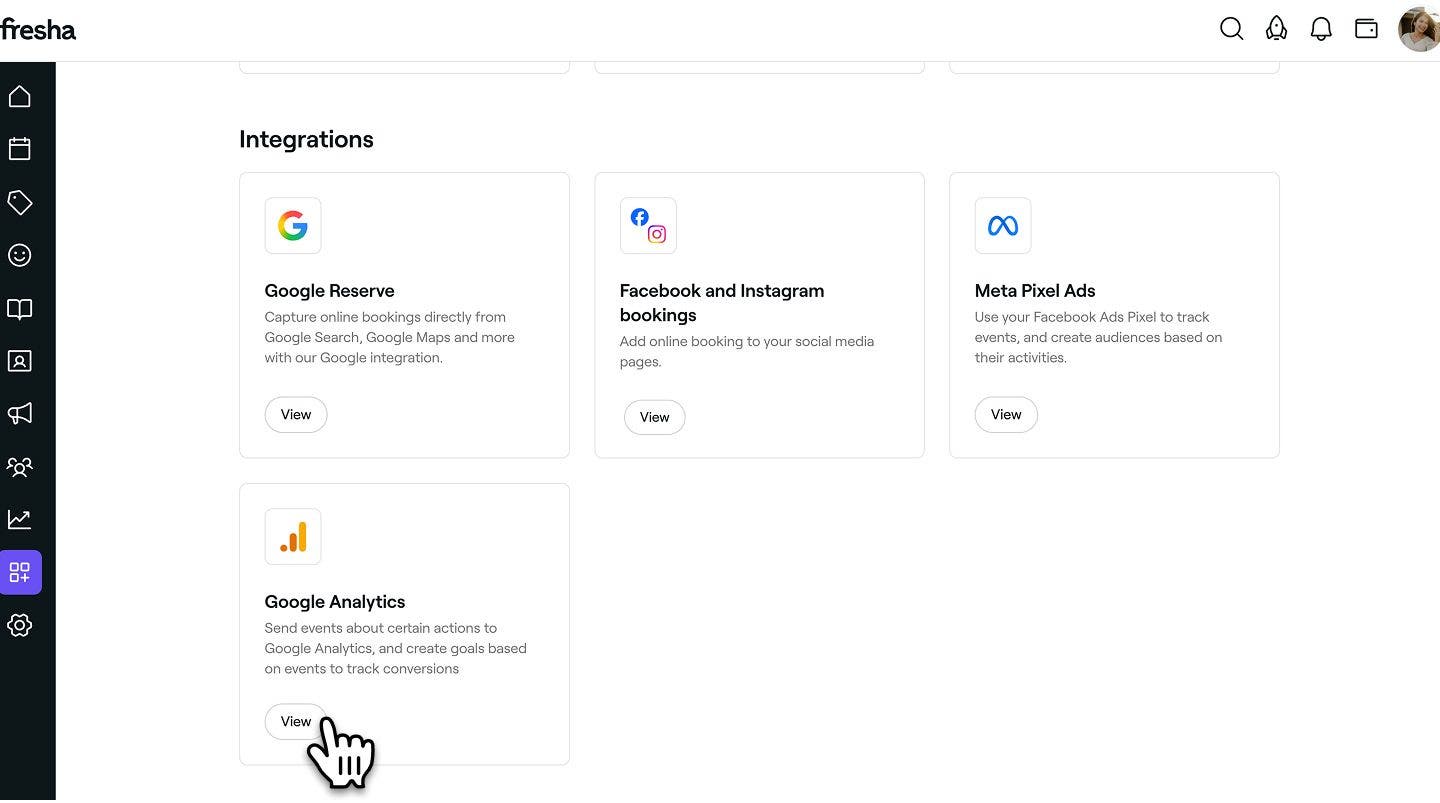
- Kattintson az Állítsa be most gombra a bővítmény engedélyezésének megkezdéséhez.

- Illessze be a kimásolt Mérési azonosítót a megadott mezőbe.
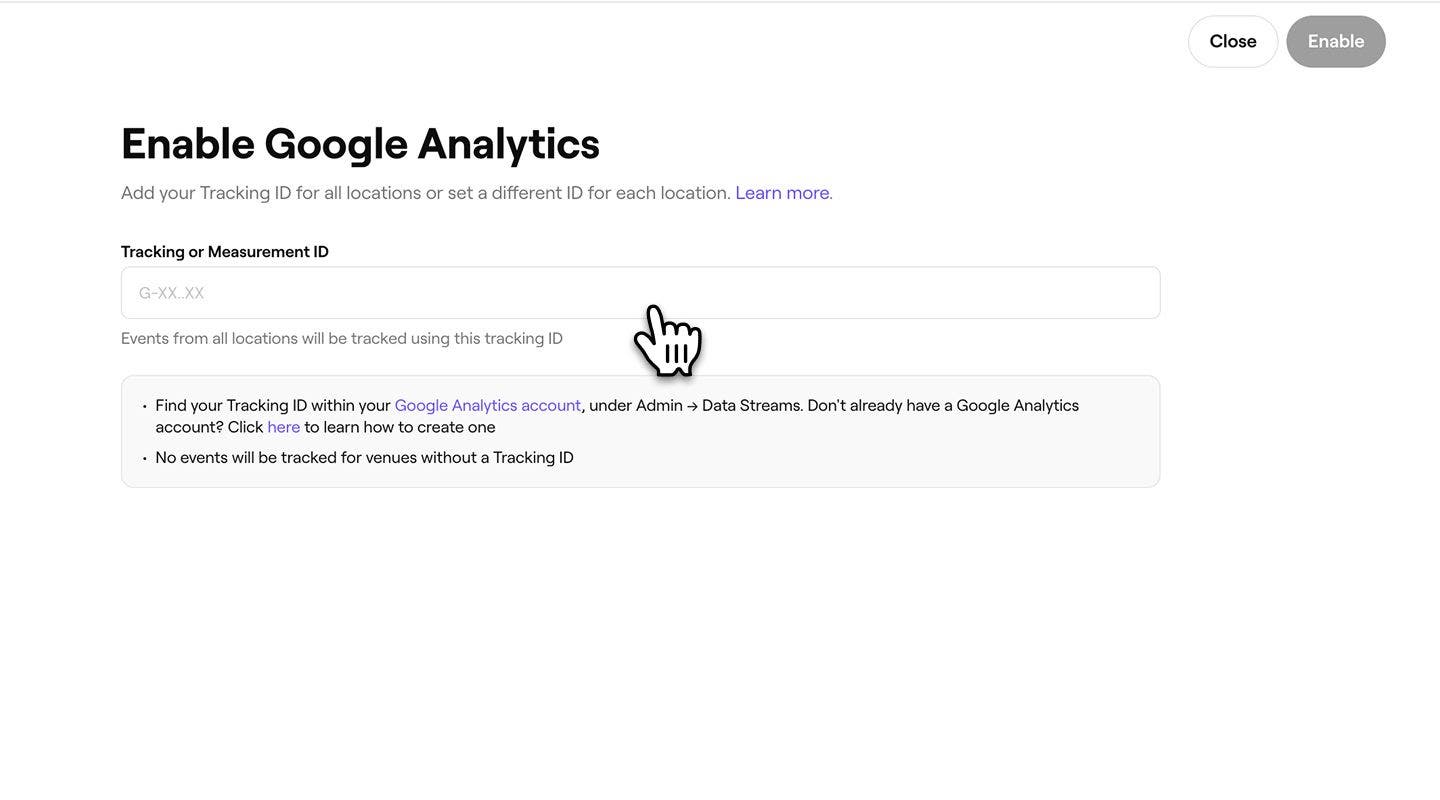
- Kattintson a jobb felső sarokban található Engedélyezés gombra a Fresha Connecthez való csatlakozáshoz a Google Analytics szolgáltatással.
A beállítás után a Fresha automatikusan elküldi az adatokat a Google Analytics számára, beleértve a forgalmi forrásokat, a felhasználók demográfiai adatait, a profilmegtekintéseket és a foglalásokat.
A fresha marketplace alkalmazásokon (iOS és Android) keresztül végzett foglalások nem követhetők nyomon a Google Analyticsben. A konverziókövetés csak a Fresha webes platformján (www.fresha.com) keresztül végzett foglalások esetén támogatott.
Követési azonosító csatlakoztatása helyszinenként
Ha több helyszínnel rendelkezik a munkaterületén, minden egyes helyszínhez külön követési azonosítót csatlakoztathat, hogy a követési adatok helyszínenként külön kerüljenek elküldésre.
- Amikor eljut a Pixel azonosító beillesztésének lépéséhez, válassza a Követési azonosító helyszinenként lapot.
- Illeszd be a követési azonosítót az egyes helyszínek mezőjébe.
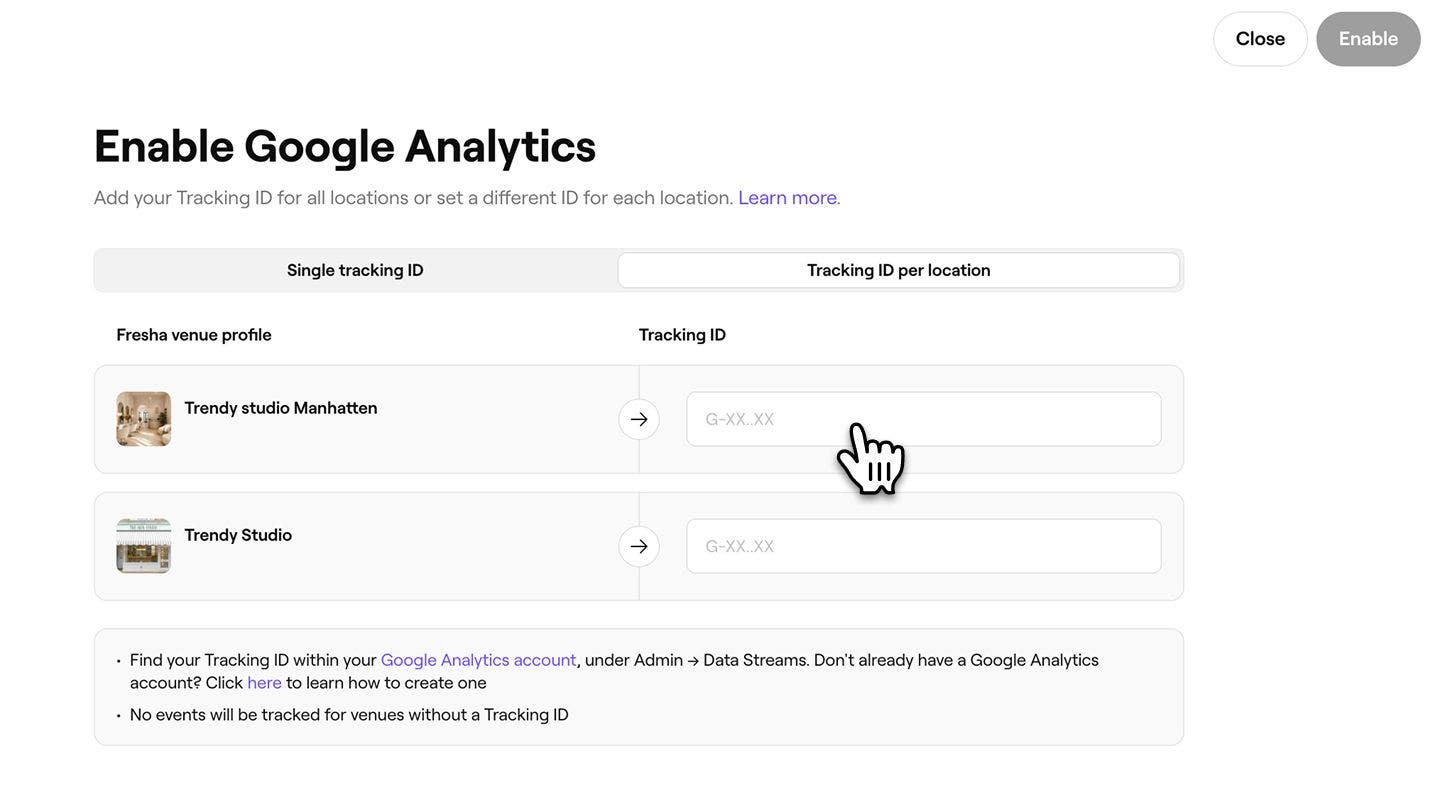
- Kattintson a jobb felső sarokban található Engedélyezés gombra az összes helyszín összekapcsolásához a Fresha Connect segítségével.
Ha egy adott helyszín esetében ki szeretné hagyni a követést, hagyja üresen a Pixel azonosító mezőt. Csak azok a helyszínek küldenek követési adatokat a Meta Business Managerbe, amelyeknél meg van adva a Pixel azonosító.
Tesztelje a Google Analytics-integrációt
A Fresha integrációjának befejezését követően a Google Analytics valós idejű jelentéseinek ellenőrzésével megbizonyosodhat arról, hogy az adatok nyomon követése megtörténik.
Javasoljuk, hogy foglaljon tesztidőpontot ügyfélként a tevékenység szimulálásához. A műveleteidnek meg kell jelenniük a Valós idejű áttekintés jelentésben, ezzel visszaigazolva, hogy az adatok gyűjtése megfelelően történik.
Amikor tesztidőpontot foglal, győződjön meg arról, hogy a webböngészőjében nincsenek hirdetésblokkoló bővítmények, mivel ezek befolyásolhatják a weblap működését. A pontos tesztelés érdekében javasoljuk, hogy tiszta böngészőt használjon.
Tiltsa le a Google Analytics szolgáltatást a Fresha-fiókjában
- A képernyő bal oldalán található főmenüből lépjen a Bővítmények menüpontra.
- A Google Analytics alatt kattintson a Műveletek gombra, és válassza a Letiltás lehetőséget.
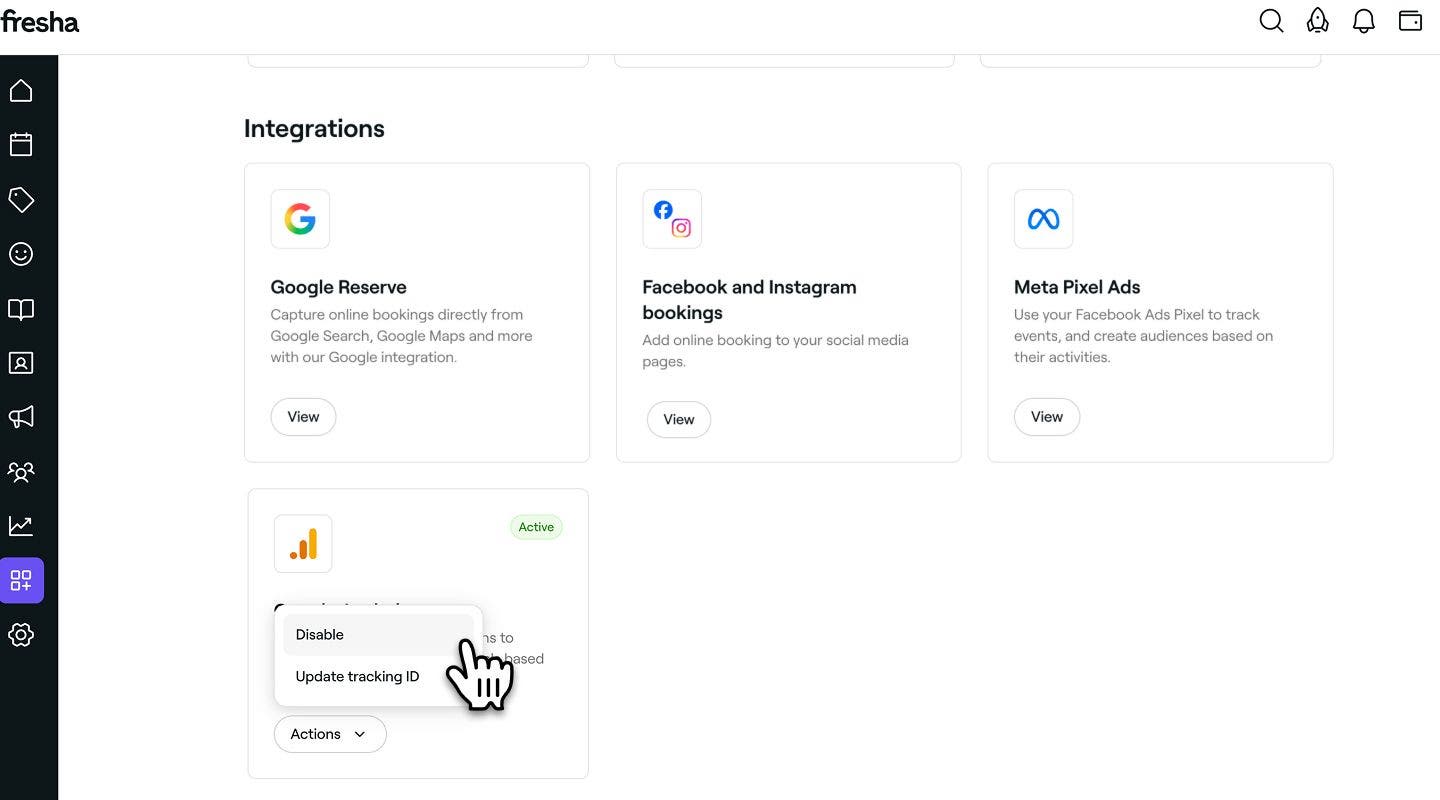
- A felugró ablakban kattintson a Letiltás most gombra a választás visszaigazolásához.
GYIK
- Oldalmegtekintési esemény: Minden alkalommal aktiválódik, amikor egy ügyfél meglátogat egy lépést a Fresha foglalási folyamatában.
- Időpontesemény: Akkor aktiválódik, amikor egy időpont lezajlott. Ez az esemény tartalmazza az időpont értékét, és egyéni „időpont” eseményként, valamint e-kereskedelmi vásárlási eseményként is elküldésre kerül.
- Ellenőrizze az adatfolyam beállításait: Győződjön meg róla, hogy a fresha.com szerepel a domainek listáján.
- Ellenőrizze a követőazonosítóját: A Freshában megadott mérési azonosítónak meg kell egyeznie a Google Analytics-fiókjában szereplő azonosítóval.
- Hagyjon időt az aktiválásra: A bővítmény engedélyezése után várjon legalább 48 órát, mivel az integrációnak eltarthat egy ideig, amíg elkezdi az adatok küldését.
A Fresha a következő eseményeket küldi el a Google Analytics címkéjére, hogy segítsen nyomon követni az ügyfelek tevékenységét a foglalási folyamatban:
Ez az integráció csak a Fresha Marketplace webes verziójában végzett tevékenységet követi nyomon, a mobilalkalmazásban végzettet nem.
Annak érdekében, hogy a Fresha-események megjelenjenek a Google Analytics oldalán, javasoljuk, hogy ellenőrizze a következőket:
Felhívjuk figyelmét, hogy a Fresha nem nyújt támogatást a Google Analytics hibaelhárításához. Részletes segítségért javasoljuk, hogy keresse fel a Google Analytics Súgót.
A Fresha Google Analytics-integrációja teljes mértékben megfelel a GDPR előírásainak, mivel az ügyféltevékenységet csak akkor osztjuk meg a Google Analytics szolgáltatással, ha az ügyfelek kifejezett hozzájárulást adnak a cookie-k tárolásához és a böngészési viselkedésük nyomon követéséhez.
Mivel egyes ügyfelek elutasíthatják a hozzájárulást, és a követés nem támogatott az iOS- vagy Android-alkalmazásokban, a Google Analyticsben jelentett konverziók száma eltérhet a tényleges online foglalásaid számától. Ez várható és normálisnak tekinthető az online konverziókövetés során.
A Fresha nem tudja támogatni a domainek közötti követést, illetve a Google- és Meta Ads-integrációt. Integrációnk csak a megadott Google-címkét vagy Meta Pixelt használja az ügyfél Fresha-n belüli tevékenységein alapuló események küldésére. A folyamat során minden olyan információt eltávolítunk, amely az ügyfél által a Freshára érkezése előtt meglátogatott korábbi domainekre vonatkozik.