Csapata távollétének kezelése
Ebből az útmutatóból megtudhatja, hogyan hozhatja létre, adhatja hozzá és kezelheti a csapata szabadnapjait, beleértve az ünnepnapokat, a betegszabadságot és a személyes szabadnapokat.
Ebben a cikkben
Hogyan működik a távollét ütemezése?
A távollét ütemezésével letilthatja azokat a napokat, amikor egy csapattag nem tud foglalásokat fogadni. A hozzáadás után ez az idő megjelenik a naptárban, így az időpontok ütemezésekor könnyen láthatja, ki érhető el.
Ha a teljes vállalkozásod nem elérhető, például ünnepnapokon vagy karbantartás miatt, ehelyett beállíthatsz egy zárva tartási időszakot, amellyel egyszerre letilthatod a foglalásokat minden csapattag számára.
Szabadság hozzáadása beütemezett műszakokon keresztül
-
A képernyő bal oldalán található főmenüből lépjen a Csapat menüpontra.
-
A bal oldali menüpanelen válassza a Beütemezett műszakok lehetőséget.
-
Adjon hozzá szabadnapot az alábbi módszerek valamelyikével:
- Kattintson egy napra, és válassza a Szabadnap hozzáadása lehetőséget a lehetőségek közül.

- Kattintson a jobb felső sarokban található Hozzáadás gombra, és válassza a Távollét lehetőséget a panelen.

- Kattintson egy napra, és válassza a Szabadnap hozzáadása lehetőséget a lehetőségek közül.
-
A Szabadság hozzáadása felugró ablakban válassza ki a Csapattagot és a Távollét típusát.
-
Add meg a Kezdési dátumot, a Kezdési időt és a Befejezési időt. Megjelenik a távollét teljes óraszáma.
- Több nap esetén jelölje be az Ismétlés jelölőnégyzetet, és válasszon egy befejezési dátumot.

-
A Leírás részben adhat meg további információkat a csapatának.
-
Jelöld be a Jóváhagyva jelölőnégyzetet, ha a távollét visszaigazolva van.

-
Kattintson a Mentés gombra, hogy hozzáadja a távollétet a csapattag beosztásához.


A távollét megjelenik a csapattag beütemezett műszakaiban, és segít naprakészen tartani a naptárát.
Távollét hozzáadása a naptárban
-
A képernyő bal oldalán található főmenüből lépjen a Naptár részre.
-
Adjon hozzá egy zárolt időt egy csapattagra kattintva, és a panelen válassza a Távollét hozzáadása lehetőséget.
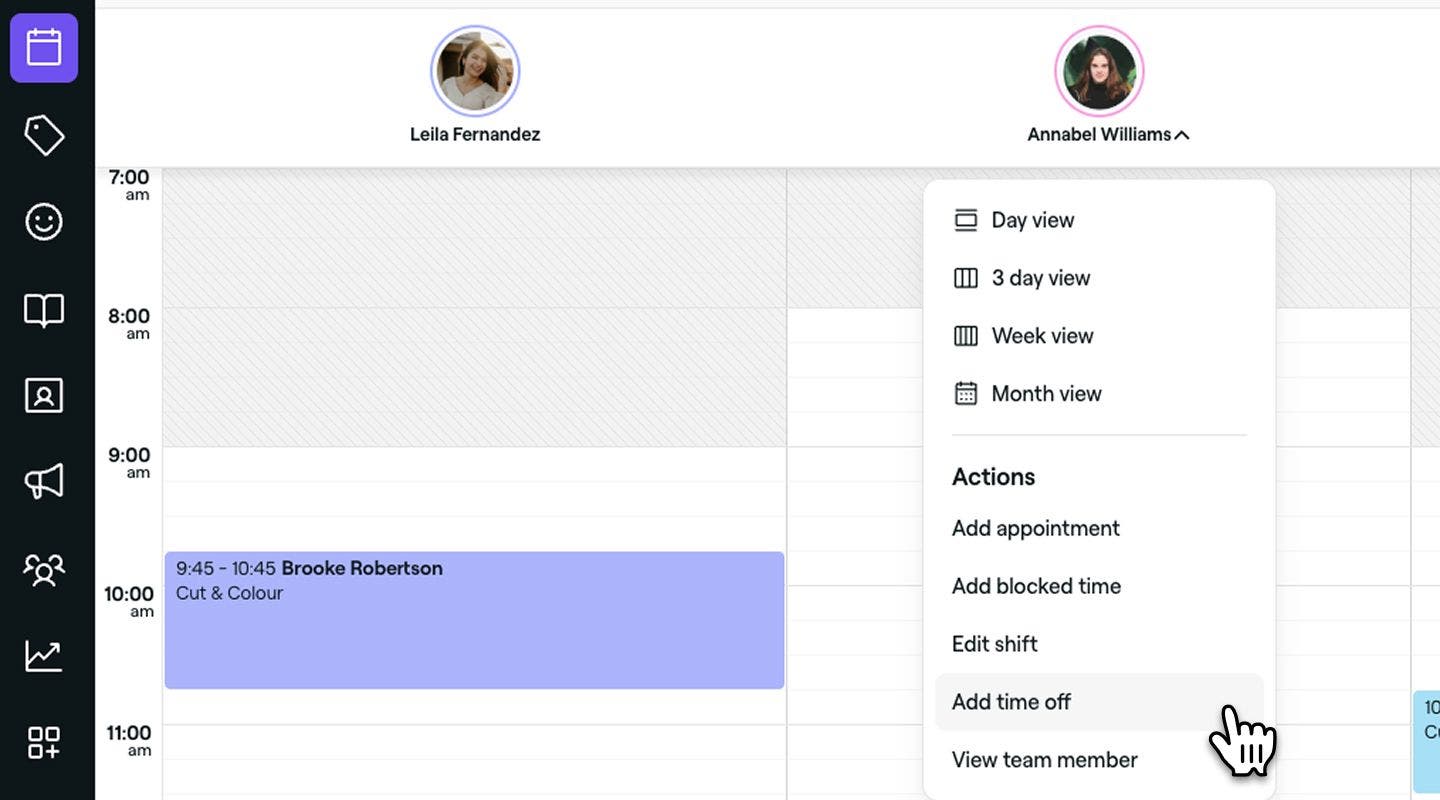
-
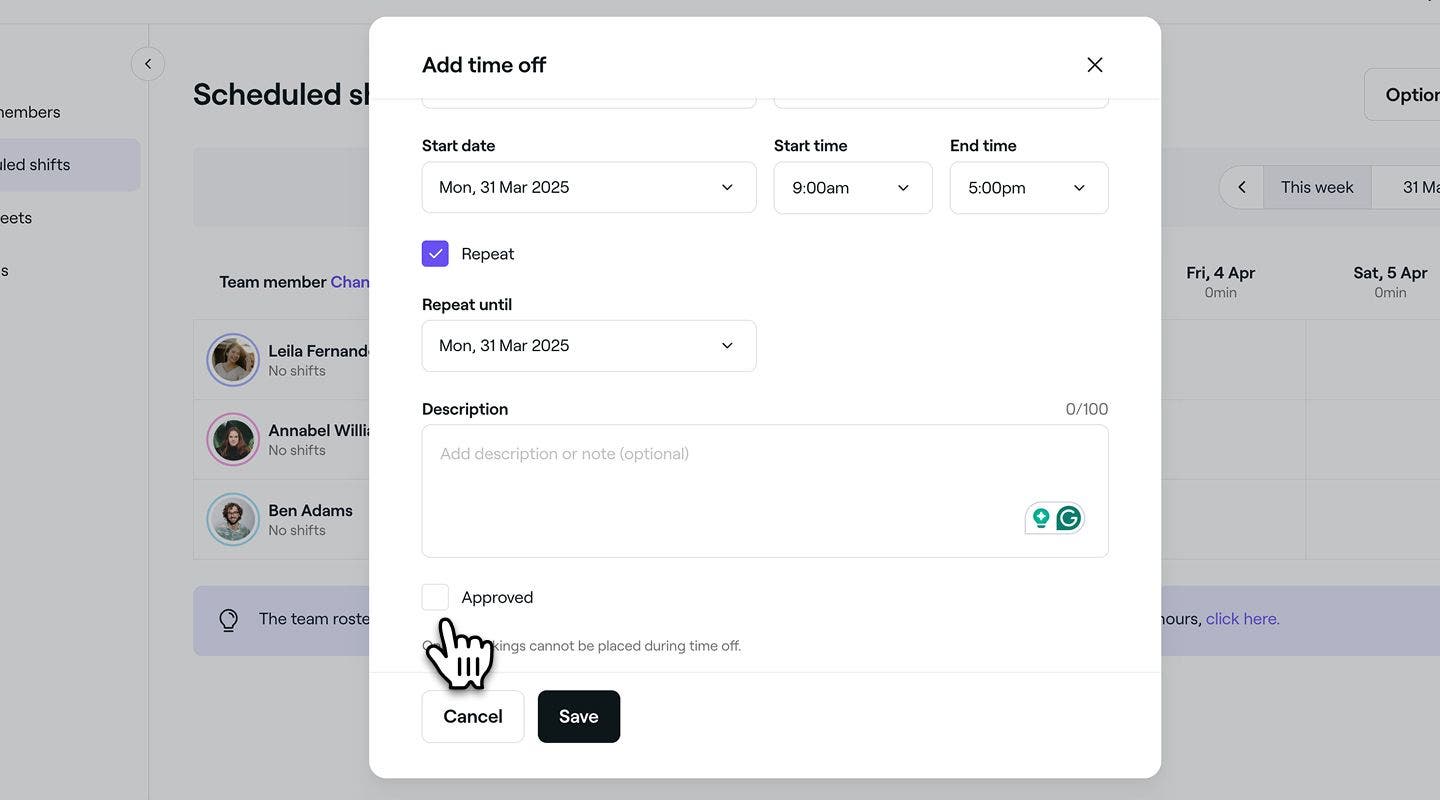
A Távollét hozzáadása felugró ablakban válaszd ki a Csapattagot és a Távollét típusát.
-
Add meg a Kezdési dátumot, a Kezdési időt és a Befejezési időt. Megjelenik a távollét teljes óraszáma.
-
Több nap esetén jelölje be az Ismétlés jelölőnégyzetet, és válasszon egy befejezési dátumot.
-
-
A Leírás részben adhat meg további információkat a csapata számára.
-
Jelöld be a Jóváhagyás jelölőnégyzetet, ha a távollét visszaigazolva van.
-
Kattintson a Mentés gombra a szabadnap hozzáadásához a csapattag beosztásához.


A távollét megjelenik a csapattag beütemezett műszakaiban, és segít naprakészen tartani a naptárát.
Mobileszköz használata esetén a képernyő alján található főmenüből is hozzáadhat távollétet, ha a Plusz (+) ikonra koppint, és a Lehetőségek közül a Távollét hozzáadása lehetőséget választja.
Távollét frissítése vagy törlése
- A képernyő bal oldalán található főmenüből lépjen a Csapat menüpontra.
- A bal oldali menüpanelen válassza a Beütemezett műszakok lehetőséget.

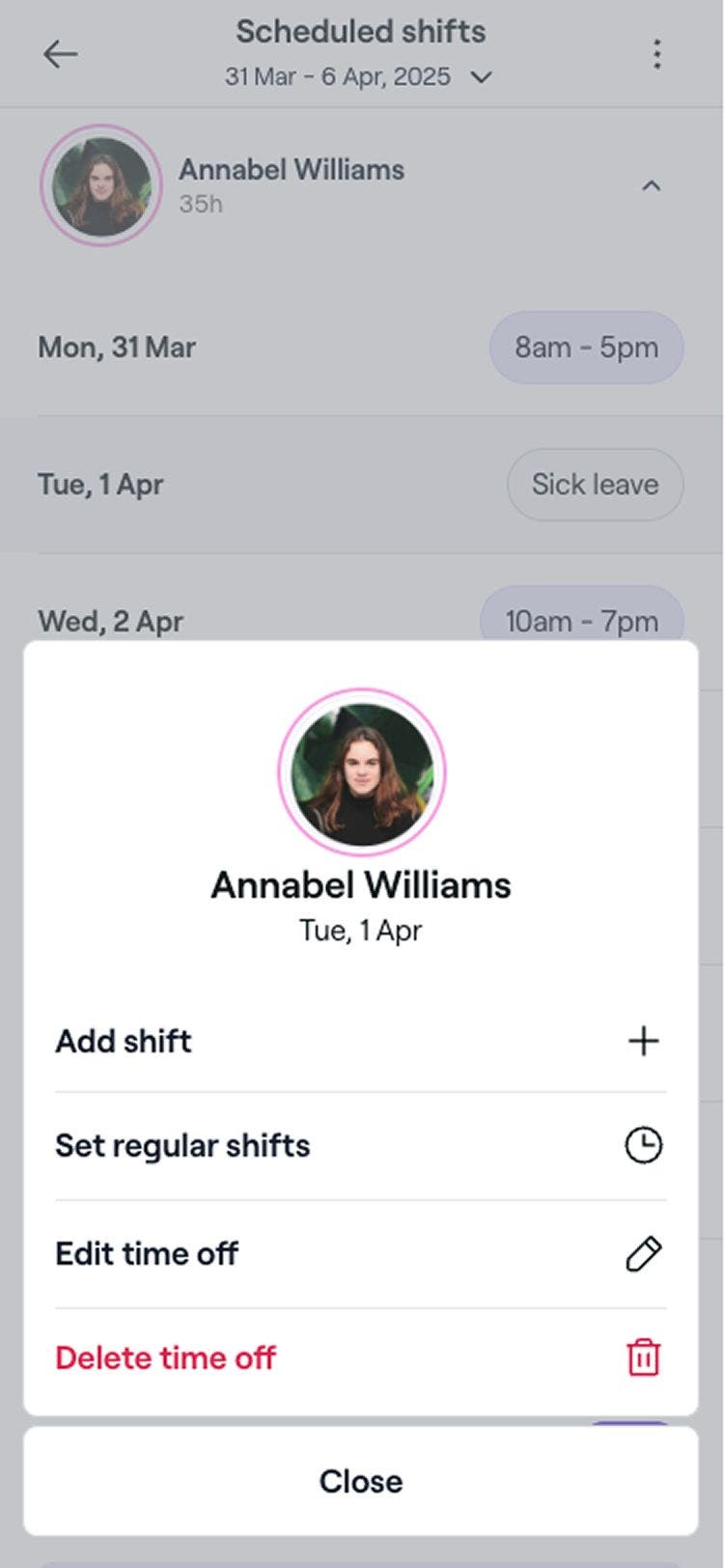
- Válasszon ki egy beütemezett távollétet, és válasszon a következő lehetőségek közül:

- Szerkesztés: Frissítse a távollétet, és kattintson a Mentés gombra a frissítéshez.
- Törlés: A távollét végleges eltávolítása a csapattagok naptárából. Megjelenik egy megerősítő felugró ablak, amely a törlés visszaigazolására kéri. Kattintson a Törlés gombra az eltávolítás visszaigazolásához.


GYIK
Amikor szerkeszti a távolléti bejegyzést, módosíthatja annak adatait. Ha töröl egy távolléti időszakot, a csapattag eredeti beütemezett műszakai visszaállnak az adott dátumokra.
A teljes távollét az adott napra vonatkozó beütemezett műszak óráin alapul. Ha nincs beütemezve műszak, a rendszer nulla órát jelenít meg.
A teljes munkanapok, például az ünnepnapok letiltásához használja a Vállalkozás zárva tartási időszakait. Így a csapat műszakbeosztása változatlan marad, miközben az ügyfelek nem tudnak online foglalni.