KezdőoldalTudásbázisFresha akadémia
Automatizált üzenetek frissítése
Vissza
  1. Tudásbázis•
  2. Marketing•
  3. Automatizált üzenetek frissítése

Automatizált üzenetek frissítése

Tudja meg, hogyan tarthatja naprakészen az automatikus üzeneteket, hogy az ügyfelekkel folytatott kommunikáció releváns maradjon.

  1. A képernyő bal oldalán található főmenüből lépjen a Marketing menüpontra.

  2. A bal oldali menüpanelen válassza az Automatizált lehetőséget. A Fresha bal oldali menüpaneljén válassza az Automatizált üzenetek lehetőséget..jpg

  3. Kattintson a frissíteni kívánt automatikus üzenetre az áttekintő oldalának megnyitásához. kattintson rá.jpg
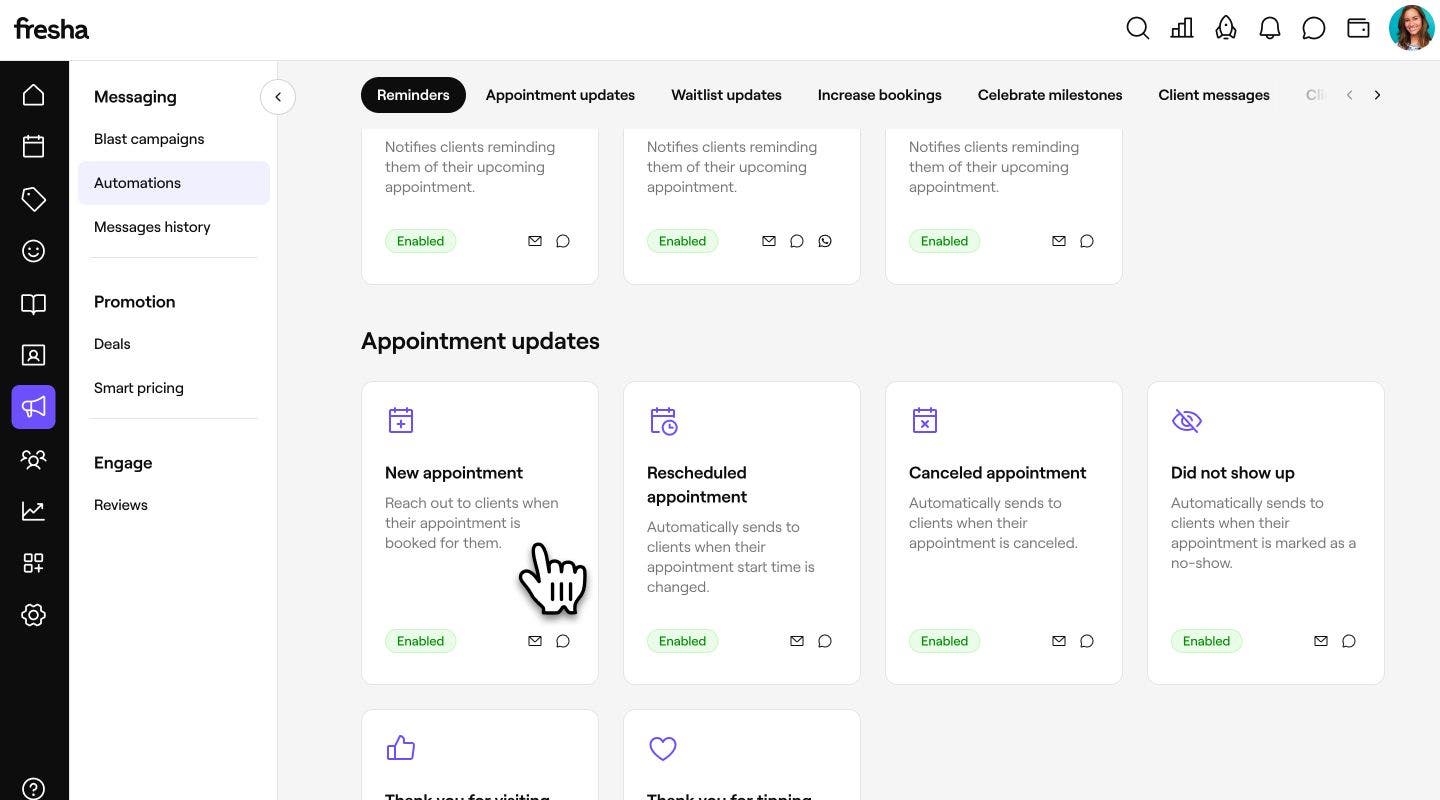
  4. A jobb felső sarokban kattintson a **Lehetőségek ** elemre, és válassza ki a műveletek egyikét a legördülő menüből: A jobb felső sarokban kattintson a Lehetőségek lehetőségre, és válassza ki az egyik műveletet a legördülő menüből a Freshában_.jpg

    1. Szerkesztés: Módosíthatja az automatizálás beállításait, például az indítót, a kapcsolódó ajánlatot vagy a küldési csatornákat.
    2. Letiltás: Megakadályozza, hogy az automatizált üzenetküldés üzeneteket küldjön, miközben a beállítások továbbra is el vannak mentve. Kattintson a Letiltás gombra az előugró ablakban a megerősítéshez.
    3. Visszaállítás: Állítsa vissza az automatizált folyamatot az eredeti beállításaira. Kattintson az Alaphelyzetbe állítás gombra az előugró ablakban a megerősítéshez. Az automatizált folyamat véglegesen le lesz tiltva, és újra engedélyezni kell, mielőtt az üzenetet újra el lehetne küldeni.
    4. Eltávolítás: Csak az Ön által létrehozott egyéni értesítések esetében érhető el. Kattintson az Eltávolítás gombra az előugró ablakban a megerősítéshez.
  1. A képernyő alján található főmenüben koppintson a Továbbiak lehetőségre (rács ikon), és nyissa meg a Marketing menüpontot. A képernyő alján található főmenüben koppintson a Továbbiak lehetőségre (rács ikon), és nyissa meg a Marketinget a Freshában..jpg

  2. Válassza az Automatizált lehetőséget. Válassza az Automatizált lehetőséget a Freshában..jpg

  3. Koppintson arra az automatikus üzenetre, amelyet frissíteni szeretne, hogy megnyíljon az áttekintő oldala. Koppintson a frissíteni kívánt automatikus üzenetre az áttekintő oldalának megnyitásához a Freshában..jpg

  4. A jobb felső sarokban koppintson a **Lehetőségek ** elemre, és válasszon egy műveletet a legördülő menüből: A jobb felső sarokban koppintson a Lehetőségek elemre, és válassza ki az egyik műveletet a legördülő menüből a Freshában_.jpg

    1. Szerkesztés: Módosíthatja az automatizálás beállításait, például az indítót, a kapcsolódó ajánlatot vagy a küldési csatornákat.
    2. Letiltás: Megakadályozza, hogy az automatizált üzenetküldés üzeneteket küldjön, miközben a beállítások mentve maradnak. A megerősítéshez koppintson a Letiltás gombra az előugró ablakban.
    3. Visszaállítás: Állítsa vissza az automatizált folyamatot az eredeti beállításaira. A megerősítéshez koppintson az Alaphelyzetbe állítás gombra az előugró ablakban. Az automatizált üzenet véglegesen le lesz tiltva, és újra engedélyezni kell, mielőtt az üzenetet újra el lehetne küldeni.
    4. Eltávolítás: Csak az általad létrehozott egyéni értesítések esetében érhető el. Kattintson az Eltávolítás gombra az előugró ablakban a megerősítéshez.

A módosítások azonnal alkalmazásra kerülnek az automatikus üzenetre. A beállítások vagy a küldési szabályok bármilyen módosítása mostantól érvénybe lép.

GYIK

    • Ha egy automatikus üzenet le van tiltva, akkor a módosítások elvégzése előtt először engedélyezned kell. 

      Ha nem szeretné, hogy az automatizált üzenet újra elkezdjen értesítéseket küldeni, a szerkesztés befejezése után kattintson a Lehetőségek és a Letiltás lehetőségre. A frissített beállítások mentésre kerülnek, de az automatizált üzenet inaktív marad, amíg újra nem engedélyezi.

      Csak az egyéni automatikus üzeneteket távolíthatja el, beleértve az emlékeztetőket és a mérföldkövek megünneplését. Az egyéni automatikus üzenet eltávolítása végleges. Ha a jövőben újra el szeretné küldeni ezeket, újra kell létrehoznia az üzenetet az **Új létrehozása **gombbal az automatizált üzenetek áttekintőoldalán.

      Igen, egy automatizált üzenet beállításakor vagy szerkesztésekor láthatja, hogyan jelenik meg az üzenet az ügyfeleknek. Kattintson az Előnézet lehetőségre a jobb felső sarokban, és a lapok segítségével tekintse meg, hogyan jelenik meg az üzenet az ügyfeleknek e-mailben, SMS-ben és a WhatsAppon.

      Ha teszt e-mailt szeretne küldeni a postaládájába, kattintson a jobb felső sarokban található Teszt e-mail küldése lehetőségre, adja meg az e-mail-címét, majd kattintson a Küldés gombra, hogy elküldje magának az üzenet másolatát.


Automatizált ügyfélüzenetek

Hasznos volt ez az útmutató?

Automatizált ügyfélüzenetek

Automatizált üzenetek áttekintése

Tartsa fenn az ügyfelek érdeklődését az emlékeztetőket, híreket és ajánlatokat küldő automatizált üzenetekkel.

Az automatikus üzenetek teljesítményének értékelése

Kövesse nyomon és értelmezze az automatikus üzenetei teljesítményét.

Automatikus üzenetek típusai

Fedezze fel az automatikus értesítések különböző típusait, és azt, hogy mit kommunikálnak az ügyfeleknek.

Automatizált üzenetek engedélyezése

Állítson be automatikus üzeneteket úgy, hogy kiválasztja, mikor kerüljenek kiküldésre, és hogyan kapják meg őket az ügyfelek.

Automatizált üzenetek frissítése

Kezelje és módosítsa az automatikus üzenetek beállításait, ahogyan vállalkozása igényei változnak.

Fresha
Alkalmazás letöltése

A Fresha névjegye

Karrierlehetőségek

Súgó és támogatás

Blog

Oldaltérkép

Üzleti vállalkozásoknak

Partnereknek

Árképzés

Funkciók

Ütemezés

Értékesítési pont

Fizetések

Tőke

Piactér

Támogatás

Státusz

Jogi nyilatkozat

Adatvédelmi nyilatkozat

Általános szerződési feltételek

Felhasználási feltételek

Keressen minket a közösségi oldalakon

Facebook
Linkedin
Instagram

© 2026 Fresha.com SV Ltd