KezdőoldalTudásbázisFresha akadémia
Intelligens árazás szerkesztése és törlése
Vissza
  1. Tudásbázis•
  2. Marketing•
  3. Intelligens árazás szerkesztése és törlése

Intelligens árazás szerkesztése és törlése

Ismerje meg, hogyan frissítheti vagy kapcsolhatja ki az intelligens árazás beállításait a kereslet változásának megfelelően, így hosszú távon is Ön irányíthatja az árazási stratégiáját.

Ebben a cikkben

  • Az intelligens árazás beállításairól
  • Intelligens árazás szerkesztése
  • Az intelligens árazás szüneteltetése vagy törlése

Az intelligens árazás beállításairól

Az intelligens árazás beállítása után frissítheti az árazási szabályait, ideiglenesen szüneteltetheti az automatikus árkorrekciókat, vagy véglegesen eltávolíthatja az intelligens árazást. Ez rugalmasságot biztosít Önnek, hogy árazási stratégiáját a kereslet változásaihoz, a szezonális trendek változásaihoz vagy vállalkozása prioritásainak alakulásához igazítsa.

Intelligens árazás szerkesztése

  1. A képernyő bal oldalán található főmenüben lépjen a Marketing menüpontba.
  2. Válassza az Intelligens árazás lehetőséget az áttekintő oldal megnyitásához. Válassza az Intelligens árazás lehetőséget az áttekintő oldal megnyitásához a Freshában..jpg
  3. Az Intelligens árazási szabályok mellett kattintson a Műveletek elemre, és válassza a Szerkesztés lehetőséget. Az Intelligens árazási szabályok mellett kattintson a Műveletek elemre, és válassza a Szerkesztés lehetőséget a Fresha rendszerben..jpg
  4. Válassza ki újra azokat a csapattagokat, akik az Intelligens árazás keretében lefoglalhatók, majd kattintson a Következő lépés lehetőségre. Válassza ki újra azokat a csapattagokat, akik az Intelligens árazás keretében lefoglalhatók, és kattintson a Következő lépés lehetőségre a Freshában..jpg
  5. Módosítsa az Intelligens árazás keretében elérhető szolgáltatásokat a Szerkesztés lehetőségre kattintva, majd kattintson a Következő lépés gombra. Módosítsa az Intelligens árazás keretében elérhető szolgáltatásokat a Szerkesztés gombra kattintva, majd kattintson a Következő lépés gombra a Freshában..jpg
  6. Frissítse az Intelligens árazás szabályait azáltal, hogy módosítja, mikor érvényes az Intelligens árazás, és mennyivel emelkednek vagy csökkennek a szolgáltatások árai. Frissítse az Intelligens árazás szabályait azáltal, hogy beállítja, mikor érvényes az Intelligens árazás, és mennyivel emelkednek vagy csökkennek a szolgáltatások árai a Freshában..jpg 
  7. Kattintson a Beállítások frissítése gombra a módosítások alkalmazásához.
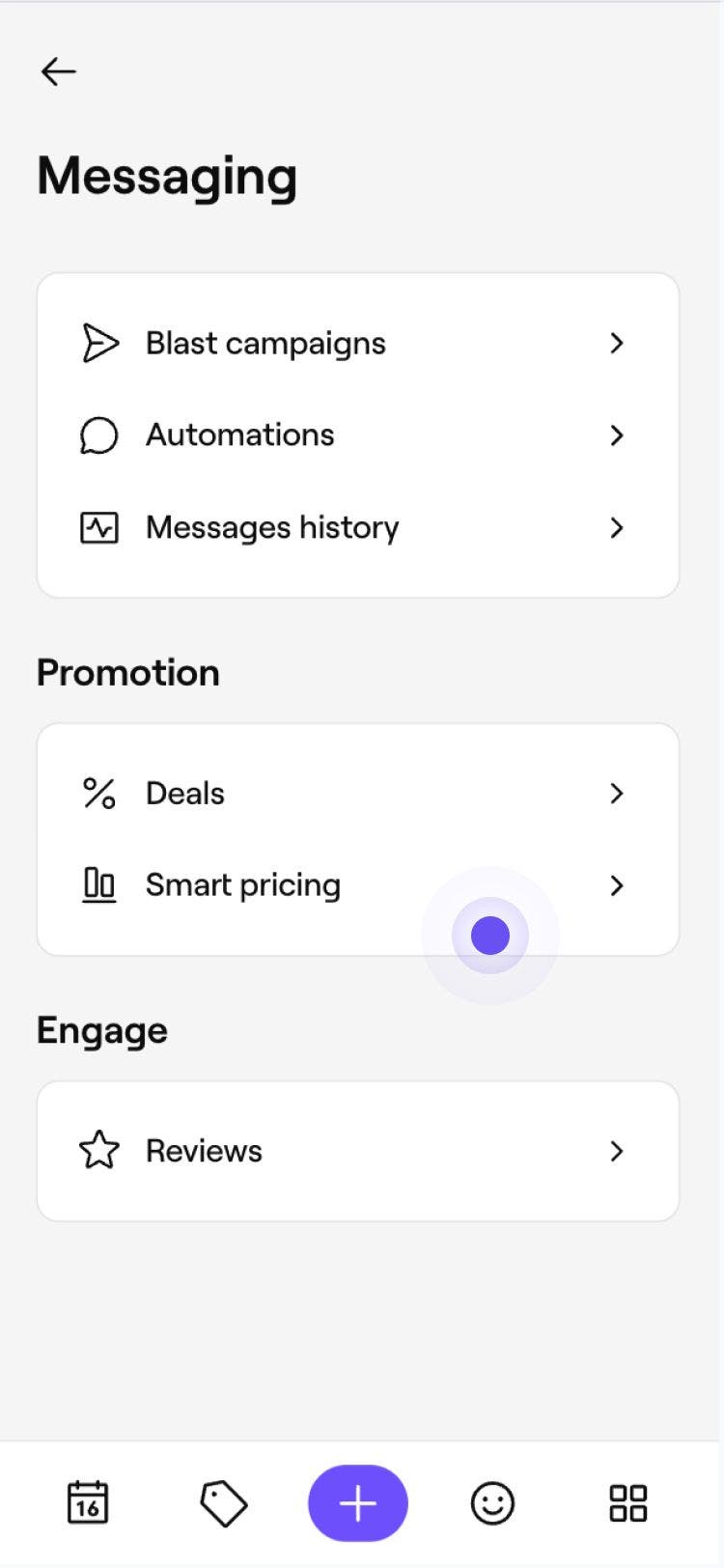
  1. A képernyő alján található főmenüben koppintson a Továbbiak lehetőségre (rács ikon), és nyissa meg a Marketing menüpontot. A képernyő alján található főmenüben koppints a Továbbiak (rácsikon) lehetőségre, és nyisd meg a Marketing in Fresha..jpg fájlt
  2. Válassza az Intelligens árazás lehetőséget az áttekintő oldal megnyitásához. Válaszd az intelligens árazást a Freshában..jpg
  3. Az intelligens árazási szabályok mellett koppintson a Műveletek (három pont) elemre, és válassza a Szerkesztés lehetőséget. Az intelligens árazási szabályok mellett koppintson a Műveletek (három pont) elemre, és válassza a Szerkesztés lehetőséget a Fresha rendszerben..jpg
  4. Válassza ki újra azokat a csapattagokat, akik az Intelligens árazás keretében lefoglalhatók, majd koppintson a Következő lépés lehetőségre. Válassza ki újra az intelligens árazás keretében lefoglalható csapattagokat, és koppintson a Következő lépésre a Freshában.jpg
  5. Az intelligens árazás keretében elérhető szolgáltatások módosításához koppints a Szerkesztés lehetőségre, majd a Következő lépés lehetőségre. Módosítsa az intelligens árazás keretében elérhető szolgáltatásokat a Szerkesztés lehetőségre koppintva, majd koppintson a Következő lépés lehetőségre..jpg
  6. Frissítse az intelligens árazási szabályokat azáltal, hogy beállítja, mikor érvényes az intelligens árazás, és mennyivel emelkednek vagy csökkennek a szolgáltatások árai. Frissítse az intelligens árazási szabályokat azáltal, hogy beállítja, mikor érvényes az intelligens árazás, és mennyivel emelkednek vagy csökkennek a szolgáltatási árak.
  7. Koppintson a Beállítások frissítése gombra a módosítások alkalmazásához.
Az intelligens árazási szabályai frissítésre kerültek. Az Ön által végrehajtott módosítások a jövőbeni új foglalásokra vonatkoznak, és nem érintik a meglévő időpontokat.

Egyszerre több helyszín intelligens árazását is szerkesztheted, ha a jobb felső sarokban az Lehetőségek lehetőségre kattintasz, és az Összes helyszín szerkesztése lehetőséget választod.

Az intelligens árazás szüneteltetése vagy törlése

  1. A képernyő bal oldalán található főmenüből lépjen a Marketing menüpontba.

  2. Válassza az Intelligens árazás lehetőséget az áttekintő oldal megnyitásához. Válassza az Intelligens árazás lehetőséget az áttekintő oldal megnyitásához a Freshában..jpg

  3. A frissíteni kívánt helyszín mellett kattintson a Műveletek lehetőségre, és válassza a következők egyikét:

    1. Szüneteltetés: Ideiglenesen kikapcsolja az Intelligens árazást, miközben a szabályok megmaradnak. Kattintson a Szüneteltetés gombra az előugró ablakban a megerősítéshez. Az Intelligens árazás újbóli használatához kövesse ugyanazokat a lépéseket, és válassza a Szüneteltetés feloldása lehetőséget.
    2. Törlés: Az Intelligens árazás eltávolítása, és a szolgáltatások visszaállítása a normál árazásra. Kattintson a Törlés gombra az előugró ablakban a megerősítéshez. Ha a jövőben ismét használni szeretné az Intelligens árazást, bármikor létrehozhat egy új beállítást. Az Intelligens árazási szabályok mellett kattintson a Műveletek elemre, és válassza a Szerkesztés a Freshában lehetőséget..jpg
  1. A képernyő alján található főmenüben koppintson a Továbbiak lehetőségre (rács ikon), és nyissa meg a Marketing menüpontot. A képernyő alján található főmenüben koppintson a Továbbiak lehetőségre (rács ikon), és nyissa meg a Marketinget a Fresha rendszerben..jpg

  2. Válassza az Intelligens árazás lehetőséget az áttekintő oldal megnyitásához. Válassza az Intelligens árazás lehetőséget a Freshában..jpg

  3. A frissíteni kívánt helyszín mellett kattintson a Műveletek lehetőségre, és válassza a következők egyikét:

    1. Szüneteltetés: Ideiglenesen kikapcsolja az intelligens árazást, miközben a szabályok megmaradnak mentve. Kattintson a Szüneteltetés gombra az előugró ablakban a megerősítéshez. Az intelligens árazás újbóli használatához kövesse ugyanazokat a lépéseket, és válassza a Szüneteltetés feloldása lehetőséget.
    2. Törlés: Az intelligens árazás eltávolítása, és a szolgáltatások visszaállítása a normál árazásra. Kattintson a Törlés gombra az előugró ablakban a megerősítéshez. Ha a jövőben ismét használni szeretné az intelligens árazást, bármikor létrehozhat egy új beállítást. Az intelligens árazási szabályok mellett koppintson a Műveletek (három pont) elemre, és válassza a Szerkesztés a Freshában lehetőséget..jpg

Az intelligens árazásod frissítve lett. A jövőbeni foglalások az új beállítások szerint történnek, a meglévő időpontok pedig változatlanok maradnak.

GYIK

    • Ha be van állítva az intelligens árazás, az online szolgáltatásaid árai automatikusan módosulnak. Csúcsidőn kívüli árazás esetén az idősávokban a csökkentett ár jelenik meg (pl. „50% kedvezmény 10 GBP 5 GBP”). Csúcsidős árazás esetén az idősávokban a megemelt ár jelenik meg (pl. egy általában 5 GBP-s szolgáltatás „7,50 GBP”-ként jelenik meg 50%-os áremeléssel).

      Ha megnyitja az időpontot, és a szolgáltatás részleteire kattint, láthatja, hogy egy időpontot intelligens árazással foglaltak-e le. Az ár alatt látható lesz, hogy alkalmaztak-e intelligens árazás miatti emelést vagy csökkentést, valamint az érték (pl. 50%-os intelligens áremelés).

      Ha egy ügyfél olyan idősávra ütemezi át a foglalást, amelyre nem vonatkozik az intelligens árazás, az intelligens árazás eltávolításra kerül a szolgáltatásból.

      Az intelligens árazás az online foglalásokhoz készült, ezért nem alkalmazódik automatikusan, ha közvetlenül a naptárban hoz létre időpontot.

      Bár az intelligens árazás úgy van kialakítva, hogy automatikusan frissüljön az online foglalások esetén, manuálisan alkalmazhatja az intelligens árazást az üzletben lefoglalt időpontokra. Ha az időpont egy intelligens árazási intervallumba esik, a hozzáadott szolgáltatások alatt megjelenik egy lehetőség az intelligens árazás módosításainak alkalmazására.


Ajánlatok


Kapcsolódó cikkek

Hasznos volt ez az útmutató?

Ajánlatok

Kedvezménykódok létrehozása

Szervezzen egyedi promóciókat rugalmas kedvezménykódokkal, hogy ügyfeleket szerezzen és tartson meg.

Villámakciók létrehozása

Növelje az eladásokat és a bevételeket olyan villámakciók beállításával, amelyekkel azonnal online kedvezmények alkalmazhatók.

Last minute ajánlatok létrehozása

Töltse fel az üres időpontokat az időpontokra vonatkozó, korlátozott idejű kedvezmények létrehozásával.

Az Ajánlatok teljesítményének értékelése

Férjen hozzá az ajánlatok áttekintéséhez és a teljesítménymutatókhoz a promóciók javítása érdekében.

Intelligens árazás engedélyezése

Állítsa be az intelligens árazást, hogy az árak automatikusan emelkedjenek a forgalmas időszakokban, illetve csökkenjenek a csendes időszakokban.

Intelligens árazás szerkesztése és törlése

Szerkessze az intelligens árazás beállításait, szüneteltesse vagy törölje az árazási szabályokat, és még sok minden mást tehet.

Az intelligens árazás teljesítményének értékelése

Kövesse nyomon az intelligens árazás hatását, férjen hozzá a teljesítményelemzésekhez, és végezzen adatvezérelt módosításokat.

Ajánlatok frissítése

Kezelje ajánlatait, hogy mindig relevánsak maradjanak, ahogy üzleti céljai változnak.

Az Ajánlatok áttekintése

Hozzon létre célzott ajánlatokat, töltsön meg több időpontot, és igazítsa az árakat a kereslethez – mindezt egyetlen helyről a Freshában.

Kapcsolódó cikkek

Last minute ajánlatok létrehozása

Töltse fel az üres időpontokat az időpontokra vonatkozó, korlátozott idejű kedvezmények létrehozásával.

Kedvezménykódok létrehozása

Szervezzen egyedi promóciókat rugalmas kedvezménykódokkal, hogy ügyfeleket szerezzen és tartson meg.

Ajánlatok és kedvezmények alkalmazása az időpontokra

Kínálja fel ügyfeleinek a legjobb kedvezményeket az ajánlatok közvetlenül a fizetéskor történő alkalmazásával.

Fresha
Alkalmazás letöltése

A Fresha névjegye

Karrierlehetőségek

Súgó és támogatás

Blog

Oldaltérkép

Üzleti vállalkozásoknak

Partnereknek

Árképzés

Funkciók

Ütemezés

Értékesítési pont

Fizetések

Tőke

Piactér

Támogatás

Státusz

Jogi nyilatkozat

Adatvédelmi nyilatkozat

Általános szerződési feltételek

Felhasználási feltételek

Keressen minket a közösségi oldalakon

Facebook
Linkedin
Instagram

© 2026 Fresha.com SV Ltd