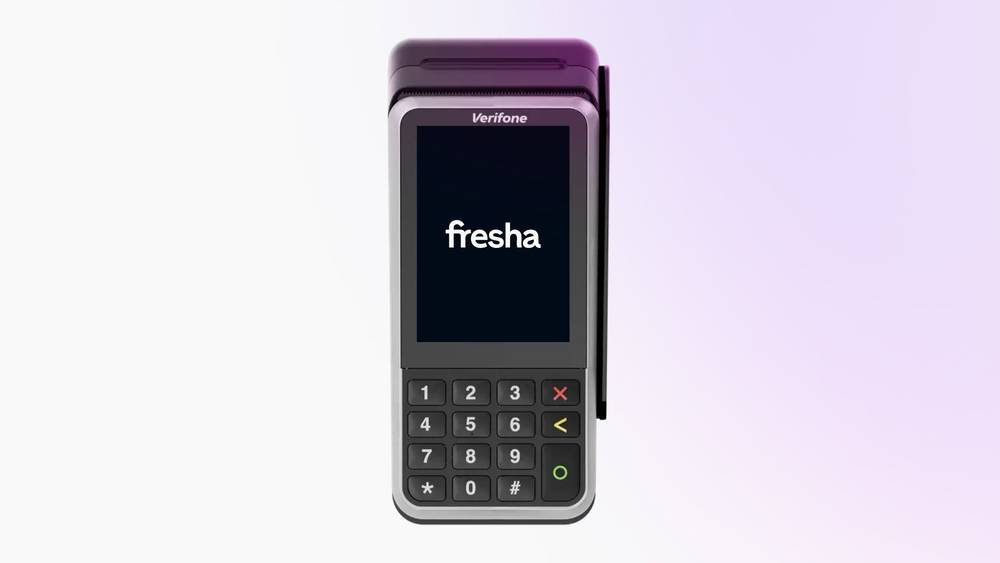
Ebben a cikkben
V400m terminál csatlakoztatása Wi-Fi-hez
- A kártyaterminál kezdőképernyőjén nyomja meg az 1 gombot, majd a zöld kör gombot a kártyaterminálon.
- Adja meg a személyzeti PIN-kódot 1234, és nyomja meg a zöld kör gombot.
- Koppints a Hálózat lehetőségre, majd válaszd a Wi-Fi lehetőséget
- Ellenőrizze, hogy a Wi-Fi kapcsoló BEKAPCSOLT állapotban van-e.
- Válasszon egy mentett hálózatot, vagy koppintson a plusz (+) gombra egy új hálózat kiválasztásához.
- Adja meg a Wi-Fi-jelszót, és koppintson a Megerősítés gombra (pipa ikon) a csatlakozáshoz.
Amint megjelenik egy Wi-Fi-ikon gomb a terminál kijelzőjének tetején, a terminál csatlakozott a Wi-Fi-hez, és készen áll a fizetések fogadására.
V400m terminál csatlakoztatása mobilhálózathoz
- A kártyaterminál kezdőképernyőjén nyomja meg az 1 gombot, majd nyomja meg a zöld kör gombot a Személyzeti menü megnyitásához.
- Adja meg a személyzeti PIN-kódot 1234, és nyomja meg újra a zöld kör gombot.
- Koppints a Hálózat lehetőségre, majd válaszd a Mobil lehetőséget.
- Kapcsolja a Mobilhálózat kapcsolót BE állásba a kapcsolódás engedélyezéséhez.
Amint egy felhő ikonnal ellátott gomb jelenik meg a terminál kijelzőjének tetején, a terminál csatlakozott a mobilhálózathoz, és készen áll a fizetések fogadására.
A kártyaterminál akkumulátorának legalább 20%-os töltöttségi szinttel kell rendelkeznie ahhoz, hogy a mobilhálózat működjön.
Nyugta újranyomtatása V400m terminálról
A tranzakció befejezését követően a V400m kártyaterminál kinyomtat egy nyugtát az eladás összes adatával. Az újranyomtatott nyugták csak a tranzakció adatait tartalmazzák.
- A kártyaterminál kezdőképernyőjén nyomja meg az 5358 számot, majd a zöld kör gombot.
- Válassza a Tranzakciók lehetőséget, majd válassza ki azt a tranzakciót, amelyről újra szeretne nyugtát nyomtatni.
- Koppintson a jobb alsó sarokban található nyugta gombra, és válassza ki a nyomtatni kívánt nyugta típusát: Vásárlói nyugta az ügyfél számára vagy Kereskedői nyugta a saját nyilvántartásához.
- Koppintson a Nyomtatás gombra a kiválasztott nyugta visszaigazolásához és kinyomtatásához.
A nyomtatást követően a nyugta készen áll arra, hogy megossza az ügyfelével, vagy megőrizze a nyilvántartásában.
V400m kártyaterminál frissítése
A Fresha kártyaterminál frissítésével biztosíthatod, hogy a legújabb szoftvert használja, amely teljesítményjavításokat és biztonsági frissítéseket tartalmaz.
- A kártyaterminál kezdőképernyőjén nyomja meg a 9 gombot, majd a zöld kör gombot.
- Válassza a Config lehetőséget, adja meg az 5358 PIN-kódot, majd nyomja meg a zöld kör gombot.
- Koppintson a Frissítés gombra a kártyaterminál legújabb verziójának telepítéséhez.
A frissítés befejezése után a kártyaterminál állapota Naprakész lesz.
GYIK
- Nyomja meg a 9 gombot, majd a zöld kör gombot.
- Adja meg az 5358 PIN-kódot, és lépjen a Hálózatok menüpontba.
- Nyissa meg a vezeték nélküli beállításokat, és távolítsa el a meglévő Wi-Fi-hálózatot. Ha még nem csatlakozott a Wi-Fi-hálózathoz, ugorjon a következő lépésre.
- Adja hozzá az aktuális Wi-Fi-hálózatot a + gomb megnyomásával.
- Várja meg, amíg az eszköze csatlakozik a Wi-Fi-hez, és nyomja meg többször az X gombot, amíg meg nem jelenik a Board terminal felirat.
- Nyomja meg a Készülék gombot, majd a Megerősítés gombot.
- Várja meg, amíg a szoftver teljes frissítése megtörténik. Ez akár 20 percet is igénybe vehet.
A Fresha v400m kártyaterminál kompatibilis az 57 mm × 40 mm méretű papírtekercsekkel a nyugták nyomtatásához.
Ha nyugtaszalagtekercset szeretne behelyezni a V400m terminálba, emelje fel a papírtartó rekesz reteszét, és hajtsa le a fedelet. Helyezze be a tekercset úgy, hogy a papír kissé kilógjon, majd zárja le biztonságosan a fedelet.
Ha a Fresha Connect során a következő üzenet jelenik meg: „A hálózat típusát be kell állítani az Ügyfélterületen”, próbálja meg a következő hibaelhárítási lépéseket, ha V400m modellje van:
Ha a hibaüzenet továbbra is megjelenik, lépjen kapcsolatba csapatunkkal, és mellékeljen egy képernyőképet vagy videót a problémáról.