KezdőoldalTudásbázisFresha akadémia
Eladás visszatérítése
Vissza
  1. Tudásbázis•
  2. Eladás és fizetés•
  3. Eladás visszatérítése

Eladás visszatérítése

Tudja meg, hogyan javíthatja ki egyszerűen a fizetési hibákat, vagy hogyan kínálhat kompenzációt az eladások közvetlen visszatérítésével az ügyfelei számára.

Ebben a cikkben

  • Hogyan működnek a visszatérítések?
  • Tétel visszatérítése
  • Egy összeg visszatérítése

Hogyan működnek a visszatérítések?

Az eladás visszatérítésével pénzt küldhet vissza az ügyfeleknek, vagy kijavíthatja a befejezett tranzakciókat az eladás egészének vagy egy részének visszavonásával.

Egy eladás visszatérítésére két módszer létezik:

  • Tételek visszatérítése: Egyedi tételek, például szolgáltatások vagy termékek visszatérítése egy eladásból.  
  • Összeg visszatérítése: A tranzakció teljes vagy részleges értékének visszatérítése a tételek megadása nélkül. Ez akkor hasznos, ha nincs szükség tételes visszatérítésre, például ha kártérítést ajánl fel.

Egy adott összeg visszatérítése egyedi tétel helyett hatással lehet a jelentésekre, mivel nem kapcsolódik termékhez vagy szolgáltatáshoz. Ez akkor lehet hasznos, ha az eladás egyetlen tételt tartalmaz, és részleges visszatérítést kell adnia, azonban a tételenkénti visszatérítés ajánlott, hogy a jelentések egyértelműek és pontosak maradjanak.

Ha módosítania kell az eladáshoz rendelt csapattagot, vagy módosítania kell a borravaló felosztását, ehelyett szerkesztheti az eladást.

Tétel visszatérítése

  1. A képernyő bal oldalán található főmenüből lépjen az Eladások menüpontra, majd válassza az Eladások lehetőséget a bal oldali menüpanelen. 
    select_sales_web.jpg
  2. Az Eladások listája felett az eszköztár keresősávjának és szűrőinek segítségével keresse meg az eladást.
    refund_an_item_web_3.jpg
  3. Kattintson az Eladás hivatkozási számára az adatok megtekintéséhez. 
    refund_an_item_web_4.jpg
  4. Az eladás nézet jobb oldali paneljén kattintson a Gyors műveletek (három pont) lehetőségre, majd válassza az Eladás visszatérítése lehetőséget.
    refund_an_item_web_5.jpg
  5. A Visszatérítés nézetben jelölje be a jelölőnégyzeteket minden olyan tétel mellett, amelyet vissza szeretne téríteni, majd válassza a Folytatás lehetőséget a jobb felső sarokban. 
    refund_an_item_web_6.jpg
  6. A Visszatérítés módja alatt válaszd ki, hogy a fizetést az ügyfél eredeti fizetési módjára vagy készpénzben téríted vissza. 
    refund_an_item_web_7.jpg
  7. A legördülő menü segítségével válassza ki a Visszatérítés okát. 
  8. Kattintson a jobb felső sarokban található Visszatérítés gombra a visszatérítés feldolgozásához.
  9. A feldolgozást követően a visszatérítésről szóló bejegyzés megjelenik az eladások listájában, és az eredeti eladás adataiban Visszatérítve állapottal jelenik meg.
    refund_an_item_web_9.jpg
  1. A képernyő alján található főmenüben koppintson az Eladások ikonra.
  2. Válassza az Eladások lehetőséget a menüből. 
  3. Az Eladások listája felett az eszköztár keresősávjának és szűrőinek segítségével keresse meg az eladást.
  4. Koppintson az Eladás # lehetőségre az adatok megtekintéséhez. 
  5. Az eladási nézet tetején koppintson a Gyors műveletek (három pont) lehetőségre, majd válassza az Eladás visszatérítése lehetőséget.
  6. A Visszatérítés nézetben jelölje be a jelölőnégyzeteket minden olyan tétel mellett, amelyet vissza szeretne téríteni, majd válassza a Folytatás lehetőséget alul. 
  7. A Visszatérítés módja alatt válaszd ki, hogy a fizetést az ügyfél eredeti fizetési módjára vagy készpénzben küldöd vissza. 
  8. A legördülő menü segítségével válassza ki a Visszatérítés okát. 
  9. A visszatérítés feldolgozásához koppintson alul a Visszatérítés gombra.
  10. A feldolgozást követően a visszatérítésről szóló bejegyzés megjelenik az Eladások listáján, valamint az eredeti eladás részleteinél, Visszatérítve állapotjelzéssel.

Egy összeg visszatérítése

  1. A képernyő bal oldalán található főmenüből lépjen az Eladások menüpontra, majd válassza a Eladások lehetőséget a bal oldali menüpanelen. 
    select_sales_web.jpg
  2. Az Eladások listája felett használja az eszköztár keresősávját és szűrőit az eladás megkereséséhez.
    refund_an_amount_web_3.jpg
  3. Kattintson az eladás hivatkozási számára a részletek megtekintéséhez. 
    refund_an_amount_web_4.jpg
  4. Az eladás nézet jobb oldali panelén kattintson a Gyors műveletek (három pont) lehetőségre, majd válassza az Eladás visszatérítése lehetőséget.
    refund_an_item_web_5.jpg
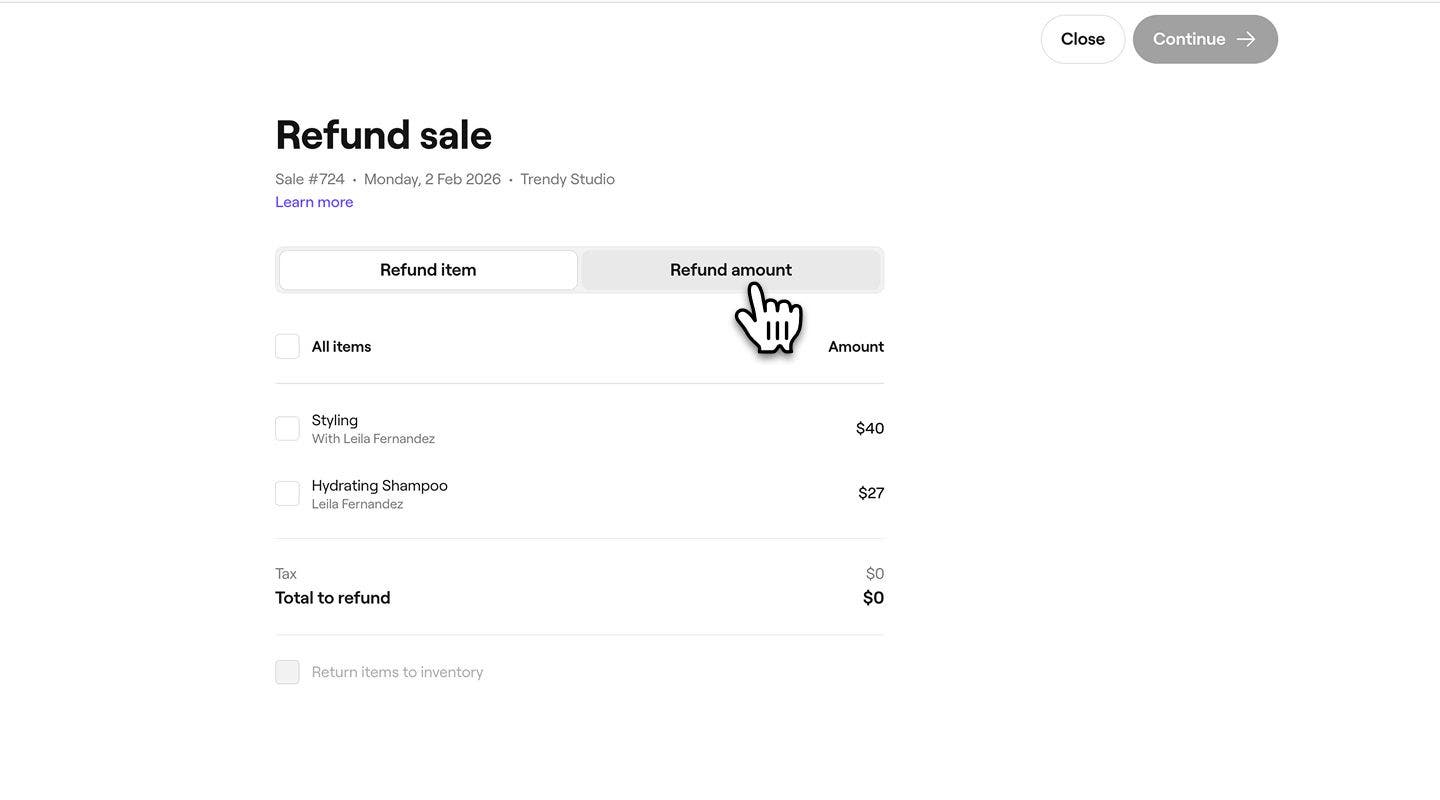
  5. A Visszatérítés nézetben válassza ki a Visszatérítés összege lapot. 
    refund_an_amount_web_6.jpg
  6. A Visszatérítési mód alatt válassza ki, hogy az ügyfél eredeti fizetési módjára vagy Készpénzben szeretné visszatéríteni a fizetést.
  7. Írja be az ügyfélnek kiadandó Visszatérítés összegét. 
    refund_an_amount_web_8.jpg
  8. A legördülő menü segítségével válassza ki a Visszatérítés okát. 
  9. Kattintson a jobb felső sarokban található Visszatérítés gombra a visszatérítés feldolgozásához.
  10. A feldolgozást követően a tétel visszatérítése új tranzakcióként kerül rögzítésre az eladások listáján, és megjelenik az eredeti eladás adataiban Visszatérítve állapottal.
    refund_amount_web_11.jpg
  1. A képernyő alján található főmenüben koppintson az Eladások ikonra.
  2. Válassza az Eladások lehetőséget a menüből. 
  3. Az Eladások listája felett az eszköztár keresősávjának és szűrőinek segítségével keresse meg az eladást.
  4. Koppintson az Eladás # elemre a részletek megtekintéséhez. 
  5. Az eladási nézet tetején koppintson a Gyors műveletek (három pont) elemre, majd válassza az Eladás visszatérítése lehetőséget.
  6. A Visszatérítés nézetben válassza ki a Visszatérítés összege lapot. 
  7. A Visszatérítés módja alatt válaszd ki, hogy a fizetést az ügyfél eredeti fizetési módjára vagy készpénzben téríted vissza.  
  8. Írja be az ügyfélnek kiadandó Visszatérítés összegét. 
  9. A legördülő menüből válassza ki a Visszatérítés okát. 
  10. A visszatérítés feldolgozásához koppintson a jobb felső sarokban található Visszatérítés kiadása gombra.
  11. A feldolgozást követően a tétel visszatérítése új tranzakcióként kerül rögzítésre az eladások listáján, és megjelenik az eredeti eladás adataiban Visszatérítve állapottal.

GYIK

    • A kártyás fizetés visszatérítései általában 3–5 munkanapon belül jelennek meg az ügyfél fiókjában. A Fresha-ajándékkártyára történő visszatérítések azonnal érvénybe lépnek.

      Amikor egy rendszeres tagságot lemondanak és visszatérítik, az a következő megújítási dátumig továbbra is felhasználható. A tagság Lemondva állapotban marad, de aktív marad, és az aktuális megújítási időszak végéig használható.

      Ha tévedésből történt visszatérítés, létrehozhat egy új eladást a visszatérített szolgáltatásokkal vagy tételekkel, és a szokásos módon újra végrehajthatja a fizetést.

      Amikor egy ügyfél üzleti ajándékkártyával fizet, a visszatérítések kezelése az ajándékkártya egyenlegén kívül történik. Ezekben az esetekben a visszatérítés készpénzben történik, nem pedig az ajándékkártyára való visszajuttatás formájában.


Értékesítési pont


Kapcsolódó cikkek

Fresha akadémiai kurzusok
Tanfolyam videó előnézete

Eladás rögzítése

6 órák•9 perc

Összes kurzus megtekintése

Hasznos volt ez az útmutató?

Értékesítési pont

Fizetések begyűjtése többféle módon

Tegye lehetővé az ügyfelek számára, hogy többféle fizetési móddal fizessenek a Fresha megosztott fizetés funkciójával.

Eladás létrehozása

Kezelje hatékonyan a termékek, szolgáltatások, tagságok és ajándékkártyák eladásait.

Eladás visszatérítése

Könnyedén kijavíthatod a fizetési hibákat, vagy kínálhatsz díjazást az eladások közvetlen visszatérítésével.

Eladás szerkesztése

Biztosítsa a pontos nyilvántartást, és javítsa ki a hibákat az eladási bizonylatok szerkesztésével.

Eladás érvénytelenítése

A helytelen eladások sztornózásával gondoskodhatsz a pénzügyi nyilvántartásaid pontosságáról.

Ajánlatok és kedvezmények alkalmazása fizetéskor

Kezelje a kosárban szereplő Ajánlatokat és kedvezményeket a végösszegek módosításához fizetéskor.

Eladás piszkozatának létrehozása

Mentse el és szerkessze az eladásokat bármikor a fizetés előtt. Tanulja meg, hogyan hozhat létre, kezelhet és fejezhet be értékesítés piszkozatokat.

Nincs kifizetve és Részben kifizetve eladások

Mentse el a nem teljes összegű eladásokat, és szedje be a fennmaradó egyenleget később.

Kapcsolódó cikkek

Eladás létrehozása

Kezelje hatékonyan a termékek, szolgáltatások, tagságok és ajándékkártyák eladásait.

Manuális fizetési típusok kezelése

Egyszerűsítse a pénztárfolyamatot azáltal, hogy többféle fizetési lehetőséget kínál az ügyfeleknek.

Fresha akadémiai kurzusok
Tanfolyam videó előnézete

Eladás rögzítése

6 órák•9 perc

Összes kurzus megtekintése
Fresha
Alkalmazás letöltése

A Fresha névjegye

Karrierlehetőségek

Súgó és támogatás

Blog

Oldaltérkép

Üzleti vállalkozásoknak

Partnereknek

Árképzés

Funkciók

Ütemezés

Értékesítési pont

Fizetések

Tőke

Piactér

Támogatás

Státusz

Jogi nyilatkozat

Adatvédelmi nyilatkozat

Általános szerződési feltételek

Felhasználási feltételek

Keressen minket a közösségi oldalakon

Facebook
Linkedin
Instagram

© 2026 Fresha.com SV Ltd