KezdőoldalTudásbázisFresha akadémia
Egyéni fizetési módok kezelése
Vissza
  1. Tudásbázis•
  2. Eladás és fizetés•
  3. Egyéni fizetési módok kezelése

Egyéni fizetési módok kezelése

Tudja meg, hogyan kezelheti azokat az egyéni fizetési módokat, amelyeket az ügyfeleknek kínálhat a fizetés során.

Ebben a cikkben

  • Az egyéni fizetési módokról
  • Egyéni fizetési mód hozzáadása
  • Egyéni fizetési mód szerkesztése vagy törlése
  • Az egyéni módok sorrendjének módosítása

Az egyéni fizetési módokról

Az egyéni fizetési módok lehetővé teszik a Freshán kívül bonyolított fizetések, például a banki átutalások rögzítését. Az olyan alapértelmezett lehetőségek mellett, mint a Készpénz és a Fresha Terminal, létrehozhatja saját fizetési módjait, hogy tükrözze az ügyfelek különböző fizetési módjait.

Ezek a módok csak a nyomon követésre és a jelentéskészítésre szolgálnak, és segítenek az összes beérkezett fizetés pontos nyilvántartásának vezetésében. A Kifizetések összefoglaló jelentésében megtekintheti a teljes részletezést fizetési módonként.

Egyéni fizetési mód hozzáadása

  1. A képernyő bal oldalán található menüben lépjen a Beállítások menüpontba. add_tax_group_web_1.jpg
  2. Kattintson az Eladások kategóriára az Egyéni fizetési módok kezeléséhez. add_manual_payment_method_web_2.jpg
  3. Új fizetési mód létrehozásához válassza a jobb felső sarokban található Hozzáadás gombot. add_manual_payment_method_web_3.jpg
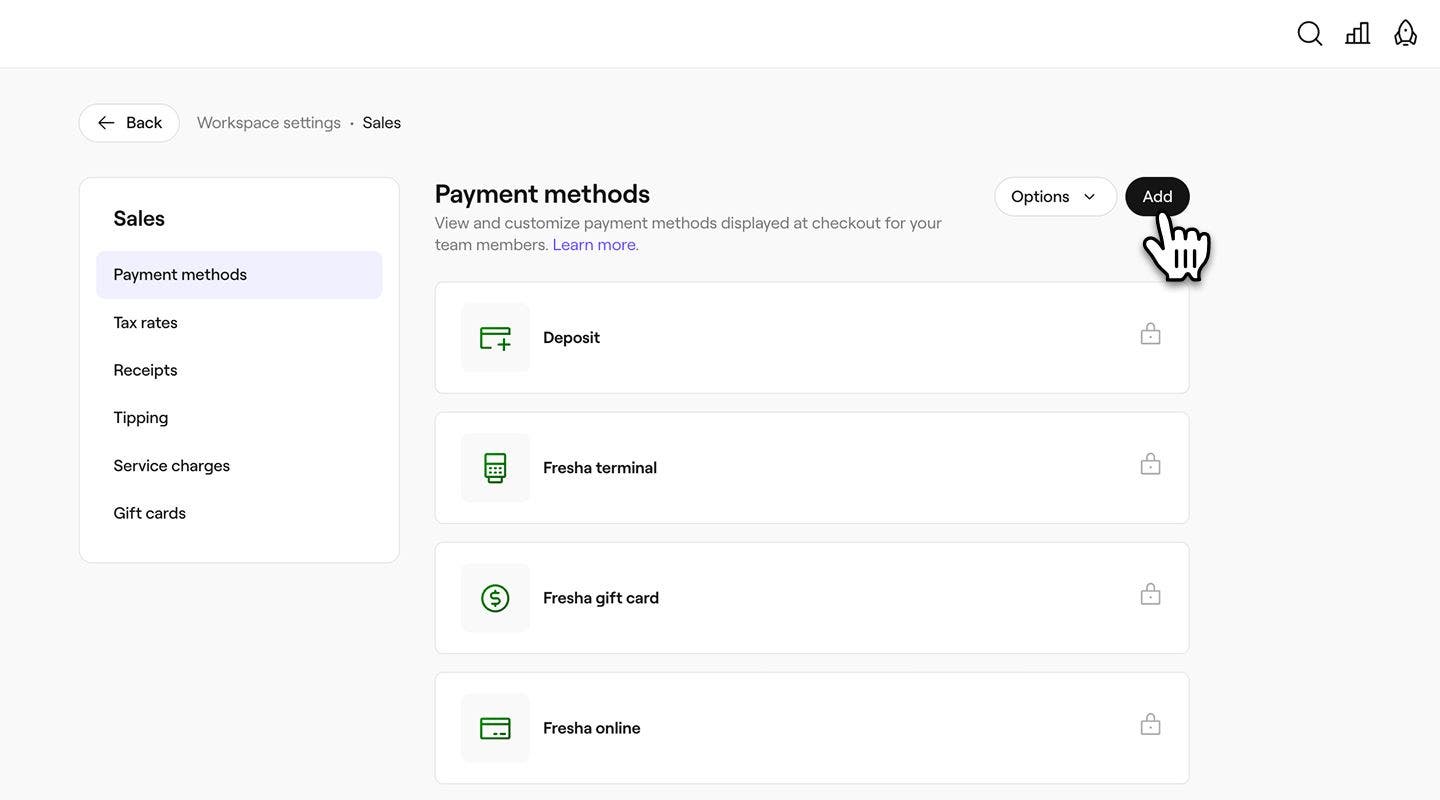
  4. A Fizetési mód nézetben adjon meg egy fizetési módnevet. add_manual_payment_method_web_4.jpg
  5. A mód hozzáadásához kattintson a jobb felső sarokban található Mentés gombra.
  1. Az eszköz alján található főmenüben koppintson a Továbbiak lehetőségre (rács ikon), és nyissa meg a Beállítások menüpontot.
  2. Koppintson az Eladások lehetőségre, majd válassza az Egyéni fizetési módok lehetőséget.
  3. Új fizetési mód létrehozásához válassza az Hozzáadás gombot a jobb felső sarokban.
  4. A Fizetési mód nézetben adjon meg egy fizetési módnevet.
  5. Koppintson a jobb felső sarokban található Mentés gombra a mód hozzáadásához.

A hozzáadást követően a fizetési mód azonnal megjelenik fizetési lehetőségként, amikor az üzletben fogad fizetéseket.

Ha szeretné lehetővé tenni a csapattagok számára a készpénzes fizetések elfogadását, engedélyezze a Készpénzes fizetések beszedése lehetőséget az engedélybeállításokban.

Egyéni fizetési mód szerkesztése vagy törlése

  1. Nyissa meg az Egyéni fizetési módok lehetőséget az Értékesítési munkaterület beállításai menüpontban. 

  2. Válassza a Műveletek lehetőséget egy mód mellett, és válassza az alábbiak egyikét:

    1. Szerkesztés: Frissítse a fizetési mód nevét.
    2. Törlés: A fizetési mód végleges eltávolítása a fizetési lehetőségek listájáról. edit_delete_payment_method_web_3.jpg
  1. Az eszköz alján található főmenüben koppintson a Továbbiak lehetőségre (rács ikon), és nyissa meg a Beállítások menüpontot.

  2. Koppintson az Eladások lehetőségre, majd válassza az Egyéni fizetési mód lehetőséget.

  3. Válassza a Műveletek lehetőséget (három pont) egy fizetési mód mellett, és válassza a következők egyikét:

    1. Szerkesztés: Frissítse a mód nevét.
    2. Törlés: A mód végleges eltávolítása a fizetési lehetőségek listájáról a pénztárnál.

Az egyéni módok sorrendjének módosítása

  1. Nyissa meg az Egyéni fizetési módok lehetőséget az Értékesítési munkaterület beállításai menüpontban.

  2. Kattintson a jobb felső sarokban található Lehetőségek gombra, és válassza a Sorrend megváltoztatása lehetőséget.  

    reorder_methods_web_3.jpg

  3. Húzza és ejtse a fizetési módokat abba a sorrendbe, ahogyan szeretné, hogy megjelenjenek a fizetéskor.   change_order_payment_method_web_3.jpg

  4. Kattintson a jobb felső sarokban található Mentés gombra a módosítások alkalmazásához.

  1. Az eszköz alján található főmenüben koppintson a Továbbiak (rács ikon) elemre, és nyissa meg a Beállítások menüpontot.
  2. Válassza az Eladások, majd az Egyéni fizetési módok lehetőséget.
  3. Koppintson a jobb felső sarokban található Lehetőségek (három pont) elemre, és válassza a Sorrend módosítása lehetőséget.
  4. Húzza és ejtse a módokat abba a sorrendbe, amelyben szeretné, hogy megjelenjenek a fizetéskor.
  5. A módosítások alkalmazásához koppintson alul a Rendelés mentése gombra.

Az egyéni fizetési módok frissített sorrendje megjelenik a pénztárnál.

Az egyéni fizetési módok mellett kiválaszthatja a Műveletek lehetőséget is, és kiválaszthatja a Feljebb vagy Lejjebb lehetőséget a fizetéskor való megjelenésük sorrendjének megváltoztatásához.

GYIK

    • A zárolt fizetési módok, például a Készpénz vagy a Fresha Terminal, a Fresha által biztosított alapértelmezett lehetőségek, és a rendszer egységessége érdekében maradnak meg. Ezeket a módokat lakat ikon jelöli, hogy könnyen azonosíthassa őket.


Eladás beállítása


Kapcsolódó cikkek

Hasznos volt ez az útmutató?

Eladás beállítása

Egyéni fizetési módok kezelése

Egyszerűsítse a pénztárfolyamatot azáltal, hogy többféle fizetési lehetőséget kínál az ügyfeleknek.

Gyorseladási tételek beállítása

Gyorsítsa fel a tranzakciókat azáltal, hogy beállít gyorseladási tételeket a népszerű szolgáltatásokhoz és termékekhez.

Kapcsolódó cikkek

Eladás létrehozása

Kezelje hatékonyan a termékek, szolgáltatások, tagságok és ajándékkártyák eladásait.

Eladási nyugták megosztása és nyomtatása

Ossza meg a nyugtákat ügyfeleivel az eladás befejezése vagy az időpont lezárása után.

Fresha
Alkalmazás letöltése

A Fresha névjegye

Karrierlehetőségek

Súgó és támogatás

Blog

Oldaltérkép

Üzleti vállalkozásoknak

Partnereknek

Árképzés

Funkciók

Ütemezés

Értékesítési pont

Fizetések

Tőke

Piactér

Támogatás

Státusz

Jogi nyilatkozat

Adatvédelmi nyilatkozat

Általános szerződési feltételek

Felhasználási feltételek

Keressen minket a közösségi oldalakon

Facebook
Linkedin
Instagram

© 2026 Fresha.com SV Ltd