KezdőoldalTudásbázisFresha akadémia
Frissítse AI Concierge adatait
Vissza
  1. Tudásbázis•
  2. AI Concierge•
  3. Frissítse AI Concierge adatait

Frissítse AI Concierge adatait

Tudja meg, hogyan szabhatja testre AI Concierge-jét a vállalkozását legjobban képviselő hangnem és üdvözlőüzenet kiválasztásával.

Az AI Concierge hangja, neve és üdvözlőüzenete a kezdeti beállítás során kerül beállításra. Ezeket bármikor frissítheti a Munkaterület beállításai menüpontban.

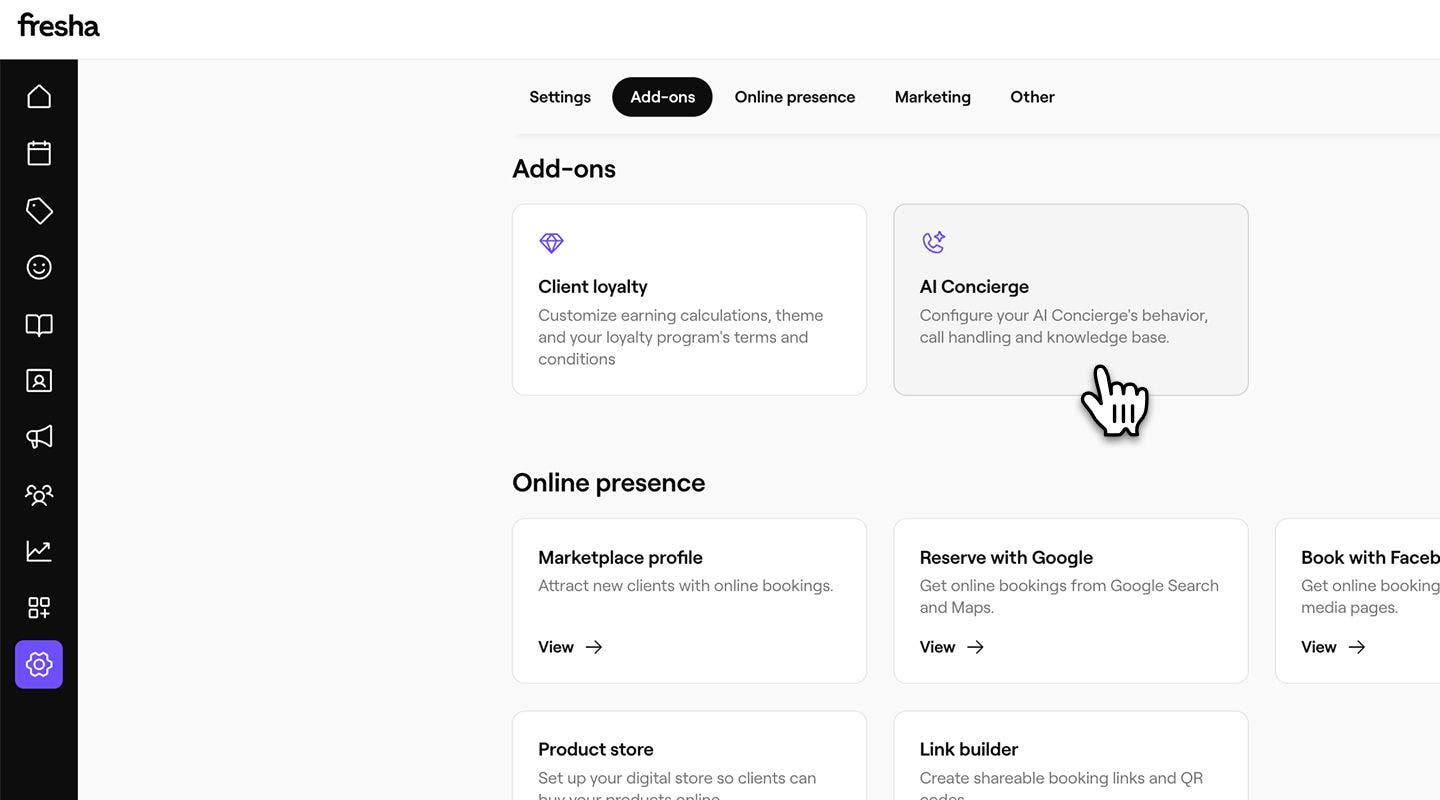
  1. A képernyő bal oldalán található főmenüből lépjen a Beállítások menüpontra.

  2. A Bővítmények részben kattintson az AI Concierge lehetőségre az adatok beállításainak megnyitásához. Update_ai_concierge_web_2.jpg
  3. Az AI Concierge alatt kattintson a Szerkesztés gombra a név, a hang és a személyiség frissítéséhez.  Update_ai_concierge_web_3.jpg
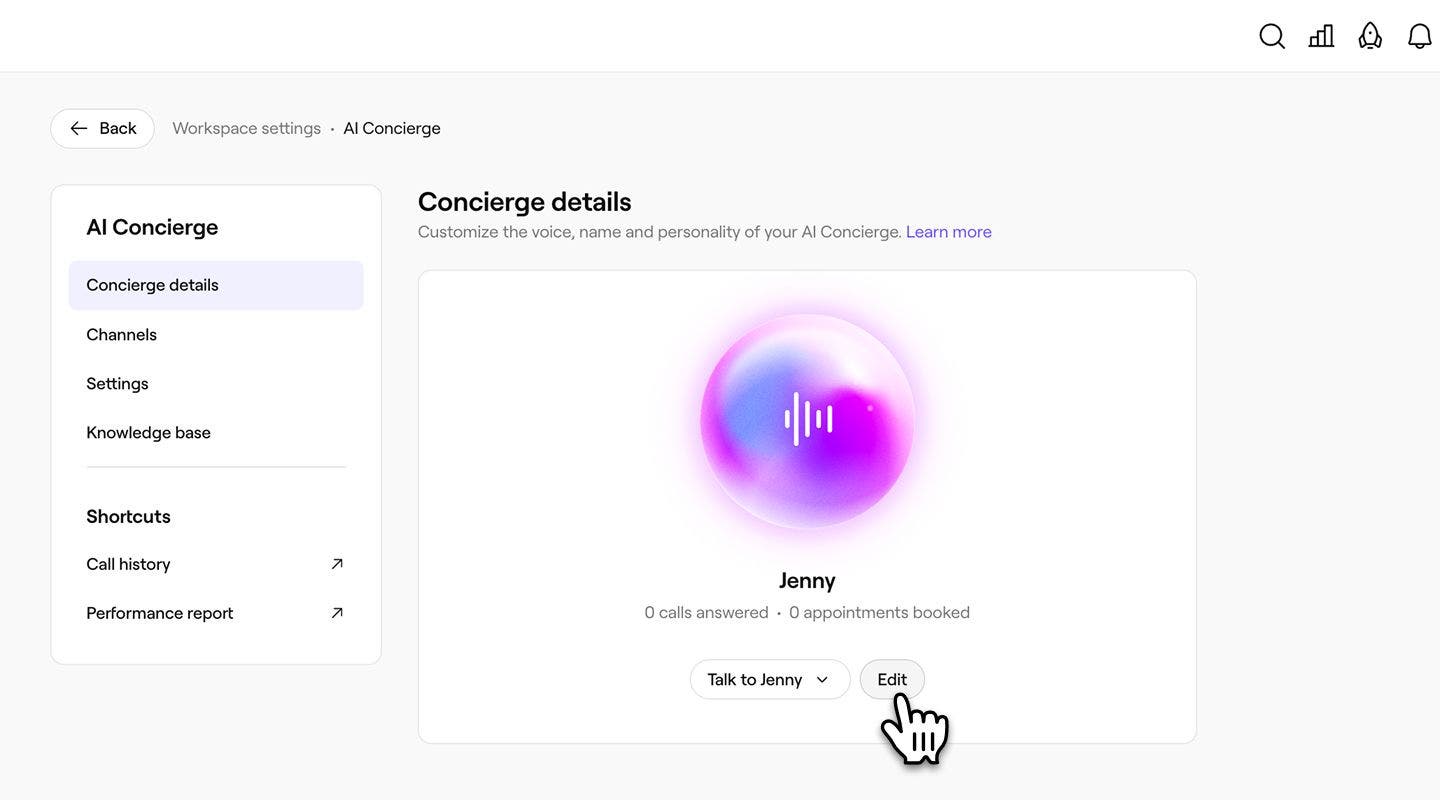
  4. A rendelkezésre álló lehetőségek listáján kattintson a Kiválasztás gombra a kívánt hangszín és hang mellett, majd kattintson a Folytatás gombra. Szűrhetsz Nem, Akkcentus és További nyelvek alapján, hogy lásd, mely hangok támogatják a kiválasztott nyelveket. Kattintson a Lejátszás gombra, hogy meghallgathassa az egyes hangok mintáit.
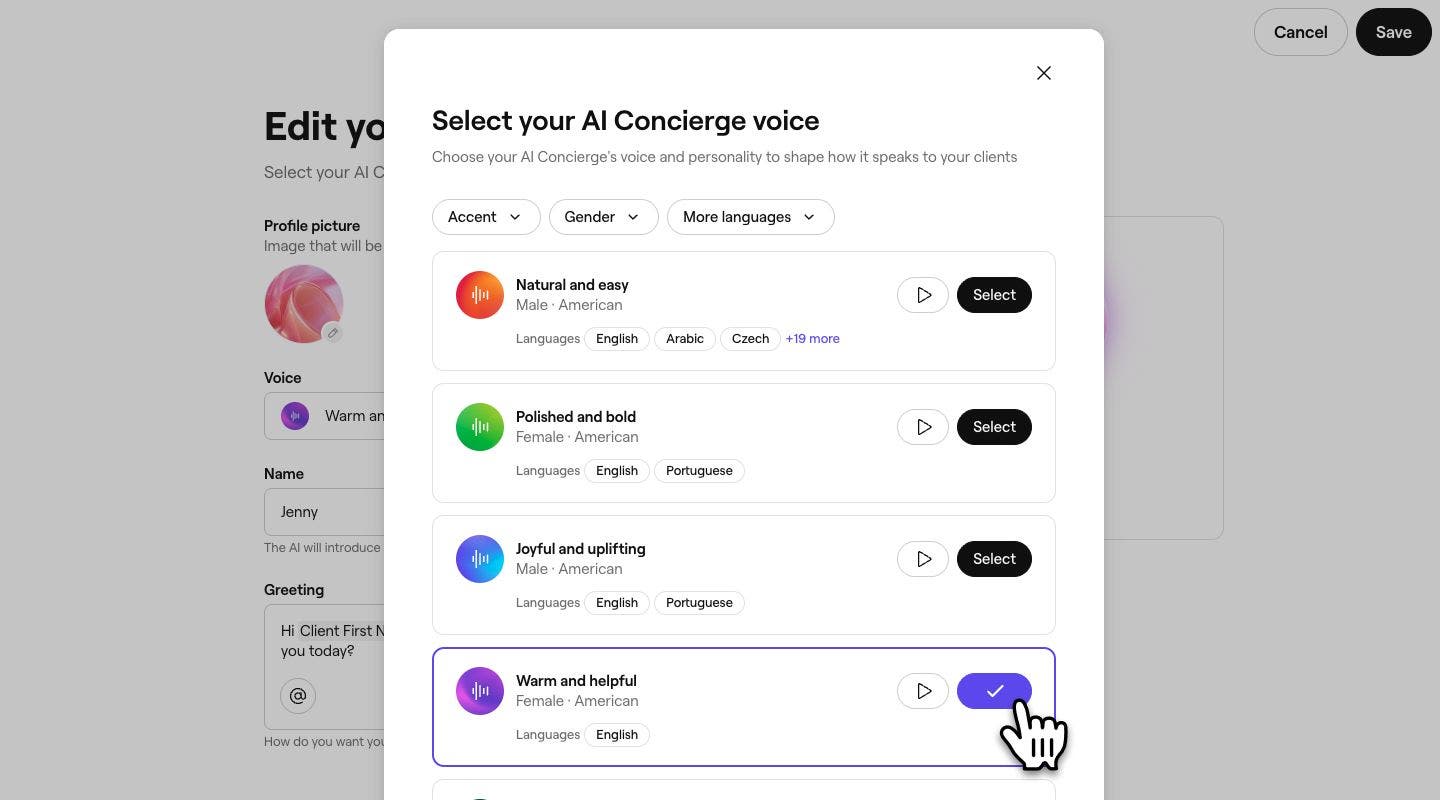
    Frissítse AI Concierge adatait_Step 4_Desktop.jpg

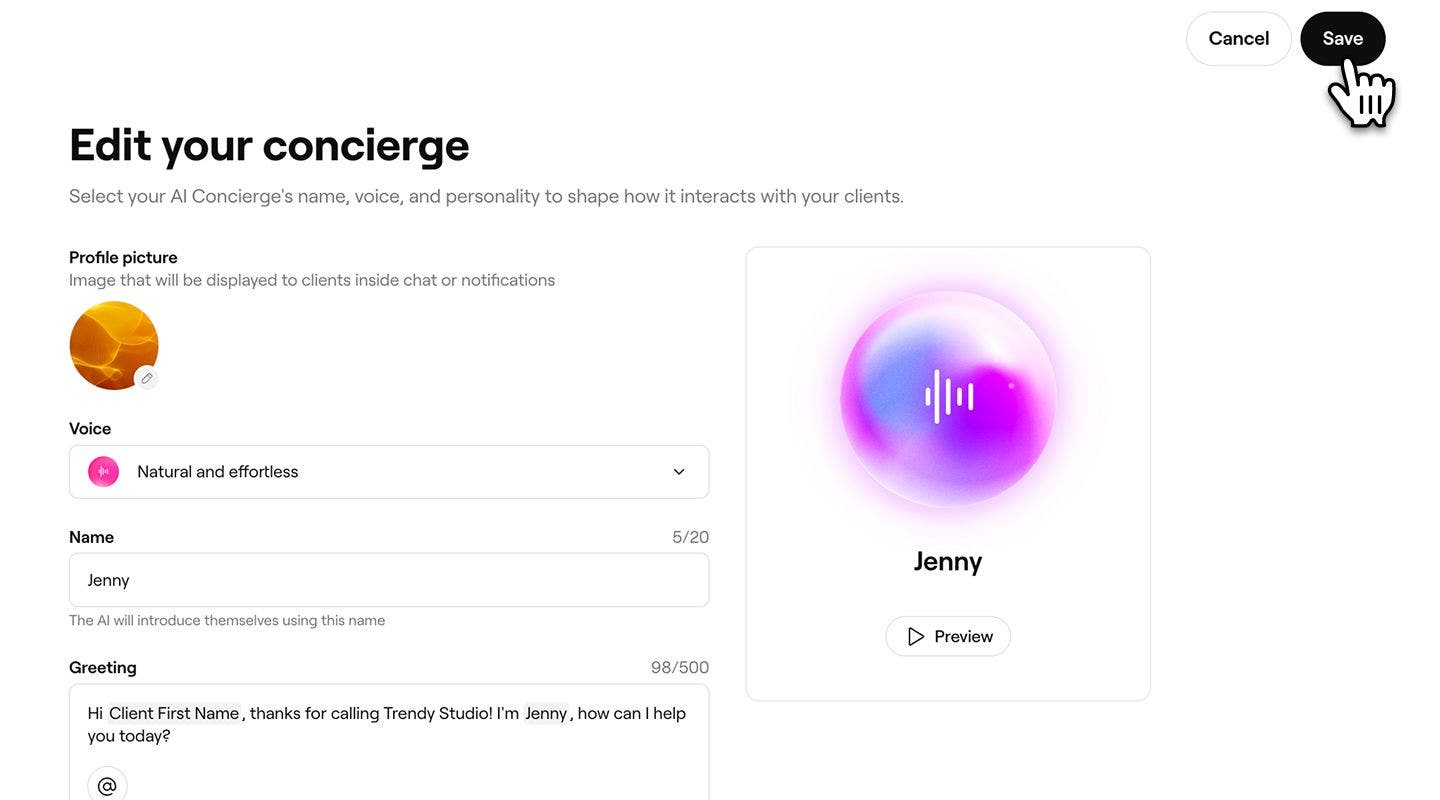
  5. Személyre szabhatja AI Concierge-jét a név és az Üdvözlőüzenet frissítésével, hogy meghatározza, hogyan mutatkozzon be az ügyfeleknek.

    1. Az Üdvözlőüzenet előnézetének megtekintéséhez kattintson az AI Concierge alatti Előnézet gombra.
  6. Kattintson a Mentés gombra a képernyő jobb felső sarkában a beállítások frissítéséhez. Update_ai_concierge_web_6.jpg
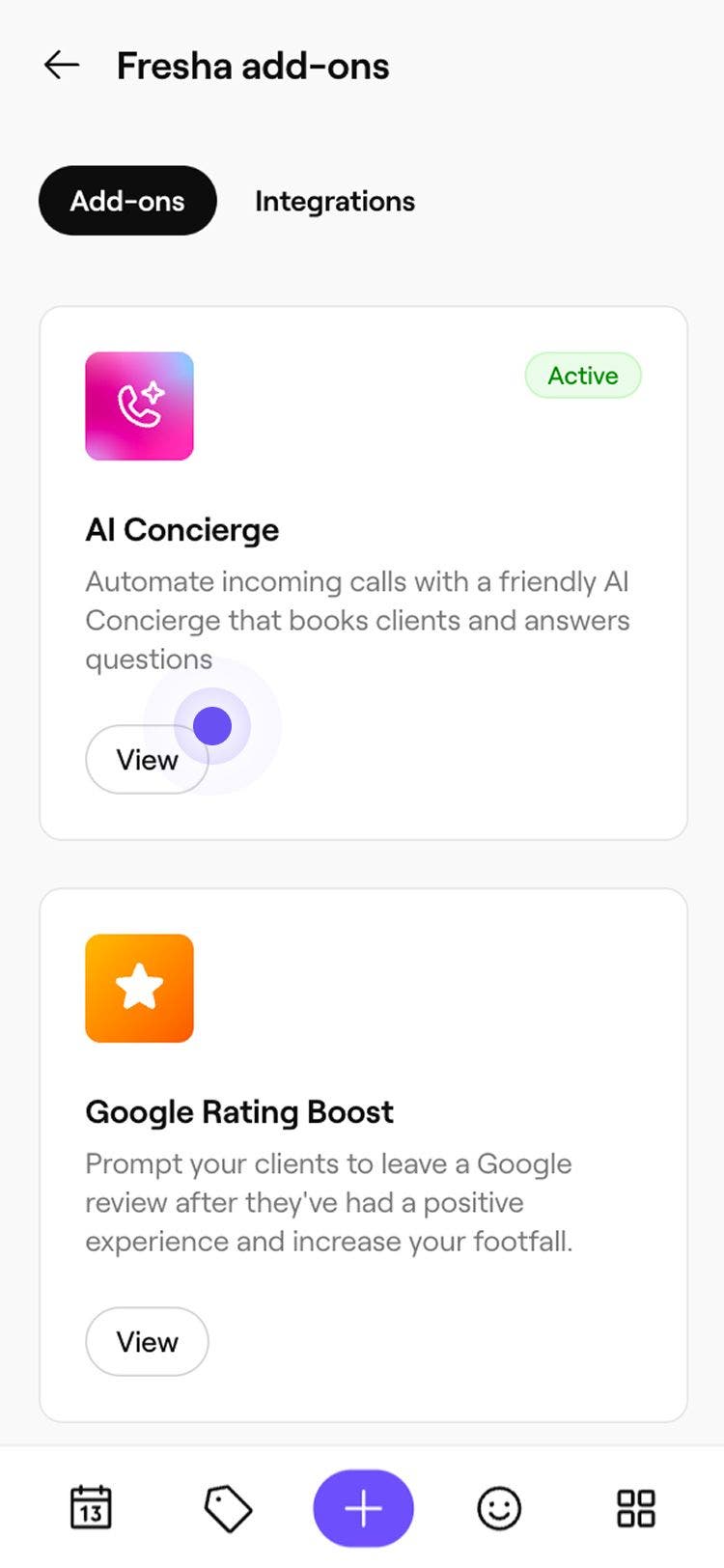
  1. A képernyő alján található főmenüben koppints a Továbbiak (rácsikon) lehetőségre, és nyisd meg a Bővítmények menüpontot. Group 31265.jpg

  2. A Bővítmények szakaszban koppints az AI Concierge alatti Megtekintés gombra a részletes beállítások megnyitásához. Update_ai_concierge_mob_2.jpg

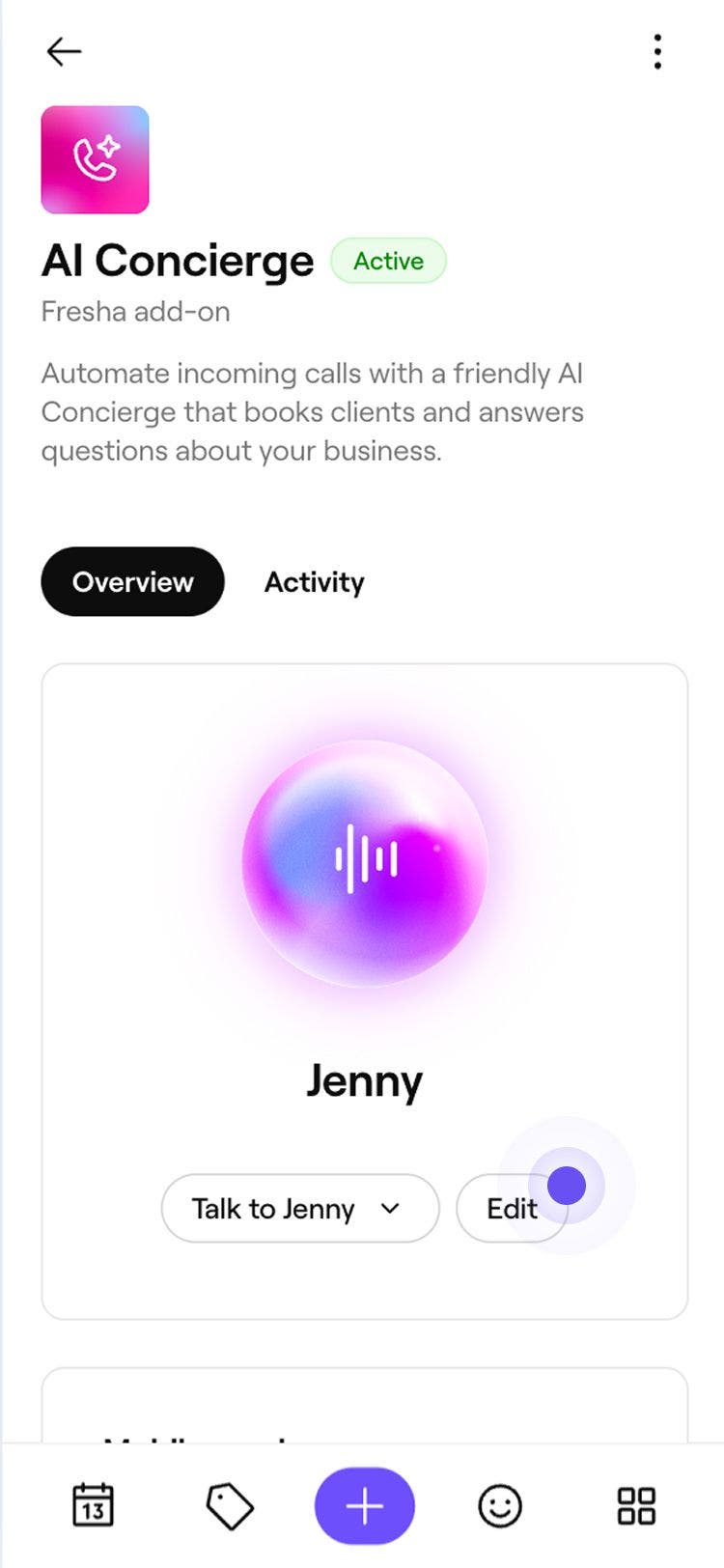
  3. Az AI Concierge alatt koppintson a Szerkesztés gombra a név, a hang és a személyiség frissítéséhez.  Update_ai_concierge_mob_3.jpg

  4. A rendelkezésre álló lehetőségek listáján kattintson a Kiválasztás gombra a kívánt hangszín és hang mellett, majd kattintson a Folytatás gombra. Szűrhetsz Nem, Akkcentus és További nyelvek alapján, hogy lásd, mely hangok támogatják a kiválasztott nyelveket. Kattintson a Lejátszás gombra, hogy meghallgathassa az egyes hangok mintáit

    Frissítse AI Concierge adatait_Step 4_Mobile.jpg

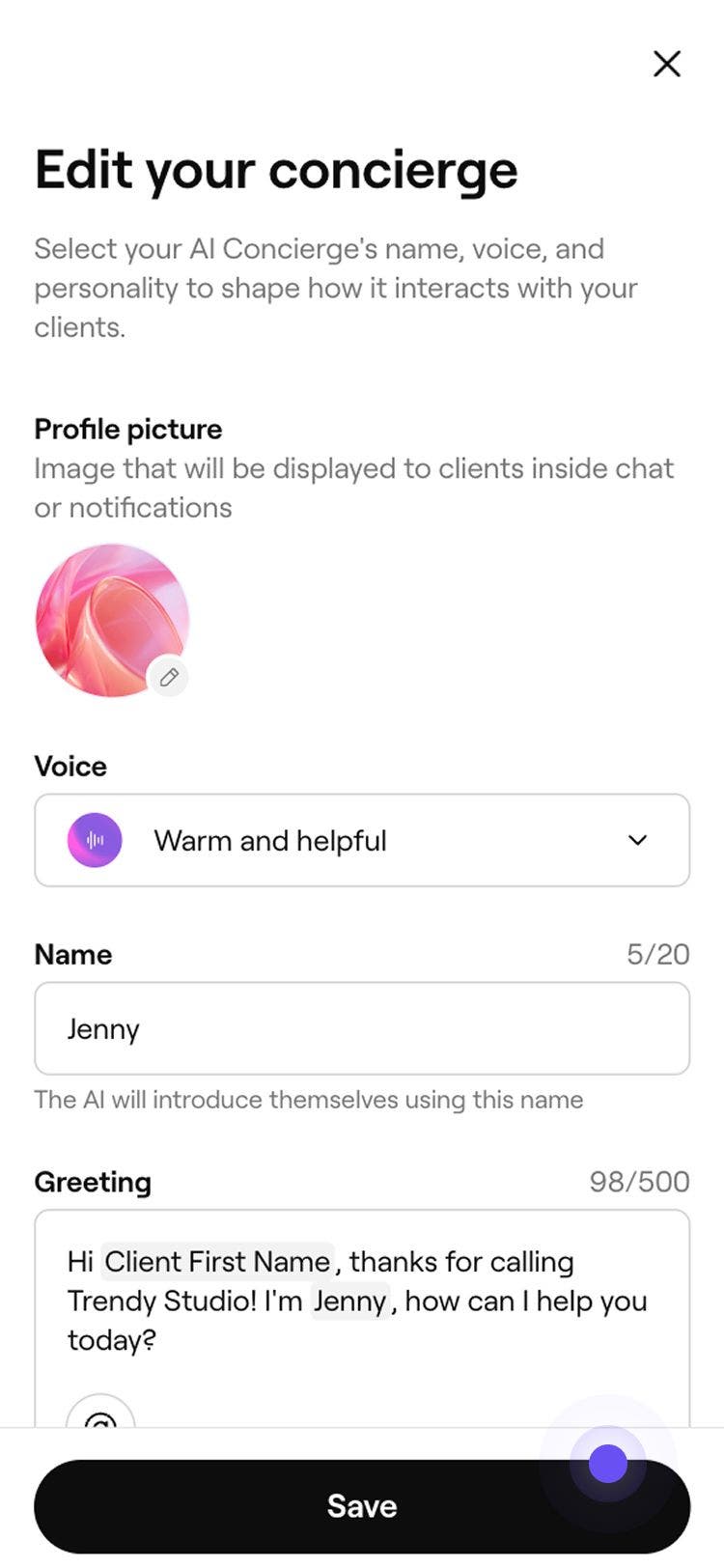
  5. Koppintson a képernyő alján található Mentés gombra a beállítások frissítéséhez. Update_ai_concierge_mob_6.jpg

Miután frissítette az AI Concierge hangnemét és személyiségét, a módosítások azonnal hatályba lépnek, és minden bejövő ügyfélhívásra vonatkoznak. A Concierge adatai alatt az AI Concierge beszélgetés lehetőség kiválasztásával tesztelheti, hogy ez hogyan hangzik az ügyfelek számára.

Ha több helyszíne van, az AI Concierge beállításai – beleértve a nevet, a hangnemet és az Üdvözlőüzenetet – minden helyszínen ugyanazok lesznek.

GYIK

    • Annak érdekében, hogy vállalkozásán belül egységes élményt biztosítson, az AI Concierge beállítás során kiválasztott hangnemét és személyiségét minden helyszínre alkalmazzuk.


Az Ön AI Concierge-je

Hasznos volt ez az útmutató?

Az Ön AI Concierge-je

Állítsa be az AI Concierge-t

Engedélyezze az AI Concierge szolgáltatást, hogy hatékonyan kezelhesse az ügyfelek hívásait a vállalkozásához szabott beállításokkal.

AI Concierge-tevékenységi napló megtekintése

Nyissa meg az AI Concierge tevékenységnaplóját és az ügyfelekkel folytatott beszélgetések átiratait, hogy részletes áttekintést kapjon minden egyes AI-támogatással bonyolított hívásról.

Frissítse az AI Concierge hívásátirányítási adatait

Állítsd be a hívásátirányítást az AI-recepciósod számára, hogy zökkenőmentesen átirányíthasd az ügyfelek hívásait a csapatod tagjaihoz.

Üzenetküldés az ügyfeleknek az AI Concierge használatával

Takarítson meg időt azzal, hogy az AI Concierge kezeli az ügyfelekkel folytatott csevegéseket és a foglalásokat az Ön nevében.

Hívásátirányítás beállítása az AI Concierge számára

Állítsa be a hívásátirányítást a vállalkozása számáról, hogy az ügyfelek hívásait zökkenőmentesen átirányítsa az AI Concierge szolgáltatásra.

Frissítse AI Concierge adatait

Testreszabhatja AI Concierge-jét, ha kiválasztja a vállalkozását legjobban reprezentáló hangnemet és üdvözlőüzenetet.

Automatikus feltöltések engedélyezése az AI Concierge számára

Tudja meg, hogyan engedélyezheti az automatikus feltöltést az AI-recepciós számára, hogy soha ne maradjon le egyetlen ügyfélhívásról sem, és vállalkozása továbbra is éjjel-nappal fogadja a foglalásokat.

Az AI Concierge időpontkezelésének testreszabása

Kezelje az AI-recepciós beállításait, beleértve azt is, hogy milyen műveleteket hajthat végre az ügyfelek hívásainak kezelése során.

AI Concierge – áttekintés

Soha ne hagyjon ki egy foglalást sem az AI Concierge segítségével, amely a nap 24 órájában fogadja a hívásokat, foglal időpontokat, és kezeli az ügyfelek kérdéseit.

Hozzáadás az AI Concierge tudásbázisához

Bővítse AI Concierge tudásbázisát azáltal, hogy személyre szabott válaszokat ad az ügyfelek gyakori kérdéseire.

Válasz az értékelésekre az AI Concierge segítségével

Takarítson meg időt az ügyfélértékelésekre való válaszadás során az AI által készített és automatikus válaszokkal.

AI Concierge-irányítópult megtekintése

Kövesse nyomon a hívásokat, a foglalásokat, az eladásokat és az időt, amelyet az AI Concierge megspórol Önnek – mindezt egy helyen.

Fresha
Alkalmazás letöltése

A Fresha névjegye

Karrierlehetőségek

Súgó és támogatás

Blog

Oldaltérkép

Üzleti vállalkozásoknak

Partnereknek

Árképzés

Funkciók

Ütemezés

Értékesítési pont

Fizetések

Tőke

Piactér

Támogatás

Státusz

Jogi nyilatkozat

Adatvédelmi nyilatkozat

Általános szerződési feltételek

Felhasználási feltételek

Keressen minket a közösségi oldalakon

Facebook
Linkedin
Instagram

© 2026 Fresha.com SV Ltd