Állítsa be az AI Concierge-t
Ismerje meg, hogyan engedélyezheti az AI Concierget vállalkozása számára, hogy a testreszabott AI Concierge hatékonyan kezelhesse az ügyfelek hívásait.
Ebben a cikkben
Engedélyezze az AI Concierge szolgáltatást vállalkozása számára
-
A képernyő bal oldalán található főmenüből lépjen a Bővítmények részre.
-
Az AI Concierge alatt kattintson a Megtekintés gombra.

-
A regisztrációs oldalon kattintson az Indítás most gombra a beállítás megkezdéséhez.

-
Kattintson a Folytatás gombra, hogy kiválassza AI Concierge-je hangját és személyiségét.

-
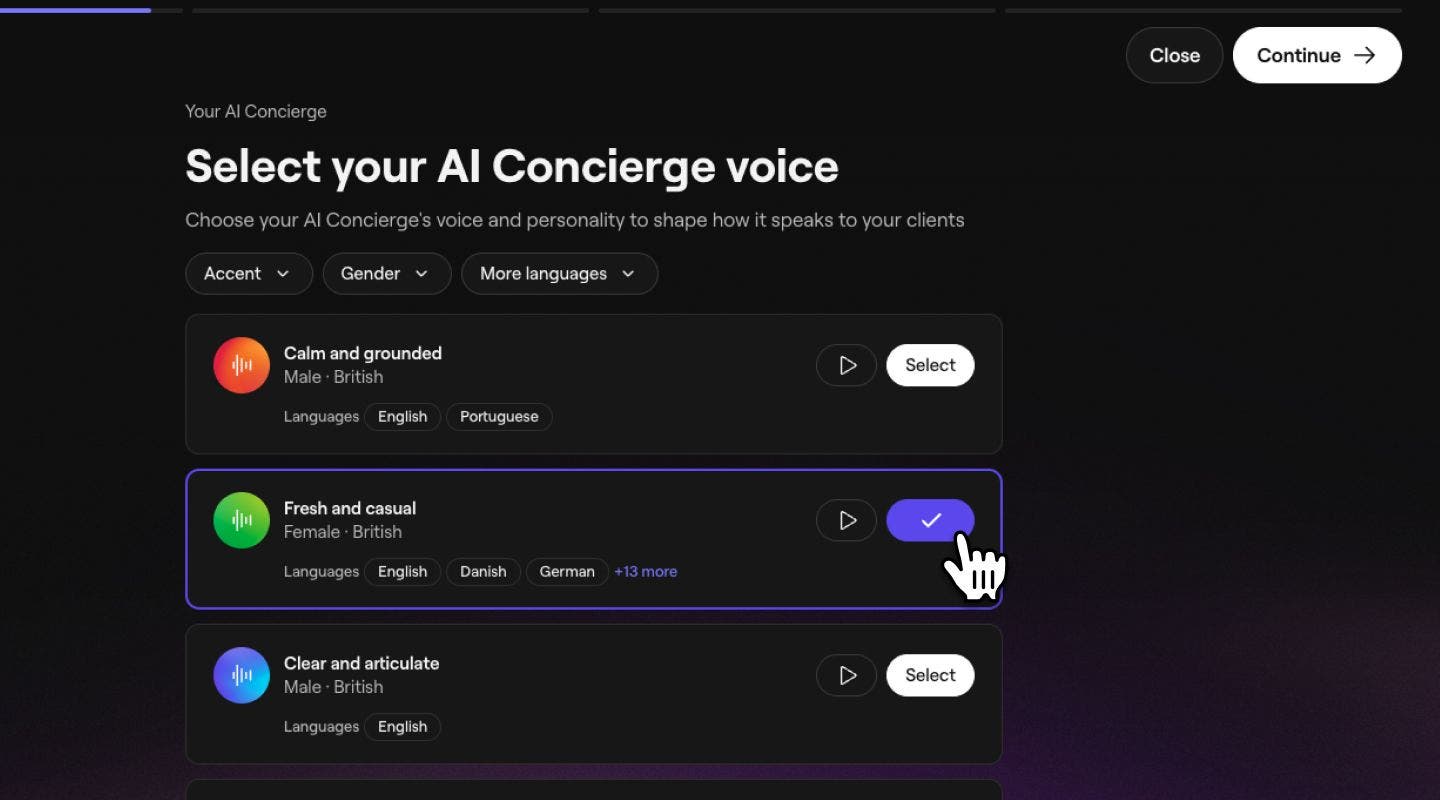
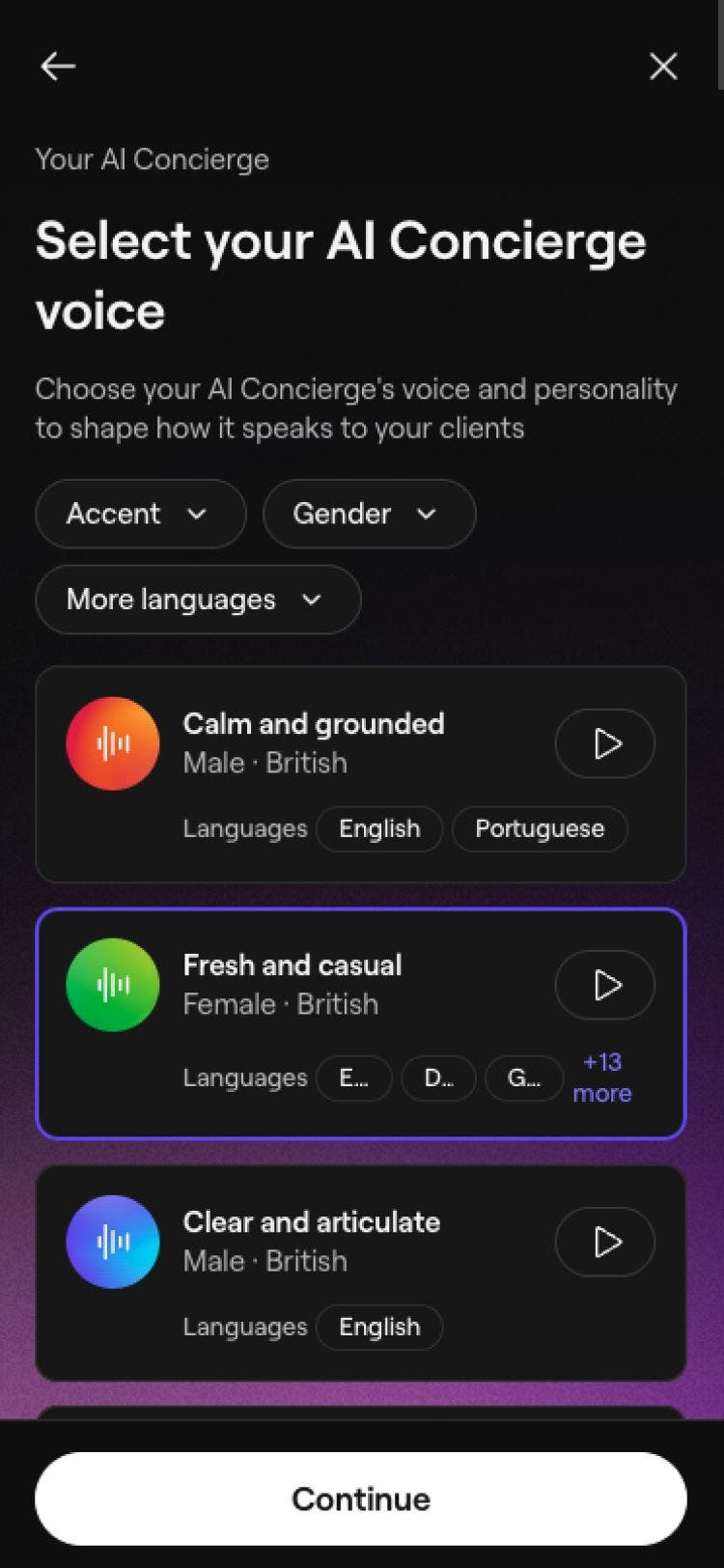
A rendelkezésre álló lehetőségek listáján kattintson a Kiválasztás gombra a kívánt hangszín és hang mellett, majd kattintson a Folytatás gombra. Szűrhetsz Nem, Akkcentus és További nyelvek szerint, hogy láthasd, mely hangok támogatják a kiválasztott nyelveket. Kattintson a Lejátszás gombra, hogy meghallgathassa az egyes hangok mintáit.
-
A Lehetőségek közül válasszon egy profilképet, amely megjelenik az ügyfeleknek.

-
Szabja testre AI Concierge-jét a Név és az Üdvözlőüzenet frissítésével, hogy meghatározza, hogyan mutatkozik be az ügyfeleknek. Kattintson a Folytatás gombra a módosítások mentéséhez.
- Kattintson a „@” szimbólumra dinamikus mezők beszúrásához, például az ügyfél keresztnevéhez, az AI Concierge nevéhez, és ha több helyszíne van, a helyszínhez.

- Kattintson a „@” szimbólumra dinamikus mezők beszúrásához, például az ügyfél keresztnevéhez, az AI Concierge nevéhez, és ha több helyszíne van, a helyszínhez.
-
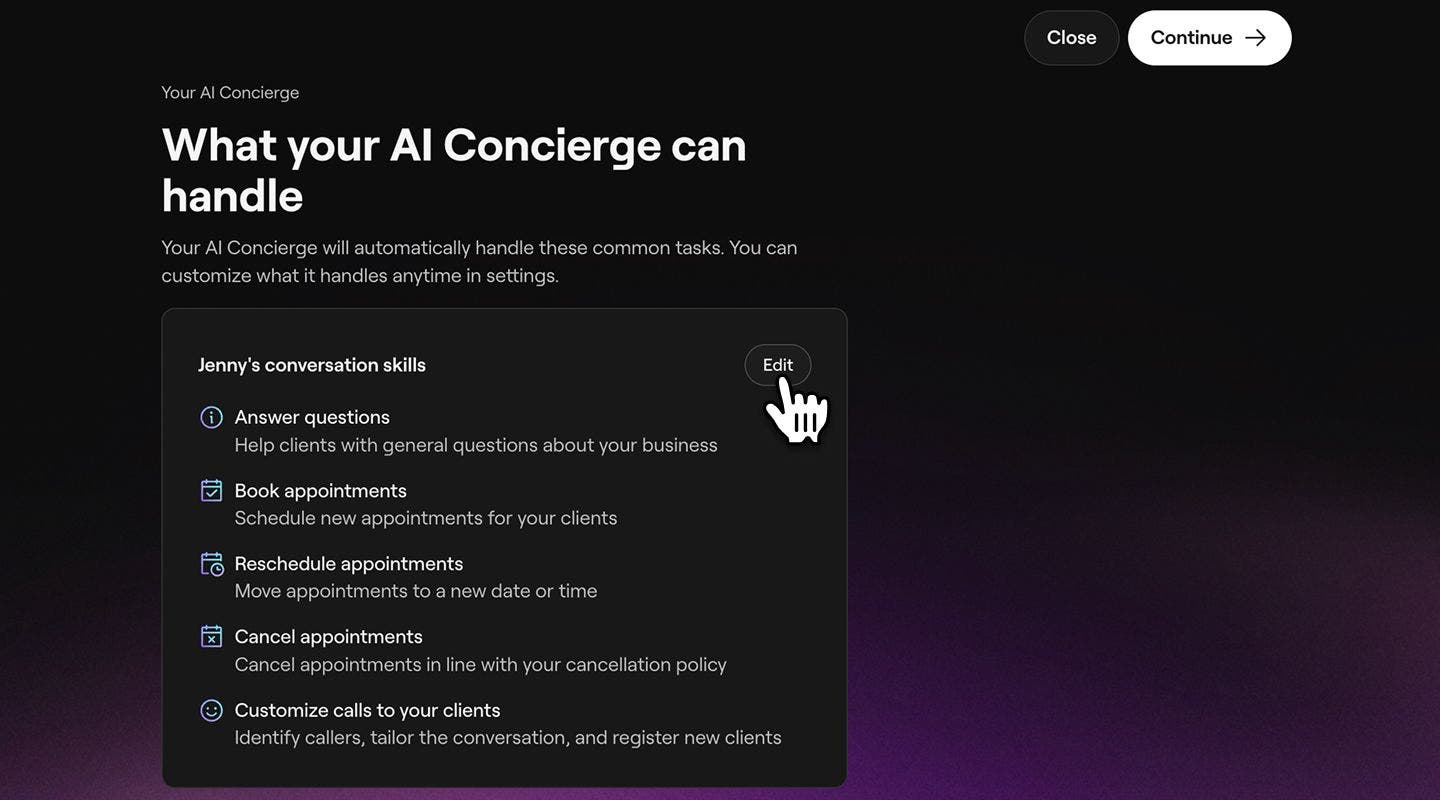
Kattintson a képernyő jobb felső sarkában található Folytatás gombra, hogy megtekinthesse azokat a feladatokat, amelyeket az AI Concierge el tud végezni, miközben fogadja az ügyfelek hívásait. Ezeknek a feladatoknak a módosításához kattintson a Szerkesztés lehetőségre a beszélgetési készségek mellett.
- Jelölje be a kívánt készségek melletti jelölőnégyzetet, és kattintson a Mentés gombra a módosítások frissítéséhez.
- Jelölje be a kívánt készségek melletti jelölőnégyzetet, és kattintson a Mentés gombra a módosítások frissítéséhez.
-
Kattintson a Folytatás gombra, és válassza ki azokat a csatornákat, amelyeket az AI Concierge az Ön nevében kezelni fog.

-
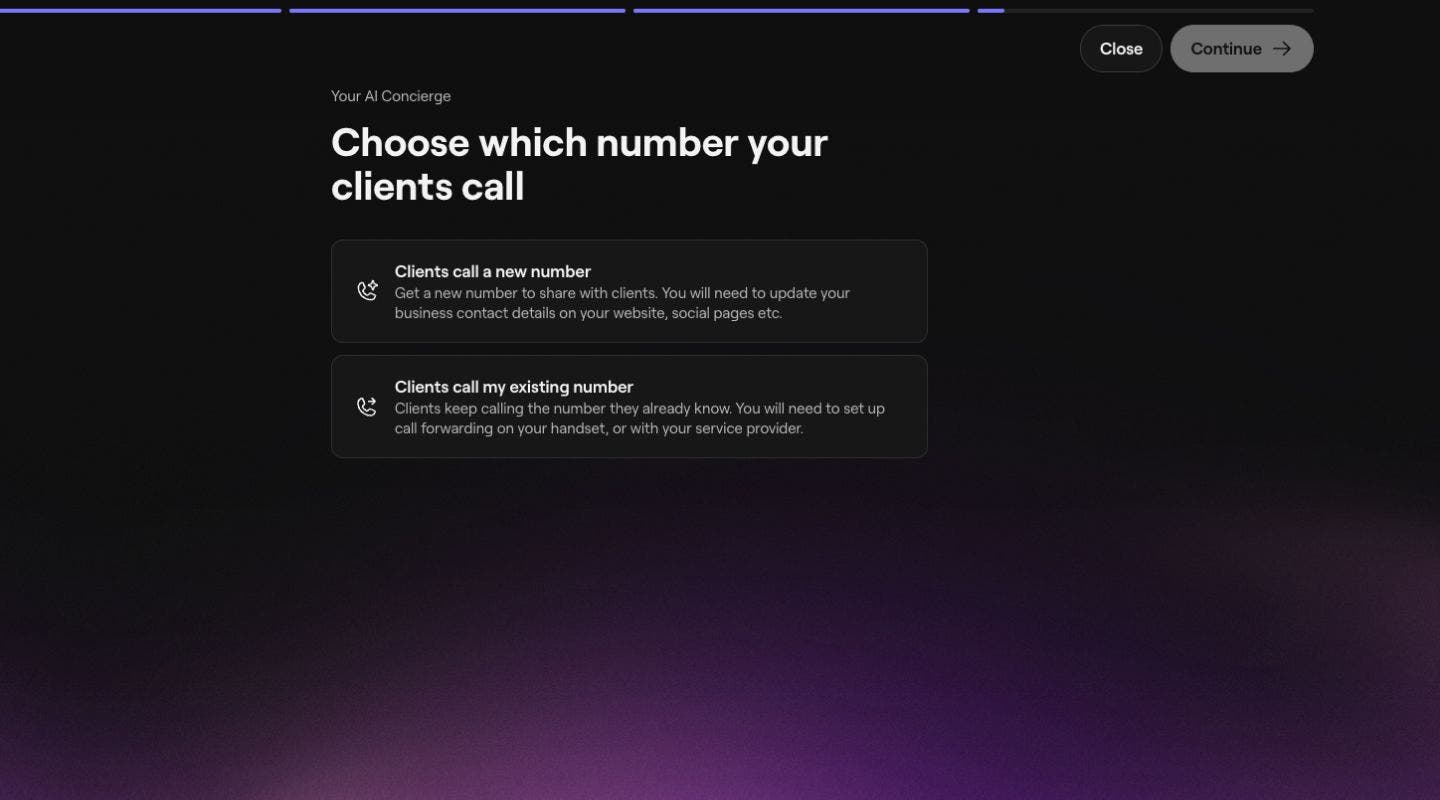
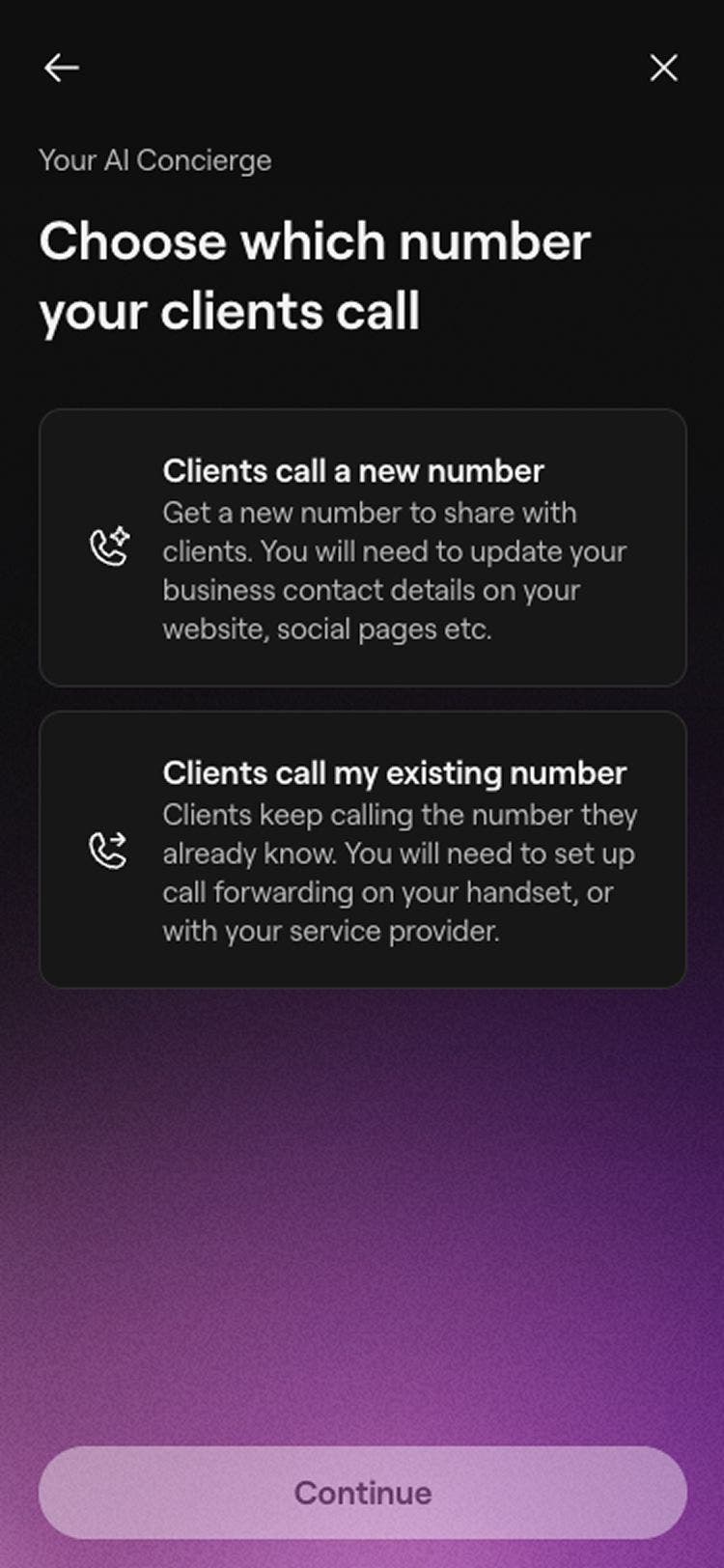
Válassza a Folytatás lehetőséget a beállítás folytatásához, majd válassza ki, hogy az ügyfelek egy új számot vagy a meglévő számát hívják-e.
- Ha az Ügyfelek a meglévő számomat hívják lehetőséget választja, be kell állítania a hívásátirányítást.
- Ha az Ügyfelek a meglévő számomat hívják lehetőséget választja, be kell állítania a hívásátirányítást.
-
Válassza a Folytatás lehetőséget a beállítás folytatásához, majd kattintson a **Telefonszám generálása ** lehetőségre a dedikált AI Concierge-szám létrehozásához.

-
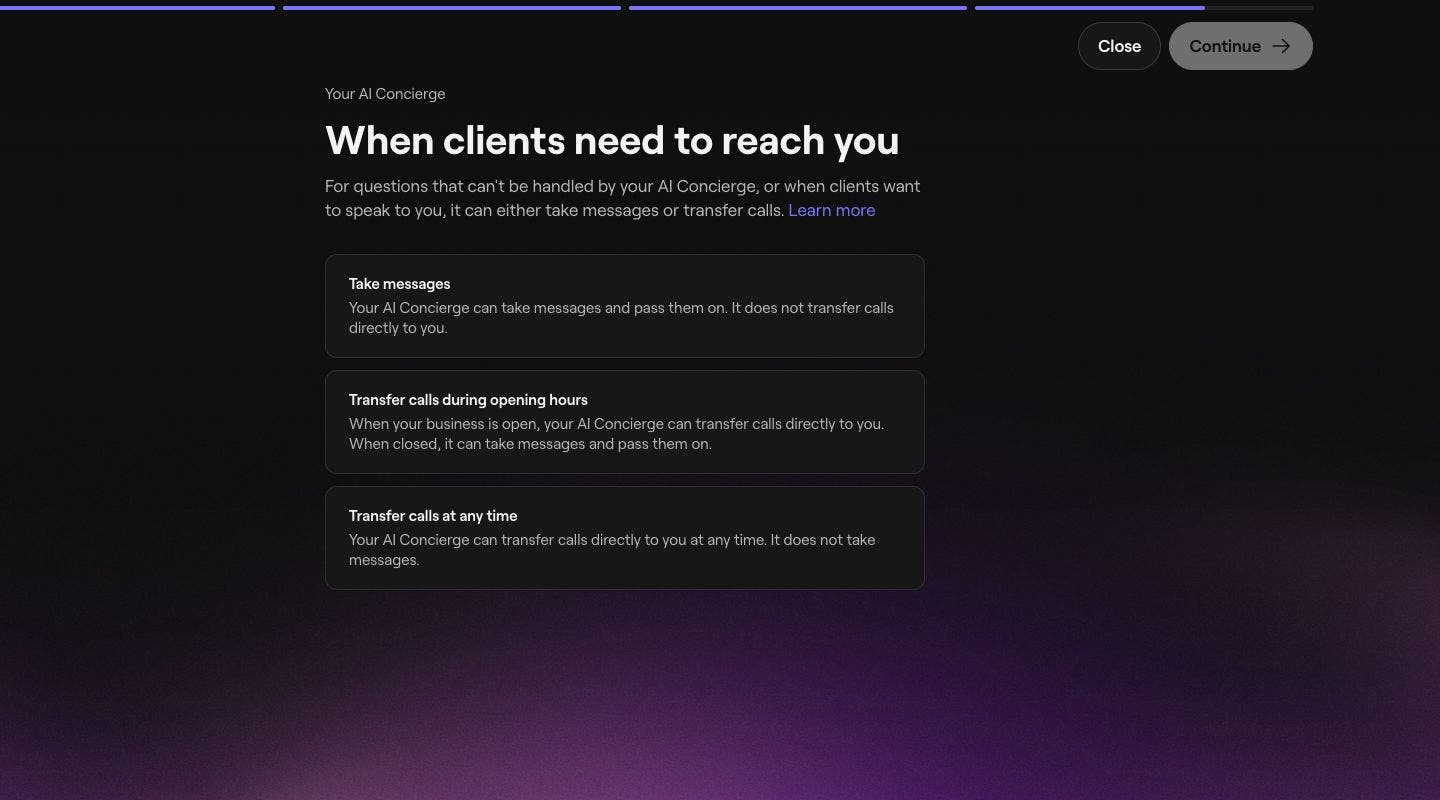
Miután elkészült, kattintson a Folytatás gombra a hívásátirányítás beállításához arra az esetre, ha az ügyfeleknek el kell érniük Önt. A következők közül választhat:
- Üzenetek fogadása: Az AI Concierge fogadhatja az üzeneteket, és továbbíthatja azokat. Nem irányítja át a hívásokat közvetlenül Önhöz.
- Hívások átirányítása nyitvatartási időben: Amikor a vállalkozása nyitva van, az AI Concierge közvetlenül Önhöz irányíthatja a hívásokat. Amikor zárva van, üzeneteket fogadhat, és továbbíthatja azokat.
- Hívásátirányítás bármikor: Az AI Concierge bármikor átirányíthatja a hívásokat közvetlenül Önnek.
-
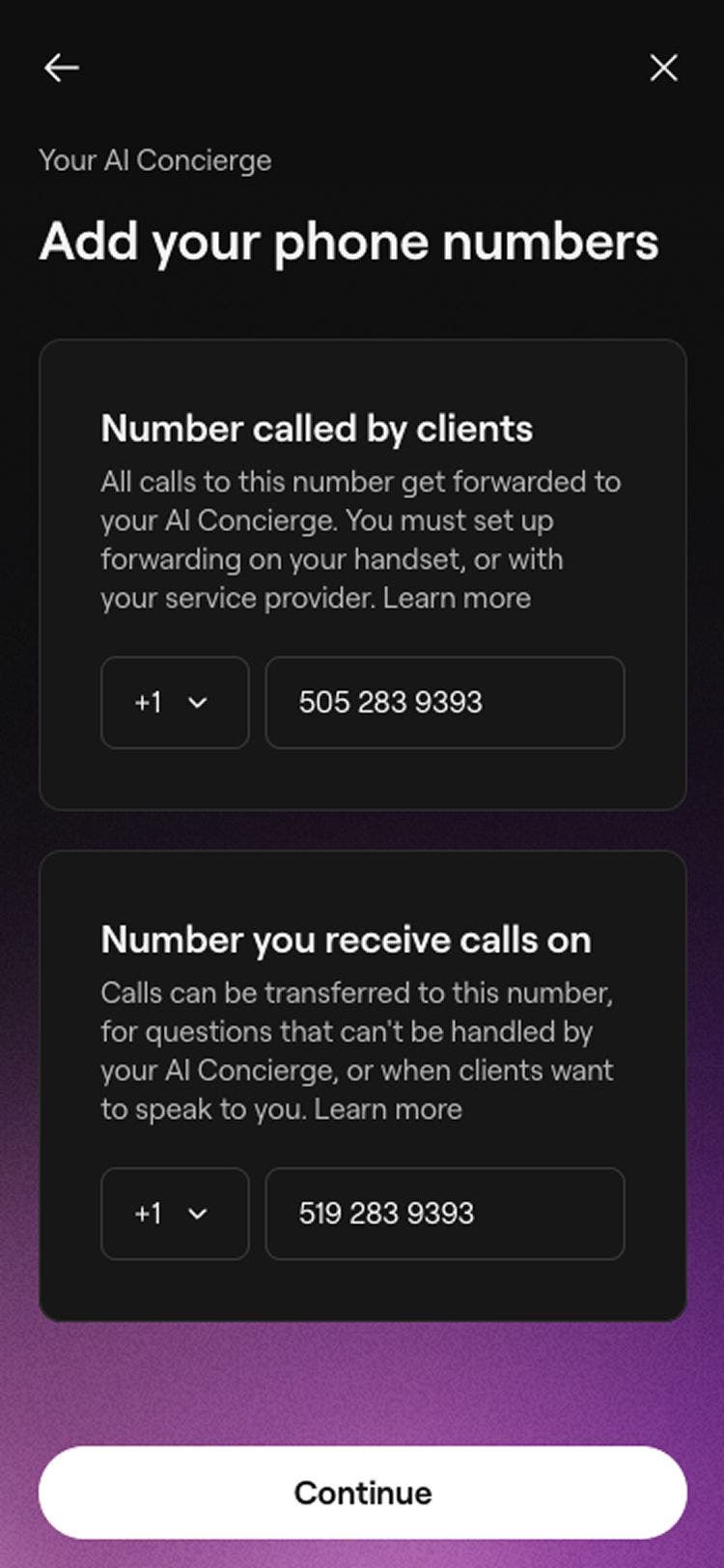
Kattintson a Folytatás gombra, hogy beállítsa a számot, amelyre az AI Concierge-nek át kell irányítania a hívásokat, ha ezt a lehetőséget választotta.
- Ha szeretné beállítani a hívásátirányítást** **feltétlenül használjon másik telefonszámot, hogy az ügyfeleket ne irányítsa vissza az AI Concierge.
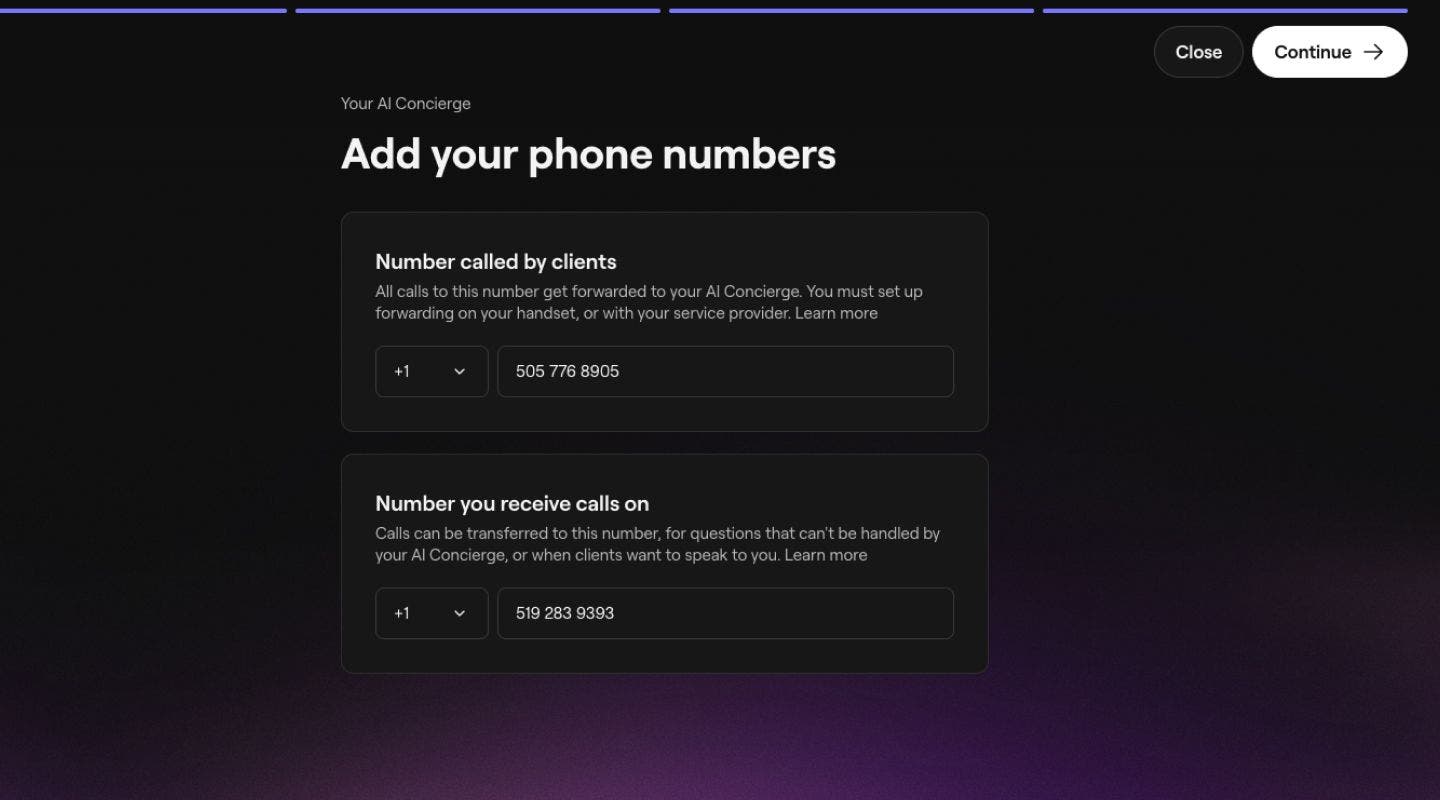
- Ha szeretné beállítani a hívásátirányítást** **feltétlenül használjon másik telefonszámot, hogy az ügyfeleket ne irányítsa vissza az AI Concierge.
-
A következő lépésben értékelje a fizetési módra vonatkozó lehetőségeit, beleértve a következőket:
- Válasszon egy meglévő fizetési módot, vagy adjon meg egy új hitel- vagy bankkártyát.
- Válassza a Pénztárcaegyenleg használata lehetőséget, hogy a havi díjat először a pénztárcaegyenlegéből vonjuk le, mielőtt a mentett fizetési módját terhelnénk meg. Ha több helyszíne van, kattintson a Módosítás gombra, és válassza ki, hogy alapértelmezés szerint melyik helyszín pénztárcaegyenlegét szeretné használni.
-
Kattintson a jobb felső sarokban található Engedélyezés gombra az AI Concierge aktiválásához.

-
Az aktiválás után kattintson a jobb felső sarokban található Kész gombra az AI Concierge létrehozásához.
-
Végül kommunikálhatsz az AI Concierge-eddel, és kimásolhatod a saját AI Concierge-számodat, hogy megoszd az ügyfeleiddel.







A beállítás után ossza meg AI Concierge-számát a webhelyén, a Közösségi oldalakon és a Google-on. Másik lehetőségként állítson be hívásátirányítást, hogy a meglévő vállalati számra érkező hívásokat az AI Concierge irányítsa át.
Győződjön meg arról, hogy a hívásátadáshoz használt szám nem azonos a hívásátirányítási számával, mivel ez visszairányítaná a hívást az AI Concierge-hez.
Saját AI Concierge-számok létrehozása helyszínenként
Ha több helyszíne van a munkaterületén, akkor az AI Concierge beállításakor lehetősége lesz arra, hogy helyszínenként külön számot hozzon létre.
-
Amikor eléri az AI Concierge számára létrehozandó számra vonatkozó lépést, válassza a Helyszínenkénti egyedi számok létrehozása lehetőséget.

-
Minden helyszínhez külön szám tartozik. Új számot generálhat, ha a számra kattint, és a Másik szám kiválasztása lehetőséget választja.

-
Miután elkészült, kattintson a Folytatás gombra, hogy beállítsa a hívásátirányítást azokra a kérdésekre, amelyeket az AI Concierge nem tud kezelni. A következők közül választhat:
- Üzenetek fogadása: Az AI Concierge fogadhat üzeneteket, és továbbíthatja azokat. Nem irányítja át a hívásokat közvetlenül Önhöz.
- Hívások átirányítása nyitvatartási időben: Amikor a vállalkozása nyitva van, az AI Concierge közvetlenül Önhöz irányíthatja a hívásokat. Zárva tartáskor üzeneteket fogadhat, és továbbíthatja őket.
- Hívások átirányítása bármikor: Az AI Concierge bármikor közvetlenül Önhöz irányíthatja a hívásokat.
-
Miután elkészült, koppintson a Folytatás gombra, és adja meg azt a telefonszámot, amelyre a hívást átirányítjuk az egyes helyszínein, majd koppintson a Folytatás gombra a módosítások mentéséhez.
- Ha szeretné beállítani a hívásátirányítást** **használjon másik telefonszámot, hogy az ügyfeleket ne irányítsa vissza az AI Concierge.
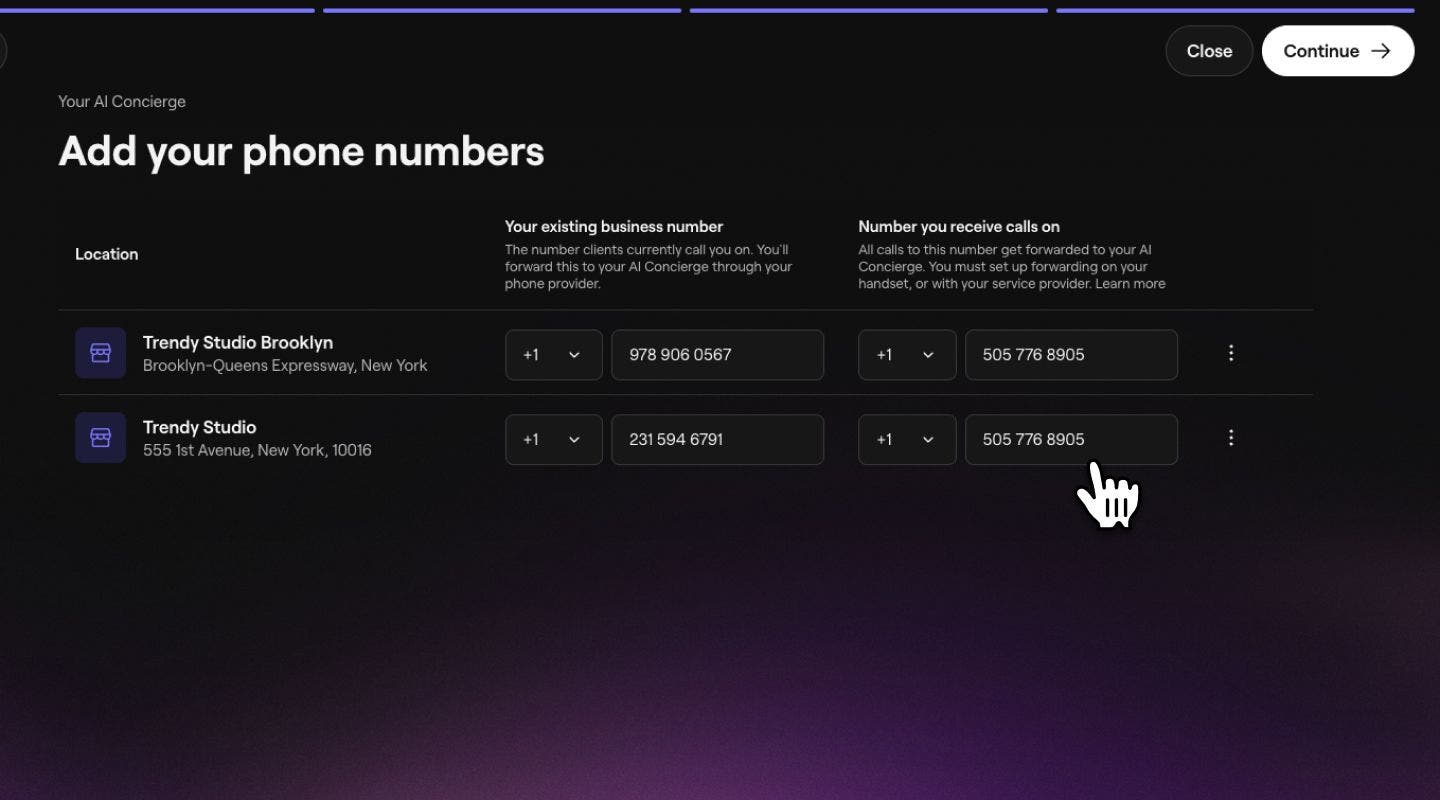
-
Írja be azt a telefonszámot, amelyre a hívást átirányítjuk az egyes helyszínein, és koppintson a Folytatás gombra a módosítások mentéséhez.
A beállítás után ossza meg az egyes helyszínek megfelelő AI Concierge-számát a webhelyén, a közösségi oldalakon és a Google-hirdetéseiben. Ha meglévő üzleti számokat használ, beállíthatja a hívásátirányítást minden helyszínhez külön-külön, és minden számot a megfelelő AI Concierge-számra irányíthat.
GYIK
Miután letiltotta az AI Concierge szolgáltatást, a fennmaradó hívásidő a fiókjában marad az újraaktiválásig.
A mesterséges intelligencia megérti az ügyfeleket, és az általuk választott nyelven, például spanyolul és franciául tud válaszolni nekik.