Početna stranicaBaza znanjaAkademija Fresha
Upravljanje prijenosima sredstava iz novčanika tvrtke
Natrag
  1. Baza znanja•
  2. Novčanici•
  3. Upravljanje prijenosima sredstava iz novčanika tvrtke

Upravljanje prijenosima sredstava iz novčanika tvrtke

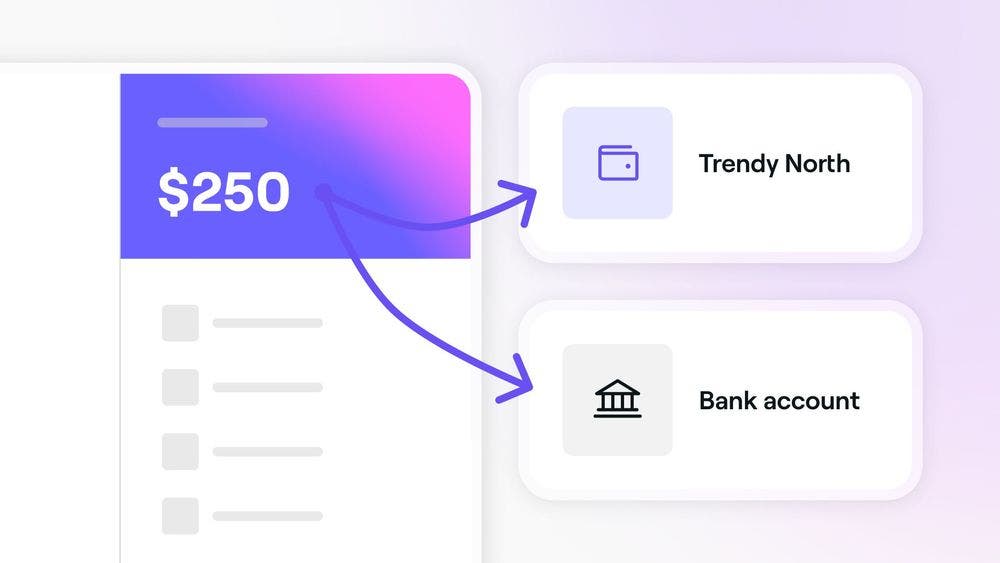
Naučite upravljati prijenosima iz novčanika i prebacivati novac iz novčanika tvrtke kad god vam zatreba.
U ovom članku

  • Kako funkcioniraju prijenosi sredstava iz novčanika
  • Pošaljite novac članovima tima
  • Pošalji novac poslovnom korisniku ili lokaciji
  • Isplata na bankovni račun

Kako funkcioniraju prijenosi sredstava iz novčanika

Možete slati sredstva članovima tima, prenositi novac između lokacija ili slati novac poslovnim korisnicima. Sredstva možete slati i izravno na svoj bankovni račun, bez čekanja na zakazanu isplatu. 

Prijenosi se obavljaju unutar vašeg radnog prostora, što olakšava upravljanje plaćanjem i saldom na jednom mjestu.

Pošaljite novac članovima tima

  1. Na alatnoj traci na vrhu zaslona kliknite ikonu Novčanik kako biste pristupili novčaniku svoje tvrtke.
    send_money_to_team_members_web_1.jpg
  2. Kliknite na gumb Slanje novca na desnoj ploči.
    send_money_to_team_members_web_2.jpg
  3. Odaberite lokaciju s raspoloživim saldom s koje želite poslati novac. 
  4. U prikazu Pošaljite novac kliknite Pošaljite članovima tima, a zatim odaberite člana tima kojem želite poslati novac. 
    send_money_to_team_members_web_4.jpg
  5. U odjeljku Iznos unesite iznos koji želite prenijeti. Da biste poslali cijeli saldo novčanika, kliknite na Maks.
    send_money_to_team_members_web_5.jpg
  6. Da biste dodali referentnu napomenu, kliknite gumb Dodaj napomenu.
  7. Odaberite Pregled u gornjem desnom kutu kako biste provjerili podatke o transakciji.
  8. U prikazu Pregled prijenosa kliknite na gumb Pošalji novac u gornjem desnom kutu.
    send_money_to_team_members_web_8.jpg
  9. Kod za potvrdu poslat će vam se SMS-om. Za dovršetak prijenosa unesite kod od 4 znamenke u predviđena polja.
    send_money_to_team_members_web_9.jpg
  10. Nakon potvrde prikazat će vam se snimka zaslona s potvrdom da je prijenos sredstava s novčanika dovršen.
  1. U glavnom izborniku na dnu zaslona dodirni Više (ikona rešetke), a zatim odaberi gumb Prikaži novčanik.
  2. Dodirnite gumb Pošalji novac ispod salda vašeg novčanika.
  3. Odaberite lokaciju s raspoloživim saldom s koje ćete slati novac. 
  4. U prikazu Pošaljite novac dodirnite Pošaljite članovima tima, a zatim odaberite člana tima kojem želite poslati novac. 
  5. U odjeljku Iznos unesite iznos koji želite prenijeti. Da biste poslali cijeli saldo novčanika, dodirnite Maks.
  6. Za dodavanje referentne napomene dodirnite gumb Dodavanje napomene.
  7. Odaberite gumb Pregled na dnu kako biste provjerili podatke o transakciji.
  8. U prikazu Pregledaj prijenose dodirnite gumb Pošalji novac na dnu.
  9. Kod za potvrdu poslat će vam se SMS-om. Za dovršetak prijenosa unesite kod od 4 znamenke u predviđena polja.
  10. Nakon potvrde vidjet ćete snimku zaslona s potvrdom koja pokazuje da je prijenos novčanika dovršen.

Sredstva će odmah biti dostupna u novčaniku člana tima, a transakcija će se prikazati kao Obrada isplate u odjeljku Aktivnosti računa u novčaniku vaše tvrtke

Pošalji novac poslovnom korisniku ili lokaciji

  1. Na alatnoj traci na vrhu zaslona kliknite ikonu Novčanik kako biste pristupili novčaniku svoje tvrtke.
    send_money_merchant_web_1.jpg
  2. Kliknite na gumb Slanje novca na desnoj ploči.
    send_money_merchant_web_2.jpg
  3. Odaberite lokaciju s raspoloživim saldom s koje želite poslati novac. 
  4. U prikazu Pošalji novac kliknite Prenesi na poslovni račun na Freshi, a zatim odaberite lokaciju ili poslovnog korisnika kojem želite poslati novac. 
    send_money_merchant_web_4.jpg
  5. U odjeljku Iznos unesite iznos koji želite prenijeti. Da biste poslali cijeli saldo novčanika, kliknite na Maks.
    send_money_merchant_web_5.jpg
  6. Da biste dodali referentnu napomenu, kliknite na gumb Dodaj napomenu.
  7. Odaberite Pregled u gornjem desnom kutu da biste provjerili podatke o transakciji.
  8. U prikazu Pregled prijenosa kliknite na gumb Pošalji novac u gornjem desnom kutu.
    send_money_merchant_web_8.jpg
  9. Kod za potvrdu poslat će vam se SMS-om. Za dovršetak prijenosa unesite kod od 4 znamenke u navedena polja.
    send_money_merchant_web_9.jpg
  10. Nakon potvrde vidjet ćete snimku zaslona s potvrdom koja pokazuje da je prijenos novčanika dovršen.
  1. U glavnom izborniku na dnu zaslona dodirni Više (ikona mreže), a zatim odaberi gumb Prikaži novčanik.
  2. Dodirnite gumb Pošalji novac ispod salda novčanika.
  3. Odaberite lokaciju s raspoloživim saldom s koje želite poslati novac. 
  4. U prikazu Pošalji novac dodirnite Prenesi novac na poslovni račun na Freshi, a zatim odaberite lokaciju ili poslovnog korisnika kojem želite poslati novac. 
  5. U odjeljku Iznos unesite iznos koji želite prenijeti. Da biste poslali cijeli saldo novčanika, dodirnite Maks.
  6. Za dodavanje referentne napomene dodirnite gumb Dodavanje napomene.
  7. Odaberite gumb Pregled pri dnu da biste provjerili podatke o transakciji.
  8. U prikazu Pregled prijenosa dodirnite gumb Pošalji novac na dnu.
  9. Kod za potvrdu poslat će vam se SMS-om. Za dovršetak prijenosa unesite kod od 4 znamenke u predviđena polja.
  10. Nakon potvrde vidjet ćete snimku zaslona s potvrdom koja pokazuje da je prijenos u novčanik dovršen.

Sredstva će odmah biti dostupna u novčaniku poslovnog korisnika ili lokacije, a transakcija će se prikazivati kao Obrada isplate u rubrici Aktivnosti na računu u novčaniku vaše tvrtke.

Isplata na bankovni račun

Odaberite isplatu određenog iznosa novca iz novčanika tvrtke na bankovni račun, izvan rasporeda isplata.

  1. Na alatnoj traci na vrhu zaslona kliknite ikonu Novčanik kako biste pristupili novčaniku tvrtke.
  2. Kliknite na gumb Slanje novca na desnoj ploči.
  3. Odaberite lokaciju s raspoloživim saldom s koje želite poslati novac. 
  4. U prikazu Pošalji novac kliknite Prenesi na poslovni račun na Freshi, a zatim odaberite Bankovni račun na koji želite poslati novac. 
  5. U odjeljku Iznos unesite iznos koji želite prenijeti. Da biste poslali cijeli saldo novčanika, kliknite na Maks.
  6. Da biste dodali referentnu napomenu, kliknite gumb Dodaj napomenu.
  7. Odaberite Pregled u gornjem desnom kutu kako biste provjerili podatke o transakciji.
  8. U prikazu Pregled prijenosa kliknite na gumb Pošalji novac u gornjem desnom kutu.
  9. SMS-om će vam biti poslan kod za potvrdu. Za dovršetak prijenosa unesite kod od 4 znamenke u predviđena polja.
  10. Nakon potvrde vidjet ćete snimku zaslona s potvrdom koja pokazuje da je prijenos novčanika dovršen.
  1. U glavnom izborniku na dnu zaslona dodirni Više (ikona mreže), a zatim odaberi gumb Prikaži novčanik.
  2. Dodirnite gumb Pošalji novac ispod salda novčanika.
  3. Odaberite lokaciju s raspoloživim saldom s koje želite slati novac. 
  4. U prikazu Pošalji novac dodirnite Prenesi na bankovni račun, a zatim odaberite račun na koji želite poslati novac. 
  5. U odjeljku Iznos unesite iznos koji želite prenijeti. Da biste poslali cijeli saldo novčanika, dodirnite Maks.
  6. Za dodavanje referentne napomene dodirnite gumb Dodavanje napomene.
  7. Odaberite gumb Pregled pri dnu zaslona da biste provjerili podatke o transakciji.
  8. U prikazu Pregled prijenosa dodirnite gumb Pošalji novac na dnu.
  9. SMS-om će vam biti poslan kod za potvrdu. Za dovršetak prijenosa unesite kod od 4 znamenke u predviđena polja.
  10. Nakon potvrde prikazat će vam se snimka zaslona s potvrdom da je prijenos sredstava s novčanika dovršen.

Transakcija će se prikazati kao Obrada isplate u odjeljku Aktivnosti računa u vašem novčaniku tvrtke. Može biti potrebno i do dva dana da sredstva isplate stignu na vaš račun.

Za svaki prijenos iz novčanika na bankovni račun naplaćuje se mala naknada za obradu, a iznos je naveden u vašim transakcijama i razlikuje se ovisno o regiji.

Česta pitanja

    • Sredstva se mogu prenositi iz vašeg osobnog novčanika samo provjerenim članovima tima ili lokacijama.

      Naknade za prijenos razlikuju se ovisno o vašoj regiji i drugim čimbenicima. Točnu naknadu možete pregledati prije potvrde prijenosa u koraku Pregledaj prijenos.


Aktivnosti novčanika tvrtke


Povezani članci

Je li vam ovaj vodič pomogao?

Aktivnosti novčanika tvrtke

Upravljanje poništenim transakcijama

Rješavajte sporove u vezi s transakcijama klijenata bez poteškoća upravljanjem povratima sredstava.

Pregled novčanika tvrtke

Ostvarite jasan pregled svojih financija uz novčanik tvrtke na platformi Fresha.

Pristup izvodima novčanika tvrtke

Pratite svoje financije i upravljajte njima uz Freshu preuzimanjem izvoda iz novčanika tvrtke.

Nadoplata novčanika tvrtke

Jednostavno dodajte sredstva u svoj novčanik Fresha kada je saldo nizak ili tijekom isplata.

Postavljanje automatskih isplata

Pojednostavnite novčani tok automatskim isplatama iz novčanika Fresha u banku.

Upravljanje prijenosima sredstava iz novčanika tvrtke

Upravljajte svojim financijama prijenosom sredstava unutar svog novčanika Fresha.

Postavljanje zasebnih bankovnih računa za više lokacija

Postavite zasebne bankovne račune na platformi Fresha za bolje financijsko upravljanje i praćenje.

Plaćanje pretplate i dodataka

Plaćajte pretplatu i dodatke na platformi Fresha bez ikakvih poteškoća koristeći se saldom u novčaniku Fresha.

Povezani članci

Pregled novčanika tvrtke

Ostvarite jasan pregled svojih financija uz novčanik tvrtke na platformi Fresha.

Postavljanje automatskih isplata

Pojednostavnite novčani tok automatskim isplatama iz novčanika Fresha u banku.

Fresha
Preuzmite aplikaciju

O Freshi

Karijere

Pomoć i podrška

Blog

Mapa stranica

Za tvrtke

Za partnere

Cijene

Funkcionalnosti

Upravljanje rasporedom

Prodajno mjesto

Plaćanje

Kapital

Marketplace

Podrška

Status

Pravne informacije

Pravila privatnosti

Uvjeti pružanja usluge

Uvjeti korištenja

Društvene mreže

Facebook
Linkedin
Instagram

© 2026 Fresha.com SV Ltd