Upravljanje ulogama s dopuštenjima
Upravljajte ulogama s određenim dozvolama u svom timu kako bi svakodnevno poslovanje teklo bez problema.
Uređivanje uloge s dopuštenjima
- U glavnom izborniku na lijevoj strani zaslona idite na Postavke.
- Kliknite na kategoriju Tim da biste pristupili postavkama dopuštenja.

- Na lijevoj ploči izbornika odaberite Uloge dopuštenja za prikaz uloga dopuštenja koje ste stvorili.
- Da biste uredili ulogu s dozvolama, kliknite na Radnje (tri točkice) pokraj uloge i odaberite jednu od sljedećih opcija:

- Uredite: za ažuriranje više područja uloge s dopuštenjima, kao što su naziv, pristup i dodjela članu tima. Nakon ažuriranja kliknite gumb Spremi u gornjem desnom kutu kako biste ažurirali ulogu dopuštenja.

- Upravljanje članovima tima: za dodavanje ili uklanjanje članova tima iz ove uloge s dozvolama. Označite potvrdni okvir pokraj pojedinog člana tima kako biste mu dodijelili ovu ulogu s dozvolama ili uklonite oznaku kako biste ga uklonili, a zatim kliknite gumb Spremi u gornjem desnom kutu kako biste ažurirali svoje postavke.

- Preimenuj: za ažuriranje naziva uloge s dopuštenjima. Nakon ažuriranja kliknite gumb Spremi u gornjem desnom kutu kako biste ažurirali naziv uloge s dopuštenjima.

- Dupliciraj: za kopiranje naziva uloge s dozvolama i područja pristupa. To se može iskoristiti za brzo ponovno stvaranje uloge s dozvolama i za omogućavanje dodatnih područja za višu razinu odgovornosti uloge.

- Uredite: za ažuriranje više područja uloge s dopuštenjima, kao što su naziv, pristup i dodjela članu tima. Nakon ažuriranja kliknite gumb Spremi u gornjem desnom kutu kako biste ažurirali ulogu dopuštenja.
Brisanje uloge s dopuštenjima
- U glavnom izborniku na lijevoj strani zaslona idite na Postavke.
- Kliknite na kategoriju Tim za pristup postavkama dopuštenja.
- Na lijevoj ploči izbornika odaberite Uloge dopuštenja za prikaz uloga dopuštenja koje ste stvorili.
- Da biste uredili ulogu s određenim dozvolama, kliknite na Radnje (tri točkice) pokraj uloge i odaberite Izbriši.

- Članovima tima dodijeljenim ovoj ulozi morat će se dodijeliti druga uloga s dozvolama kako bi nastavili pristupati vašem radnom prostoru. Da biste im dodijelili drugu ulogu, kliknite razinu pristupa pokraj njihovog imena i odaberite ulogu među dostupnim opcijama.

- Ako član tima ostane sa statusom Bez pristupa, više neće moći pristupiti radnom prostoru.
- Nakon što ažurirate razine dozvola članova tima, kliknite Potvrdi da biste izbrisali ulogu.
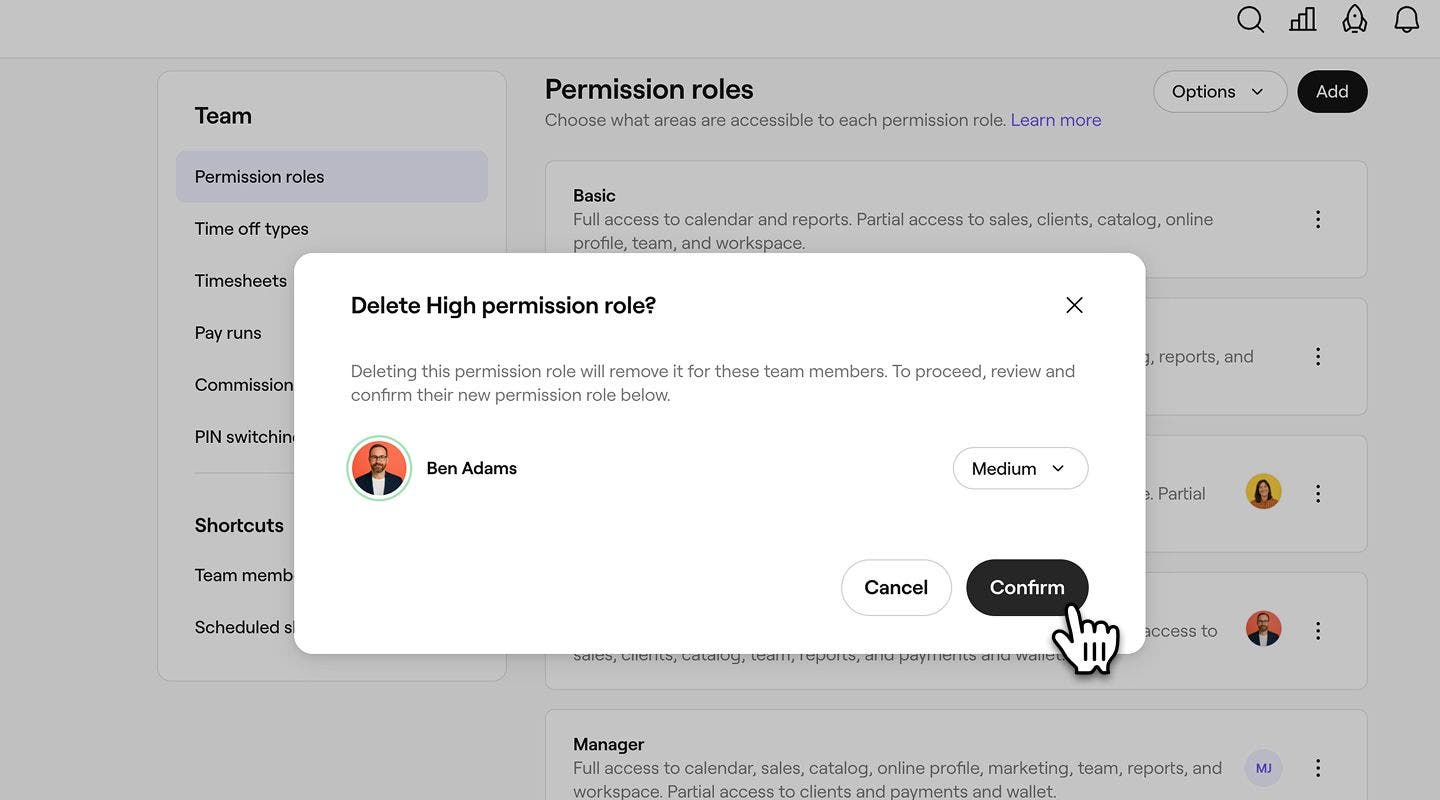
Nakon što uklonite ulogu s dozvolama, vaše će dozvole to odražavati. Ne možete izbrisati Nema pristupa i Vlasnik jer su to zadana dopuštenja.
Česta pitanja
Kad duplicirate ulogu, kopiraju se iste dozvole i postavke pristupa**,** ali ona nije dodijeljena nijednom članu tima. Morat ćete preimenovati ulogu (ako je potrebno) i ručno joj dodijeliti članove tima.
Sve promjene koje unesete u ulogu s određenim korisničkim pravima odmah će se primijeniti na sve članove tima kojima je dodijeljena ta uloga. Ako želite promijeniti dozvole samo za određene članove tima, duplicirajte ulogu, prilagodite dozvole u kopiji i umjesto toga dodijelite novu ulogu tim članovima tima.
Da biste promijenili redoslijed prikazivanja uloga s dozvolama, otvorite Uloge s dozvolama, zatim kliknite Opcije i odaberite Promijeni redoslijed. Povucite i ispustite svaku ulogu da biste ih rasporedili željenim redoslijedom i kliknite Spremi redoslijed da biste ažurirali promjene.
Prilikom prijenosa vlasništva nad radnim prostorom na postojećeg člana tima, član tima koji preuzima vlasništvo dobit će ulogu dozvole Vlasnik radnog prostora, a vaša će uloga dozvole biti promijenjena u Visoku.