Početna stranicaBaza znanjaAkademija Fresha
Upravljanje evidencijom radnog vremena tima
Natrag
  1. Baza znanja•
  2. Tim•
  3. Upravljanje evidencijom radnog vremena tima

Upravljanje evidencijom radnog vremena tima

U ovom ćete vodiču saznati kako pratiti prisutnost i radno vrijeme svog tima pomoću evidencije radnog vremena u stvarnom vremenu, uključujući stanke i ažuriranja smjena, i to sve na jednom mjestu.

U ovom članku

  • Kako funkcionira evidencija radnog vremena
  • Prikaz evidencija radnog vremena
  • Uredi evidenciju radnog vremena
  • Završetak smjena i pauza u ime članova tima
  • Brisanje evidencija radnog vremena

Kako funkcionira evidencija radnog vremena

Evidencija radnog vremena automatski se kreira kada član tima prijavi početak smjene putem svog računa. Dok prijavljuju dolazak, odlaze na pauzu i odjavljuju odlazak, sve aktivnosti bilježe se u stvarnom vremenu i dodaju u njihovu evidenciju radnog vremena. Ti se zapisi upotrebljavaju za izračun plaće i izravno se unose u obračun plaće.

Evidenciju radnog vremena možete pregledavati, filtrirati i uređivati po potrebi, što olakšava upravljanje odrađenim satima, propuštenim stankama i prisutnošću u cijelom timu.

Prikaz evidencija radnog vremena

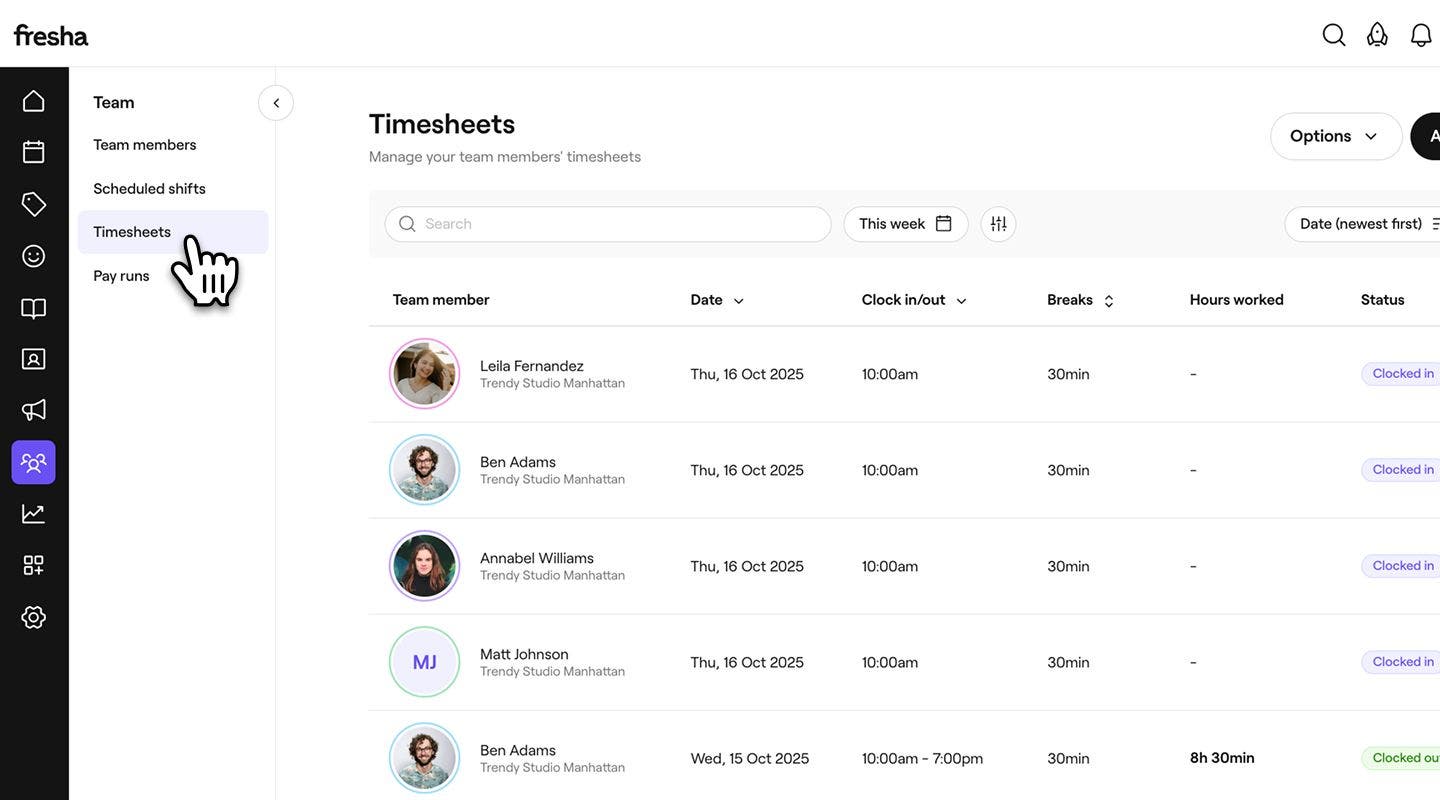
Vidjet ćete popis svih evidencija radnog vremena, uključujući one koje su trenutačno u tijeku i one koje su već dovršene.

  1. U glavnom izborniku na lijevoj strani zaslona idite na Tim.

  2. Na lijevoj ploči izbornika odaberite Evidencija radnog vremena kako biste upravljali radnim vremenom svojeg tima.
    timesheets.jpg

  3. Na vrhu popisa evidencija radnog vremena upotrijebite traku za pretraživanje ili filtre da biste brzo pronašli određene unose na temelju člana tima, datuma ili statusa. Primjerice Prijava dolaska, Na vrijeme, Kašnjenje.

    upravljanje evidencijom radnog vremena filters.png

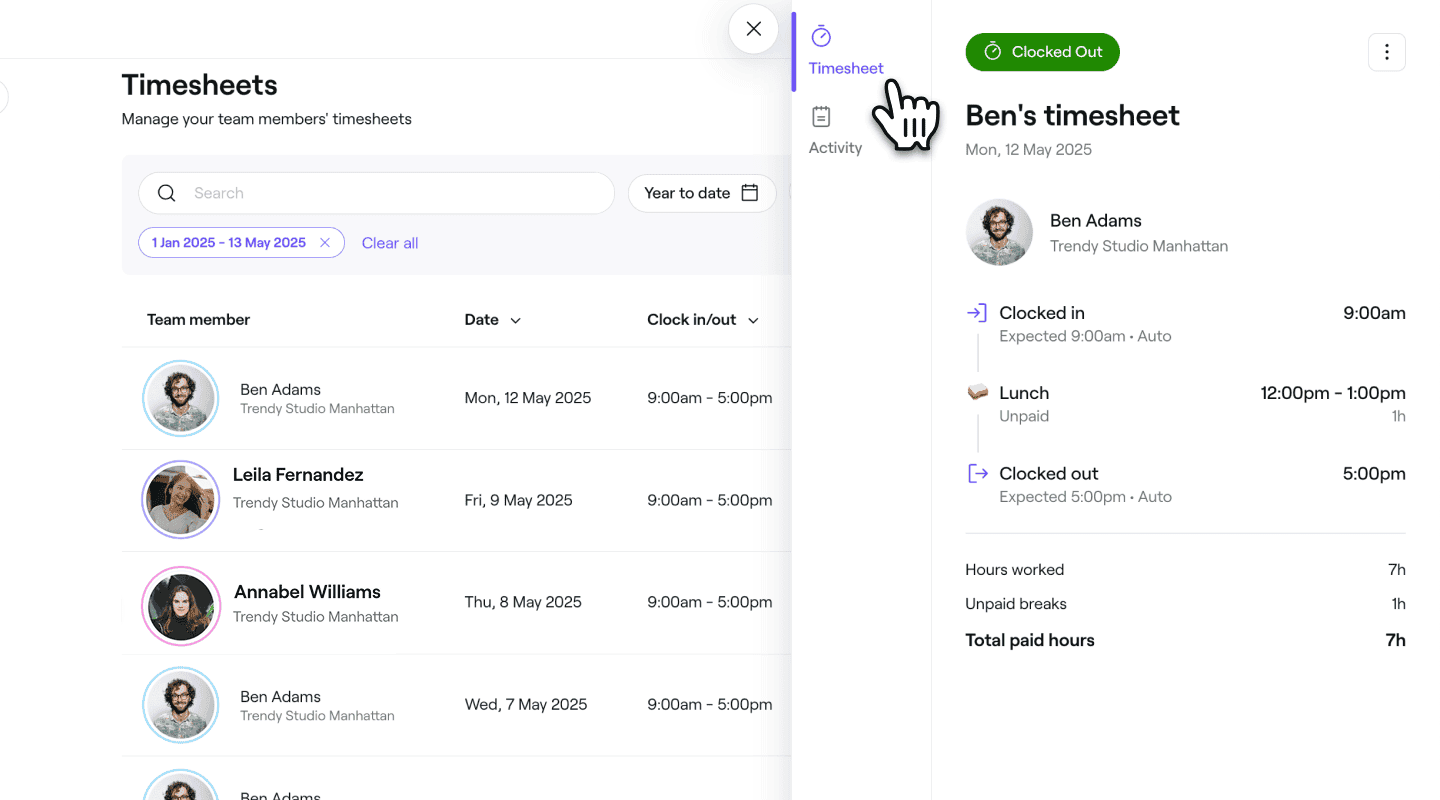
  4. Kliknite na unos Evidencija radnog vremena da biste otvorili i pregledali cijelu evidenciju radnog vremena.
    upravljanje evidencijom radnog vremena timesheet.png

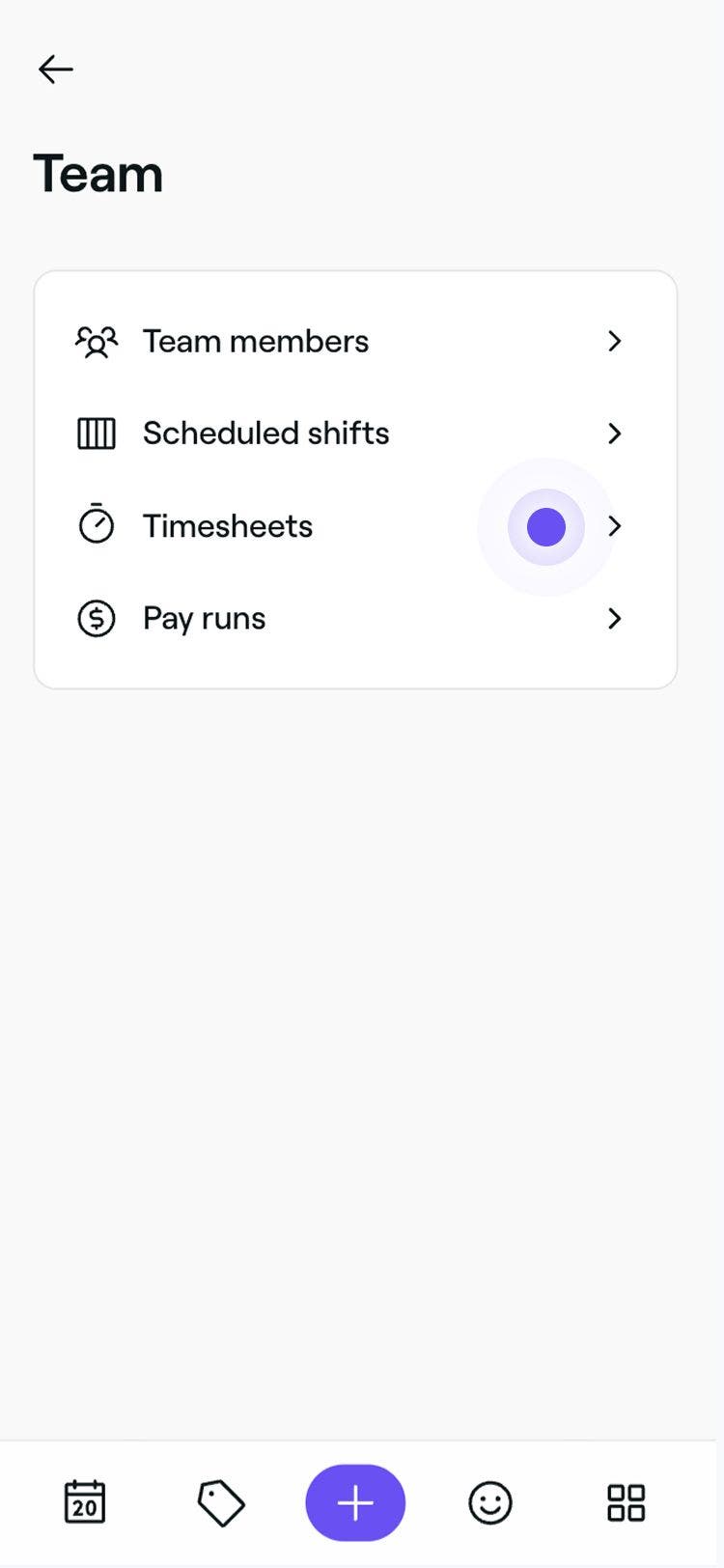
  1. U glavnom izborniku na dnu uređaja dodirnite Više (ikona mreže) i otvorite Tim.
  2. U izborniku Tim odaberite Evidencija radnog vremena da biste upravljali radnim vremenom svog tima. Group 103.jpg
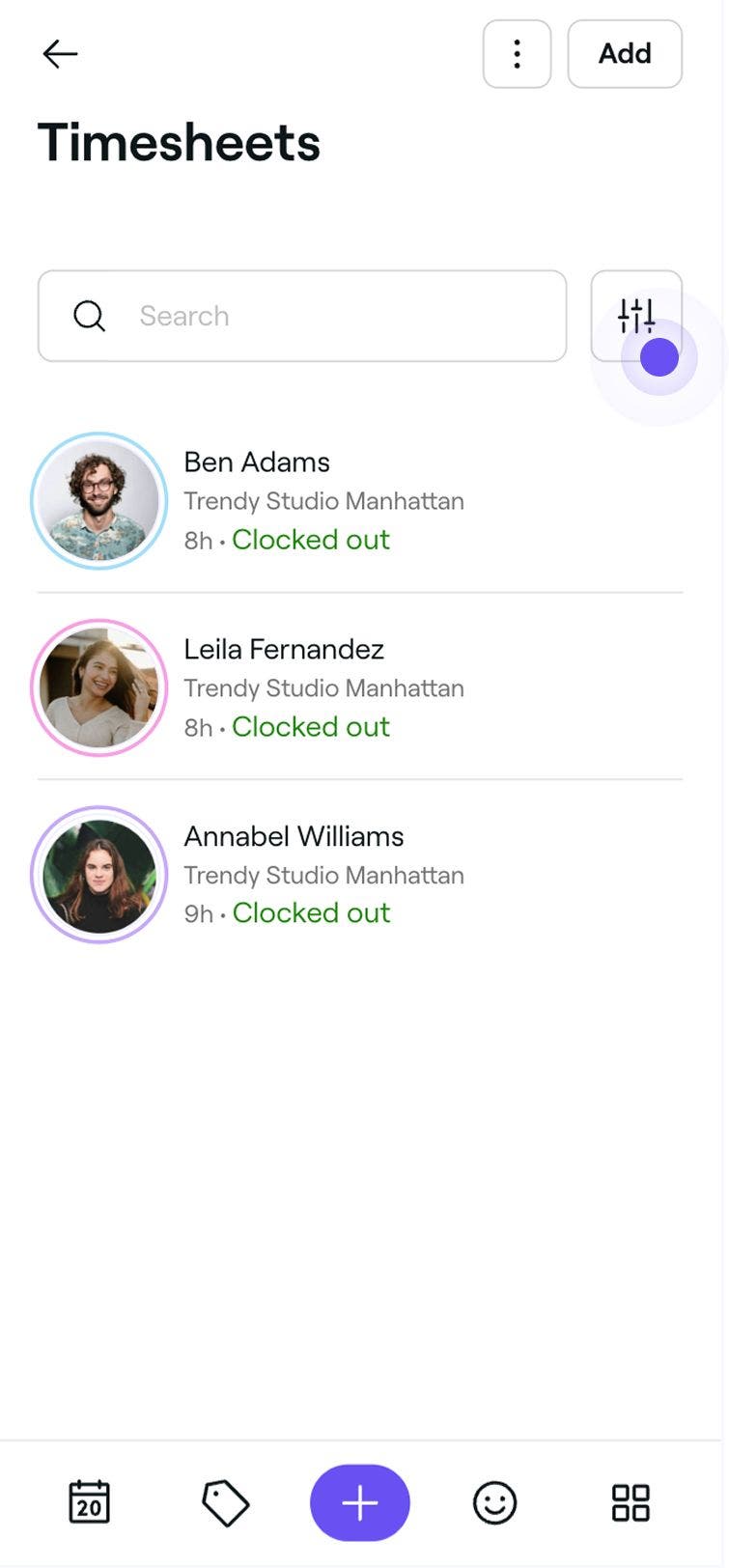
  3. Na vrhu popisa evidencija radnog vremena upotrijebite traku za pretraživanje ili filtre kako biste brzo pronašli određene unose na temelju člana tima, datuma ili statusa. Na primjer Prijavljen, Na vrijeme, Kasni. Group 103 (3).jpg
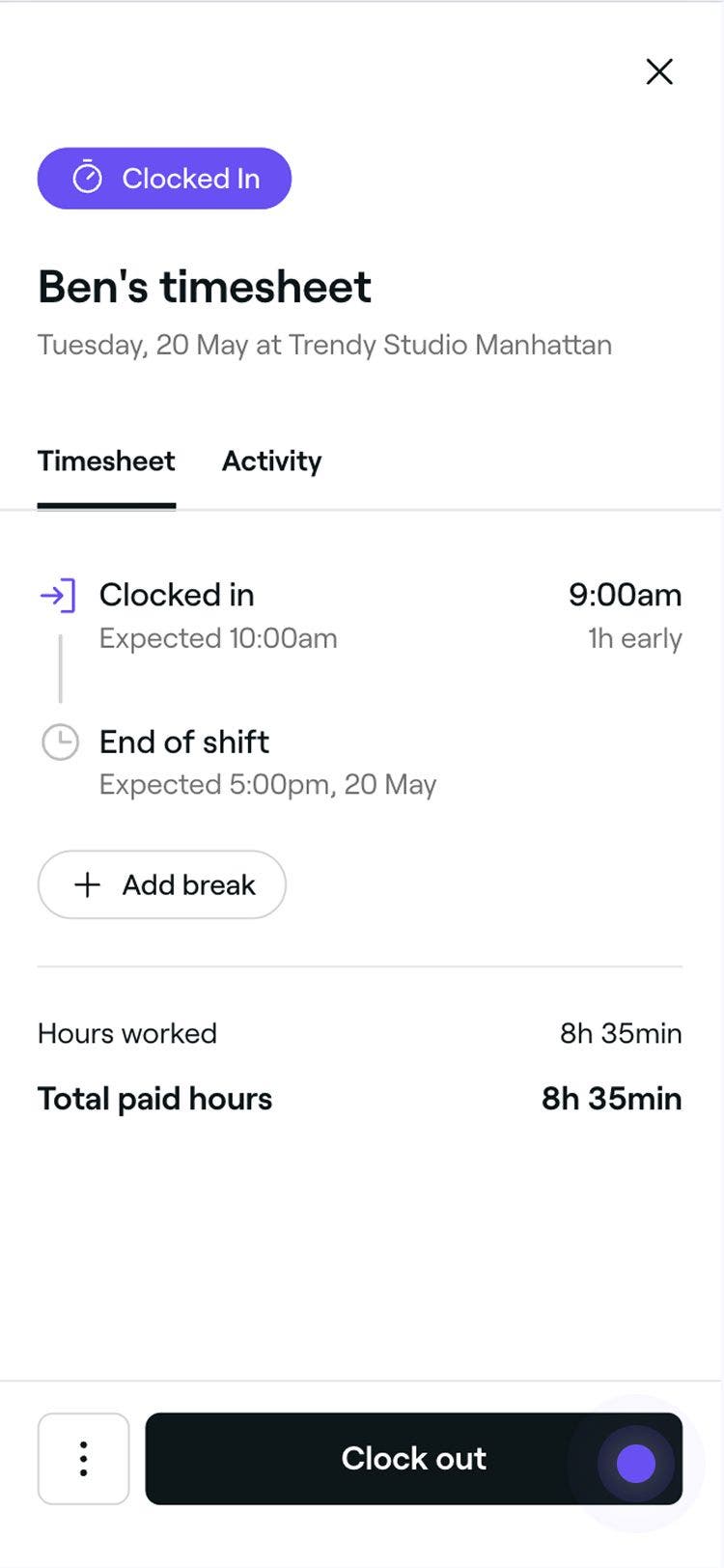
  4. Dodirnite unos Evidencija radnog vremena kako biste otvorili i pregledali cijelu evidenciju radnog vremena. Screenshot 2025-05-20 at 11.50.06 1.jpg
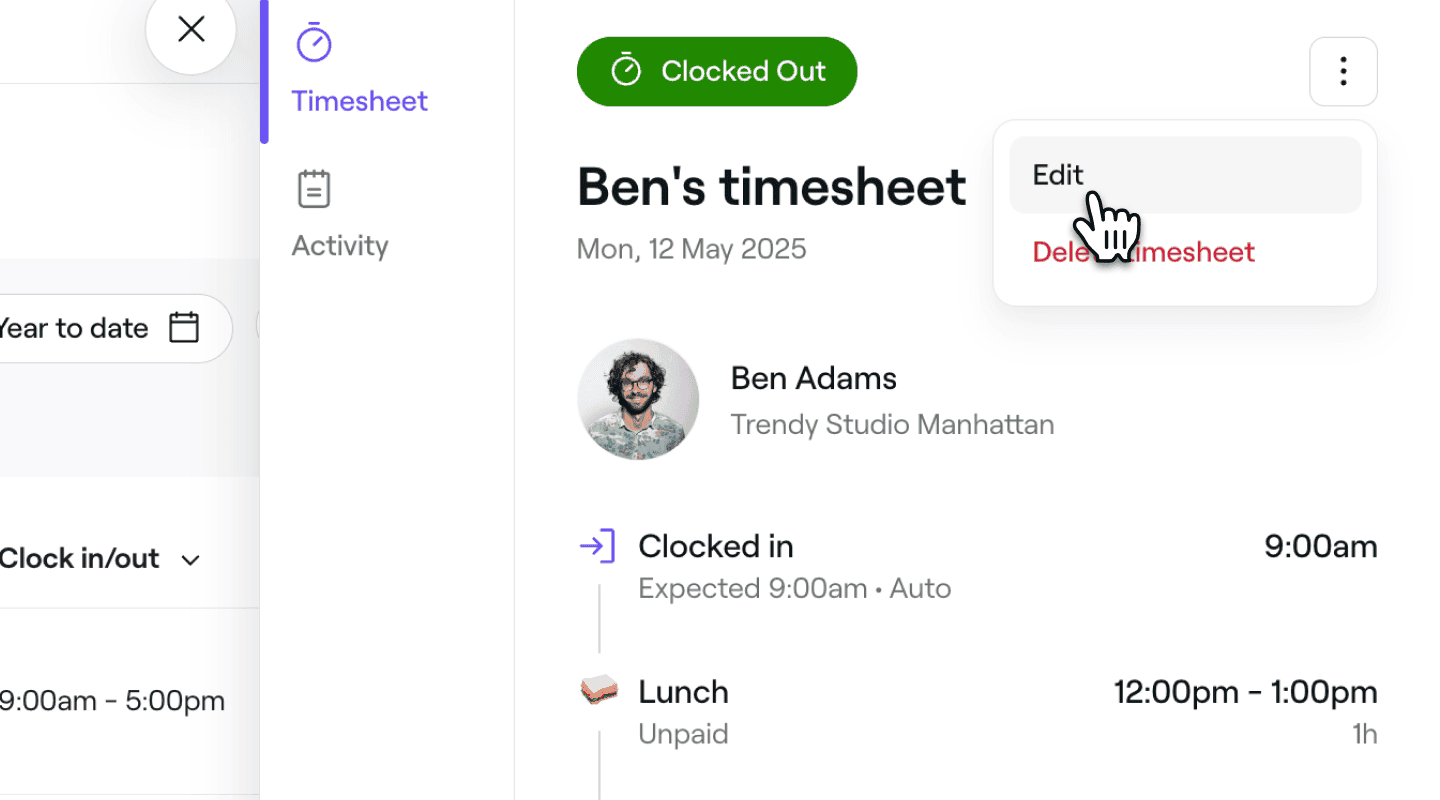
U prikazu evidencije radnog vremena vidjet ćete cjelokupnu vremensku crtu smjene člana tima, uključujući početak i kraj smjene, početak i kraj stanki te ukupni broj plaćenih odrađenih sati. Na dnu evidencije radnog vremena jasno je izračunat ukupan broj odrađenih sati. Ti će se podaci automatski odraziti u obračunima plaće i izvješćima.

Možete pregledati cijelu povijest promjena u evidenciji radnog vremena tako da otvorite unos i kliknete Aktivnosti na lijevoj ploči. Vidjet ćete vremensku crtu svih radnji s vremenskom oznakom, uključujući početak smjene, uređivanja i prilagodbe.

Uredi evidenciju radnog vremena

  1. U glavnom izborniku na lijevoj strani zaslona idite na Tim.

  2. Na lijevoj ploči izbornika odaberite Evidencija radnog vremena.

  3. Odaberite člana tima kako biste otvorili pojedinosti njegove evidencije radnog vremena.

  4. U prikazu Evidencija radnog vremena kliknite Radnje (tri točke) u gornjem desnom kutu i na ploči odaberite Uredi.
    upravljanje evidencijom radnog vremena uređivanje evidencije radnog vremena fresha (1).png

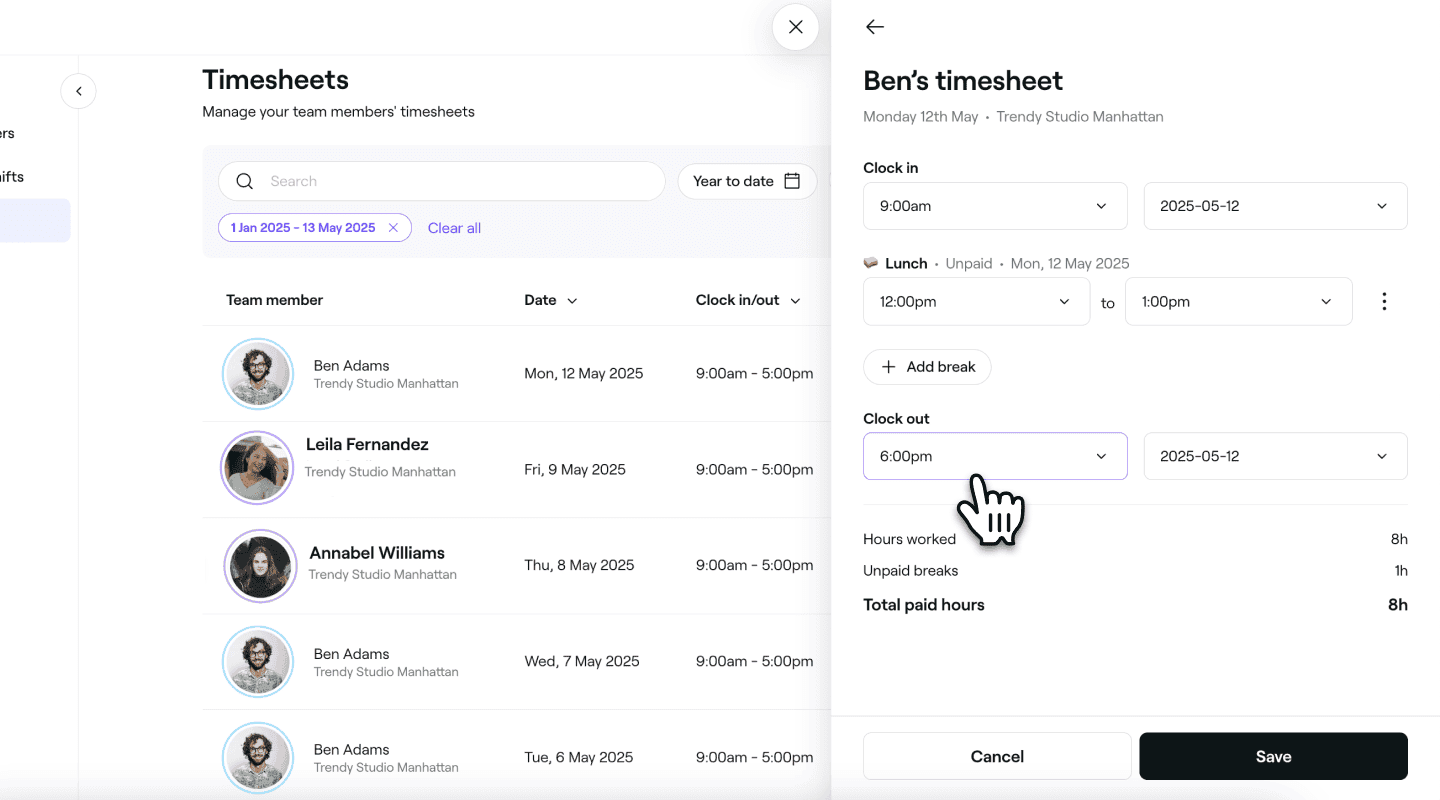
  5. U prikazu Uredi evidenciju radnog vremena ažurirajte sljedeće podatke za člana tima: 

    1. Vrijeme prijave: Prilagodite vrijeme i datum početka smjene člana tima. 

    2. Stanke: Prilagodite vrijeme početka i završetka ili postavite fiksno trajanje stanke. Kliknite Radnje za brisanje stanke ili odaberite između postavljanja trajanja ili određenog vremena završetka. Da biste dodali još jednu stanku, kliknite na Dodaj stanku.

    3. Vrijeme odjave: Prilagodite vrijeme i datum kada je član tima završio svoju smjenu. 
      upravljanje evidencijom radnog vremena uređivanje evidencije radnog vremena prikaz fresha.png

  6. Kliknite na gumb Spremi na dnu da biste primijenili promjene.
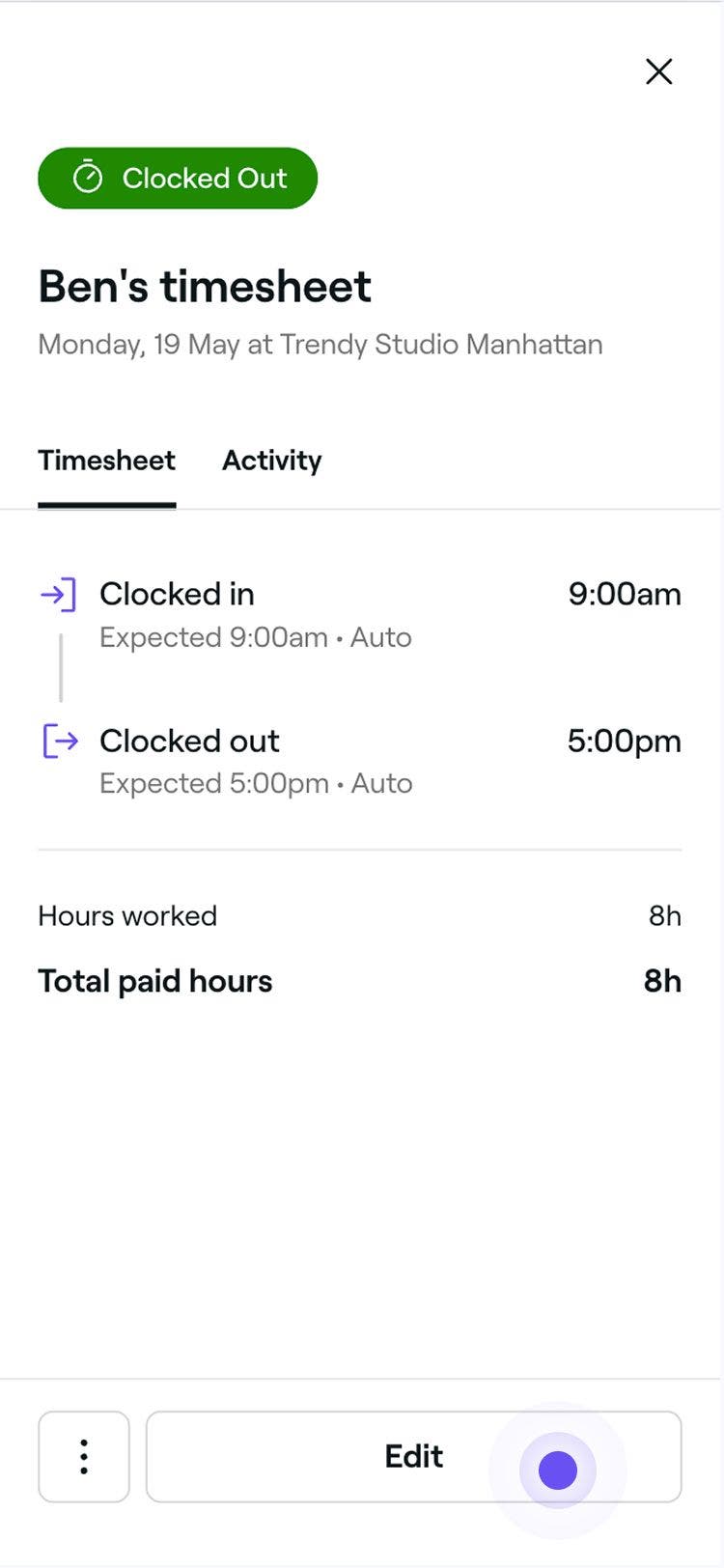
  1. Otvorite Evidenciju radnog vremena sa svog popisa evidencija radnog vremena. 
  2. U prikazu Evidencija radnog vremena dodirnite gumb Uredi na dnu kako biste ažurirali podatke evidencije radnog vremena. Group 103 (6).jpg
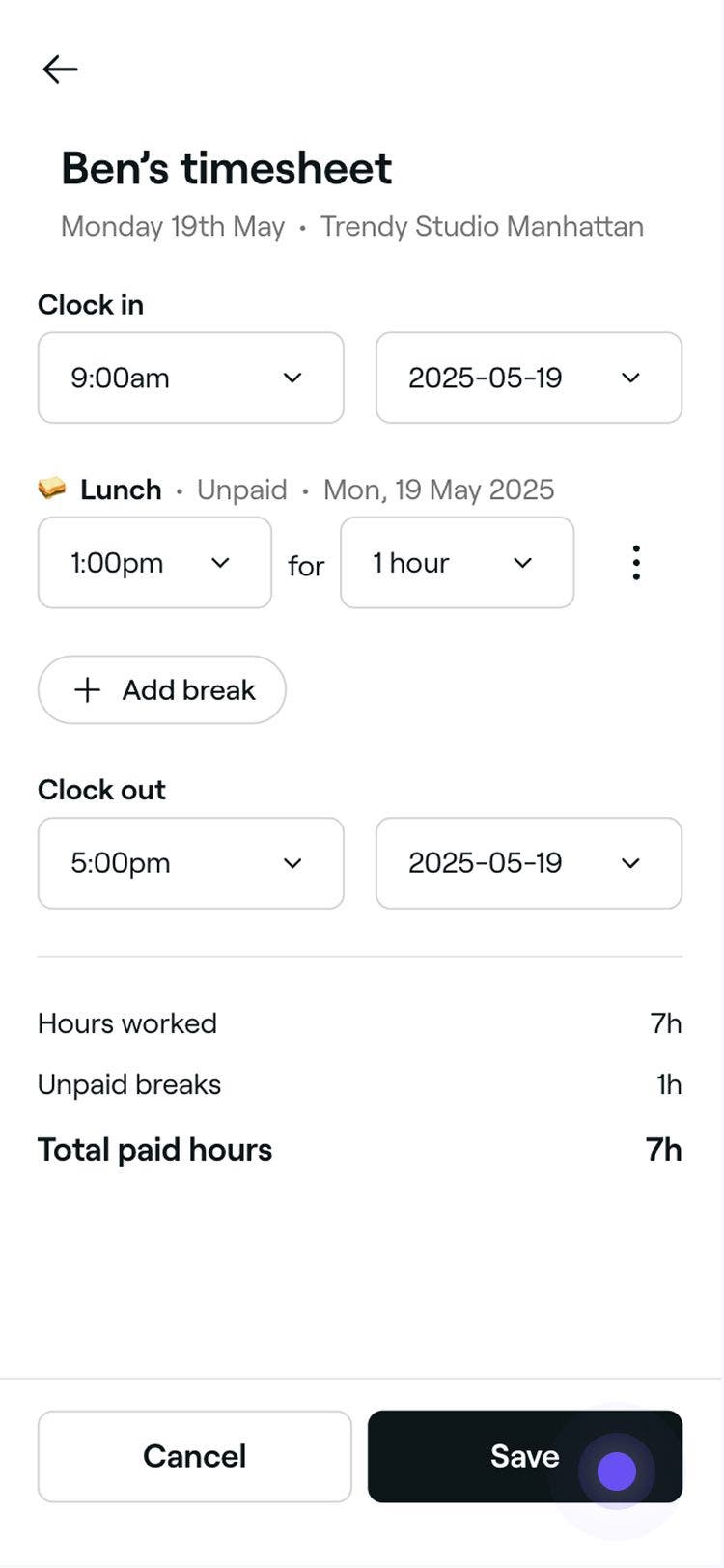
  3. Uredi evidenciju radnog vremena**: ažurirajte sljedeće podatke za člana tima: 
    1. Vrijeme prijave: Prilagodite vrijeme i datum početka smjene člana tima. 
    2. Stanke: Prilagodite vrijeme početka i završetka ili postavite fiksno trajanje stanke. Dodirnite Radnje kako biste izbrisali stanku ili odaberite između postavljanja trajanja ili određenog vremena završetka. Da biste dodali još jednu stanku, kliknite na Dodaj stanku.
    3. Vrijeme odjave: Prilagodite vrijeme i datum završetka smjene člana tima.
  4. Dodirnite gumb Spremi na dnu da biste primijenili promjene. Group 103 (7).jpg
Ažurirana evidencija radnog vremena odmah će se primijeniti i odrazit će se na vaš obračun plaće i izvješća o timu.

Završetak smjena i pauza u ime članova tima

Ako član tima zaboravi odjaviti se, možete to učiniti umjesto njega.

  1. U glavnom izborniku na lijevoj strani zaslona idite na Tim.
  2. Na lijevoj ploči izbornika odaberite Evidencija radnog vremena.
  3. Odaberite člana tima kako biste otvorili pojedinosti njegove evidencije radnog vremena.
  4. U prikazu Evidencija radnog vremena kliknite Označi završetak ili Završi stanku u gornjem desnom kutu kako biste završili smjenu člana tima. manage timesheets clock out timesheet fresha (1).png
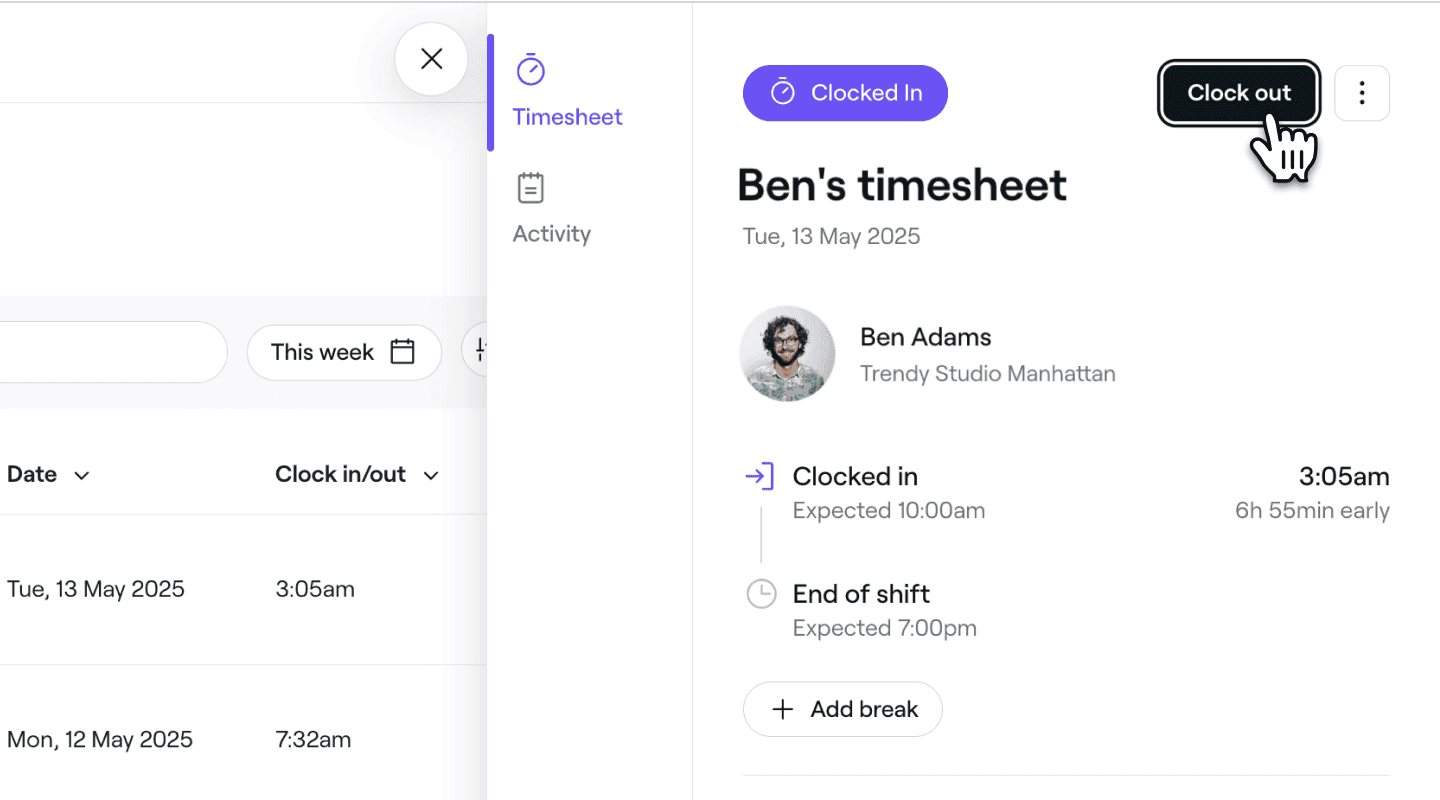
  1. Otvorite Evidenciju radnog vremena sa svog popisa evidencija radnog vremena. 
  2. U prikazu Evidencija radnog vremena dodirnite Odjava ili Završetak pauze pri dnu kako biste završili smjenu članova tima. Group 103 (8).jpg

Smjena ili stanka će završiti, a evidencija radnog vremena će se ažurirati u skladu s tim.

Brisanje evidencija radnog vremena

  1. U glavnom izborniku na lijevoj strani zaslona idite na Tim.

  2. Na lijevoj ploči izbornika odaberite Evidencija radnog vremena.

  3. Odaberite člana tima da biste otvorili podatke o njegovoj evidenciji radnog vremena.

  4. U prikazu Evidencija radnog vremena kliknite na Radnje (tri točke) u gornjem desnom kutu i odaberite Izbriši evidenciju radnog vremena na ploči.
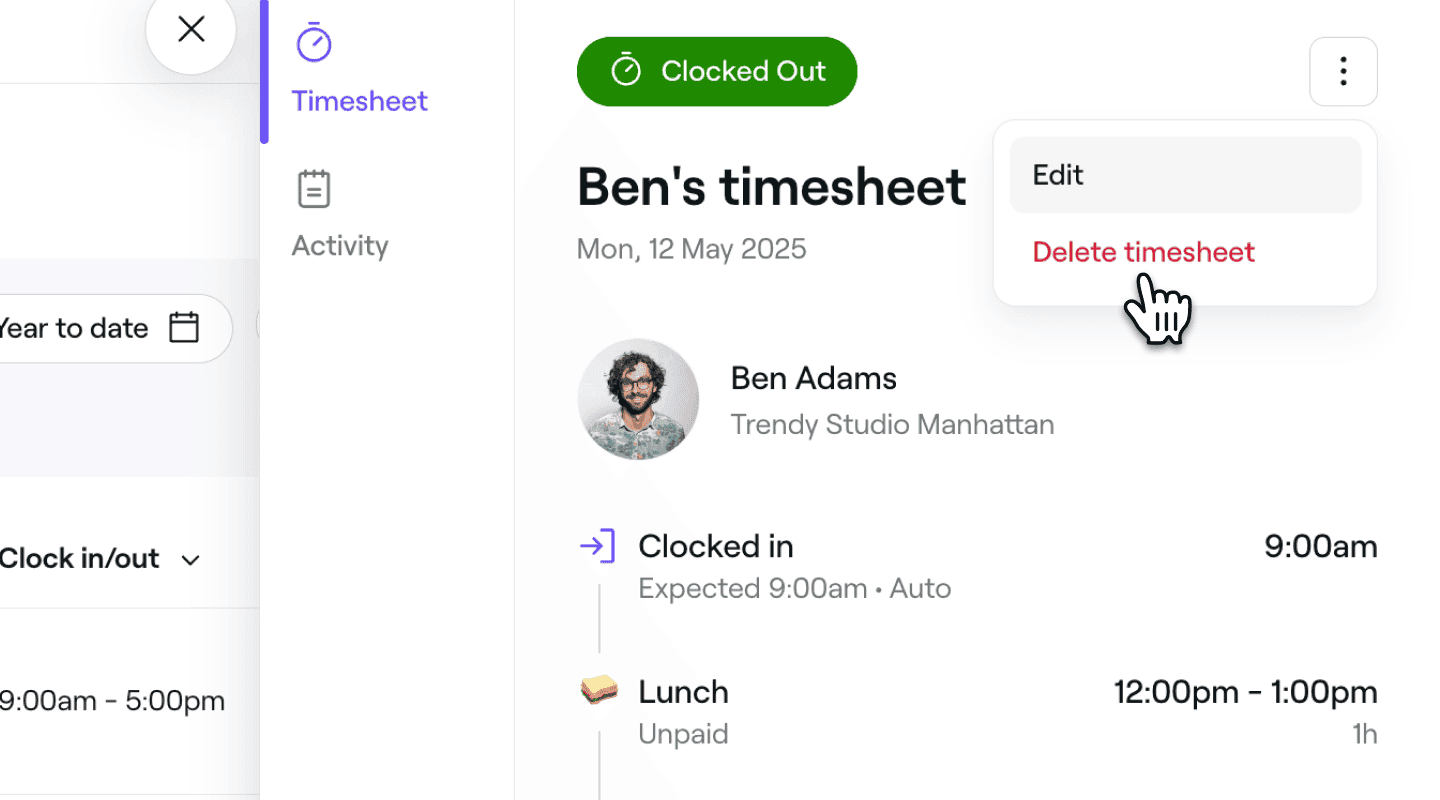
    upravljanje evidencijom radnog vremena brisanje evidencije radnog vremena fresha.png

  5. Kliknite na Izbriši u skočnom prozoru da biste uklonili evidenciju radnog vremena. 
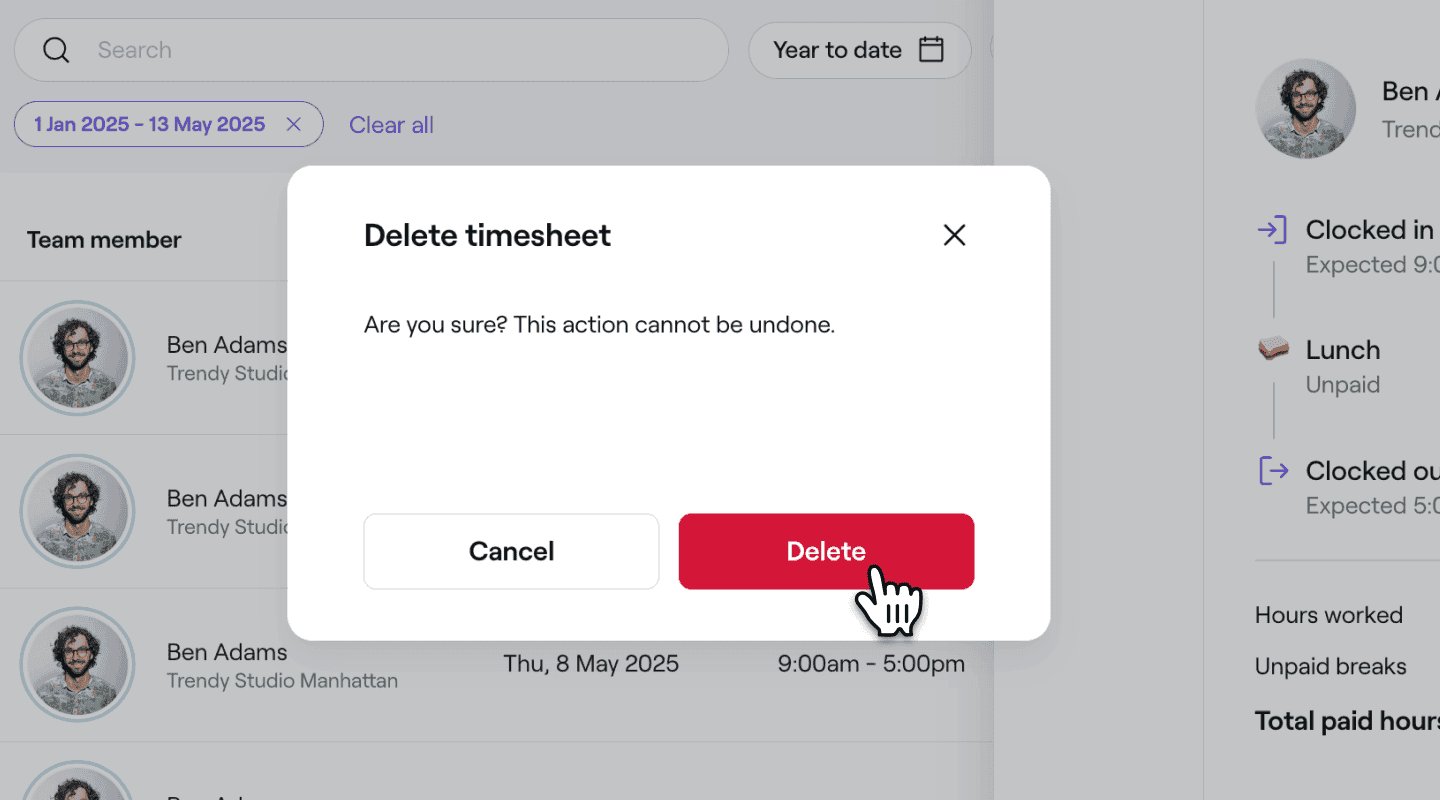
    upravljanje evidencijom radnog vremena ponovna potvrda brisanja evidencije radnog vremena fresha.png

  1. Otvorite Evidenciju radnog vremena sa svog popisa evidencija radnog vremena.
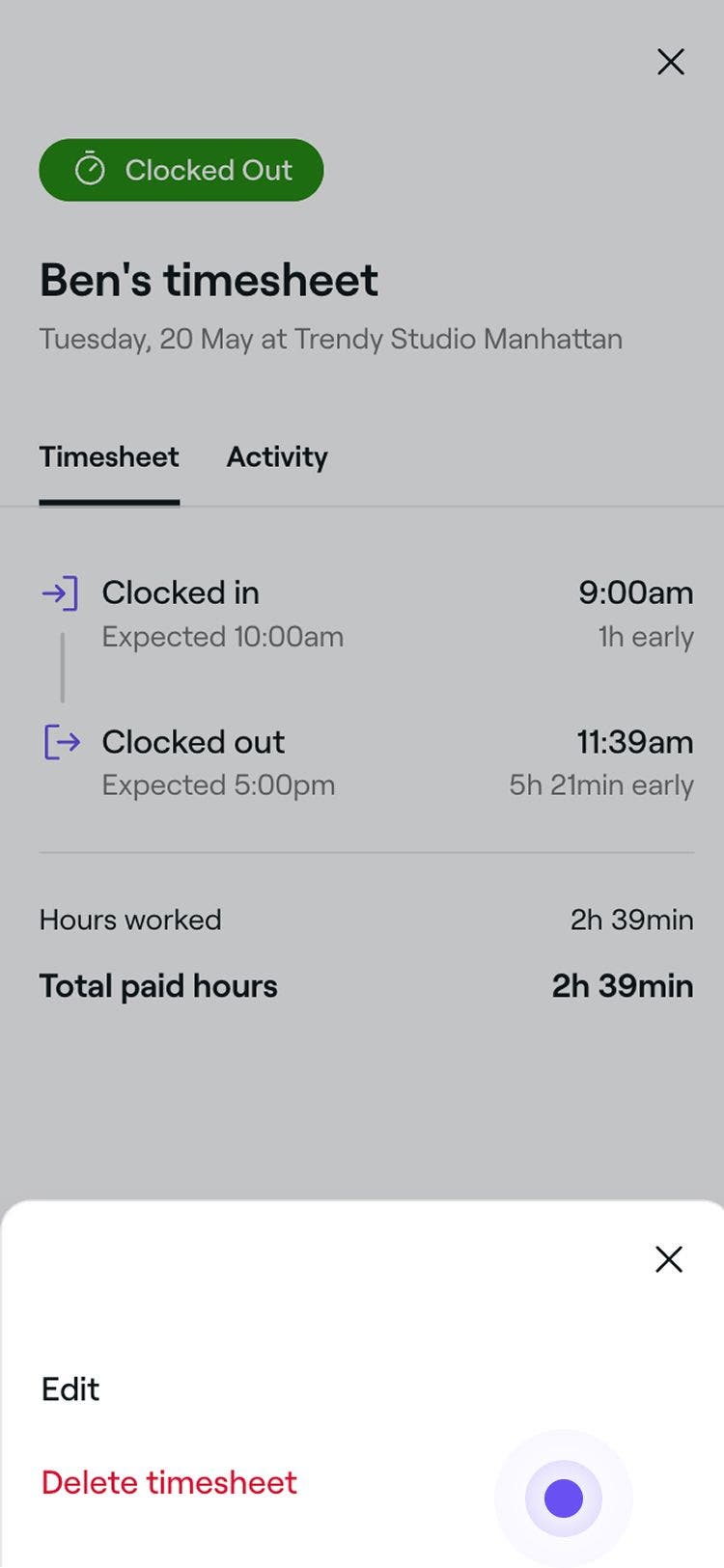
  2. U prikazu Evidencija radnog vremena dodirnite Radnje (tri točke) na dnu i odaberite Izbriši evidenciju radnog vremena na ploči. Grupa 103 (10).jpg

Česta pitanja

    • Evidencija radnog vremena prikazivat će njihova stvarna vremena dolaska i odlaska s posla, čak i ako se ona razlikuju od njihove zakazane smjene.

      Da, evidenciju radnog vremena možete uređivati u svakom trenutku. Međutim, promjene izvršene nakon obrade obračuna plaće neće ažurirati taj prethodni obračun plaće. Morat ćete je ručno prilagoditi ako je potrebno.

      Da, sve izmjene vremena smjena ili pauza automatski će ažurirati povezane ukupne iznose obračuna plaće i prikazat će se u vašim izvješćima o obračunu plaća.


Plaćanje vašem timu

Tečajevi Fresha akademije
Pregled videozapisa tečaja

Pregled plaćanja članovima tima

1 lekcija•2 min

Pregled videozapisa tečaja

Prati provizije tima

5 lekcija•6 min

Pogledajte sve tečajeve

Je li vam ovaj vodič pomogao?

Plaćanje vašem timu

Postavite provizije za članove tima

Motivirajte svoj tim postavljanjem prilagođenih provizija za usluge, proizvode, poklon kartice i članstva.

Postavljanje plaća za članove tima

Automatizirajte izračune plaća i pratite radno vrijeme, stanke i prisutnost svog tima pomoću evidencije radnog vremena.

Pregled isplate članovima tima

Uštedite vrijeme i smanjite broj pogrešaka koje nastaju ručnim unosom podataka tako da isplaćujete članove tima izravno putem platforme Fresha, čime im omogućujete brži pristup njihovim plaćama.

Pripremi obračun plaće

Prilagodite obračune plaće za članove tima i upravljajte svim gotovinskim predujmovima i naknadama.

Upravljanje evidencijom radnog vremena tima

Pratite radno vrijeme svog tima uz evidenciju radnog vremena u stvarnom vremenu, uključujući stanke i ažuriranja smjena.

Dodavanje napojnica u obračun plaće

Dodajte napojnicu u obračun plaće člana tima ako napojnica nije dodana tijekom plaćanja ili je potrebno ispraviti njen iznos.

Dovršetak obračuna plaće

Pojednostavnite isplatu svom timu pomoću obračuna plaće koji automatski izračunavaju i prenose prihode iz vašeg novčanika.

Omogućite obračun plaće i postavite razdoblje plaćanja

Omogućite obračun plaće za članove tima i odaberite koliko često će vaš tim primati plaću postavljanjem razdoblja plaćanja.

Tečajevi Fresha akademije
Pregled videozapisa tečaja

Pregled plaćanja članovima tima

1 lekcija•2 min

Pregled videozapisa tečaja

Prati provizije tima

5 lekcija•6 min

Pogledajte sve tečajeve
Fresha
Preuzmite aplikaciju

O Freshi

Karijere

Pomoć i podrška

Blog

Mapa stranica

Za tvrtke

Za partnere

Cijene

Funkcionalnosti

Upravljanje rasporedom

Prodajno mjesto

Plaćanje

Kapital

Marketplace

Podrška

Status

Pravne informacije

Pravila privatnosti

Uvjeti pružanja usluge

Uvjeti korištenja

Društvene mreže

Facebook
Linkedin
Instagram

© 2026 Fresha.com SV Ltd