Ažurirajte način plaćanja
U ovom ćete vodiču saznati kako ažurirati način plaćanja kako biste osigurali da se vaša mjesečna i jednokratna plaćanja za usluge obrađuju bez prekida.
Kada se pretplatite na Fresha plan subscription, vaši se podaci prikupljaju kako bi vaš račun ostao aktivan i kako bi se obrađivale sve naknade koje naplaćuje Fresha. U svakom trenutku možete ažurirati način plaćanja kako biste osigurali da se plaćanje nastavi bez prekida.
Ažurirajte način plaćanja
Ako imate jednu lokaciju s jednim skupom podataka za naplatu, način plaćanja možete ažurirati izravno u odjeljku Podaci za naplatu.
- U glavnom izborniku na lijevoj strani zaslona idite na Postavke.
- Na kartici Postavke odaberite Naplata.
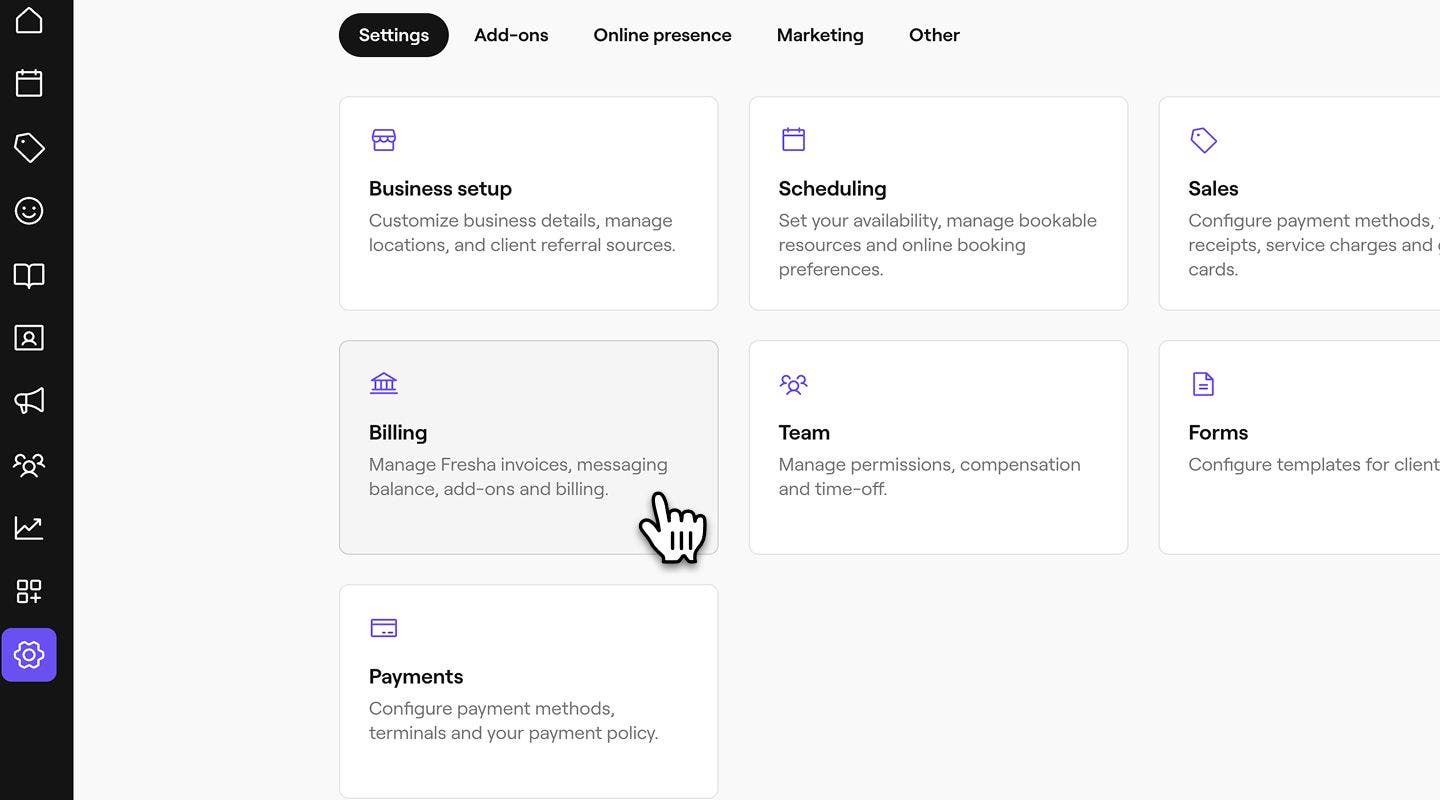
- Na lijevoj ploči izbornika odaberite Podaci za naplatu za prikaz podataka za naplatu.

- Kliknite Upravljanje pokraj Načini plaćanja kako biste ažurirali svoje podatke za plaćanje.

- Kliknite na Upravljanje pokraj Načina plaćanja kako biste ažurirali karticu.
- Zatim kliknite na opciju Dodaj kreditnu/debitnu karticu kako biste ažurirali svoj način plaćanja.
- Kliknite na gumb Spremi u gornjem desnom kutu zaslona da biste ažurirali promjene.


Nakon što ažurirate karticu, Fresha će upotrijebiti ovaj način plaćanja za naplatu svih mjesečnih pretplata i aktiviranih dodataka.
Također možete dodati ili ažurirati način plaćanja tako da kliknete na ikonu novčanika tvrtke i odaberete Načini plaćanja i Dodaj sada.
Ažurirajte način plaćanja za profil za naplatu
Ako imate više profila za naplatu, možete ažurirati način plaćanja za svaki od njih zasebno.
- U glavnom izborniku na lijevoj strani zaslona idite na Postavke.
- U kartici Postavke odaberi Naplata.
- Na lijevoj ploči izbornika odaberite Profili za naplatu za prikaz svojih profila.
- Kliknite na profil za naplatu da biste vidjeli više pojedinosti.
- Na lijevoj ploči izbornika kliknite Načini plaćanja kako biste vidjeli podatke o kartici.
- Pokraj načina plaćanja kliknite na Radnje (tri točkice) i odaberite Ažuriranje načina plaćanja.
- U sljedećem koraku odaberite opciju Dodaj kreditnu/debitnu karticu i unesite podatke o kartici.
- Odaberite Spremi u gornjem desnom kutu zaslona da biste ažurirali promjene.
Nakon što ažurirate način plaćanja za profil za naplatu, sve naknade za lokaciju i članove tima, uključujući pretplate i dodatke, naplaćivat će se s načina plaćanja koji je spremljen na tom profilu.
Česta pitanja
- ime vlasnika kartice
- vrsta kartice (Visa, Mastercard, AMEX itd.)
- samo posljednje 4 znamenke kartice koju želite upotrijebiti (nemojte navesti svoj CVV)
- naziv banke kod koje je kartica registrirana
Ako imate problema s ažuriranjem načina plaćanja, obratite nam se putem obrasca za kontakt, upotrebom registrirane adrese e-pošte, i navedite nam sljedeće podatke kako bismo mogli detaljnije istražiti problem:
Nikada nemojte dijeliti puni broj kartice, CVV ili sliku svoje kartice za plaćanje kada nam šaljete podatke za naplatu.
Da bi vaš račun Fresha ostao aktivan, morate imati valjanu karticu u evidenciji. Nakon što je način plaćanja dodan, nije ga moguće ukloniti. Međutim, u svakom trenutku možete ažurirati ili zamijeniti postojeće podatke za plaćanje.
Fresha prihvaća sve glavne kreditne i debitne kartice, uključujući Visa, Mastercard, American Express (Amex), Discover i Diners Club International.
Ako se u vašem radnom prostoru upotrebljava više profila za naplatu, načinima plaćanja i bankovnim računima upravlja se unutar svakog profila za naplatu, a ne u Novčaniku.
Da biste pronašli svoje Načine plaćanja, idite na Naplata i otvorite Profili za naplatu, a zatim otvorite odgovarajući profil kako biste upravljali njegovim načinima plaćanja i bankovnim računima.