Dans cet article
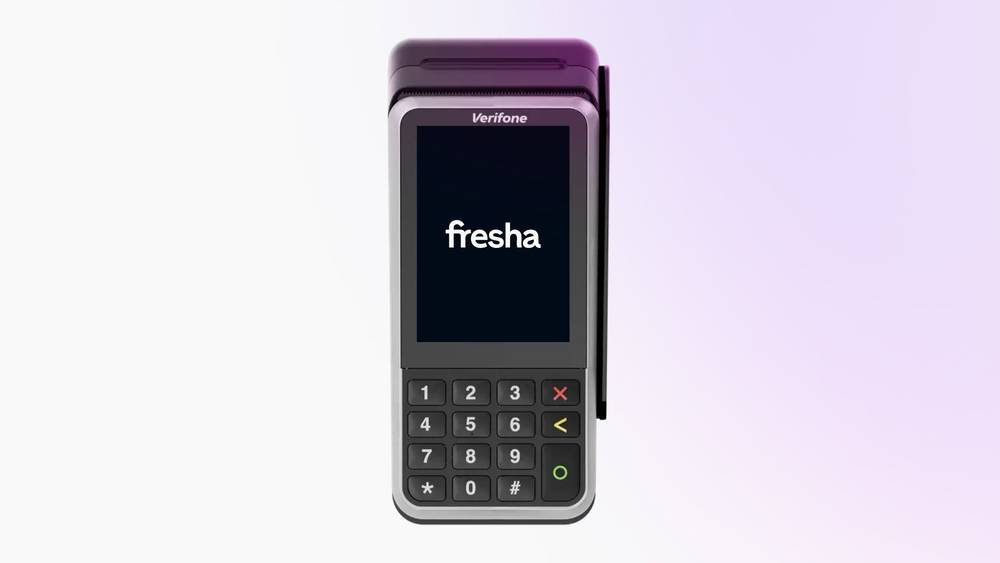
Fresha Connect un terminal V400m au Wi-Fi
- Sur l'écran d'accueil de votre terminal de paiement, appuyez sur 1, puis sur le bouton cercle vert de votre terminal de paiement.
- Entrez le code PIN du personnel 1234 et appuyez sur le bouton cercle vert.
- Touchez Réseau, puis sélectionnez Wi-Fi
- Assurez-vous que le bouton Wi-Fi est ACTIVÉ.
- Choisissez un réseau enregistré ou touchez le bouton plus (+) pour sélectionner un nouveau réseau.
- Entrez le mot de passe Wi-Fi et touchez le bouton Confirmer (icône de coche) pour vous connecter.
Une fois qu'un bouton avec l'icône Wi-Fi apparaît en haut de l'écran du terminal, celui-ci est connecté au Wi-Fi et prêt à accepter les paiements.
Fresha Connect un terminal V400m à un réseau cellulaire
- Sur l'écran d'accueil de votre terminal de paiement, appuyez sur 1, puis sur le bouton cercle vert pour ouvrir le menu Personnel.
- Entrez le code NIP du personnel 1234, puis appuyez de nouveau sur le bouton cercle vert.
- Touchez Réseau, puis sélectionnez Cellulaire.
- Basculez le bouton Cellulaire sur Activé pour activer la connexion.
Une fois qu'un bouton avec une icône de nuage apparaît en haut de l'écran du terminal, celui-ci est connecté à son réseau cellulaire et prêt à accepter les paiements.
Le terminal de carte doit avoir au moins 20 % de batterie pour que le réseau cellulaire fonctionne.
Réimprimer un reçu à partir d'un terminal V400m
Lorsqu'une transaction est terminée, votre terminal de carte V400m imprime un reçu contenant toutes les informations sur la vente. Les reçus réimprimés ne contiennent que les informations relatives à la transaction.
- Sur l'écran d'accueil de votre terminal de paiement, appuyez sur 5358, puis sur le bouton cercle vert.
- Sélectionnez Transactions et choisissez la transaction pour laquelle vous souhaitez réimprimer un reçu.
- Touchez le bouton Reçu en bas à droite et choisissez le type de reçu que vous voulez imprimer : Reçu du client pour le client ou Reçu du commerçant pour vos dossiers.
- Touchez Imprimer pour confirmer et imprimer le reçu sélectionné.
Une fois imprimé, le reçu est prêt à être remis à votre client ou conservé pour vos dossiers.
Mettre à jour un terminal de paiement V400m
La mise à jour de votre terminal de paiement Fresha lui permet de fonctionner avec le logiciel le plus récent, avec des améliorations de performances et des mises à jour de sécurité.
- Sur l'écran d'accueil de votre terminal de paiement, appuyez sur 9, puis sur le bouton cercle vert.
- Sélectionnez Config et entrez le NIP 5358, puis appuyez sur le bouton cercle vert.
- Appuyez sur Mettre à jour pour installer la dernière version du terminal de paiement.
Une fois la mise à jour terminée, le statut du terminal de paiement par carte indiquera À jour.
FAQ
- Appuyez sur 9, puis sur le bouton cercle vert.
- Entrez le NIP 5358 et accédez à Réseaux.
- Accédez à vos paramètres sans fil et supprimez votre réseau Wi-Fi existant. Si vous ne vous êtes pas encore connecté au réseau Wi-Fi, vous pouvez passer à l'étape suivante.
- Ajoutez votre réseau Wi-Fi actuel en appuyant sur le bouton +.
- Attendez que votre appareil se connecte au réseau Wi-Fi et appuyez plusieurs fois sur X jusqu'à ce qu'il affiche Terminal de la tablette.
- Appuyez sur Terminal puis sur Confirmer.
- Attendez que le logiciel soit complètement mis à jour. Cela peut prendre jusqu'à 20 minutes.
Le terminal pour cartes v400m de Fresha est compatible avec les rouleaux de papier de 57 mm × 40 mm pour l'impression des reçus.
Pour insérer un rouleau de papier pour reçus dans votre terminal v400m, soulevez le loquet du compartiment à papier et rabattez le couvercle vers le bas. Placez le rouleau à l'intérieur en laissant le papier dépasser légèrement, puis fermez bien le couvercle.
Si le message « Le type de réseau doit être configuré dans l'Espace client » s'affiche lorsque vous essayez de connecter votre terminal de paiement Fresha au Wi-Fi, essayez de suivre les étapes de dépannage suivantes si vous avez un modèle V400m :
Si le message d'erreur persiste, contactez notre équipe et joignez une capture d'écran ou une vidéo du problème.