AccueilBase de connaissancesAcadémie Fresha
Configurer votre IA concierge
Retour
  1. Base de connaissances•
  2. IA concierge•
  3. Configurer votre IA concierge

Configurer votre IA concierge

Découvrez comment activer l'IA concierge pour votre entreprise afin que les appels des clients puissent être traités efficacement par votre IA concierge personnalisée.

Dans cet article

  • Activer l'IA concierge pour votre entreprise
  • Générer des numéros d'IA concierge dédiés par établissement

Activer l'IA concierge pour votre entreprise

  1. Dans le menu principal à gauche de votre écran, accédez à Extensions.

  2. Sous IA concierge, cliquez sur le bouton Afficher. enable_ai_receptionist_web_1.jpg

  3. Sur la page d'inscription, cliquez sur le bouton Commencer maintenant pour lancer la configuration.  enable_ai_receptionist_web_3.jpg

  4. Cliquez sur le bouton Continuer pour choisir la voix et la personnalité de votre IA concierge. enable_ai_receptionist_web_4.jpg

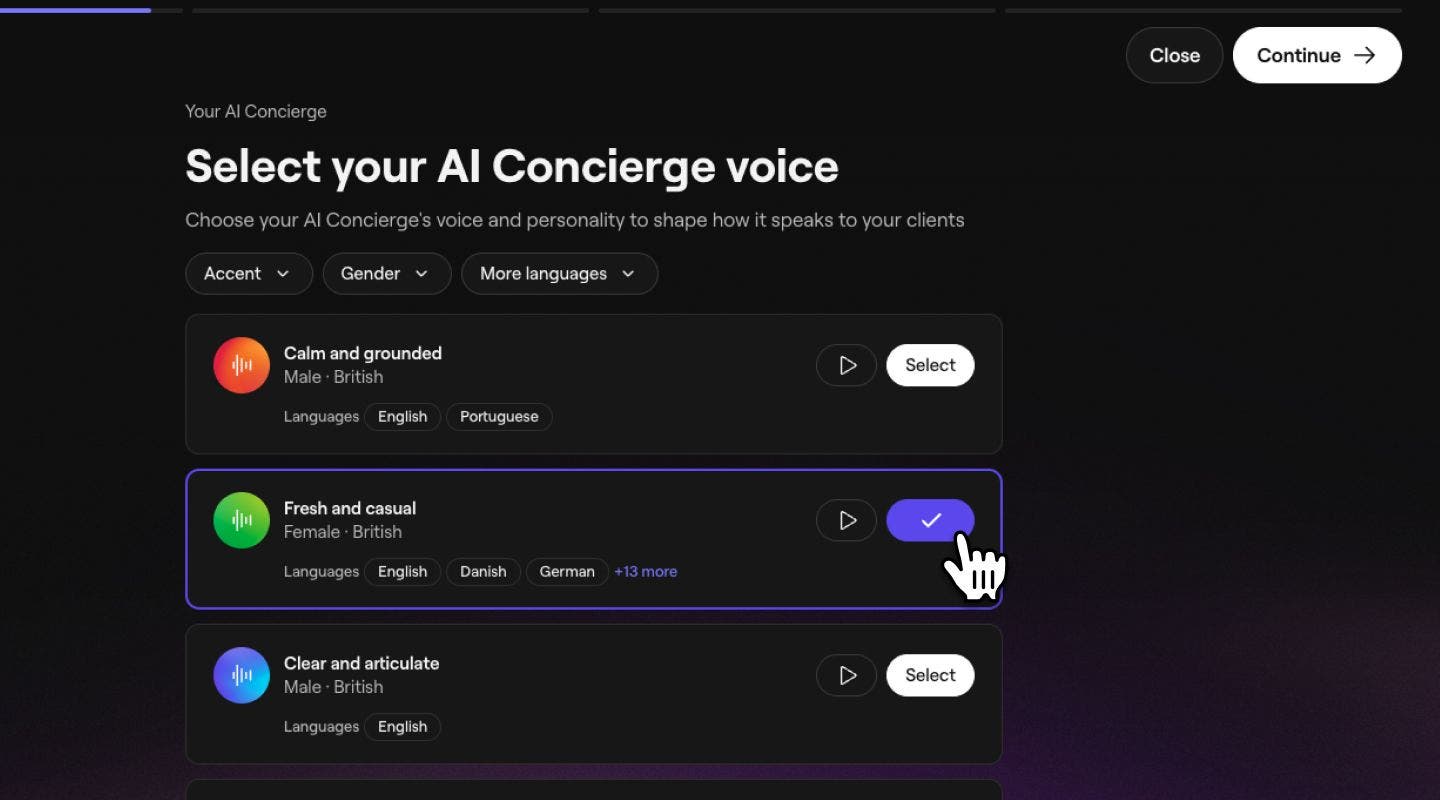
  5. Dans la liste des options disponibles, cliquez sur Sélectionner à côté du ton et de la voix que vous préférez, puis cliquez sur Continuer. Vous pouvez filtrer par Genre, Accent et Plus de langues pour voir quelles voix prennent en charge les langues que vous avez choisies. Cliquez sur le bouton Lire pour entendre un échantillon de chaque voix. Configurer votre IA concierge_Étape 5_Ordinateur.jpg
  6. Dans les options, choisissez une photo de profil qui sera affichée aux clients. activer_réceptionniste_IA_web_6.jpg

  7. Personnalisez votre IA concierge en mettant à jour son Nom et une Salutation pour définir la façon dont elle se présente aux clients. Cliquez sur le bouton Continuer pour enregistrer vos modifications.

    1. Cliquez sur le symbole « @ » pour insérer des champs dynamiques tels que le prénom du client, le nom de votre IA concierge et, si vous avez plusieurs établissements, l’établissement. enable_ai_receptionist_web_7.jpg
  8. Cliquez sur le bouton Continuer en haut à droite de votre écran pour voir les tâches que votre IA concierge peut effectuer lorsqu'elle répond aux appels des clients. Pour ajuster ces tâches, cliquez sur Modifier à côté des compétences de conversation.

    1. Cochez la case à côté de vos compétences préférées et cliquez sur le bouton Enregistrer pour appliquer les modifications. enable_ai_receptionist_web_8.jpg
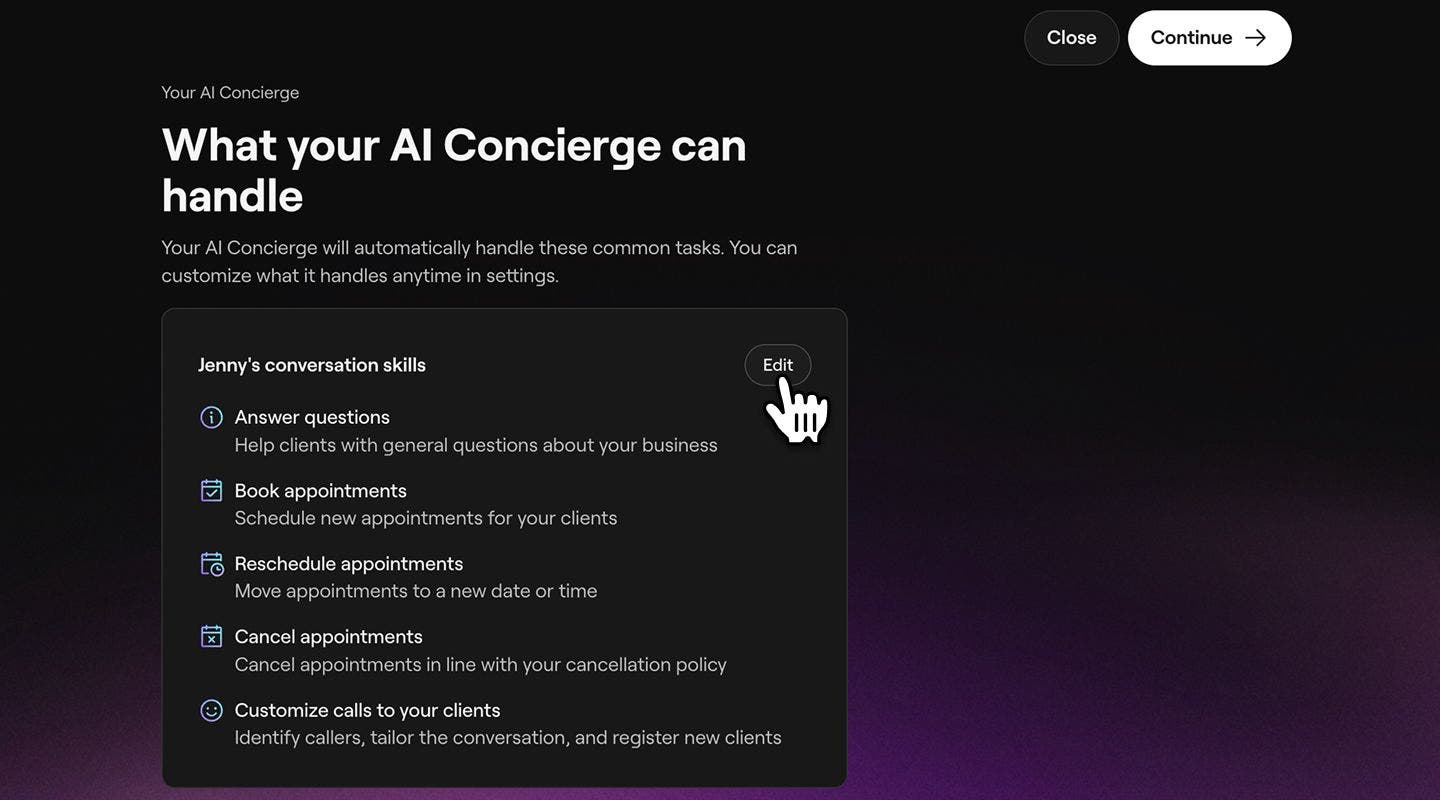
  9. Cliquez sur Continuer pour choisir les canaux que votre IA concierge gérera en votre nom. enable_ai_receptionist_web_9.jpg

  10. Sélectionnez Continuer pour poursuivre la configuration, puis choisissez si vous souhaitez que les clients appellent un nouveau numéro ou votre numéro existant. 

    1. Si vous choisissez Les clients appellent mon numéro existant, vous devrez configurer le renvoi d'appels. Étape 10_Configurer l'IA concierge_Ordinateur.jpg
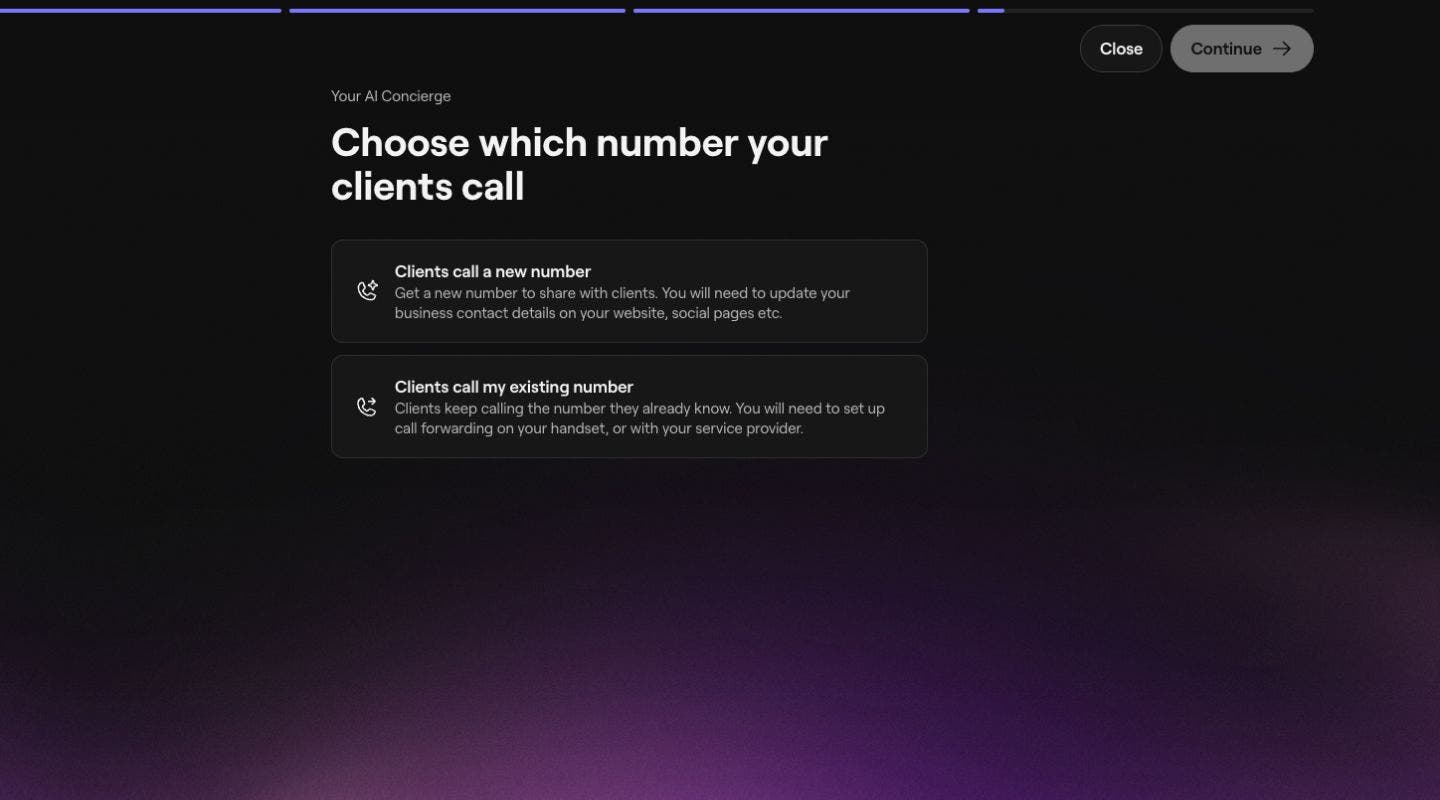
  11. Sélectionnez Continuer pour poursuivre la configuration, puis cliquez sur **Générer un numéro de téléphone **pour créer votre numéro dédié à l'IA concierge.

    enable_ai_receptionist_web_10.jpg

  12. Une fois terminé, cliquez sur le bouton Continuer pour configurer les paramètres de transfert d'appel lorsque les clients ont besoin de vous joindre. Vous pouvez choisir entre :

    1. Prendre des messages : Votre IA concierge peut prendre des messages et les transmettre. Il ne vous transfère pas directement les appels. 
    2. Transférer les appels pendant les heures d'ouverture : Lorsque votre entreprise est ouverte, votre IA concierge peut transférer les appels directement vers vous. Lorsqu'elle est fermée, elle peut prendre des messages et les transmettre. 
    3. Transférer les appels à tout moment : Votre IA concierge peut vous transférer directement les appels à tout moment. Étape 12_Configurer l'IA concierge_Ordinateur.jpg
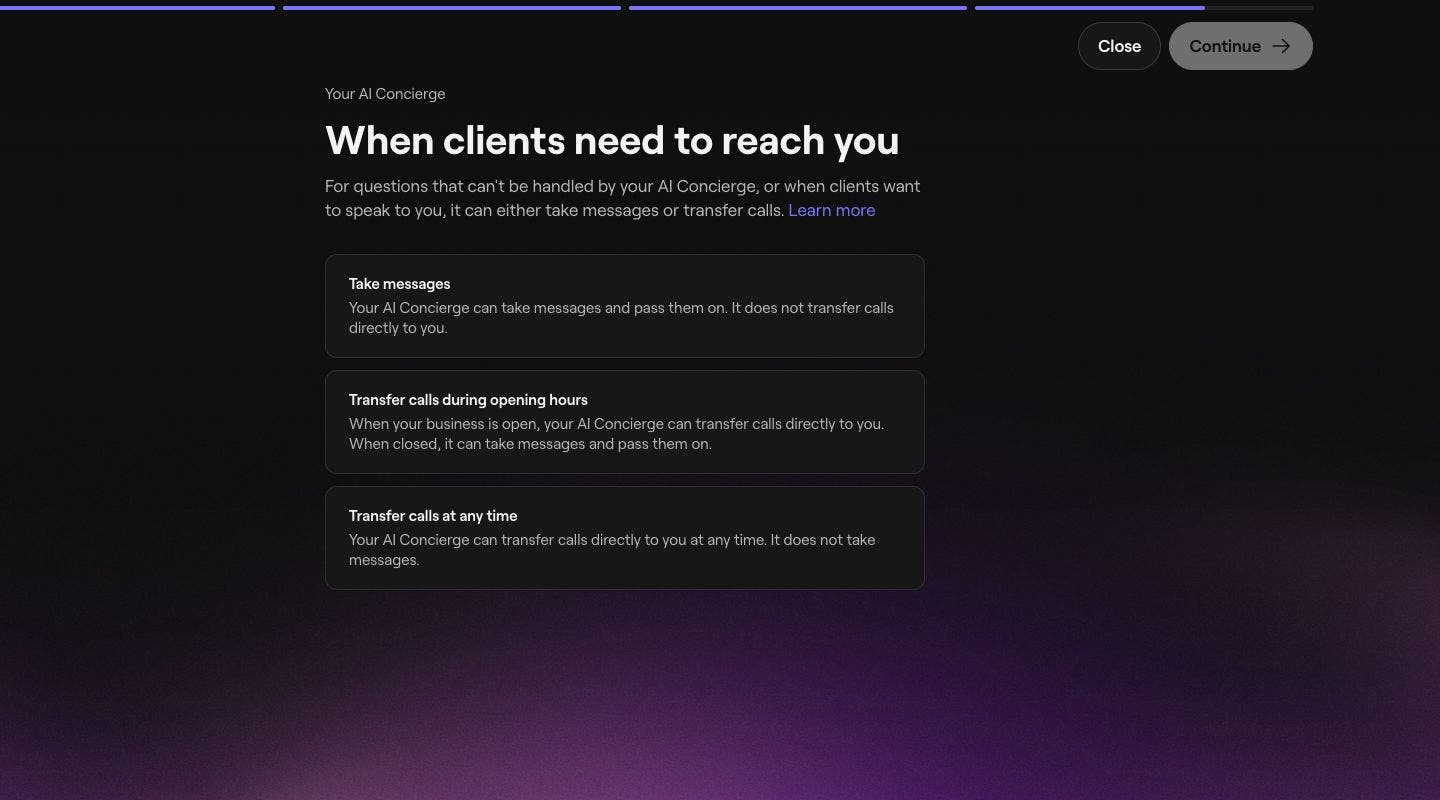
  13. Cliquez sur le bouton Continuer pour configurer le numéro auquel vous souhaitez que votre IA concierge transfère les appels, si vous avez choisi cette option. 

    1. Si vous souhaitez configurer le renvoi d'appels** **assurez-vous d'utiliser un numéro de téléphone différent afin que les clients ne soient pas redirigés vers votre IA concierge. Step 13_Set up AI Concierge_Desktop.jpg
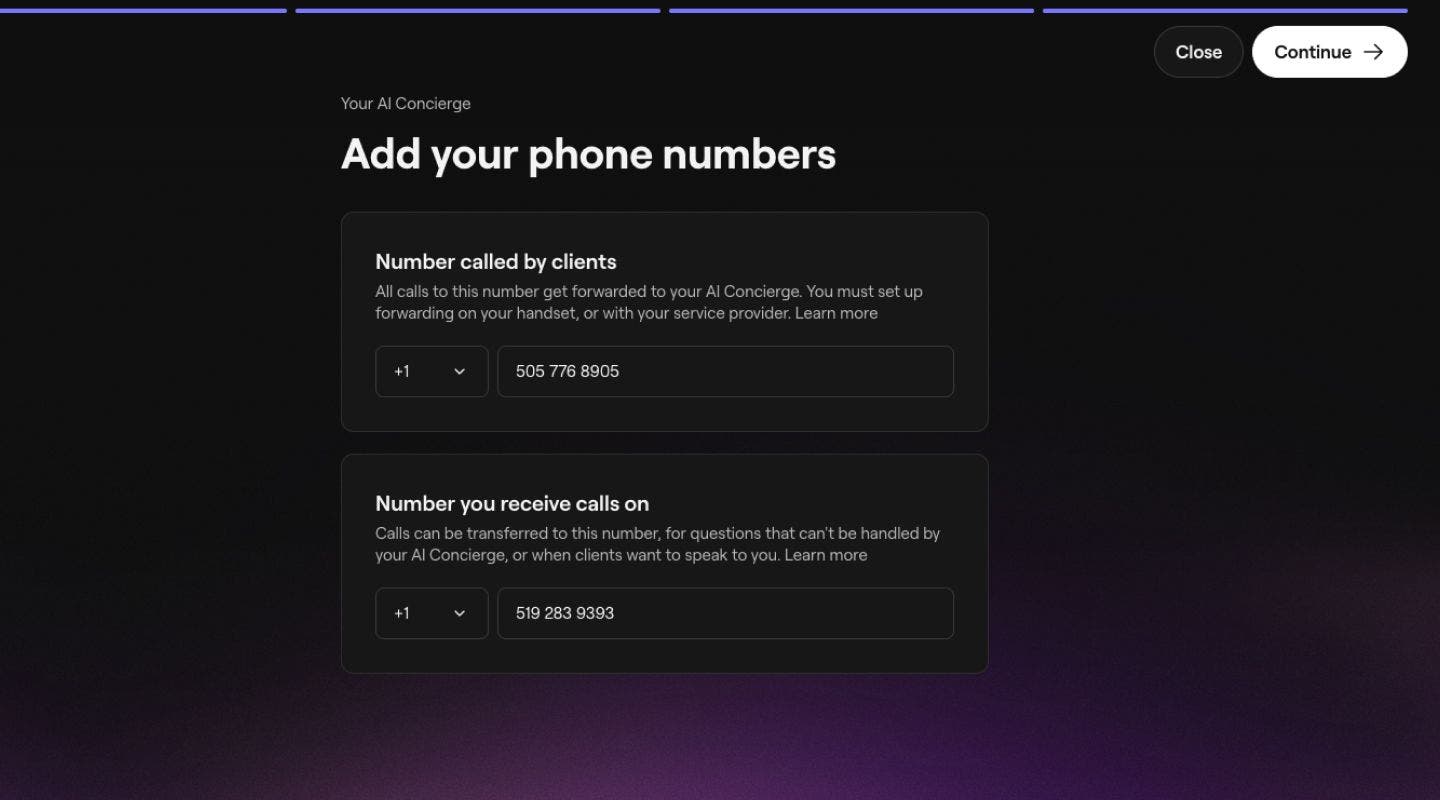
  14. À l'étape suivante, passez en revue vos options de mode de paiement, y compris les suivantes :

    1. Sélectionnez un mode de paiement existant ou ajoutez une nouvelle carte de crédit ou de débit.
    2. Sélectionnez Utiliser le solde du portefeuille pour que les frais mensuels soient d'abord déduits du solde de votre portefeuille avant d'être facturés sur le mode de paiement enregistré. Si vous avez plusieurs établissements, cliquez sur Modifier pour choisir le solde du portefeuille de l’établissement que vous souhaitez utiliser par défaut.
  15. Cliquez sur le bouton Activer en haut à droite pour activer votre IA concierge. enable_ai_receptionist_web_14.jpg

  16. Une fois l'activation effectuée, cliquez sur le bouton Terminé en haut à droite pour créer votre IA concierge. 

  17. Enfin, vous pouvez interagir avec votre IA concierge et copier votre numéro d'IA concierge dédié pour le partager avec vos clients.

    enable_ai_receptionist_web_17.jpg

  1. Dans le menu principal en bas de votre écran, appuyez sur Plus (icône de grille) et ouvrez Extensions. enable_ai_receptionist_mob_1.jpg

  2. Sélectionnez le bouton Afficher sous IA concierge pour ouvrir l'extension. enable_ai_receptionist_mob_2.jpg

3. Sur la page d'inscription, touchez le bouton Commencer maintenant pour lancer la configuration. enable_ai_receptionist_mob_3.jpg

  1. Sélectionnez le bouton Continuer pour choisir la voix et la personnalité de votre IA concierge.

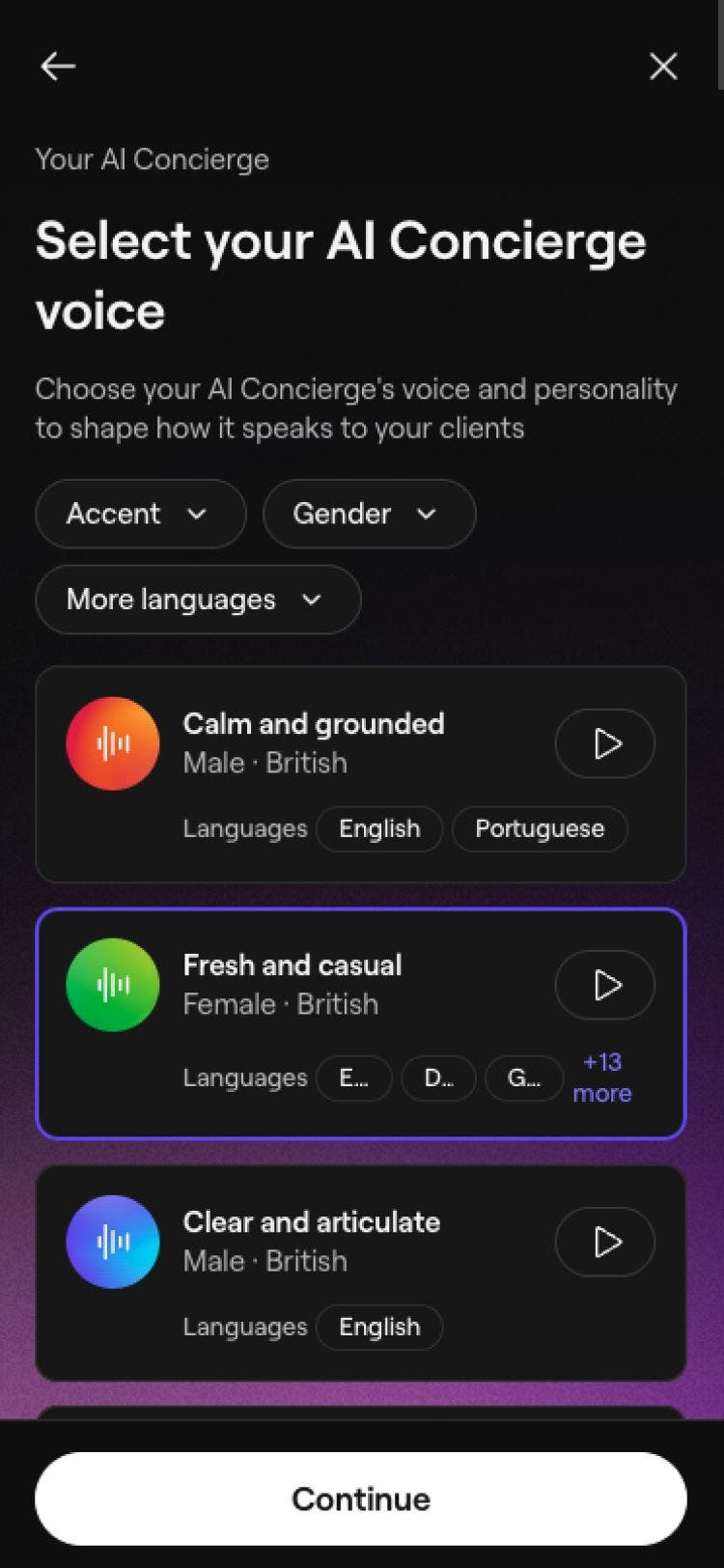
  2. Dans la liste des options disponibles, cliquez sur Sélectionner à côté du ton et de la voix de votre choix, puis cliquez sur Continuer. Vous pouvez filtrer par Genre, Accent et Plus de langues pour afficher les voix qui prennent en charge les langues que vous avez choisies. Cliquez sur le bouton Lire pour entendre un échantillon de chaque voix. Configurez votre IA concierge_Step 5_Mobile.jpg

  3. Dans les options, choisissez une photo de profil qui sera affichée aux clients. enable_ai_receptionist_mob_6.jpg

  4. Personnalisez votre IA concierge en modifiant son nom et son Message d'accueil pour définir la façon dont elle se présente aux clients. Appuyez sur le bouton Continuer pour enregistrer vos modifications.

    1. Touchez le symbole «@» pour insérer des champs dynamiques tels que le prénom du client, le nom de votre IA concierge et, si vous avez plusieurs établissements, l'établissement. enable_ai_receptionist_mob_7.jpg
  5. Appuyez sur le bouton Continuer en haut à droite de votre écran pour afficher les tâches que votre IA concierge peut effectuer lorsqu'elle répond aux appels des clients. Pour modifier ces tâches, sélectionnez Modifier à côté des compétences conversationnelles.

    1. Cochez la case à côté de vos compétences préférées et touchez le bouton Enregistrer pour appliquer les modifications. enable_ai_receptionist_mob_8.jpg
  6. Appuyez sur Continuer pour choisir les canaux que votre IA concierge gérera en votre nom. enable_ai_receptionist_mob_9.jpg

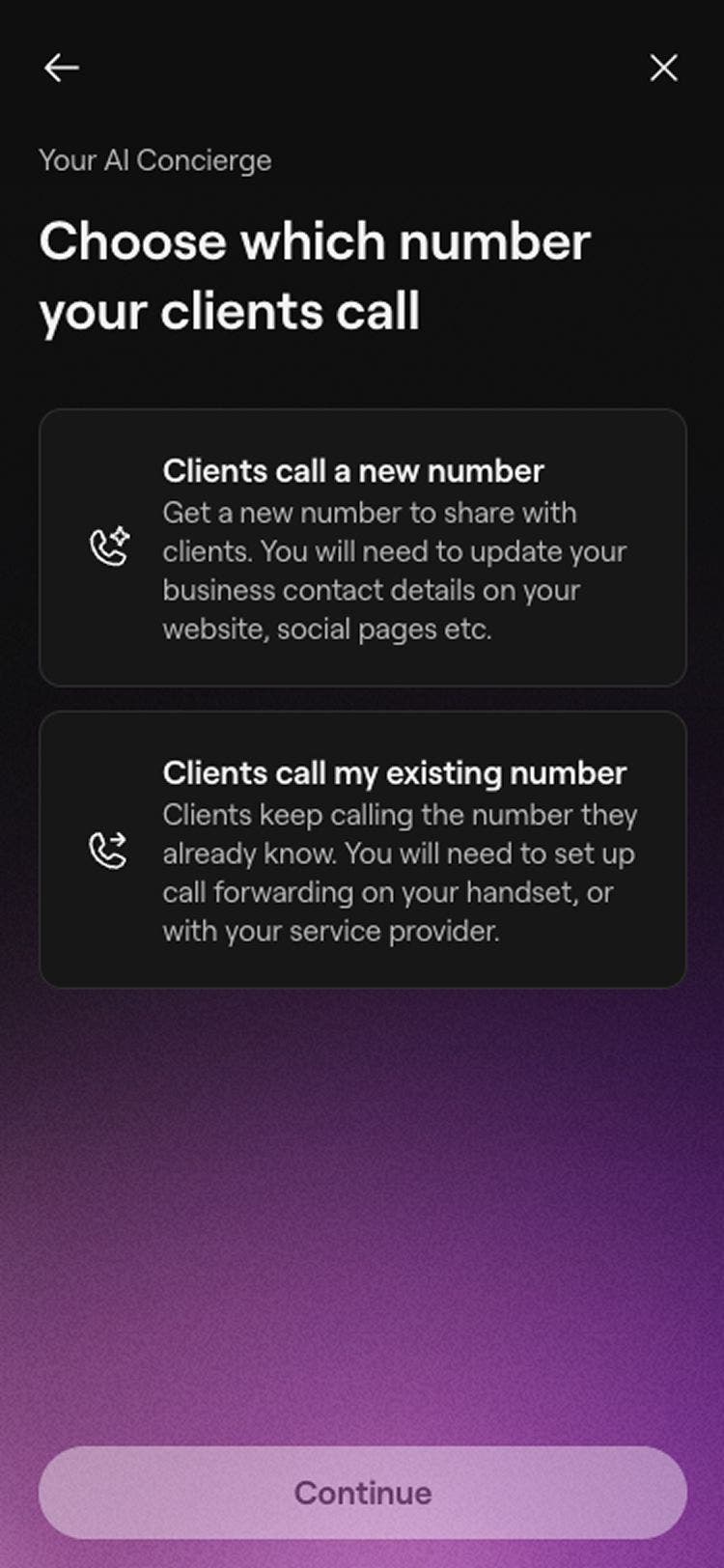
  7. Sélectionnez Continuer pour poursuivre la configuration, puis choisissez si vous souhaitez que les clients appellent un nouveau numéro ou votre numéro existant. 

    • Si vous souhaitez configurer le renvoi d'appels** **, assurez-vous d'utiliser un numéro de téléphone différent afin que les clients ne soient pas redirigés vers votre IA concierge. Step 10_Set up AI Concierge_Mobile.jpg
  8. Sélectionnez Continuer pour poursuivre la configuration, puis appuyez sur **Générer un numéro de téléphone **pour créer votre numéro dédié à l'IA concierge.

    enable_ai_receptionist_mob_10.jpg

  9. Une fois terminé, appuyez sur le bouton Continuer pour configurer les paramètres de transfert d'appel lorsque les clients ont besoin de vous joindre. Vous pouvez choisir entre :

    1. Prendre des messages : Votre IA concierge peut prendre des messages et les transmettre. Il ne transfère pas les appels directement vers vous. 
    2. Transférer les appels pendant les heures d'ouverture : Lorsque votre entreprise est ouverte, votre IA concierge peut transférer les appels directement à vous. Lorsque votre entreprise est fermée, il peut prendre des messages et les transmettre. 
    3. Transférer les appels à tout moment : Votre IA concierge peut transférer les appels directement à vous à tout moment.
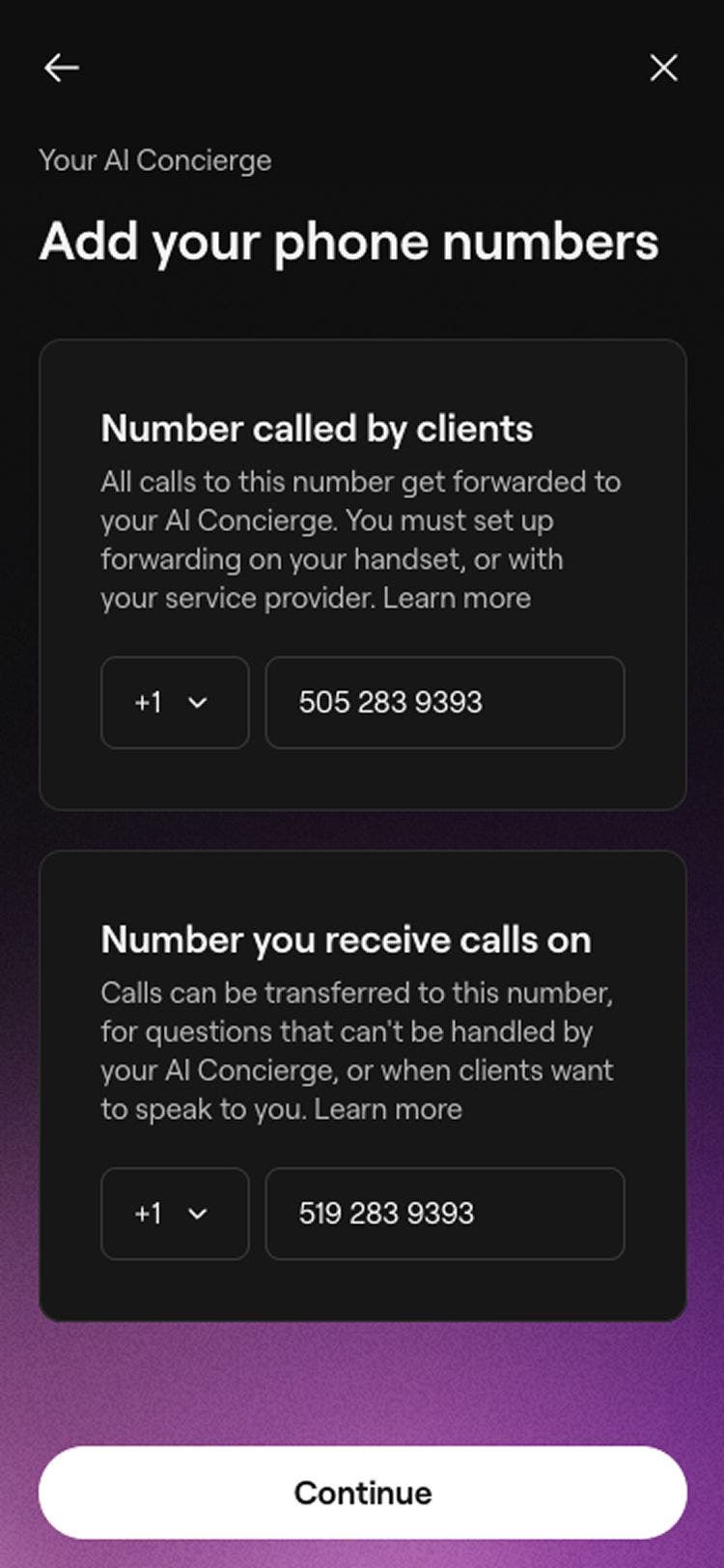
  10. Cliquez sur le bouton Continuer pour configurer le numéro vers lequel vous souhaitez que votre IA concierge transfère les appels, si vous avez choisi cette option. 

    1. Si vous souhaitez configurer le renvoi d'appels** **, assurez-vous d'utiliser un numéro de téléphone différent afin que les clients ne soient pas redirigés vers votre IA concierge. Étape 13_Configurer l'IA concierge_Mobile.jpg
  11. À l'étape suivante, passez en revue vos options de mode de paiement, y compris les suivantes :

    1. Sélectionnez un mode de paiement existant ou ajoutez une nouvelle carte de crédit/débit.
    2. Sélectionnez Utiliser le solde du portefeuille pour que les frais mensuels soient d'abord déduits du solde de votre portefeuille avant d'être facturés sur votre mode de paiement enregistré. Si vous avez plusieurs établissements, touchez Modifier pour choisir le solde du portefeuille de l’établissement que vous souhaitez utiliser par défaut.
  12. Appuyez sur le bouton Activer en haut à droite pour activer votre IA concierge. enable_ai_receptionist_mob_15.jpg

  13. Une fois activée, appuyez sur le bouton Terminé en haut à droite pour créer votre IA concierge. 

  14. Enfin, vous pouvez interagir avec votre IA concierge et copier votre numéro d'IA concierge dédié pour le partager avec vos clients. enable_ai_receptionist_mob_17.jpg

Une fois la configuration terminée, partagez votre numéro IA concierge sur votre site Web, vos Réseaux sociaux et Google. Vous pouvez aussi configurer le renvoi d'appels afin que les appels vers votre numéro d'entreprise existant soient redirigés vers votre IA concierge.

Assurez-vous que le numéro que vous utilisez pour le transfert d'appels n'est pas le même que votre numéro de renvoi d'appels, car cela redirigerait l'appel vers votre IA concierge.

Générer des numéros d'IA concierge dédiés par établissement

Si vous avez plusieurs établissements dans votre espace de travail, vous aurez la possibilité de générer un numéro dédié par établissement lors de la configuration de votre IA concierge.

  1. Lorsque vous arrivez à l'étape de génération d'un numéro pour votre IA concierge, sélectionnez créer Numéros individuels par établissement. Ai_number_per_location_web_1.jpg

  2. Chaque établissement aura un numéro dédié. Vous pouvez choisir de générer un numéro différent en cliquant sur le numéro et en choisissant Sélectionner un numéro différent. Ai_number_per_location_web_2.jpg  

  3. Une fois terminé, cliquez sur Continuer pour configurer les transferts d'appels pour les questions qui ne peuvent pas être traitées par votre IA concierge. Vous pouvez choisir entre :

    1. Prendre des messages : Votre IA concierge peut prendre des messages et les transmettre. Il ne vous transfère pas directement les appels. 
    2. Transférer les appels pendant les heures d'ouverture : Lorsque votre entreprise est ouverte, votre IA concierge peut transférer les appels directement à vous. En dehors des heures d'ouverture, il peut prendre des messages et les transmettre. 
    3. Transférer les appels à tout moment : votre IA concierge peut transférer les appels directement vers vous à tout moment. Étape 12_Configurer l'IA concierge_Desktop.jpg
  4. Une fois terminé, appuyez sur le bouton Continuer pour entrer le numéro de téléphone vers lequel l'appel sera transféré pour chacun de vos établissements, puis appuyez sur le bouton Continuer pour enregistrer vos modifications.

    1. Si vous souhaitez configurer le renvoi d'appels** **, assurez-vous d'utiliser un numéro de téléphone différent afin que les clients ne soient pas redirigés vers votre IA concierge. Étape 3_Configurer l'IA concierge_Ordinateur .jpg
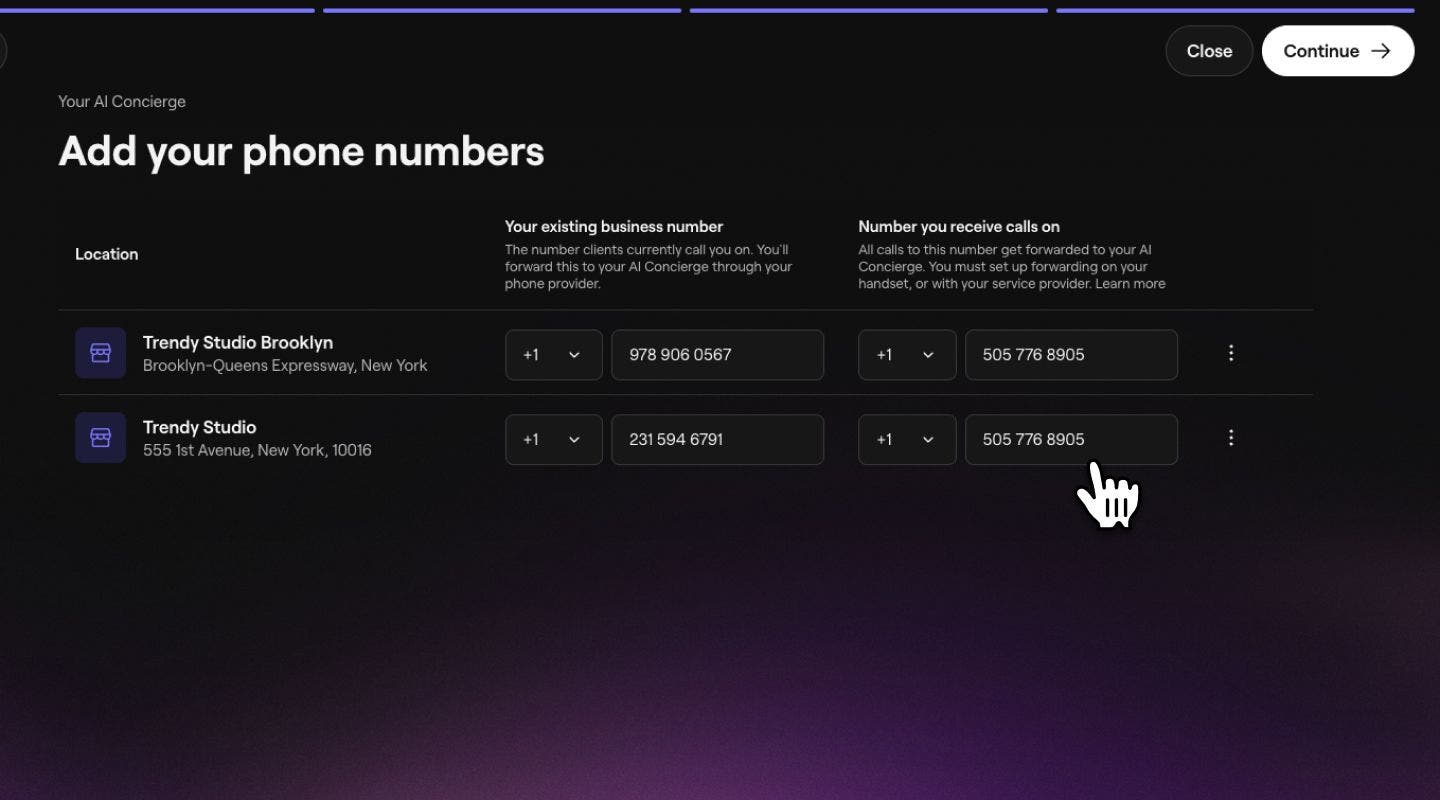
  5. Entrez le numéro de téléphone auquel l'appel sera transféré pour chacun de vos établissements, puis touchez le bouton Continuer pour enregistrer vos modifications.

Une fois la configuration terminée, indiquez le bon numéro d'IA concierge pour chaque établissement sur votre site Web, vos réseaux sociaux et vos fiches Google. Si vous utilisez des numéros d'entreprise existants, vous pouvez configurer le renvoi d'appels pour chaque établissement individuellement, en redirigeant chaque numéro vers le numéro d'IA concierge correspondant.

FAQ

    • Une fois que vous avez désactivé votre IA concierge, tout le temps d'appel restant sera conservé dans votre compte en attendant une réactivation.

      L'IA peut comprendre vos clients et leur répondre dans la langue de leur choix, comme l'espagnol et le français.


Votre IA concierge

Ce guide vous a-t-il été utile?

Votre IA concierge

Configurer votre IA concierge

Activez votre IA concierge afin qu'elle puisse gérer efficacement les appels des clients avec une configuration personnalisée pour votre entreprise.

Consultez le journal d'activités de votre IA concierge

Accédez à votre journal d'activités IA concierge et aux transcriptions des clients pour obtenir une vue d'ensemble détaillée de chaque appel assisté par l'IA.

Mettre à jour les informations de transfert d'appel pour votre IA concierge

Configurez le transfert d'appels pour votre réceptionniste IA, afin de transférer en toute simplicité les appels des clients aux membres de votre équipe.

Personnalisez la gestion des rendez-vous par l'IA concierge

Gérez les commandes de votre réceptionniste IA, y compris les actions qu'il peut effectuer lors du traitement des appels des clients.

Envoyer des messages aux clients à l'aide de l'IA concierge

Gagnez du temps en laissant l'IA concierge gérer les clavardages avec les clients et les réservations en votre nom.

Ajoutez à la base de connaissances de votre IA concierge

Améliorez la base de connaissances de votre IA concierge en ajoutant des réponses personnalisées aux questions courantes des clients.

Configurez le renvoi d'appel pour votre IA concierge

Configurez le renvoi d'appels à partir de votre numéro d'entreprise pour rediriger de manière transparente les appels des clients vers votre IA concierge.

Répondre aux avis à l'aide de l'IA concierge

Gagnez du temps en répondant aux avis des clients grâce à des réponses préparées par l'IA et envoyées automatiquement.

Mettez à jour vos informations IA concierge

Personnalisez votre IA concierge en sélectionnant le ton et le style d'accueil qui représentent le mieux votre entreprise.

Consultez votre tableau de bord IA concierge

Suivez les appels, les réservations, les ventes et le temps que votre IA concierge vous fait gagner, le tout en un seul endroit.

Activer les recharges automatiques pour votre IA concierge

Découvrez comment activer les recharges automatiques pour votre réceptionniste IA afin de ne jamais manquer un appel de client et de permettre à votre entreprise de continuer à prendre des réservations 24 heures sur 24.

Vue d'ensemble de l'IA concierge

Ne manquez jamais une réservation grâce à votre IA concierge qui répond aux appels, fixe les rendez-vous et répond aux questions des clients 24 heures sur 24, 7 jours sur 7.

Fresha
Télécharger l'application

À propos de Fresha

Carrières

Aide et soutien

Blog

Plan du site

Pour les entreprises

Pour les partenaires

Tarification

Caractéristiques

Planification

Point de vente

Paiements

Capital

Marketplace

Assistance

État

Juridique

Politique de confidentialité

Conditions générales

Conditions d'utilisation

Retrouvez-nous sur les réseaux sociaux

Facebook
Linkedin
Instagram

© 2026 Fresha.com SV Ltd