Gérer votre compte commerçant
Découvrez comment garder les informations de votre compte commerçant à jour et gérer vos informations dans Fresha.
Dans cet article
Dissociez votre contrat de commerçant d'un espace de travail
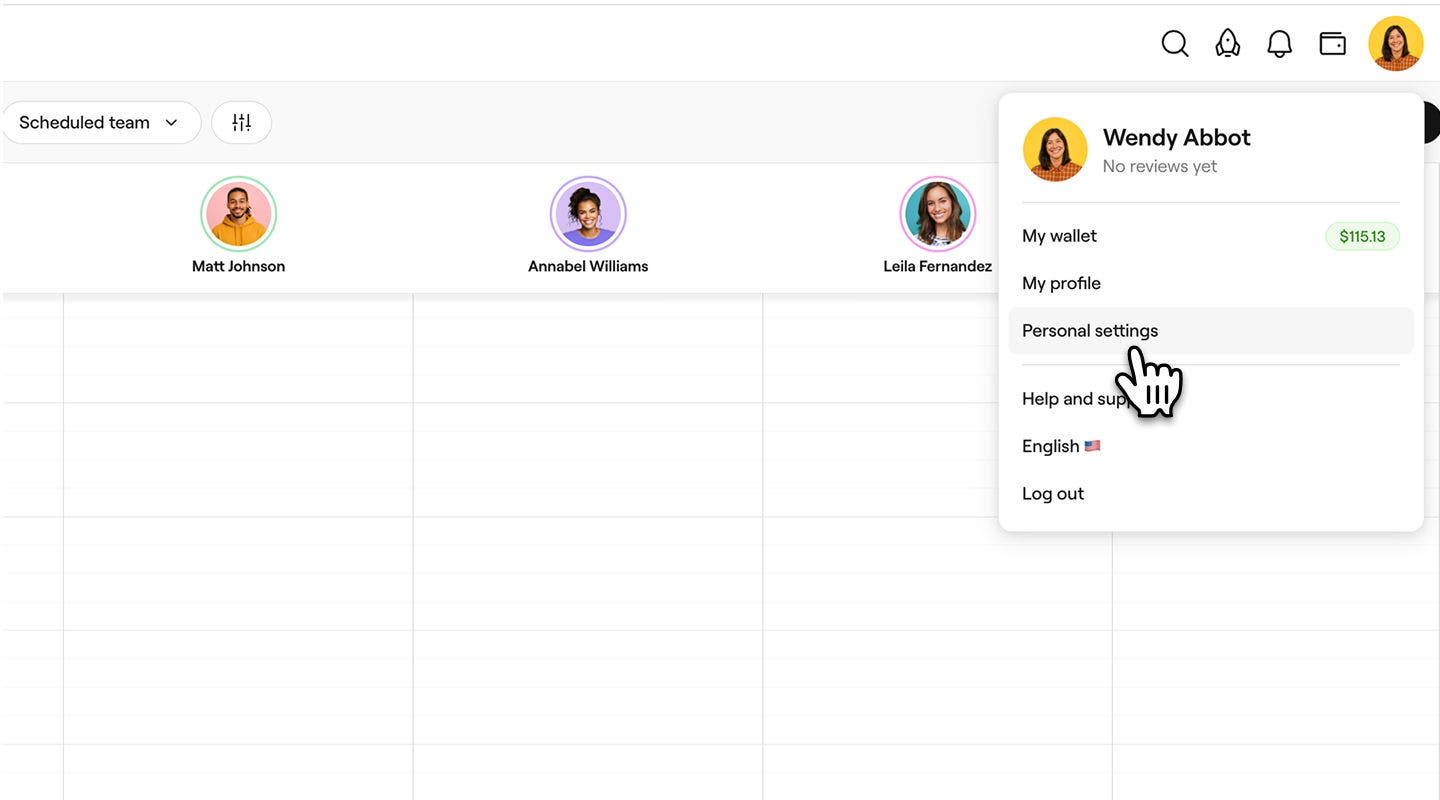
- Dans la barre d'outils en haut à droite de votre écran, cliquez sur votre Photo de profil et sélectionnez Paramètres personnels dans le panneau.
- Dans le panneau de menu de gauche, sélectionnez Espaces de travail.

- Cliquez sur Gérer à côté de votre espace de travail pour ouvrir vos paramètres de commerçant.

- Sous Entente de commerçant, cliquez sur Gérer, puis sélectionnez Déconnecter le compte de commerçant pour supprimer votre entente actuelle.

- Dans la fenêtre contextuelle, cliquez sur Dissocier pour confirmer.
Une fois dissocié, l'accord de commerçant devient inactif et les paiements des clients sont transférés vers le portefeuille de votre espace de travail plutôt que vers votre portefeuille de commerçant.
Mettre à jour votre mode de paiement et vos informations de facturation pour votre compte commerçant
En gardant votre mode de paiement et vos informations de facturation à jour, vous permettez à Fresha de traiter correctement les remboursements et les frais, ce qui vous aide à tenir des registres exacts et à produire des rapports financiers sans problème.
- Dans la barre d'outils située en haut à droite de votre écran, cliquez sur votre Photo de profil et sélectionnez Paramètres personnels dans le panneau.
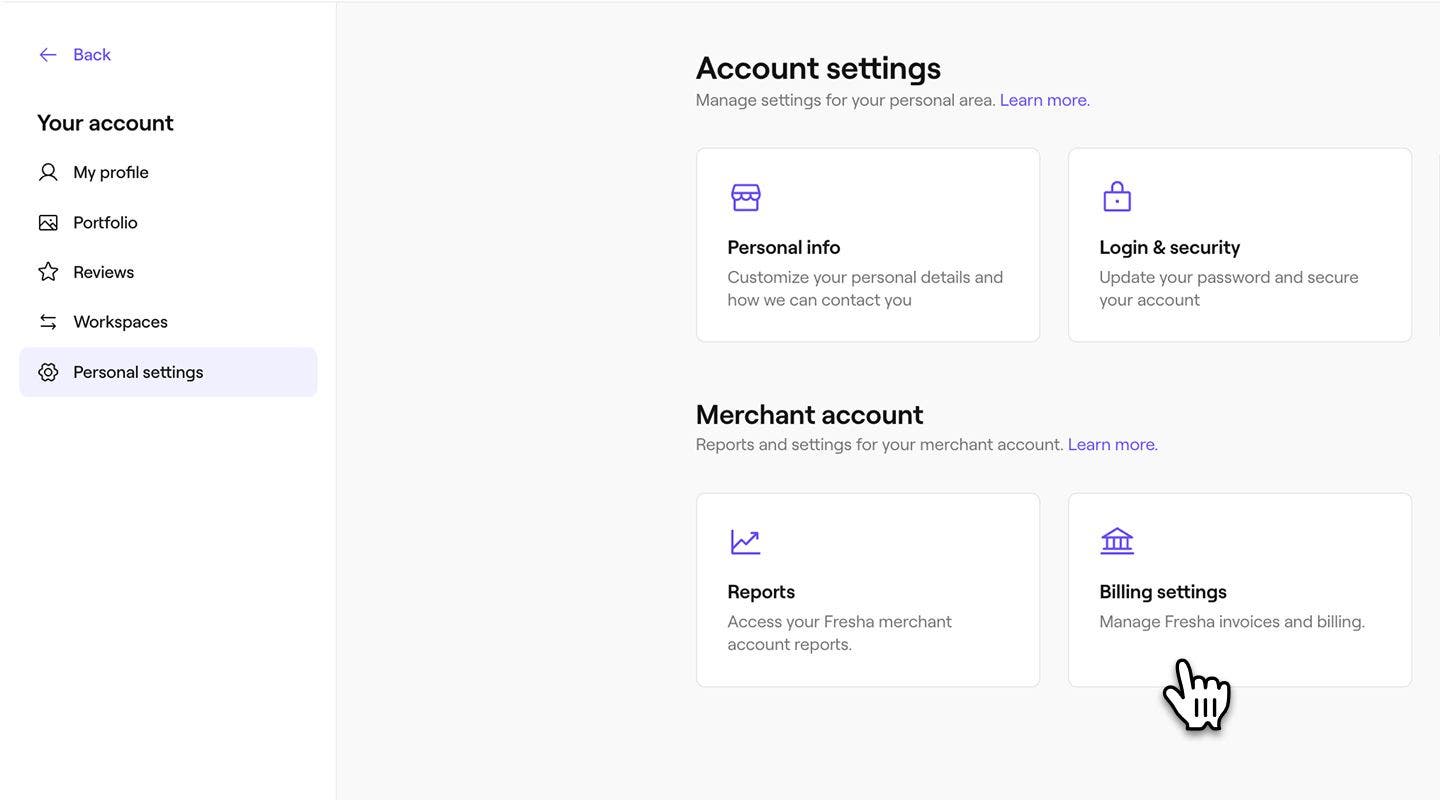
- Sous Compte commerçant, cliquez sur Paramètres de facturation.
- Cliquez sur Modifier à côté de l'un des éléments suivants pour mettre à jour vos informations :
- Mode de paiement : mettez à jour votre mode de paiement par défaut pour les frais Fresha.
- Informations de facturation : Mettez à jour les informations de facturation qui apparaissent sur votre facture Mensuelle de Fresha.
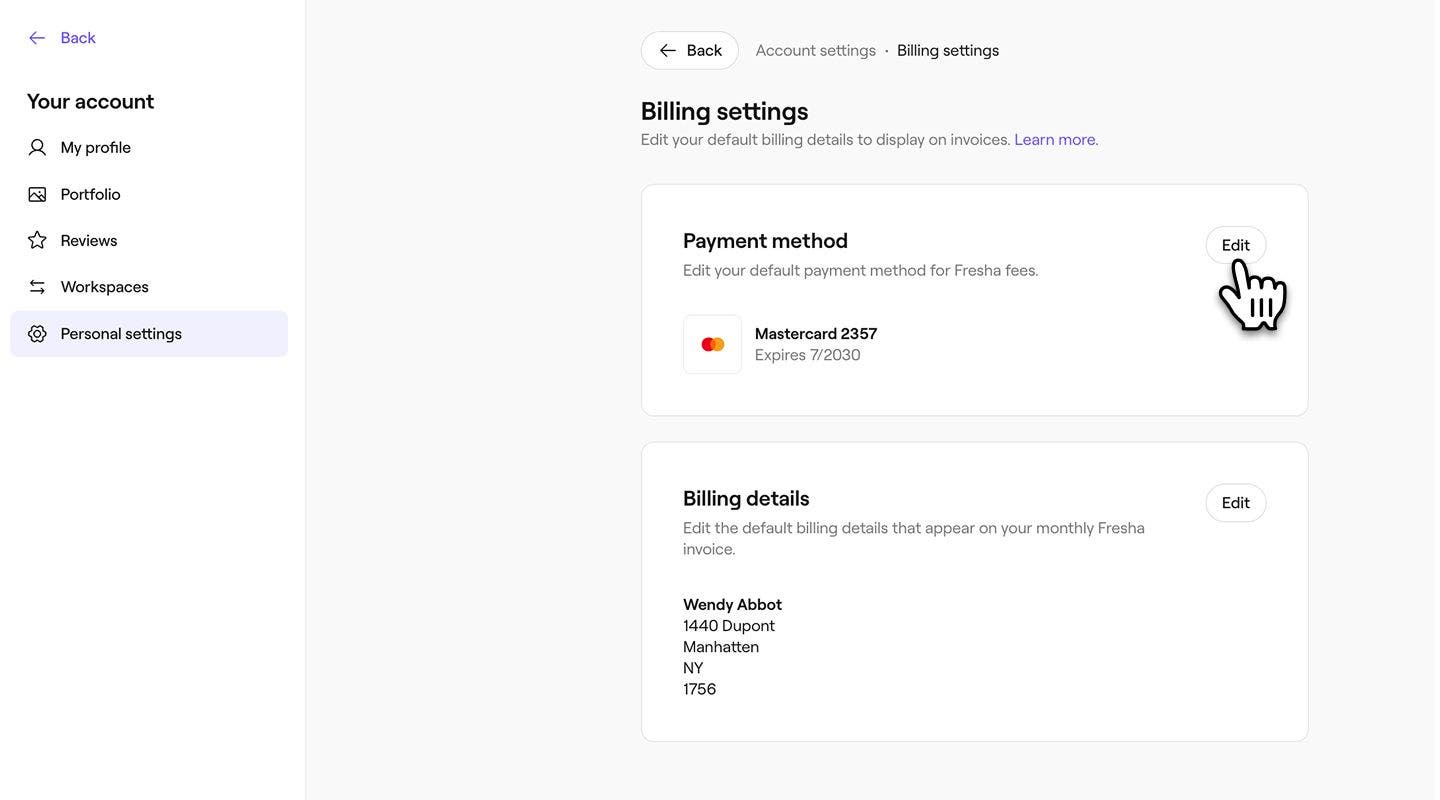
Une fois mis à jour, votre nouveau mode de paiement et vos nouvelles informations de facturation sont enregistrés dans votre compte commerçant et seront utilisés pour les futurs paiements des frais Fresha liés à vos activités de commerçant.
Télécharger les frais de votre compte commerçant
Vous pouvez télécharger des rapports détaillés de vos frais Fresha pour suivre vos frais et vos factures. Cela vous aide à rester organisé et vous garantit une visibilité complète de vos activités de commerçant.
- Dans la barre d'outils en haut à droite de votre écran, cliquez sur votre Photo de profil et sélectionnez Paramètres personnels dans le panneau.
- Cliquez sur Rapports pour afficher les rapports des commerçants Fresha.

- Cliquez sur le bouton Afficher à côté de Frais pour afficher l'historique de vos frais Fresha.

- Cliquez sur l'icône de téléchargement à côté de l'un des éléments suivants pour enregistrer les données sur votre appareil :
- Activités liées aux frais Fresha : ventilation détaillée de tous les frais liés aux fonctionnalités payantes, mise à jour en continu tout au long du mois.
- Facture : récapitulatif final de tous les frais liés aux fonctionnalités payantes, généré au début de chaque mois.

FAQ
Si vous devez mettre à jour votre contrat de commerçant, contactez le propriétaire de votre espace de travail, qui peut apporter des modifications en votre nom. Une fois que vous avez déconnecté un commerçant, seul le propriétaire de l'espace de travail peut le réactiver.
Lorsque vous quittez un espace de travail, votre compte commerçant reste actif avec votre profil professionnel, vos rapports et les informations de votre portefeuille enregistrés. Votre compte sera prêt à être réutilisé lorsque vous rejoindrez un nouvel espace de travail.