Comment vous voyez votre calendrier
Découvrez comment basculer entre les vues de l’agenda dans Fresha et choisir la meilleure disposition pour consulter vos rendez-vous et les horaires de votre équipe.
Dans cet article
À propos des vues du calendrier
Votre calendrier vous permet de consulter et de gérer vos rendez-vous de la manière qui vous convient le mieux. Chaque vue affiche vos réservations différemment, qu’il s’agisse d’horaires quotidiens et hebdomadaires, d’une chronologie d’équipe, d’une liste de rendez-vous ou d’un tableau d’état. Toutes les vues utilisent les mêmes informations sur les rendez-vous. Par conséquent, toutes les modifications apportées aux réservations se reflètent dans l’ensemble de votre calendrier.
Votre affichage de l'agenda est personnel et n'a pas d'incidence sur la façon dont les autres membres de l'équipe voient leurs agendas. Que vous gériez la journée à venir ou que vous planifiiez les semaines à venir, vous pouvez basculer d'un affichage à l'autre à tout moment et personnaliser chacun d'entre eux pour modifier l'apparence de votre calendrier et les informations qui y sont affichées.
Explorez les différentes vues du calendrier
### Vue quotidienne
Affichez tous vos rendez-vous pour une seule journée, organisés par membres de l'équipe ou par ressources. Idéal pour gérer les réservations quotidiennes, vérifier les disponibilités et repérer les créneaux pour les rendez-vous de dernière minute. 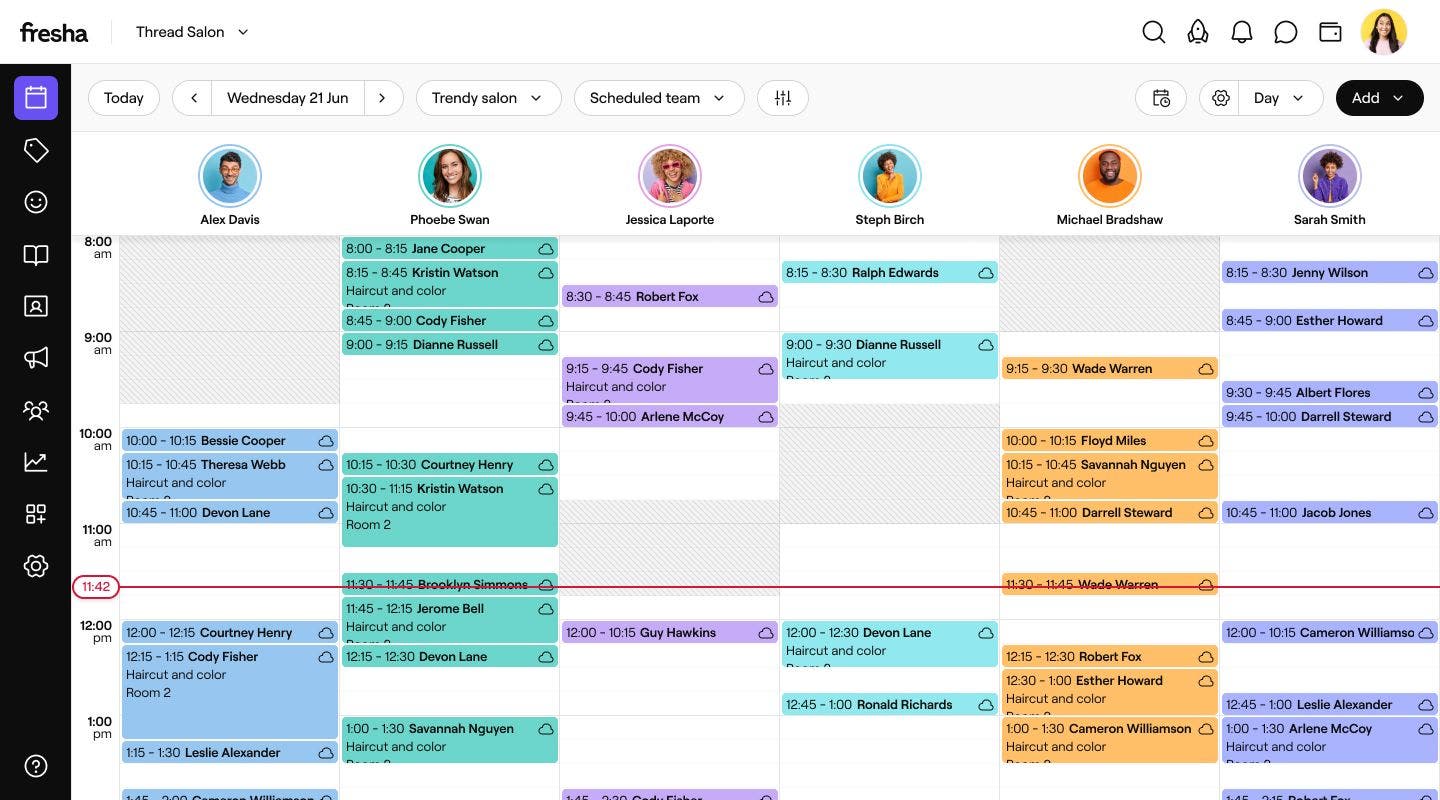
Affichage sur trois jours
Affichez trois jours de rendez-vous côte à côte pour voir ce qui s’en vient sans avoir à consulter toute votre semaine. C’est utile pour vérifier les disponibilités et planifier vos réservations pour les prochains jours. 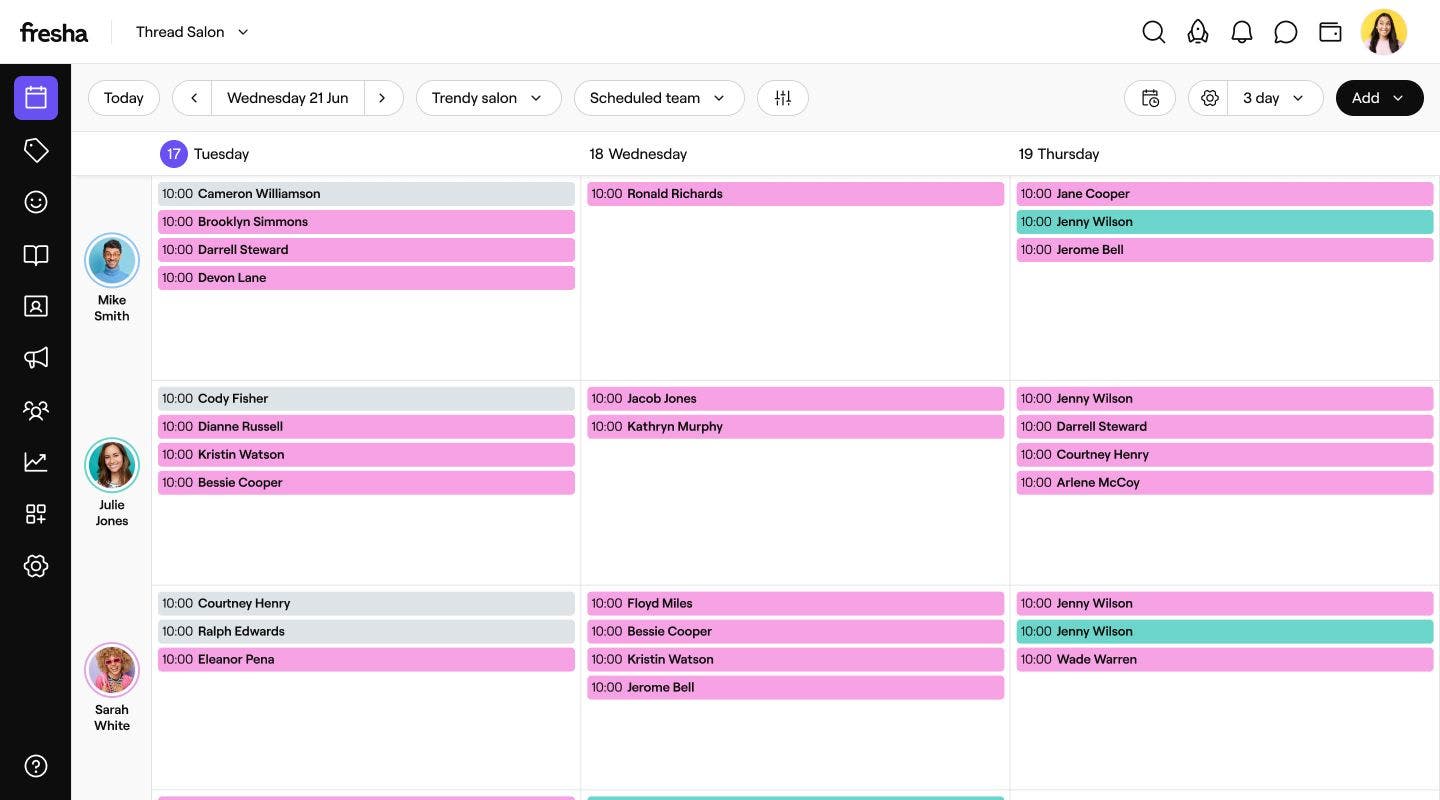
Vue hebdomadaire
Affichez tous vos rendez-vous de la semaine au même endroit. C’est idéal pour planifier l’horaire de votre équipe, gérer les disponibilités et vous assurer d’être prêt pour la semaine à venir. 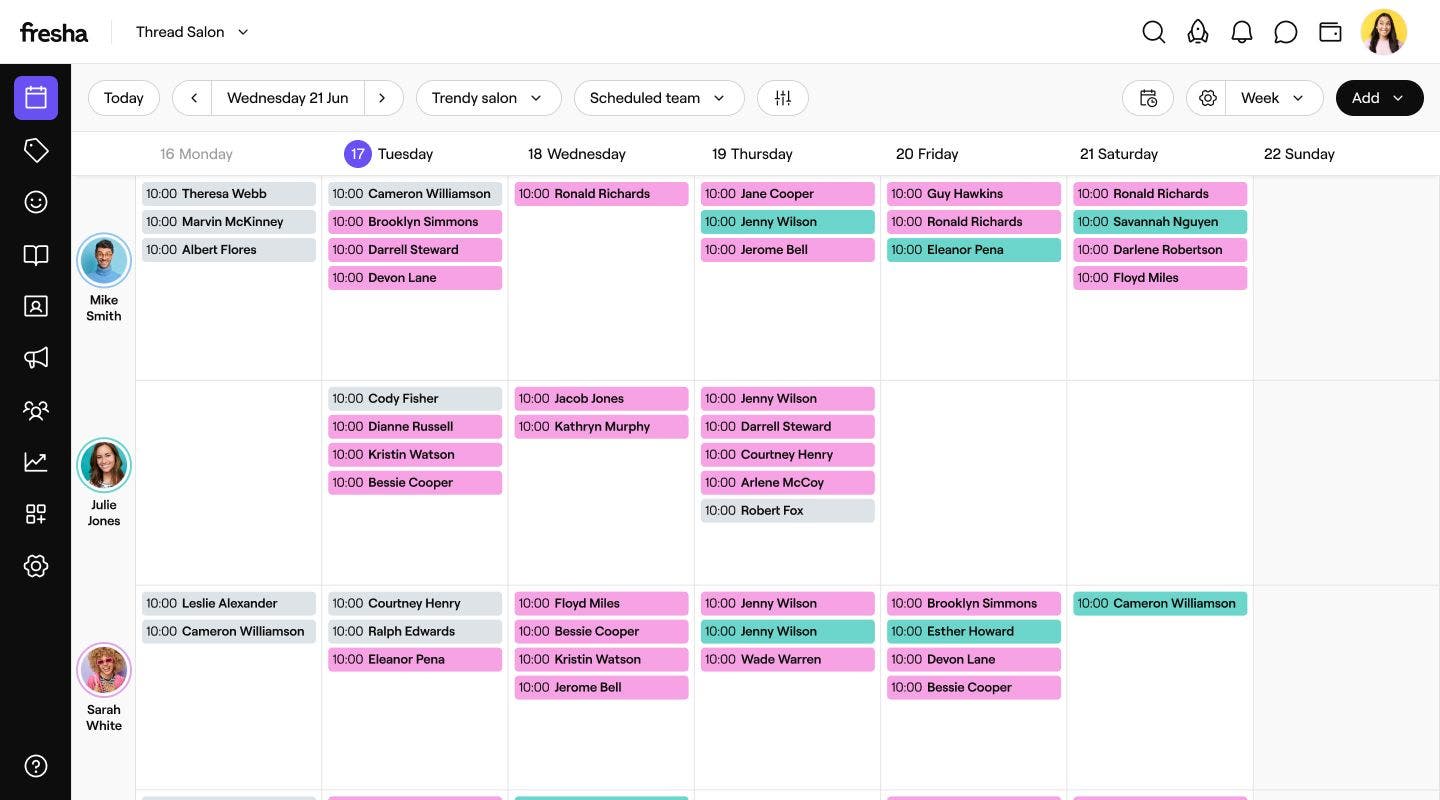
Vue mensuelle
Obtenez une vue d’ensemble de vos réservations tout au long du mois. Identifiez facilement les périodes chargées et les journées plus calmes afin de planifier à l’avance et de tirer le meilleur parti de vos disponibilités. 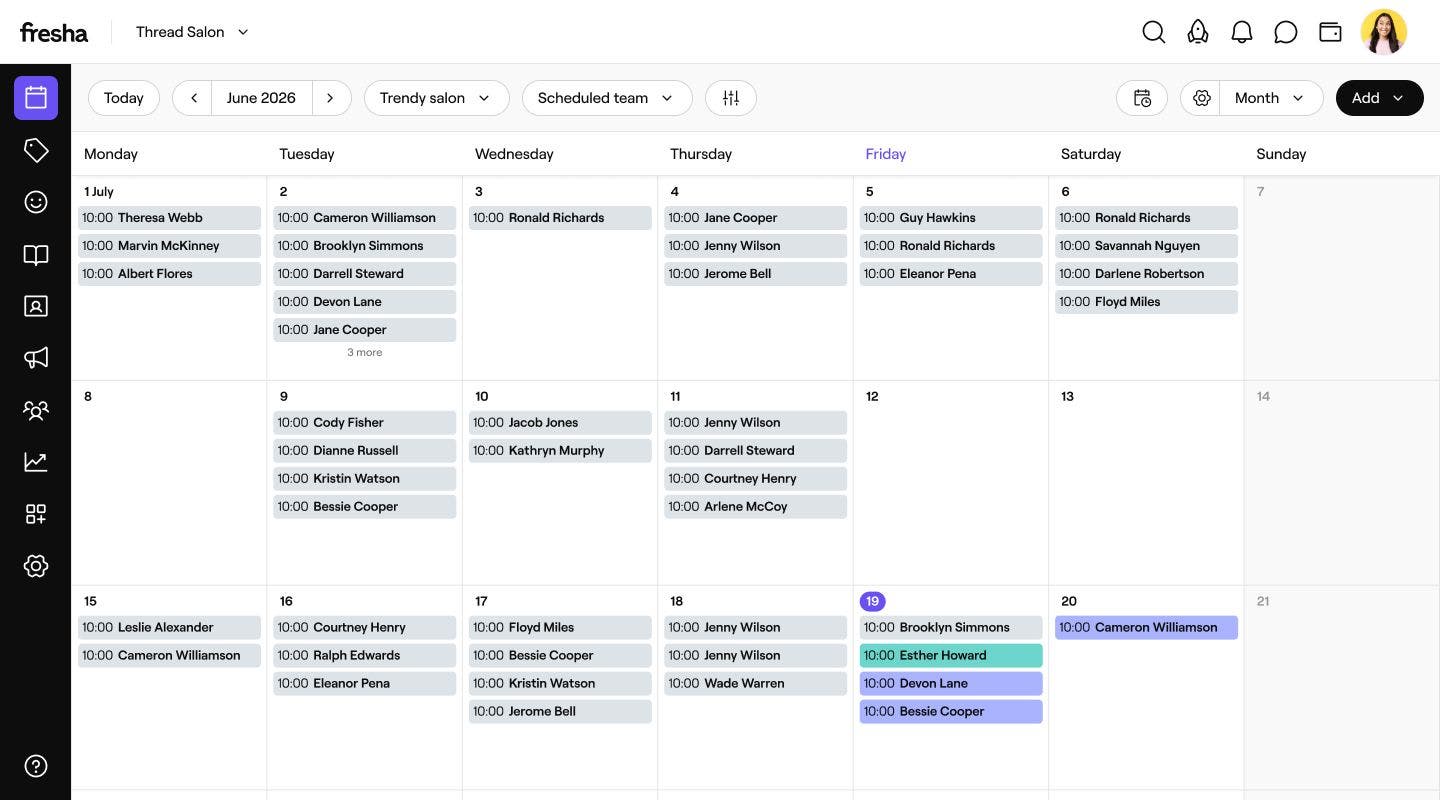
Vue chronologique
Attribuez à chaque membre de l'équipe sa propre ligne, avec les heures de la journée affichées en haut. C’est idéal pour les équipes plus importantes, où vous devez voir les réservations et la capacité de chacun au même endroit. Par exemple, vous pouvez voir immédiatement qui a une heure de libre pour un rendez-vous de dernière minute. 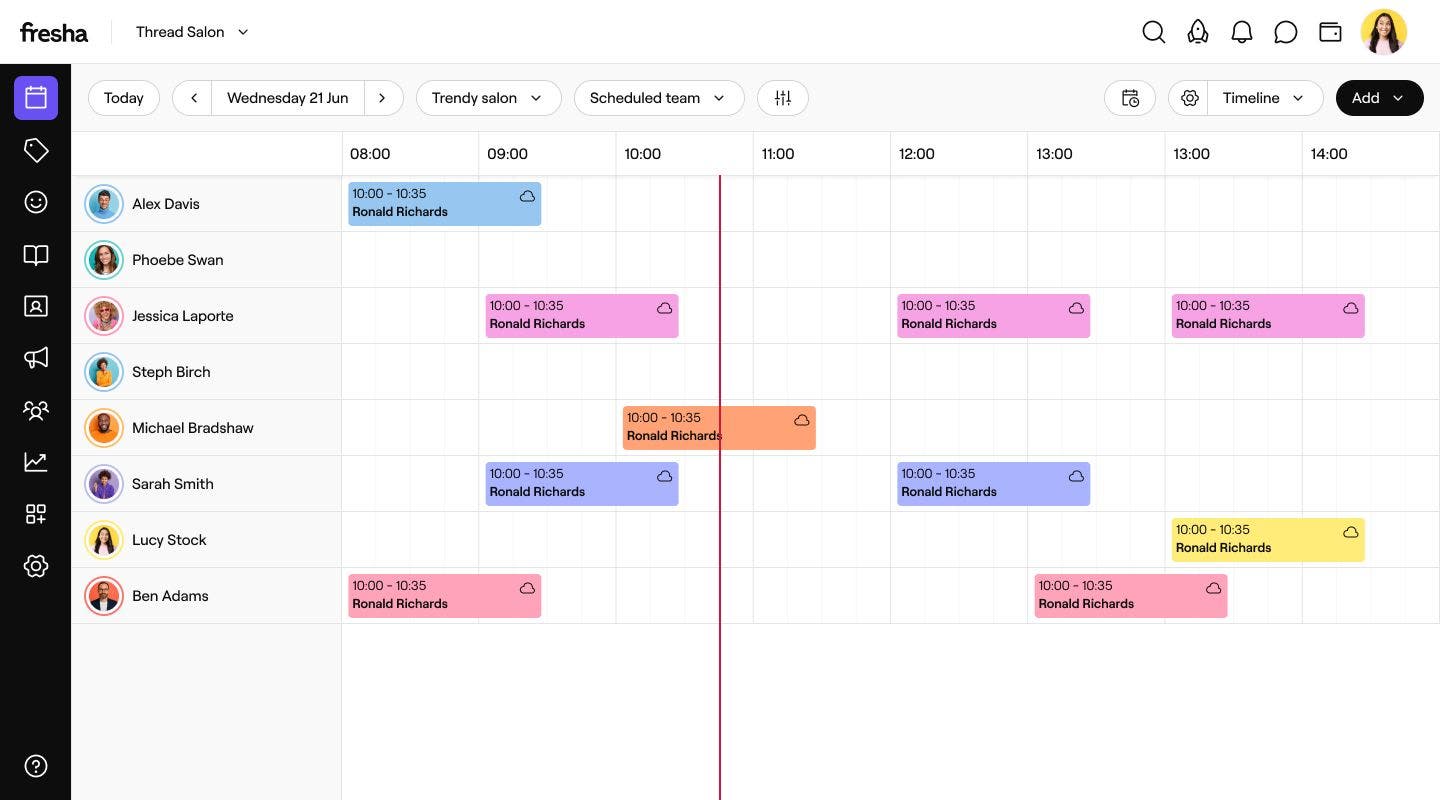
Vue Agenda
Affichez vos rendez-vous dans une liste simple, organisée par date et par heure. Idéal pour les propriétaires d'espaces de travail et les gestionnaires qui veulent avoir une vue d'ensemble rapide des réservations à venir et de ce qui se passe dans l'ensemble de l'entreprise. 
Vue par colonne
Suivez les rendez-vous à mesure qu’ils passent par différents statuts, de Réservé et Confirmé à En cours et Terminé. Vous pouvez faire glisser un rendez-vous dans une autre colonne pour mettre à jour son statut immédiatement. C’est idéal pour le personnel de la réception et les réceptionnistes qui ont besoin de savoir où en est chaque rendez-vous et de veiller au bon déroulement de la journée. 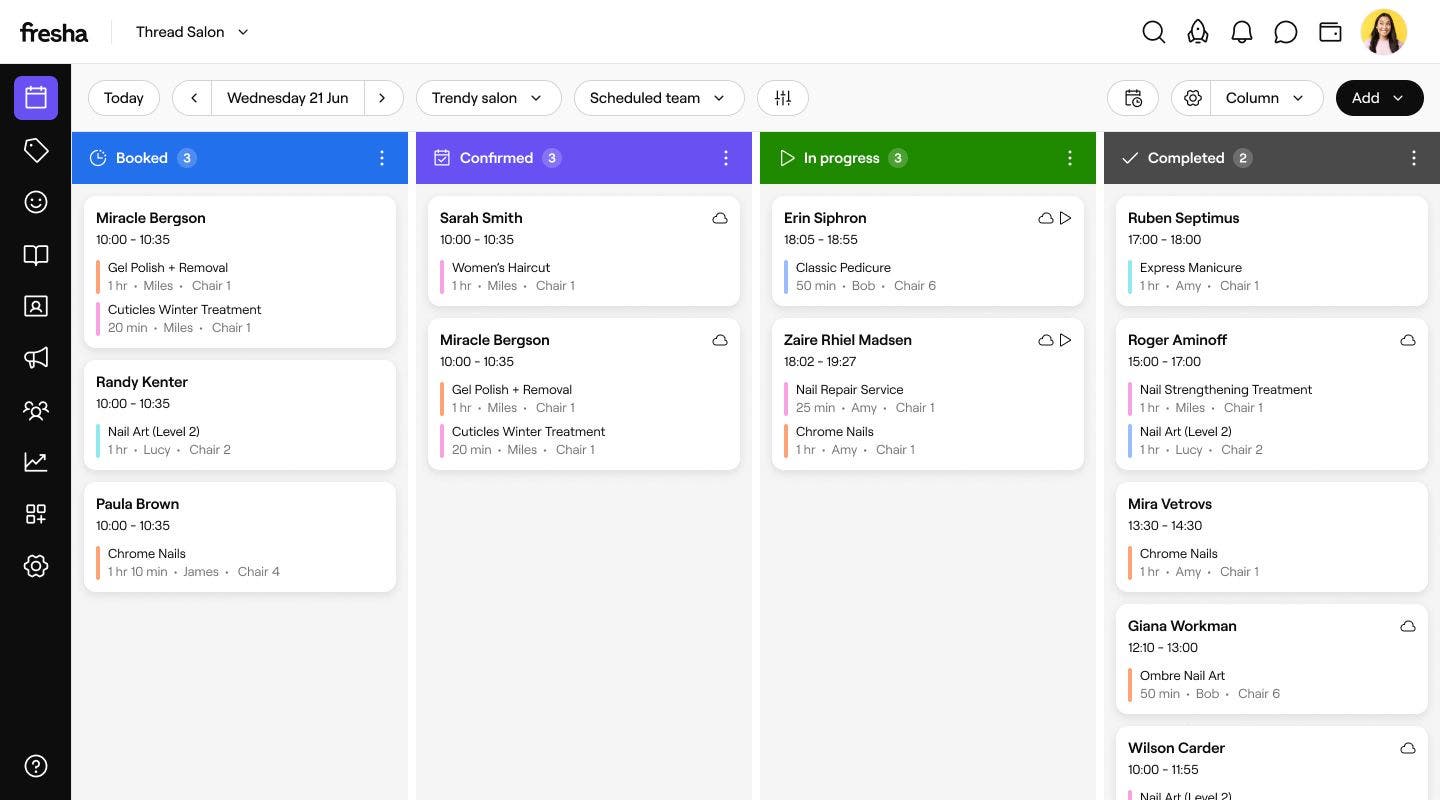
Sélectionner un affichage du calendrier
- Dans le menu principal situé à gauche de votre écran, accédez à Calendrier.
- Cliquez sur le sélecteur Affichage de l’agenda dans la barre d’outils pour ouvrir la liste des affichages.

- Dans le menu déroulant, choisissez l'un des affichages pour ouvrir votre calendrier dans la mise en page choisie.

Une fois que vous avez sélectionné un affichage, votre calendrier présente vos rendez-vous dans la mise en page que vous avez choisie. Vous pouvez également personnaliser les paramètres de votre calendrier pour modifier l’affichage des rendez-vous et des informations dans chaque vue.
