Hallitse Google Analytics -seurantaa
Opi yhdistämään Google Analytics Freshaan ja hanki arvokkaita havaintoja siitä, miten asiakkaat ovat vuorovaikutuksessa verkkosivustosi kanssa, mikä auttaa sinua ymmärtämään paremmin kuluttajien käyttäytymistä.
Tässä artikkelissa
Tietoa Google Analyticsista ja Freshasta
Google Analytics on työkalu, joka seuraa, miten asiakkaat käyttävät Freshaa verkkosivustoltasi käsin, ja kerää tietoja esimerkiksi sivun katselukerroista, painikkeiden napsautuksista ja ajanvarauksista.
Tämän integroinnin tehokas käyttö edellyttää teknistä tietämystä, ja aiempi kokemus Google Analyticsista on hyödyllistä määrityksen ja tietojen tulkinnan kannalta.
Ennen kuin yhdistät Google Analyticsin Freshaan:
- Julkaise verkkoprofiilisi fresha-markkinapaikalla.
- Luo Google Analytics -tili (tai käytä olemassa olevaa tiliä), johon on liitetty ominaisuus verkkosivustosi tietojen seuraamiseksi.
Voit joko käyttää olemassa olevaa ominaisuutta seurataksesi verkkosivustoltasi Freshaan suuntautuvaa liikennettä tai luoda uuden ominaisuuden seurataksesi tapahtumia suoraan Freshan varausvirrassa. Suosittelemme käyttämään samaa omaisuutta sekä verkkosivustollasi että Freshassa, koska se antaa täyden näkyvyyden käyttäjiesi toimintaan.
Yhdistämistä varten luo mittaustunnus Google Analyticsissa ja lisää se Google Analytics -integroinnin alle Fresha-tililläsi.
Yhdistä Fresha-tilisi Google Analyticsiin
Jos haluat aloittaa tapahtumien seurannan Freshan varausprosessista, kopioi seurantatunnuksesi Google Analyticsista ja liitä se Google Analytics -lisäosaan Fresha-tililläsi. Löydät ohjeita määritykseen ja navigointiin Googlen Analytics-ohjekeskuksesta.
- Avaa Google Analytics -tililtäsi valitsemasi tietovirta ja lisää "fresha.com" tunnistetuksi verkkotunnukseksi. Saat vaiheittaiset ohjeet verkkotunnuksen lisäämiseen Google Analytics -oppaasta.
- Kun verkkotunnus on lisätty, kopioi mittaustunnuksesi (se alkaa kirjaimilla G-). Katso Google Analytics -oppaasta vaiheittaiset ohjeet mittaustunnuksen löytämiseen.
- Avaa Fresha-yritystilisi.
- Siirry näytön vasemmassa reunassa olevasta päävalikosta kohtaan Lisäosat.
- Valitse Google Analyticsin alta Näytä-painike avataksesi lisäosan yhteenvetonäkymän.
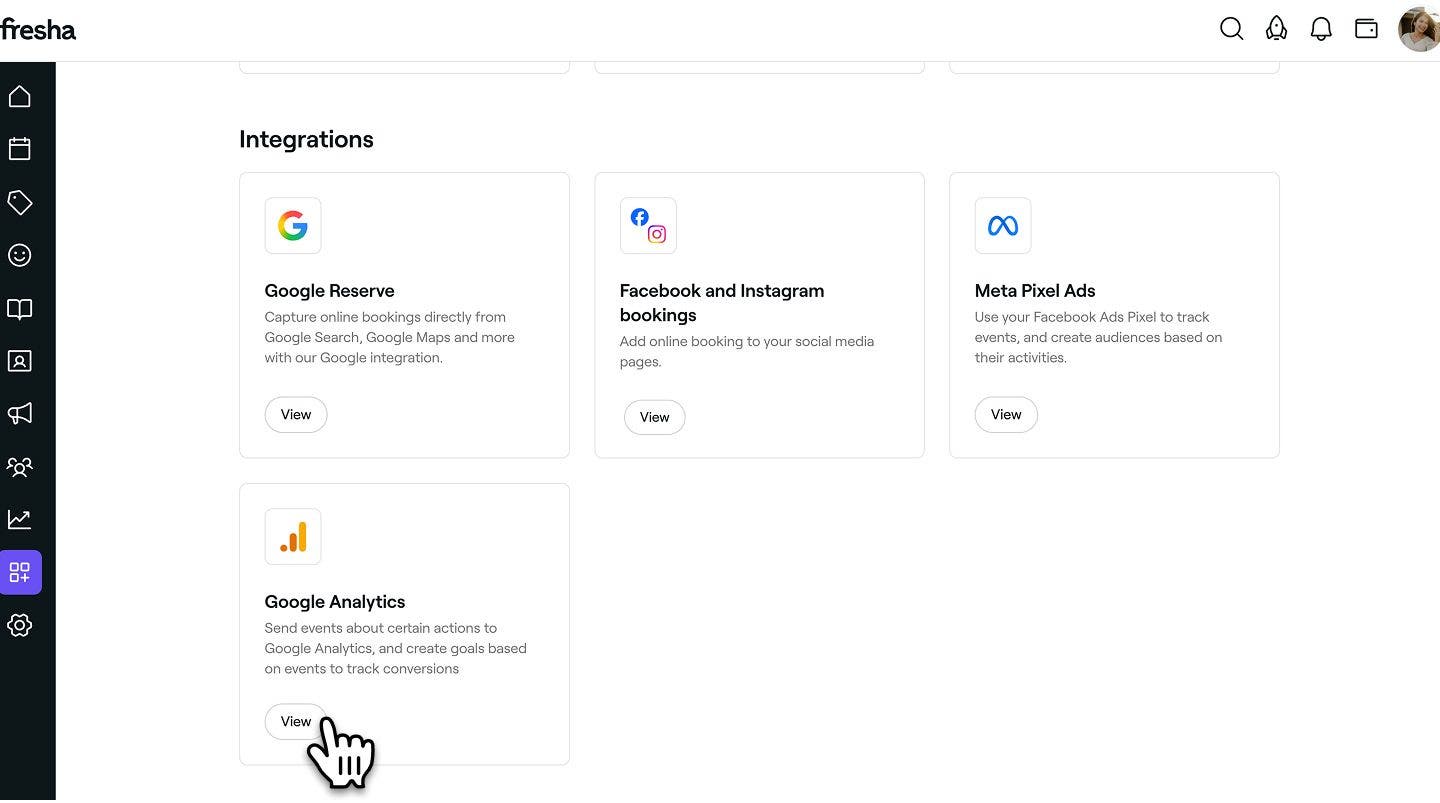
- Napsauta **Ota käyttöön nyt **-painiketta aloittaaksesi lisäosan käyttöönoton.

- Liitä kopioimasi mittaustunnus sille varattuun kenttään.
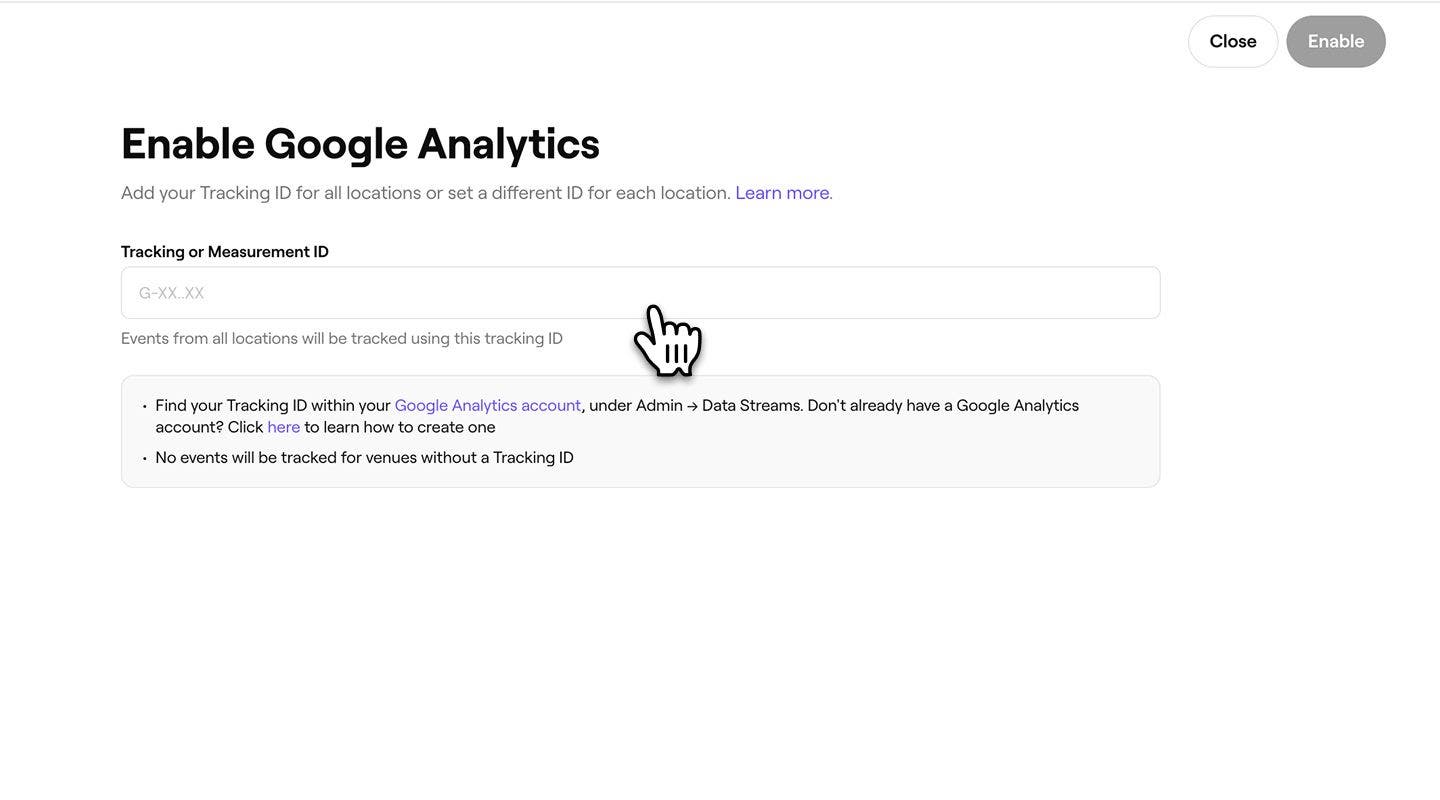
- Napsauta oikeassa yläkulmassa olevaa Ota käyttöön -painiketta yhdistääksesi Fresha-tilisi Google Analyticsiin.
Kun määritys on tehty, Fresha lähettää automaattisesti tietoja Google Analyticsiin, mukaan lukien liikenteen lähteet, käyttäjien demografiset tiedot, profiilin katselukerrat ja varaukset.
Freshan markkinapaikkasovellusten (iOS ja Android) kautta tehtyjä varauksia ei voi seurata Google Analyticsissa. Konversioiden seurantaa tuetaan vain Freshan verkkopalvelun (www.fresha.com) kautta tehdyille varauksille.
Yhdistä seurantatunnus toimipistettä kohti
Jos työtilassasi on useita toimipisteitä, voit yhdistää eri seurantatunnuksen jokaiseen toimipisteeseen, jotta seurantatiedot lähetetään erikseen toimipistekohtaisesti.
- Kun pääset vaiheeseen, jossa liität pikselitunnuksesi, valitse Seurantatunnus toimipistettä kohden -välilehti.
- Liitä seurantatunnus kunkin toimipisteen kenttään.
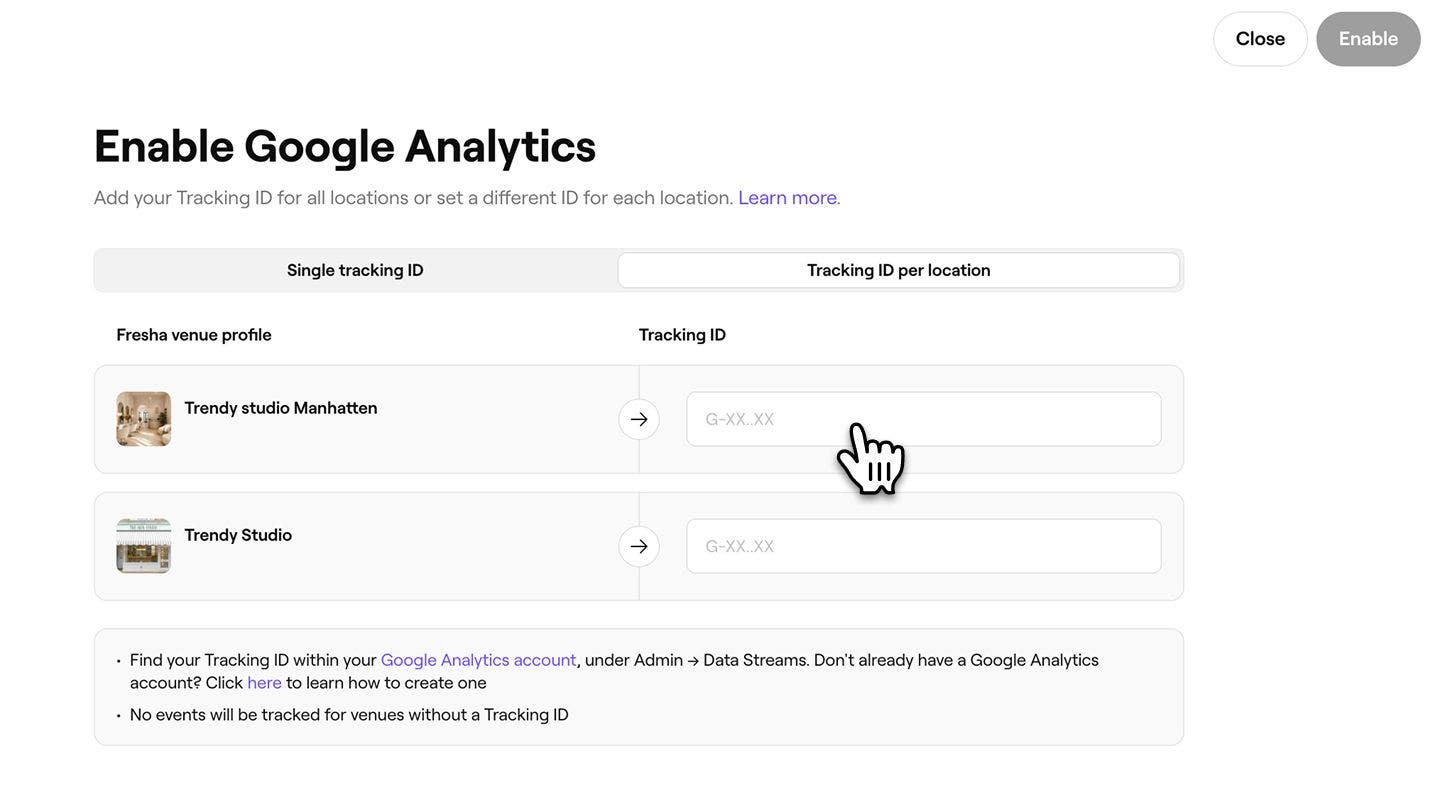
- Napsauta oikeassa yläkulmassa olevaa Ota käyttöön -painiketta yhdistääksesi kaikki toimipisteet.
Jos haluat ohittaa tietyn sijainnin seurannan, jätä sen Pikselitunnus-kenttä tyhjäksi. Vain ne toimipisteet, joille on syötetty pikselitunnus, lähettävät seurantatiedot Meta Business Manageriin.
Testaa Google Analytics -integrointisi
Kun integrointisi Freshaan on valmis, voit varmistaa, että tietoja seurataan, tarkistamalla reaaliaikaiset raporttisi Google Analyticsissa.
Suosittelemme varaamaan testiajan asiakkaana tapahtumien simuloimiseksi. Toimintojesi pitäisi näkyä Reaaliaikainen yleiskatsaus-raportissa, mikä vahvistaa, että tietoja kerätään oikein.
Kun varaat testiajan, varmista, että verkkoselaimessasi ei ole mainoksia estäviä laajennuksia, koska ne voivat vaikuttaa verkkosivuston toimintaan. Suosittelemme käyttämään puhdasta selainta tarkkaa testausta varten.
Poista Google Analytics käytöstä Fresha-tililläsi
- Siirry näytön vasemmalla puolella olevasta päävalikosta kohtaan Lisäosat.
- Napsauta Google Analytics -kohdassa Toiminnot-painiketta ja valitse Poista käytöstä.
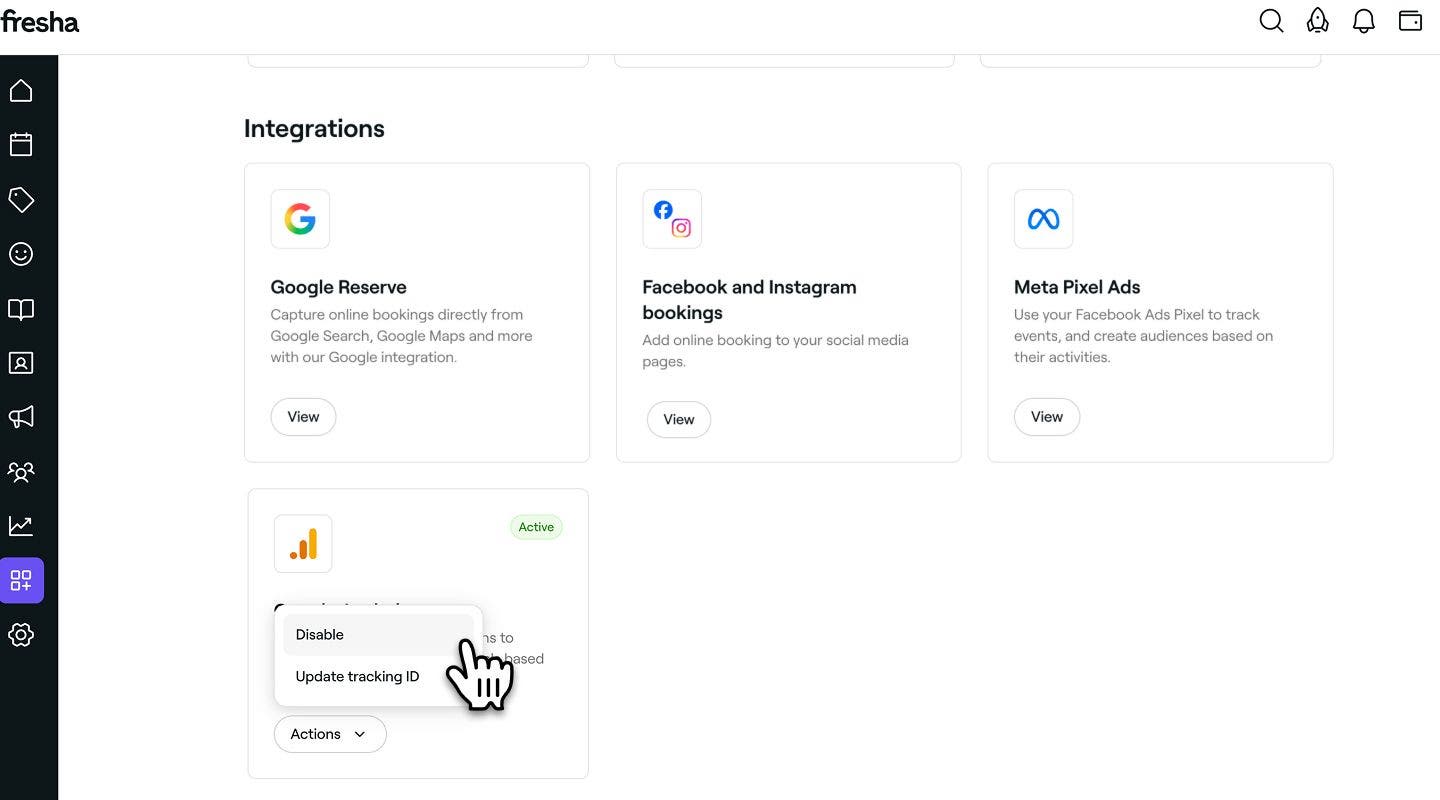
- Vahvista valintasi napsauttamalla ponnahdusikkunassa Poista käytöstä nyt -painiketta.
UKK
- Sivun katselutapahtuma: Käynnistyy aina, kun asiakas vierailee jossakin Freshan varausprosessin vaiheessa.
- Ajanvaraustapahtuma: Käynnistyy, kun aika on valmis. Tämä tapahtuma sisältää ajanvarauksen arvon, ja se lähetetään sekä mukautettuna "ajanvaraus"-tapahtumana että verkkokaupan ostostapahtumana.
- Vahvista datavirran asetukset: Varmista, että fresha.com on lisätty verkkotunnusluetteloosi.
- Vahvista seurantatunnuksesi: FRESHAan syöttämäsi mittaus-tunnuksen on vastattava Google Analytics -tililläsi olevaa tunnusta.
- Anna aikaa aktivoitumiselle: Odota vähintään 48 tuntia lisäosan ottamisen jälkeen, sillä voi kestää jonkin aikaa, ennen kuin integrointi alkaa lähettää tietoja.
Fresha lähettää seuraavat tapahtumat Google Analytics -tunnisteellesi, jotta voit seurata asiakkaiden tapahtumia varausprosessissa:
Tämä integraatio seuraa tapahtumia vain Fresha-markkinapaikan verkkoversiossa, ei mobiilisovelluksessa.
Jotta Fresha-tapahtumat varmasti näkyvät Google Analytics -sivullasi, suosittelemme tarkistamaan seuraavat asiat:
Huomaa, että Fresha ei tarjoa tukea Google Analyticsin vianmääritykseen. Yksityiskohtaista apua varten suosittelemme tutustumaan Google Analyticsin ohjekeskukseen.
Freshan Google Analytics -integrointi on täysin GDPR-asetusten mukainen, koska asiakkaiden tapahtumat jaetaan Google Analyticsin kanssa vain, kun asiakkaat antavat nimenomaisen suostumuksensa evästeiden tallentamiseen ja selaamiskäyttäytymisensä seuraamiseen.
Koska jotkin asiakkaat voivat hylätä suostumuksen eikä seurantaa tueta iOS- tai Android-sovelluksissa, Google Analyticsissa raportoitu konversioiden määrä voi poiketa todellisista verkkovarauksistasi. Tämä on odotettua ja sitä pidetään normaalina verkkokonversioiden seurannassa.
Fresha ei voi tukea verkkotunnusten välistä seurantaa tai Google- ja Meta Ads -integrointia. Integroinnissamme käytetään vain annettua Google-tagiä tai Meta-pikseliä tapahtumien lähettämiseen asiakaspolun perusteella Freshassa. Kaikki tiedot aiemmista verkkotunnuksista, joissa asiakas vieraili ennen Freshaan saapumistaan, poistetaan tämän prosessin aikana.