Seuraa Google-mainosten konversioita
Opi yhdistämään Google Ads -seuranta Fresha-tiliisi, jotta voit nähdä, mitkä mainokset tuottavat varauksia, ja mitata mainoskulujesi tuoton.
Tässä artikkelissa
Tietoa Google Adsista ja Freshasta
Google Ads mittaa, mitä tapahtuu, kun joku napsauttaa mainostasi, ja näyttää, johtiko se varaukseen, soittoon tai muuhun toimintoon, jonka olet määrittänyt arvokkaaksi. Fresha lähettää tehdyt varaukset Google Adsille konversiotapahtumina, jotka vastaavat konversiotunnukseesi sidottua konversiotoimintoa.
Varaus lasketaan konversioksi vain, jos asiakas napsautti mainostasi ja varasi sen jälkeen. Varauksia, jotka eivät ole peräisin mainoksen napsautuksesta, ei lasketa, vaikka seuranta olisi yhdistetty.
Tämän määrittäminen edellyttää jonkin verran kokemusta Google Adsista, ja aiempi kokemus potentiaalisten asiakkaiden asiakkaaksi saannin toimista on hyödyllistä määrityksen ja tulosten tulkinnan kannalta.
Ennen kuin yhdistät Google Adsin Freshaan:
- Julkaise verkkoprofiilisi fresha-markkinapaikalla.
- Luo Google Analytics -tili** **(tai käytä olemassa olevaa tiliä)
Voit seurata konversioita käyttämällä olemassa olevaa konversiotoimintoa, jonka olet jo määrittänyt toiseen tarkoitukseen, tai luomalla uuden konversiotoiminnon erityisesti Freshan varausvirtaasi varten. Jos luot uuden toiminnon, varmista, että se on määritetty verkkosivuston konversiotoiminnoksi, koska tuodut ja offline-konversiotoiminnot eivät luo konversiotunnusta, jonka voit yhdistää Freshaan.
Yhdistämistä varten kopioi konversiotunnuksesi Google Adsista ja lisää se Fresha-tililläsi kohdassa Google Ads -integraatio.
Yhdistä Fresha-tilisi Google Adsiin
Aloita konversioiden seuranta Freshan varausprosessista kopioimalla konversiotunnuksesi Google Adsista ja liittämällä se Google Ads -lisäosaan Fresha-tililläsi. Voit lukea Googlen oppaan Google Adsin mainonnan tehon seurannasta, josta saat ohjeita mainonnan tehon seurantatunnuksen löytämiseen.
- Napsauta Google Ads -tililläsi Tavoitteet-kuvaketta ja napsauta sitten kohdassa Konversiot Yhteenveto ja valitse konversiotoiminto, jota haluat seurata. Voit seurata Googlen Google Ads -konversio-opasta saadaksesi vaiheittaiset ohjeet konversiotoimintosi etsimiseen.
- Napsauta Tietolähteet-osiossa Hallitse ja valitse sitten Käytä Google Tag Manageria -välilehti (kolmas välilehti) kopioidaksesi Konversiotunnuksesi.
- Avaa Fresha-yritystilisi.
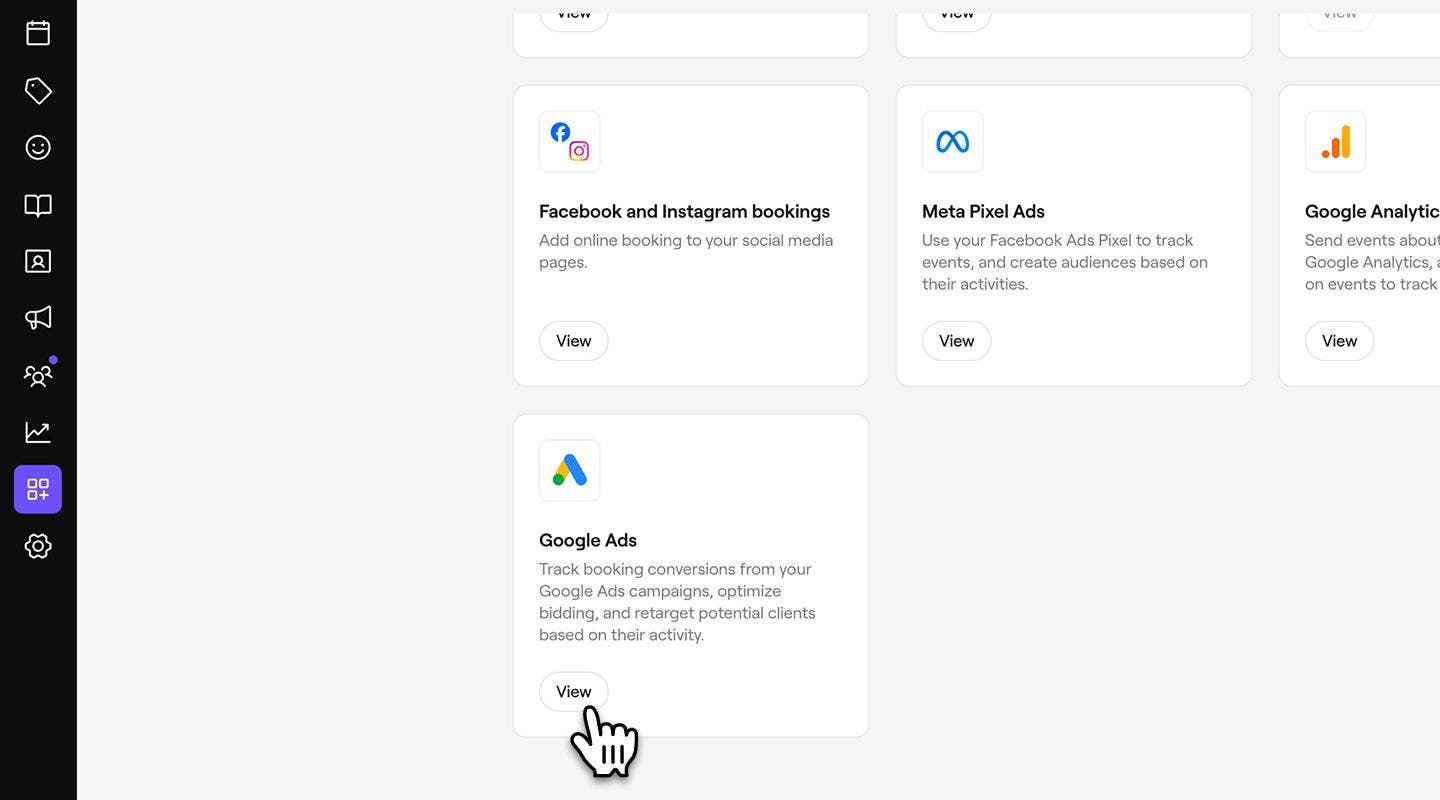
- Siirry näytön vasemmassa reunassa olevasta päävalikosta kohtaan Lisäosat.
- Napsauta Google Ads -kohdassa Näytä-painiketta avataksesi lisäosan yhteenvetonäkymän.
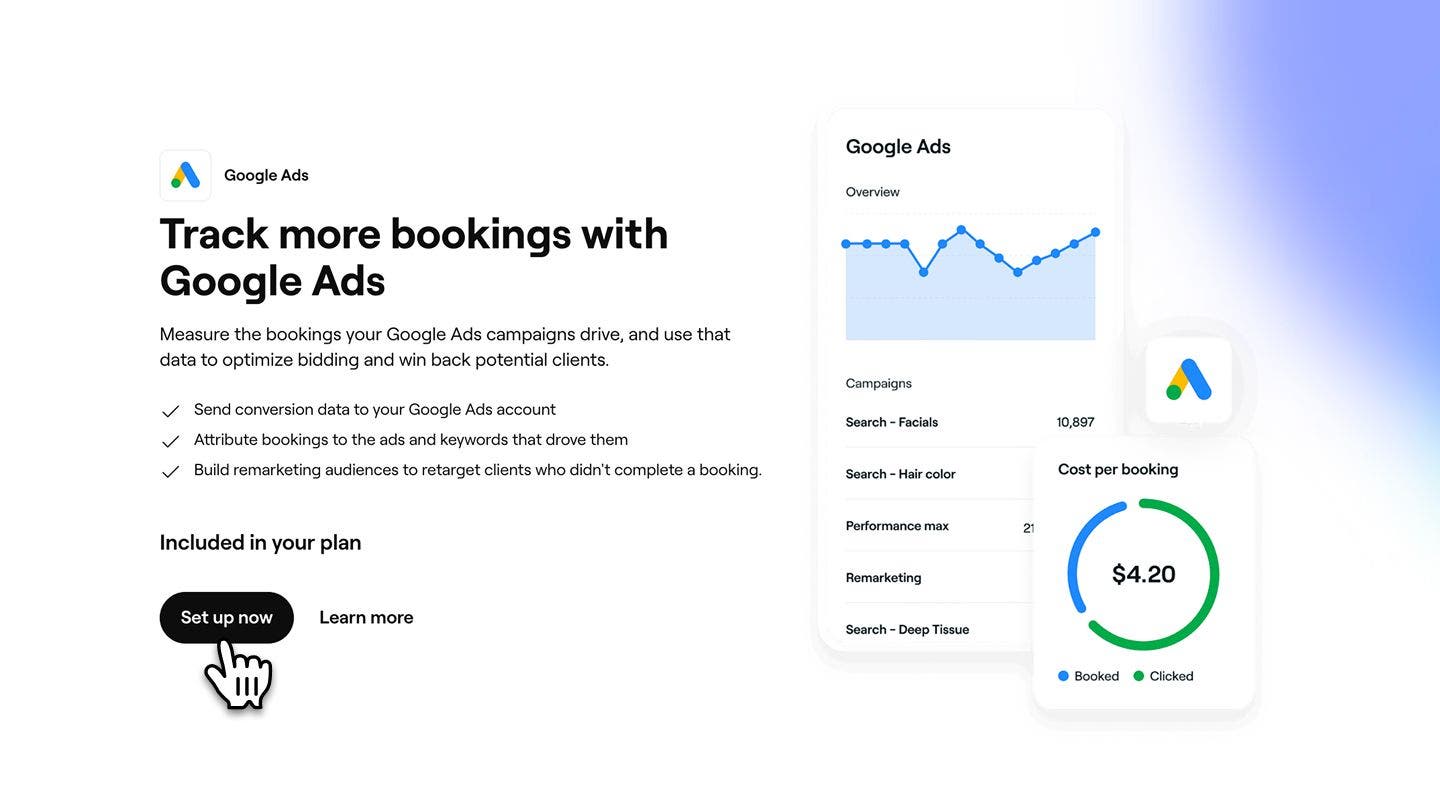
- Valitse Määritä nyt -painike aloittaaksesi lisäosan ottamisen käyttöön.
- Liitä kopioimasi konversiotunnus annettuun kenttään.
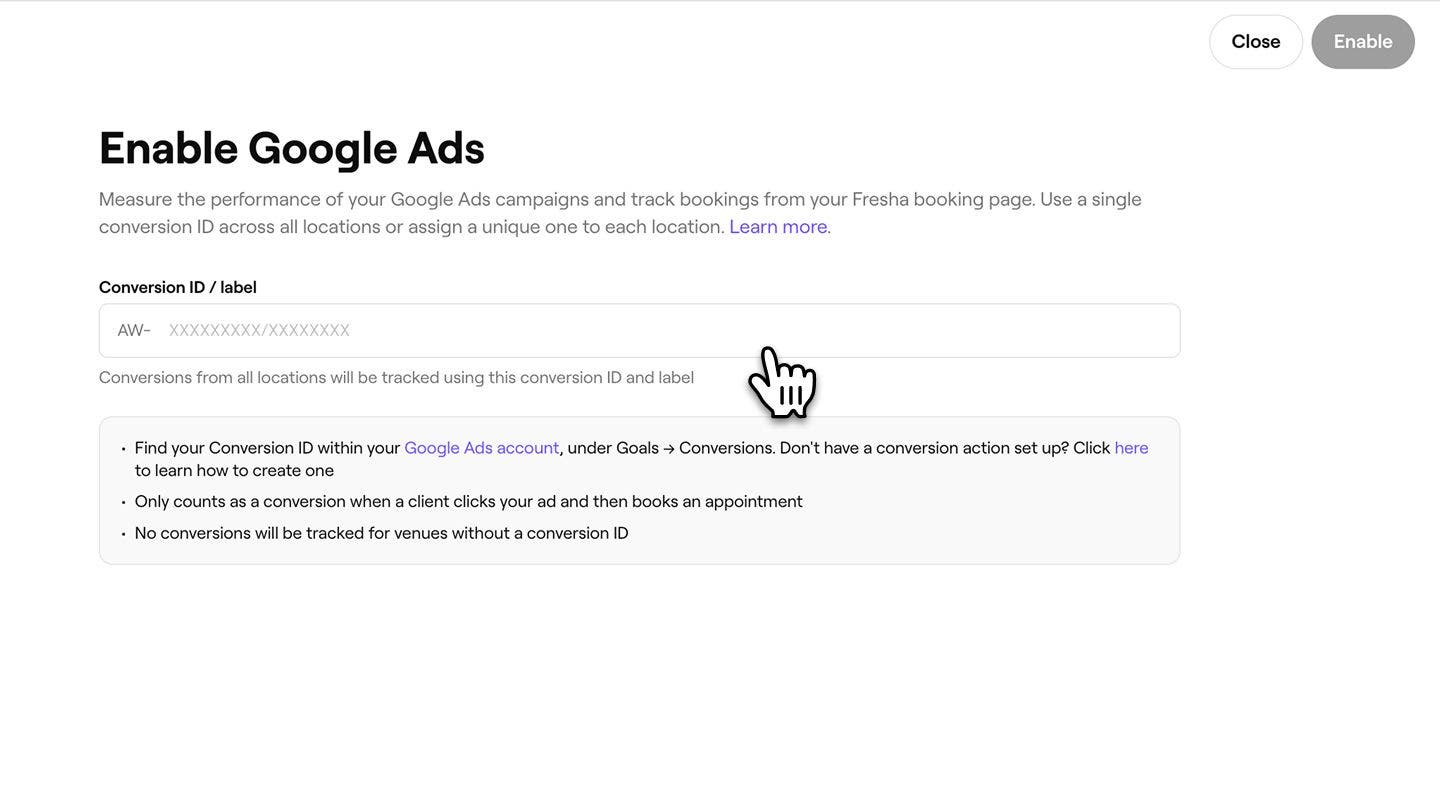
- Napsauta oikeassa yläkulmassa olevaa Ota käyttöön -painiketta yhdistääksesi Fresha-tilisi Google Adsiin.
Kun ominaisuus on otettu käyttöön, Fresha lähettää suoritetut varaukset Google Adsiin konversiotunnuksesi kautta, jolloin ne näkyvät konversioina raportoinnissasi.
Yhdistä konversiotunnus toimipistettä kohti
Jos työtilassasi on useita toimipisteitä, voit yhdistää eri konversiotunnuksen jokaiseen toimipisteeseen, jotta seurantatiedot lähetetään erikseen toimipistekohtaisesti.
- Kun pääset vaiheeseen, jossa liität konversiotunnuksesi, valitse Konversiotunnus toimipistettä kohti -välilehti.
- Liitä **Konversiotunnus **kunkin sijainnin kenttään.
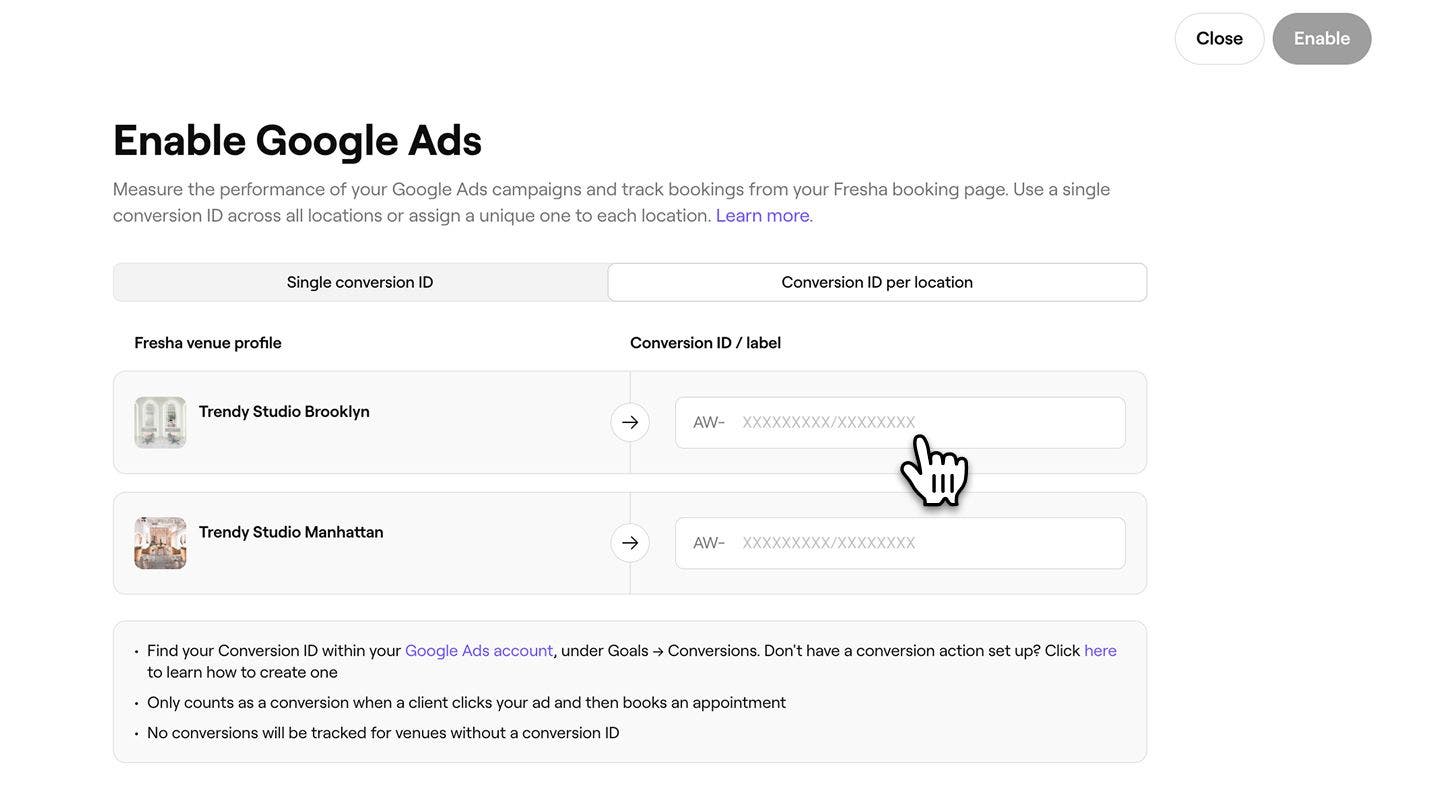
- Napsauta oikeassa yläkulmassa olevaa Ota käyttöön -painiketta yhdistääksesi kaikki toimipisteet.
Jos haluat ohittaa tietyn sijainnin seurannan, jätä sen konversiotunnuskenttä tyhjäksi. Vain toimipisteet, joiden konversiotunnus on syötetty, lähettävät tietoja Google Adsiin.
Poista Google Adsin seuranta käytöstä
- Siirry näytön vasemmassa reunassa olevasta päävalikosta kohtaan Lisäosat.
- Valitse Google Ads -kohdassa Toiminnot-painike ja valitse Poista käytöstä.
- Vahvista valintasi ponnahdusikkunassa napsauttamalla Poista käytöstä nyt -painiketta.
UKK
Google Ads laskee varauksen konversioksi, kun asiakas napsauttaa Google-mainostasi ja suorittaa sitten varauksen loppuun. Konversioraportit sisältävät vain varaukset, jotka täyttävät nämä attribuutiovaatimukset.
Tee testivaraus napsautettuasi Google-mainostasi ja tarkista sitten Google Ads -konversioraporttisi. Odota hetki, kunnes konversio tulee näkyviin integroinnin ottamisen jälkeen.