Cambiar entre workspaces
Descubre cómo cambiar entre múltiples Workspaces conectadas en tu cuenta de Fresha para que tus operaciones diarias funcionen sin problemas.
En este artículo
Cambio de Workspace
El cambio de Workspace te permite acceder a múltiples workspaces de empresa desde una sola cuenta de Fresha, sin cerrar sesión ni usar un email diferente.
Está diseñado para profesionales que trabajan en más de una empresa, lo que facilita el cambio entre Workspaces y mantiene los datos de cada empresa separados y seguros.
Si te has unido a más de un Workspace, puedes cambiar entre ellos sin problemas desde cualquier pestaña de tu cuenta de Fresha.
Cambiar de workspace
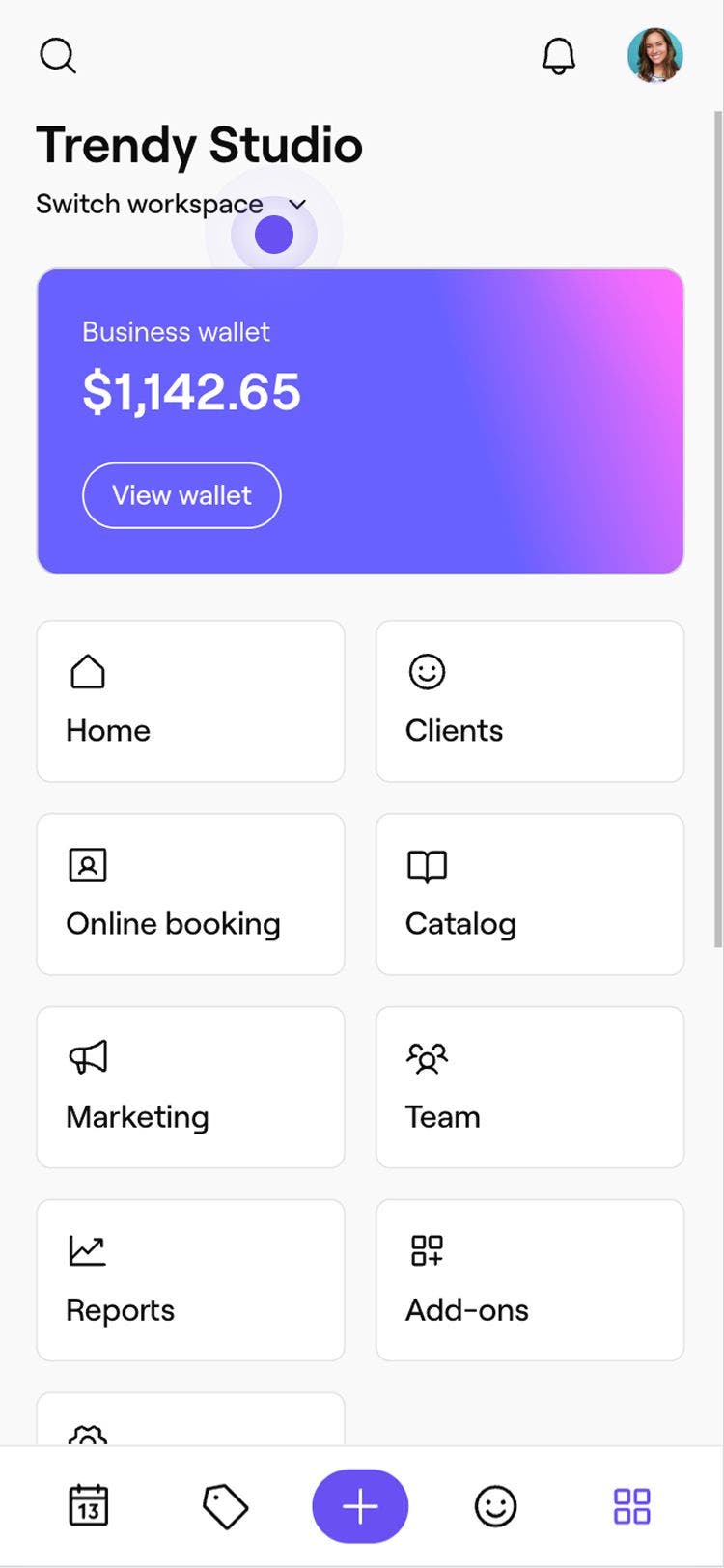
- En la barra de herramientas principal en la parte superior de la pantalla, haz clic en el botón de tu Workspace en curso.

- En el menú desplegable, selecciona el Workspace al que quieres acceder.

- Tu pantalla se actualizará y se te dirigirá al Workspace seleccionado.


Una vez que cambies de Workspace en una pestaña, el cambio se aplica automáticamente a las demás pestañas abiertas.
Cuando cierres sesión en tu cuenta de Fresha, al volver a iniciar sesión se abrirá por defecto el último Workspace al que accediste.
Preguntas frecuentes
- Calendario
- Reservas
- Empleado
- Clientes
- Datos y Ajustes
- Saldo de la billetera
- Pagos
- Transacciones
- Ajustes financieros
- PC (a través de la barra de herramientas en la parte superior de la pantalla, debajo del menú desplegable del Workspace)
- Móvil (a través del menú Más, abre Cambiar de Workspace)
Los Workspaces permanecen completamente separados y sus Calendarios no se pueden fusionar ni compartir. Cada Workspace tiene su propio:
El cambio de Workspace está diseñado para profesionales que trabajan en múltiples negocios, no para combinar negocios en uno solo.
Para acceder a múltiples Workspaces desde una Cuenta de Fresha, debes volver a unirte al otro Workspace usando el mismo email. No puedes fusionar inicios de sesión ni emails.
Los datos del cliente no se comparten entre los Workspaces. Cada Workspace mantiene su propia Lista de clientes, historial de reservas, comentarios y preferencias. Un Cliente que aparezca en un Workspace no aparecerá automáticamente en otro, incluso si es la misma persona.
Los saldos de la Billetera y los pagos son específicos de cada Workspace y no se comparten entre Workspaces distintos. Cada Workspace tiene sus propios:
Los fondos no se pueden transferir ni combinar entre workspaces.
Solo necesitas un inicio de sesión y una contraseña para acceder a tu cuenta de Fresha. Siempre que todos los Workspaces estén conectados al mismo email, puedes iniciar sesión una vez y cambiar de un Workspace a otro sin cerrar sesión.
Sí, tu rol puede variar según el Workspace. Por ejemplo, puedes ser propietario o administrador en un negocio y empleado en otro.
Los permisos y el acceso se gestionan por separado en cada Workspace.
Dependiendo de tus ajustes de notificaciones, puedes recibir notificaciones de varios workspaces.
Asegúrate de estar en el Workspace correcto cuando actúes en respuesta a Notificaciones como reservas, Cancelaciones o Mensajes.
El cambio de Workspace está disponible tanto en PC como en dispositivos móviles.