InicioBase de conocimientosAcademia Fresha
Gestionar métodos de pago personalizados para finalizar la compra
Atrás
  1. Base de conocimientos•
  2. Ventas y finalizar compra•
  3. Gestionar métodos de pago personalizados para finalizar la compra

Gestionar métodos de pago personalizados para finalizar la compra

Descubre cómo gestionar las formas de pago personalizadas que puedes ofrecer a los clientes cuando cobres en el establecimiento.

En este artículo

  • Acerca de los métodos de pago personalizados
  • Añadir una forma de pago personalizada
  • Editar o eliminar un método de pago personalizado
  • Reorganizar el orden de los métodos personalizados

Acerca de los métodos de pago personalizados

Las formas de pago personalizadas te ofrecen más opciones para registrar los pagos recibidos fuera de Fresha, como las transferencias bancarias. Además de las opciones predeterminadas, como Efectivo y Fresha Terminal, puedes crear tus propios métodos para reflejar cómo pagan los clientes.

Estos métodos se utilizan únicamente para el seguimiento y la elaboración de informes, y te ayudan a llevar un registro preciso de los pagos recibidos. Puedes ver un desglose por método de pago en tu Informe resumido de pagos.

Añadir una forma de pago personalizada

  1. En el menú de la izquierda de la pantalla, ve a Ajustes. add_tax_group_web_1.jpg
  2. Haz clic en la categoría Ventas para gestionar tus Métodos de pago personalizados. add_manual_payment_method_web_2.jpg
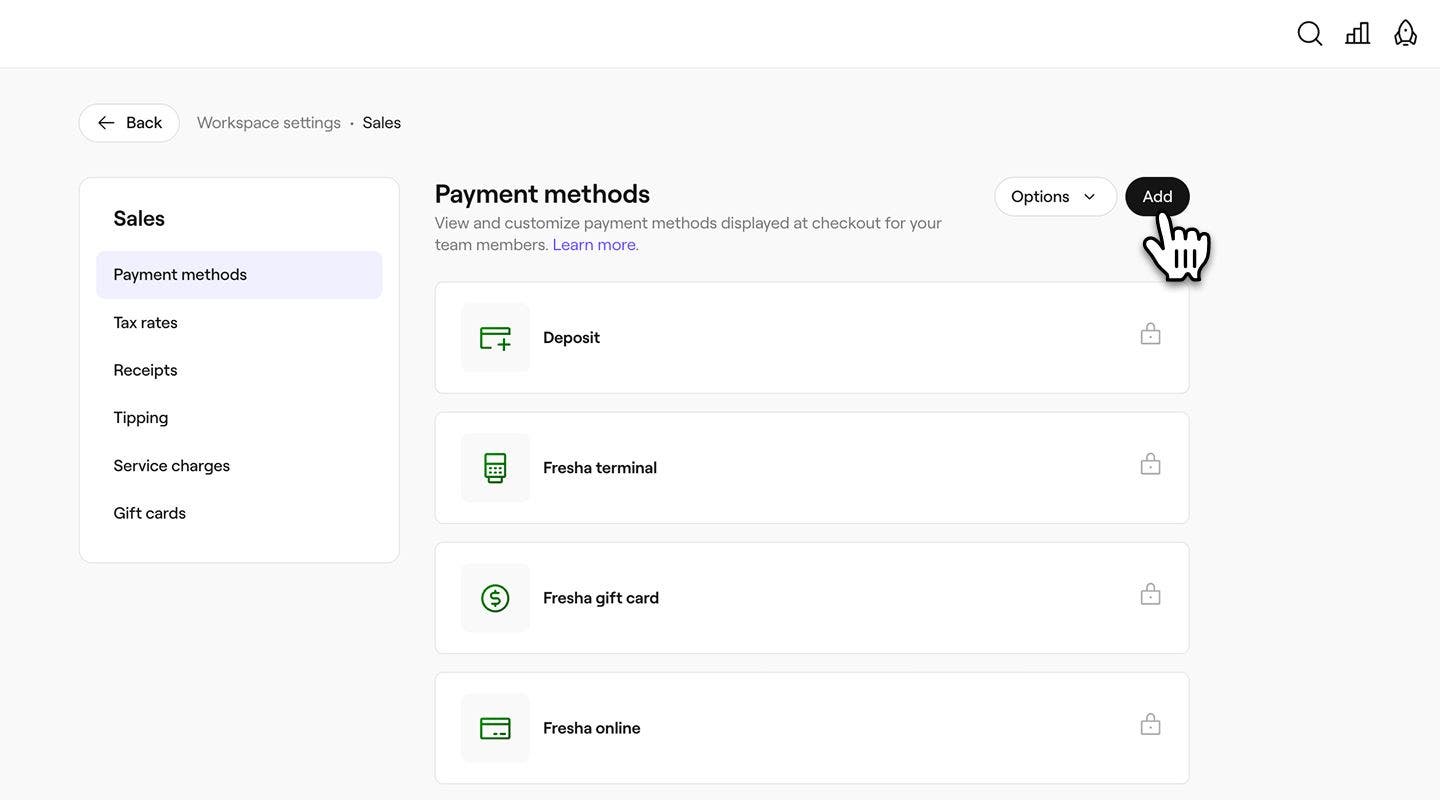
  3. Selecciona el botón Añadir en la parte superior derecha para crear un nuevo método de pago. add_manual_payment_method_web_3.jpg
  4. En la vista Método de pago, introduce un nombre para el método de pago. add_manual_payment_method_web_4.jpg
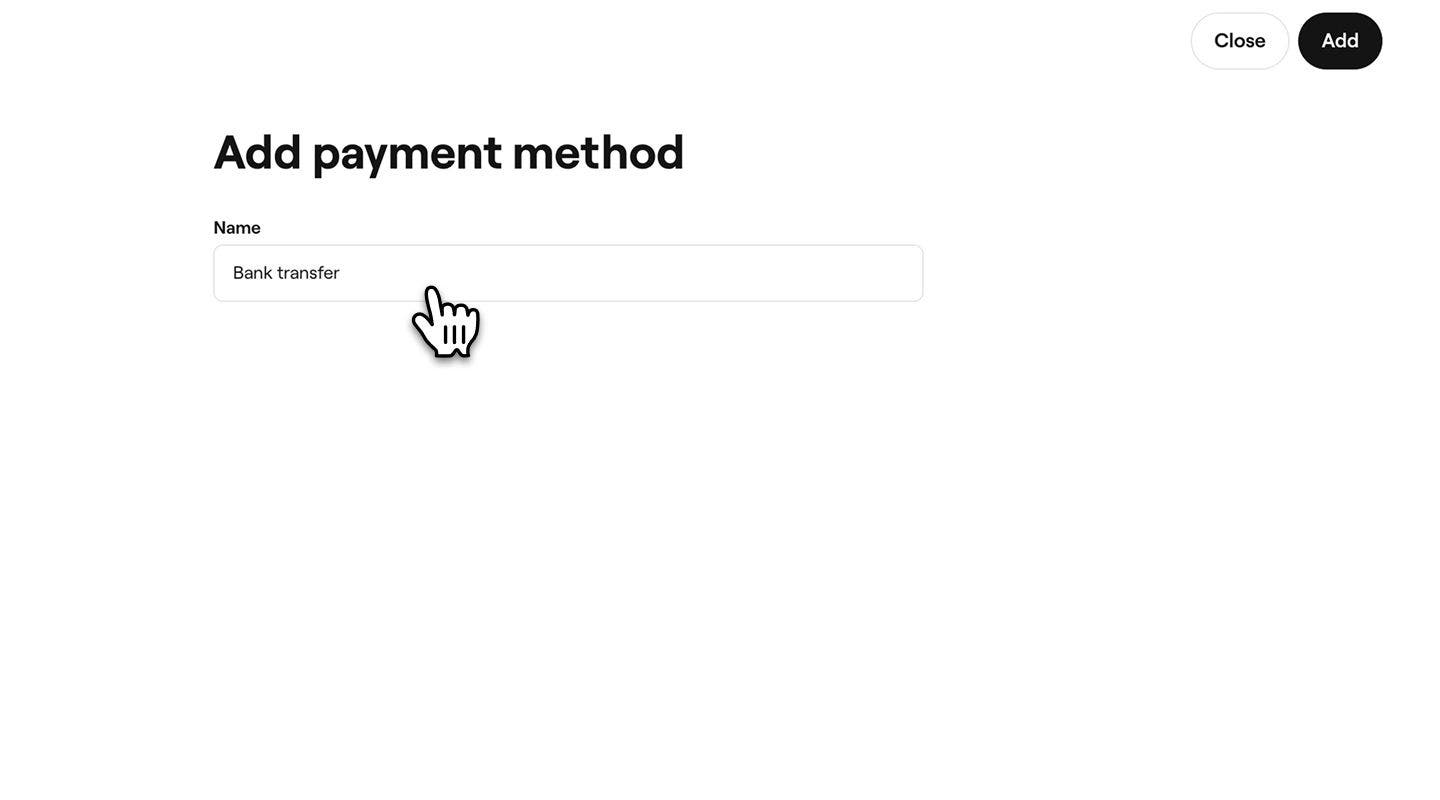
  5. Haz clic en el botón Guardar situado en la parte superior derecha para añadir el método.
  1. En el menú principal de la parte inferior de tu dispositivo, toca Más (el icono de la cuadrícula) y abre Ajustes.
  2. Pulsa en Ventas y, a continuación, selecciona Métodos de pago personalizados.
  3. Selecciona el botón Añadir en la parte superior derecha para crear un nuevo método de pago.
  4. En la vista Método de pago, introduce un nombre para el método de pago.
  5. Pulsa el botón Guardar situado en la parte superior derecha para añadir el método.

Una vez añadido, el método de pago aparece inmediatamente como opción de pago al cobrar en el establecimiento.

Para permitir que los miembros del equipo acepten pagos en efectivo, habilita la opción Puede cobrar pagos en efectivo en tus ajustes de permisos.

Editar o eliminar un método de pago personalizado

  1. Abre Métodos de pago personalizados en los Ajustes del workspace de Ventas. 

  2. Selecciona Acciones junto a un método y elige una de las siguientes opciones:

    1. Editar: Actualiza el nombre del método.
    2. Eliminar: Elimina permanentemente el método de la lista de opciones de pago al finalizar la compra. edit_delete_payment_method_web_3.jpg
  1. En el menú principal de la parte inferior de tu dispositivo, toca Más (el icono de la cuadrícula) y abre Ajustes.

  2. Pulsa en Ventas y, a continuación, selecciona Método de pago personalizado.

  3. Selecciona Acciones (los tres puntos) junto a un método de pago y elige una de las siguientes opciones:

    1. Editar: Actualiza el nombre del método.
    2. Eliminar: Elimina permanentemente el método de la lista de opciones de pago al finalizar la compra.

Reorganizar el orden de los métodos personalizados

  1. Abre Métodos de pago personalizados desde los Ajustes del workspace de Ventas.

  2. Haz clic en el botón Opciones situado en la parte superior derecha y selecciona Cambiar orden.  

    reorder_methods_web_3.jpg

  3. Arrastra y suelta los métodos de pago en el orden en que quieres que aparezcan al finalizar la compra.   change_order_payment_method_web_3.jpg

  4. Haz clic en el botón Guardar situado en la parte superior derecha para aplicar los cambios.

  1. En el menú principal de la parte inferior de tu dispositivo, toca Más (el icono de la cuadrícula) y abre Ajustes.
  2. Selecciona Ventas y, a continuación, Métodos de pago personalizados.
  3. Pulsa en Opciones (los tres puntos) en la parte superior derecha y selecciona Cambiar orden.
  4. Arrastra y suelta los métodos en el orden en que quieres que aparezcan al finalizar la compra.
  5. Pulsa el botón Guardar orden de la parte inferior para aplicar los cambios.

El orden actualizado de los métodos de pago personalizados se muestra al finalizar la compra.

También puedes seleccionar Acciones junto a un método de pago personalizado y elegir Subir o Bajar para cambiar el orden en que se muestran al finalizar la compra.

Preguntas frecuentes

    • Los métodos de pago bloqueados, como Efectivo o Datáfono de Fresha, son opciones predeterminadas que ofrece Fresha y que se mantienen para garantizar la coherencia del sistema. Estos métodos están marcados con un icono de candado para que puedas identificarlos fácilmente.


Configuración de ventas


Artículos relacionados

¿Te ha resultado útil esta guía?

Configuración de ventas

Configura artículos de venta rápida

Acelera las Transacciones configurando artículos de venta rápida para los Servicios y Productos más populares.

Gestionar métodos de pago personalizados para finalizar la compra

Simplifica el Proceso de pago ofreciendo a los Clientes múltiples Opciones de pago.

Artículos relacionados

Generar una venta

Gestiona de manera eficiente las Transacciones de venta de productos, Servicios, Membresías y Tarjetas regalo.

Compartir e imprimir recibos de Ventas

Comparte los recibos con tus clientes después de completar una Venta o de finalizar la compra de una cita.

Fresha
Obtener la app

Acerca de Fresha

Empleo

Ayuda y servicio al cliente

Blog

Mapa del sitio

Para negocios

Para Partners

Precios

Herramientas

Gestión de citas

Sistema de TPV

Varios métodos de pago

Capital

Marketplace

Ayuda

Estado

Información legal

Política de privacidad

Condiciones del servicio

Condiciones de uso

Síguenos en nuestras redes sociales

Facebook
Linkedin
Instagram

© 2026 Fresha.com SV Ltd