InicioBase de conocimientosAcademia Fresha
Cobrar depósitos en el establecimiento
Atrás
  1. Base de conocimientos•
  2. Pagos•
  3. Cobrar depósitos en el establecimiento

Cobrar depósitos en el establecimiento

Descubre cómo confirmar una cita cobrando un depósito en el establecimiento.

En este artículo

  • Cobrar un depósito al programar una nueva cita
  • Cobrar un depósito para una cita pendiente de confirmación

Cobrar un depósito al programar una nueva cita

  1. Al programar una cita, añade un cliente desde el panel izquierdo y, a continuación, selecciona un servicio desde el panel derecho.
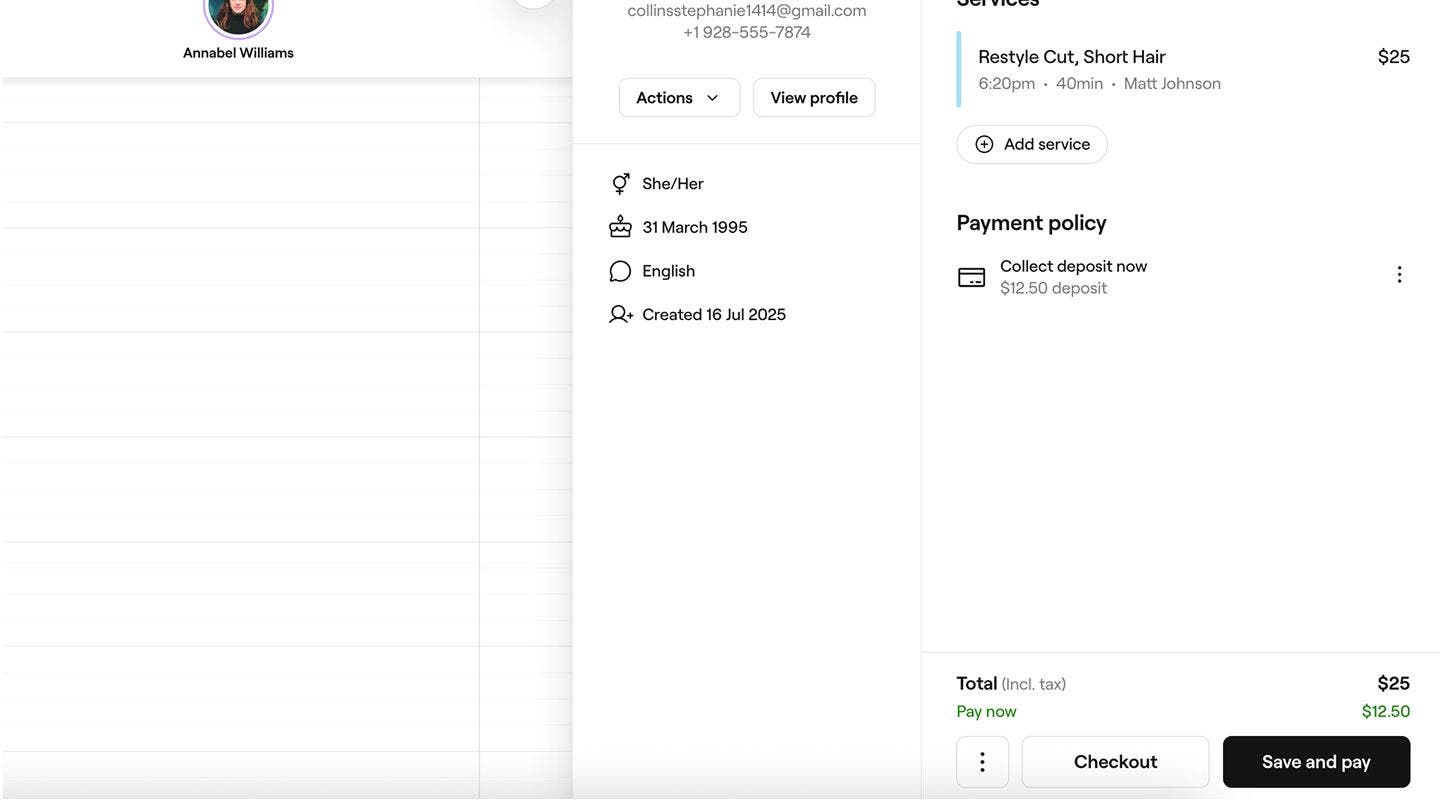
  2. En el panel derecho de la vista de la cita, en Política de pago, selecciona Cobrar depósito ahora.
    collect_deposit_web_2.jpg
  3. En la ventana emergente, introduce la cantidad o el porcentaje del depósito. Haz clic en el botón Añadir para aplicar la cantidad del depósito.
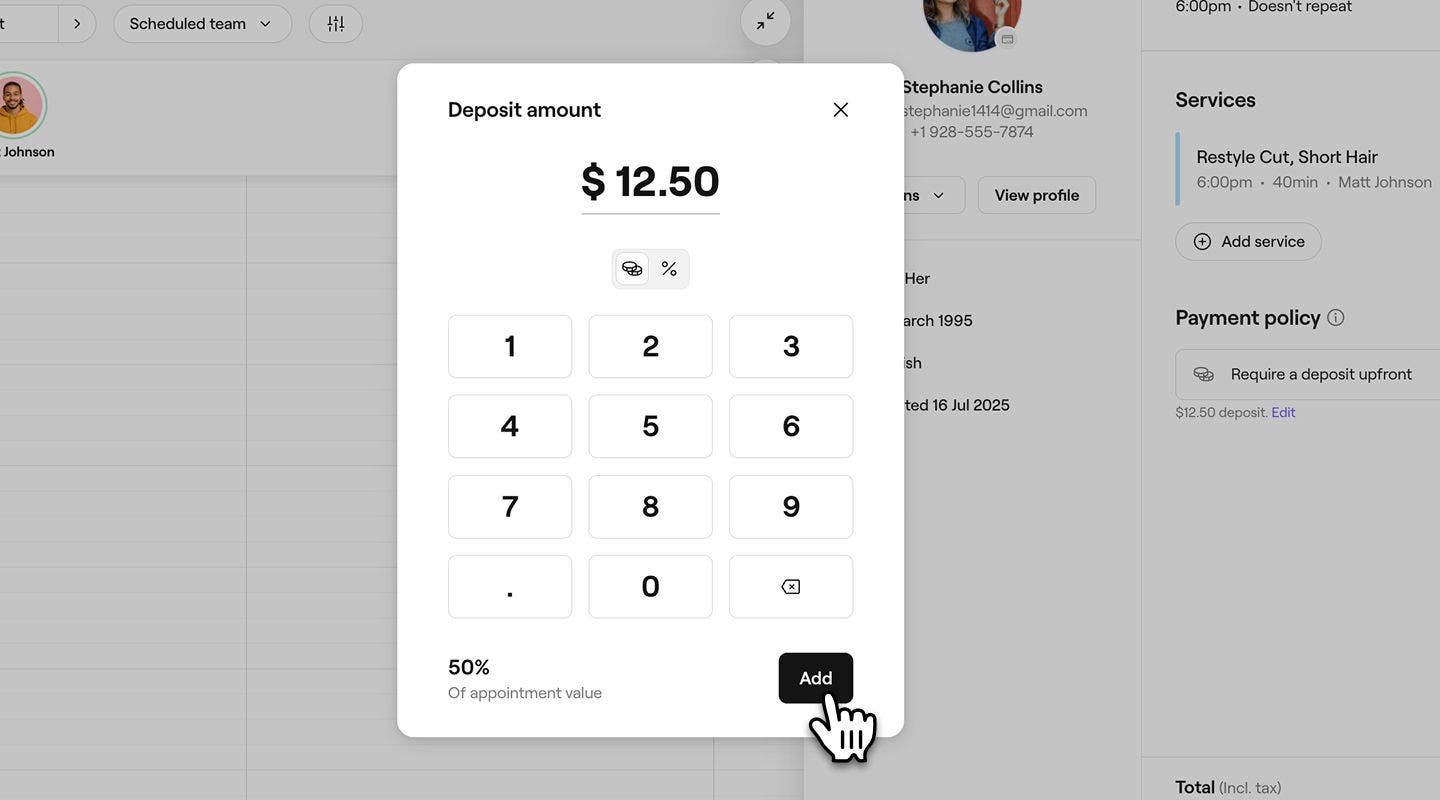
    collect_deposit_web_3.jpg
  4. Haz clic en el botón Guardar y pagar ahora en la parte inferior de la vista de la cita.
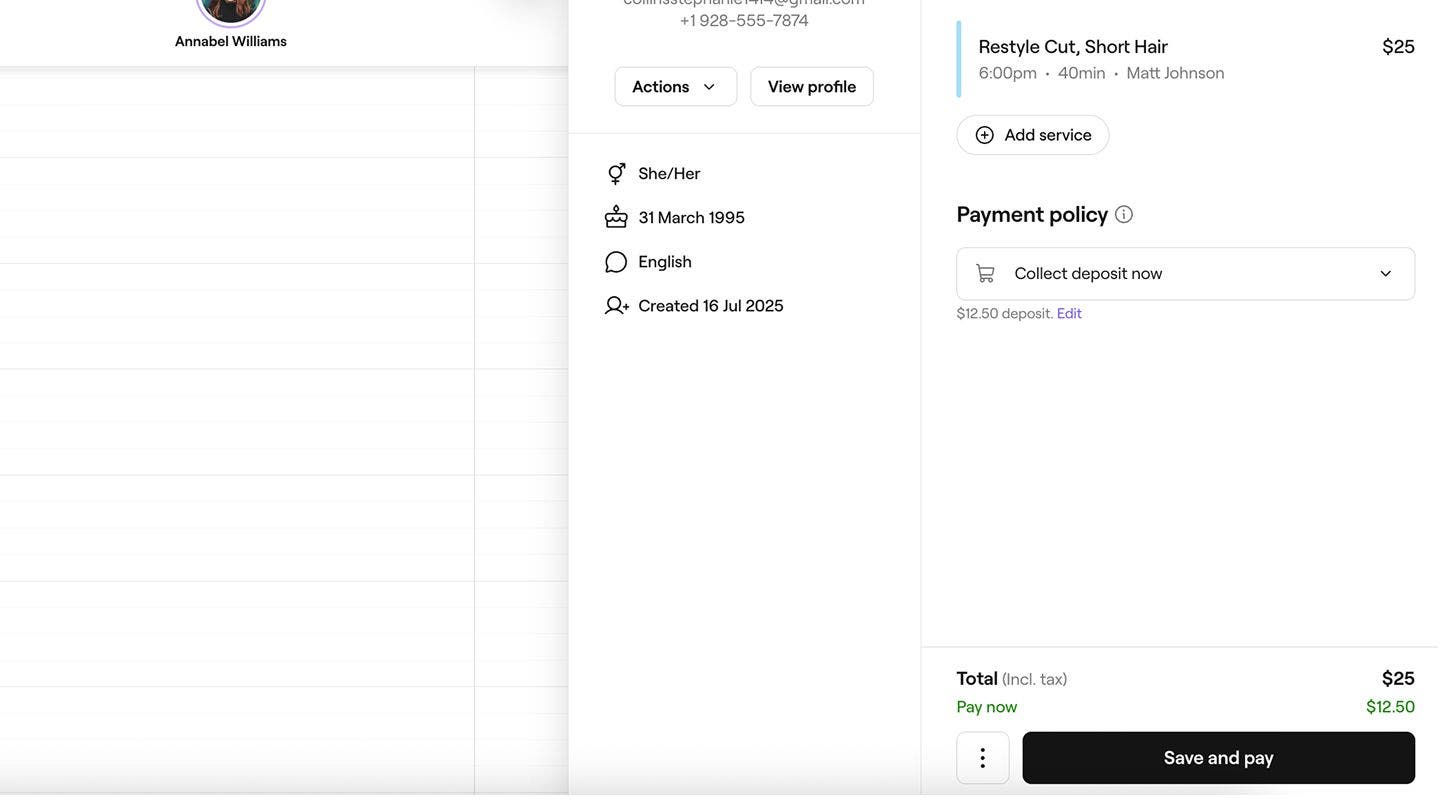
    collect_deposit_web_4.jpg
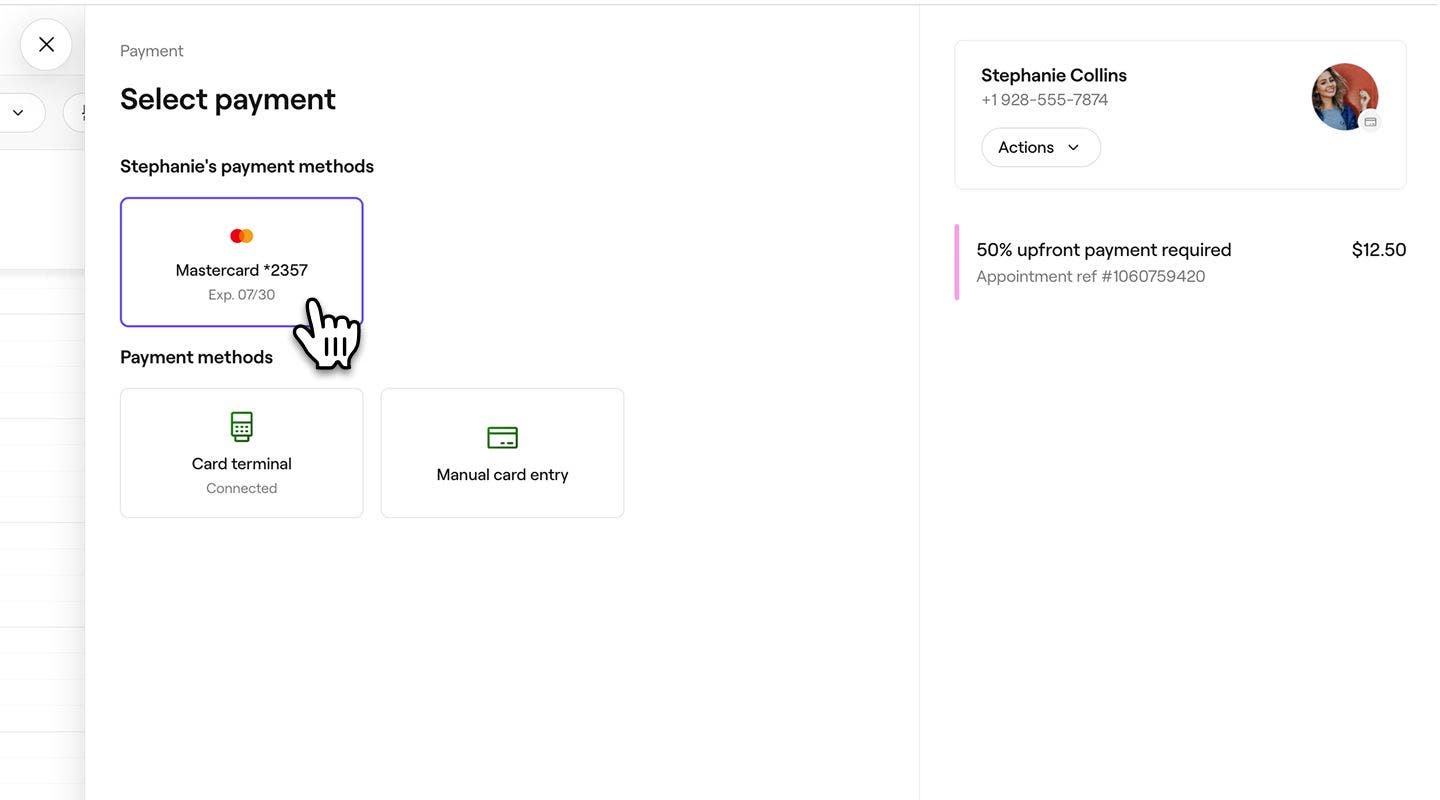
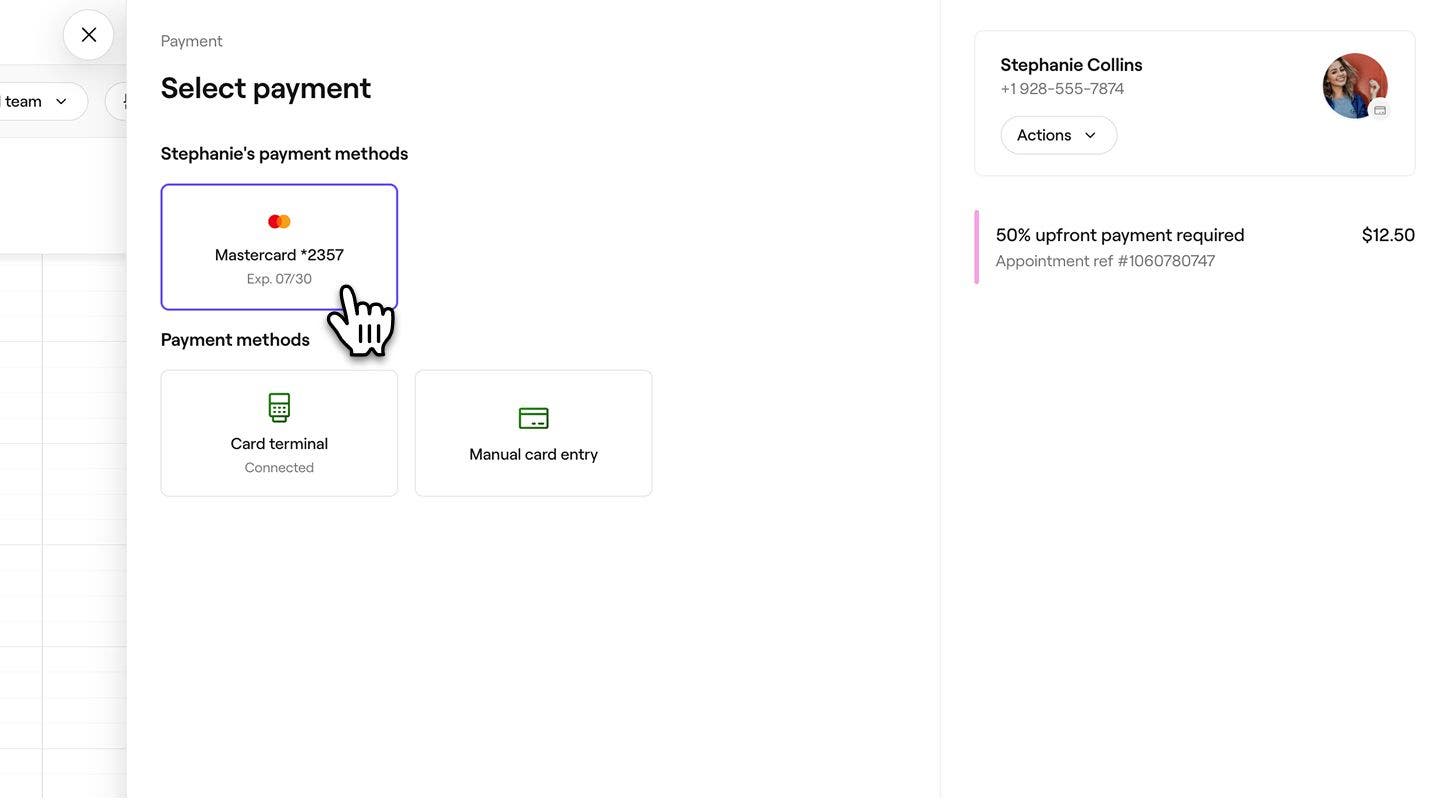
  5. Selecciona un método de pago de la lista de Opciones disponibles.
    collect_deposit_web_5.jpg
  6. Haz clic en el botón Pagar ahora para procesar el pago.
  1. Al programar una cita, añade un cliente en la vista de la cita y, a continuación, selecciona un servicio.
  2. En la vista de la cita, en Política de pago, selecciona Cobrar depósito ahora. 
    collect_deposit_mob_2.jpg
  3. En la ventana emergente, introduce la cantidad o el porcentaje del depósito. A continuación, pulsa el botón Añadir en la parte inferior para aplicar la cantidad del depósito.
    collect_deposit_mob_3.jpg
  4. Toca el botón Guardar y pagar en la parte inferior.
    collect_deposit_mob_4.jpg
  5. Selecciona el método de pago del cliente entre las Opciones.
    collect_deposit_mob_5.jpg
  6. Pulsa el botón Pagar ahora en la parte inferior de la vista de pago para procesar el pago por adelantado.

Una vez cobrado el depósito, la cita se confirma y el pago se registra en la reserva del Cliente.

Cobrar un depósito para una cita pendiente de confirmación

  1. Abre una cita que esté pendiente de confirmación a través de un depósito. 
  2. En el panel derecho de la vista de la cita, haz clic en Acción (tres puntos) en la parte inferior y selecciona Cobrar depósito ahora.
    collect_deposit_web_2.jpg
  3. En la ventana emergente, introduce la cantidad o el porcentaje del depósito. Haz clic en el botón Añadir para aplicar la cantidad del depósito.
    collect_deposit_web_3.jpg
  4. Haz clic en el botón Guardar y pagar en la parte inferior de la vista de la cita.
    collect_deposit_web_4.jpg
  5. Selecciona un método de pago de la lista de Opciones disponibles:
    1. Tarjeta guardada
    2. Datáfono
    3. Tarjeta regalo
    4. Tap to Pay
      collect_deposit_web_5.jpg
  6. Haz clic en el botón Pagar ahora para procesar el pago.
  1. Abre una cita que esté pendiente de confirmación a través de un depósito. 
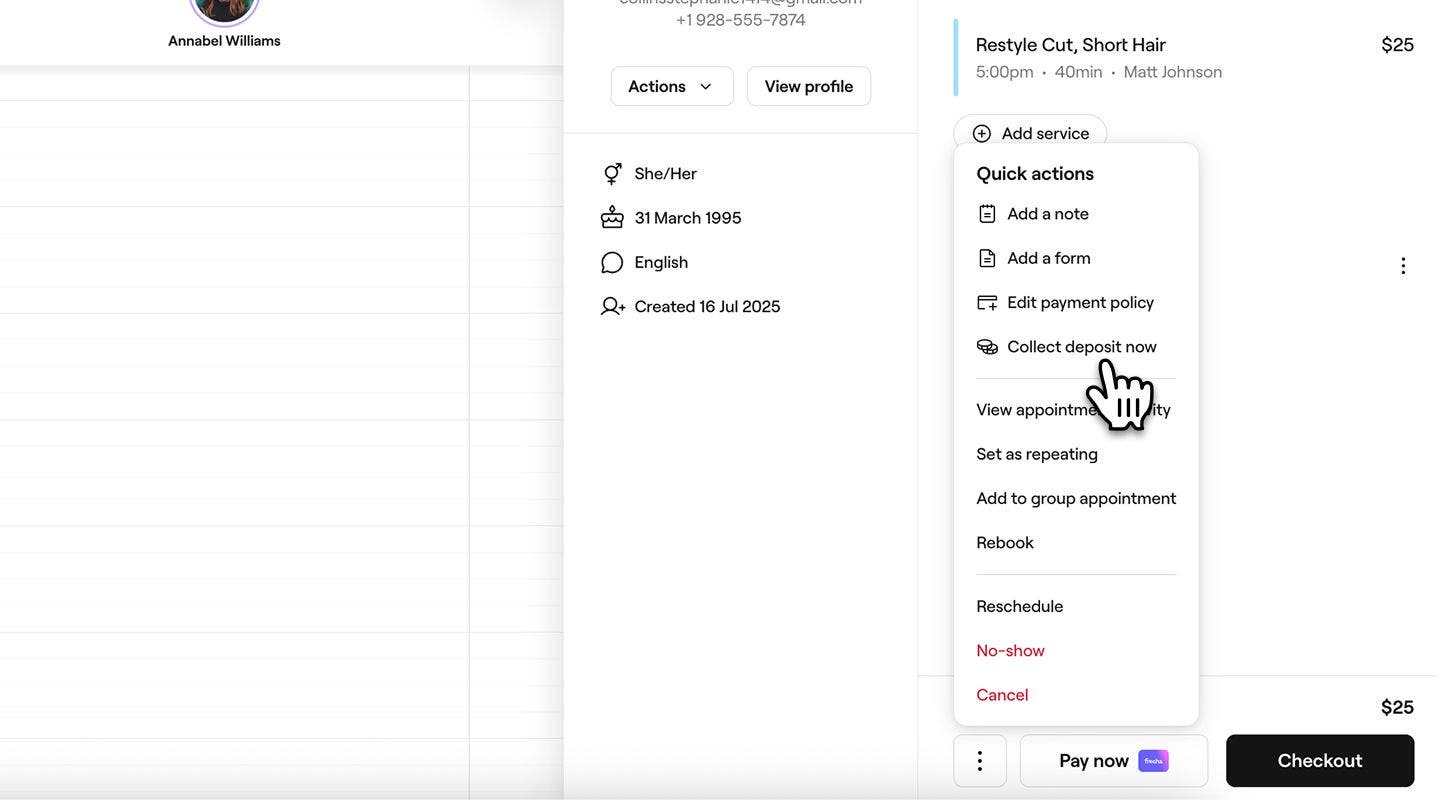
  2. En la vista de la cita, pulsa Acción (tres puntos) en la parte inferior y selecciona Cobrar depósito ahora.  
    collect_deposit_mob_2.jpg
  3. En la ventana emergente, introduce la cantidad o el porcentaje del depósito. A continuación, pulsa el botón Añadir en la parte inferior para aplicar la cantidad del depósito. 
    collect_deposit_mob_3.jpg
  4. Pulsa el botón Guardar y pagar en la parte inferior.  
    collect_deposit_mob_4.jpg
  5. Selecciona un método de pago de la lista de Opciones disponibles:
    1. Tarjeta guardada
    2. Datáfono
    3. Tarjeta regalo
    4. Tap to Pay
      collect_deposit_mob_5.jpg
  6. Pulsa el botón Pagar ahora en la parte inferior de la vista de pago para procesar el pago por adelantado.

Si quieres confirmar una cita Programada sin cobrar un depósito ni solicitar los detalles de la tarjeta, puedes cambiar manualmente su Estado de «Reservada» a «Confirmada». Esto eliminará automáticamente el requisito de la política de pago.

Preguntas frecuentes

    • Cuando los depósitos se cobran en el establecimiento, no se aplica un recargo por inasistencia porque el Cliente debe aceptar el recargo en el momento de la reserva. Para cobrar recargos por inasistencia, envía una solicitud de depósito para que el cliente pague por adelantado y acepte la política de inasistencia.


Varias políticas de pago


Artículos relacionados


Artículos recomendados

Cursos de la Academia Fresha
Vista previa del vídeo del curso

Configurar y explorar los pagos

8 sesiones•14 minutos

Ver todos los cursos

¿Te ha resultado útil esta guía?

Varias políticas de pago

Configurar políticas de pago

Asegura las reservas y reduce las inasistencias cobrando depósitos o guardando los detalles de la tarjeta en el momento de la reserva.

Personalizar las políticas de pago al programar citas

Protege las reservas aplicando, editando o eliminando las políticas de pago directamente desde una cita.

Activar los pagos por adelantado completos opcionales

Ofrece a los clientes la opción de pagar por adelantado la cantidad total de su cita cuando reserven online.

Resumen de las políticas de varios métodos de pago

Reduce las inasistencias y protege tu negocio aplicando políticas de pago flexibles a tus reservas.

Gestionar políticas de pago para citas pendientes de confirmación

Actualiza, recuerda o reembolsa las políticas de pago para las reservas existentes.

Cobrar depósitos en el establecimiento

Cobra depósitos para citas específicas en el establecimiento.

Artículos relacionados

Crear citas

Empieza a programar citas con información detallada sobre el cliente y el servicio.

Cobra los pagos con las tarjetas guardadas de los clientes

Acelera el Proceso de pago de las citas utilizando las tarjetas guardadas de los clientes para los pagos.

Artículos recomendados

Enviar info. sobre las citas

Mantén informados a los Clientes con actualizaciones automáticas de citas para reservas, reprogramaciones o cancelaciones.

Ver historial del cliente

Haz un seguimiento de la actividad del cliente con facilidad consultando sus citas, ventas y artículos comprados.

Descubre cómo reservan citas online los clientes

Descubre el impacto de un perfil del marketplace sólido explorando cómo experimentan los clientes el proceso de reserva desde el inicio hasta su finalización.

Cursos de la Academia Fresha
Vista previa del vídeo del curso

Configurar y explorar los pagos

8 sesiones•14 minutos

Ver todos los cursos
Fresha
Obtener la app

Acerca de Fresha

Empleo

Ayuda y servicio al cliente

Blog

Mapa del sitio

Para negocios

Para Partners

Precios

Herramientas

Gestión de citas

Sistema de TPV

Varios métodos de pago

Capital

Marketplace

Ayuda

Estado

Información legal

Política de privacidad

Condiciones del servicio

Condiciones de uso

Síguenos en nuestras redes sociales

Facebook
Linkedin
Instagram

© 2026 Fresha.com SV Ltd