Gestionar los Mensajes automáticos del Programa de fidelidad
En esta guía, aprenderás a gestionar los mensajes automatizados del Programa de fidelidad por SMS, WhatsApp y email para informar a los Clientes sobre sus Puntos, su progreso en el nivel y las Recompensas disponibles.
En este artículo
Cómo funcionan las Automatizaciones del Programa de fidelidad
Una vez que el Programa de fidelidad esté configurado, los clientes recibirán automáticamente actualizaciones sobre sus puntos y su progreso de nivel. Puedes personalizar qué mensajes se envían, cómo se entregan (email o SMS) y cuándo se activa el resumen de actualización. Todos los mensajes del Programa de fidelidad se registran en el Historial de mensajes. Estos son los mensajes automáticos disponibles:
- Resumen de puntos conseguidos: Enviada periódicamente para mostrar cuántos puntos ha obtenido el cliente durante el periodo anterior, su saldo de puntos en curso y los puntos que caducarán en el próximo periodo.
- Nivel de fidelidad alcanzado: Enviada automáticamente cuando un cliente alcanza un nuevo nivel, indicando las recompensas y ventajas que ha desbloqueado.
- Resumen de recompensas ganadas: Enviada periódicamente para mostrar a los clientes las recompensas que han ganado y destacar las próximas fechas de caducidad para animarles a usarlas antes de que caduquen.
Editar mensajes automáticos para el Programa de fidelidad
- Desde el menú principal a la izquierda de la pantalla, ve a Marketing.
- En el panel del menú de la izquierda, selecciona Automatizaciones y luego haz clic en la pestaña Programa de fidelidad en la parte superior para consultar y gestionar las automatizaciones del Programa de fidelidad.
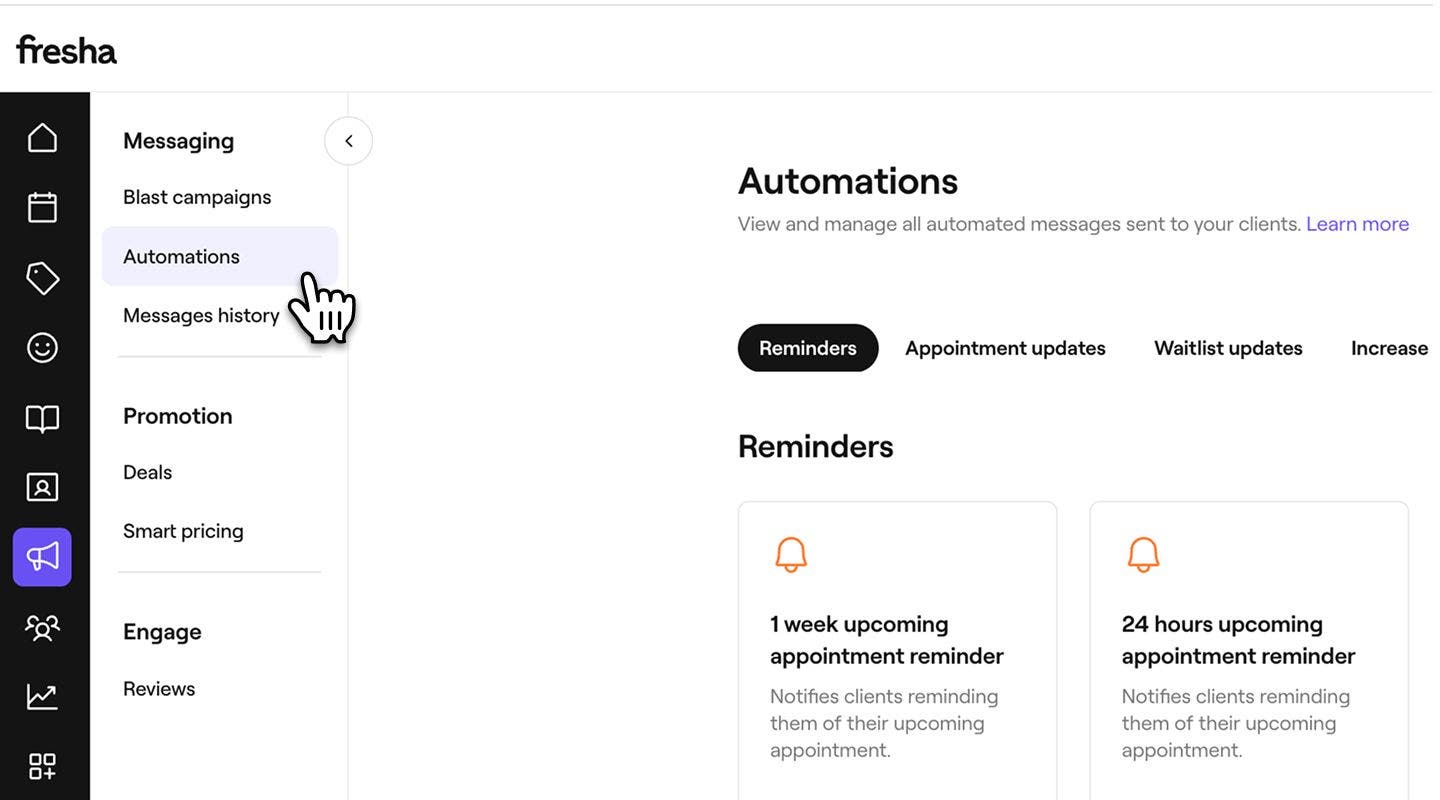
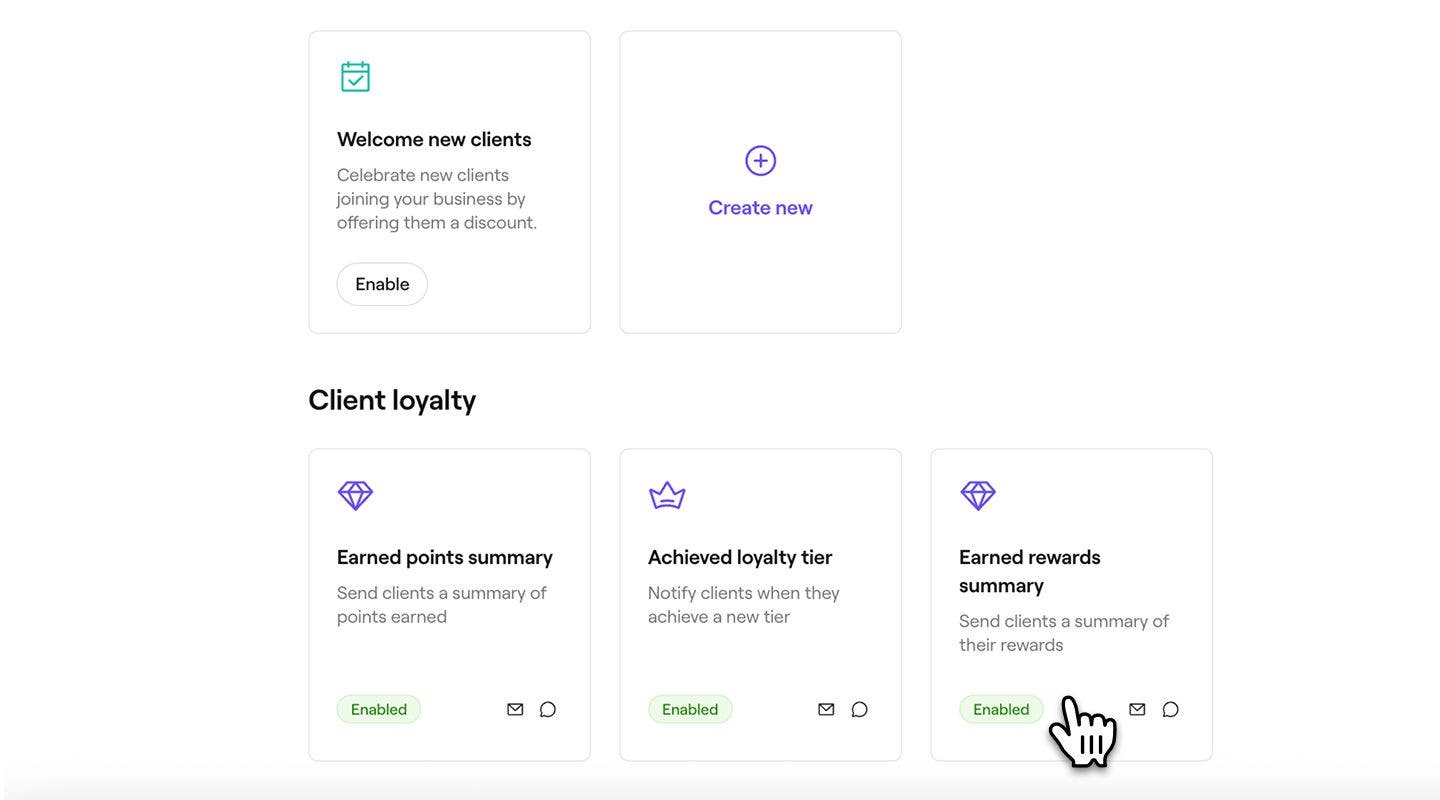
- Haz clic en una Automatización del Programa de fidelidad para abrir su resumen.
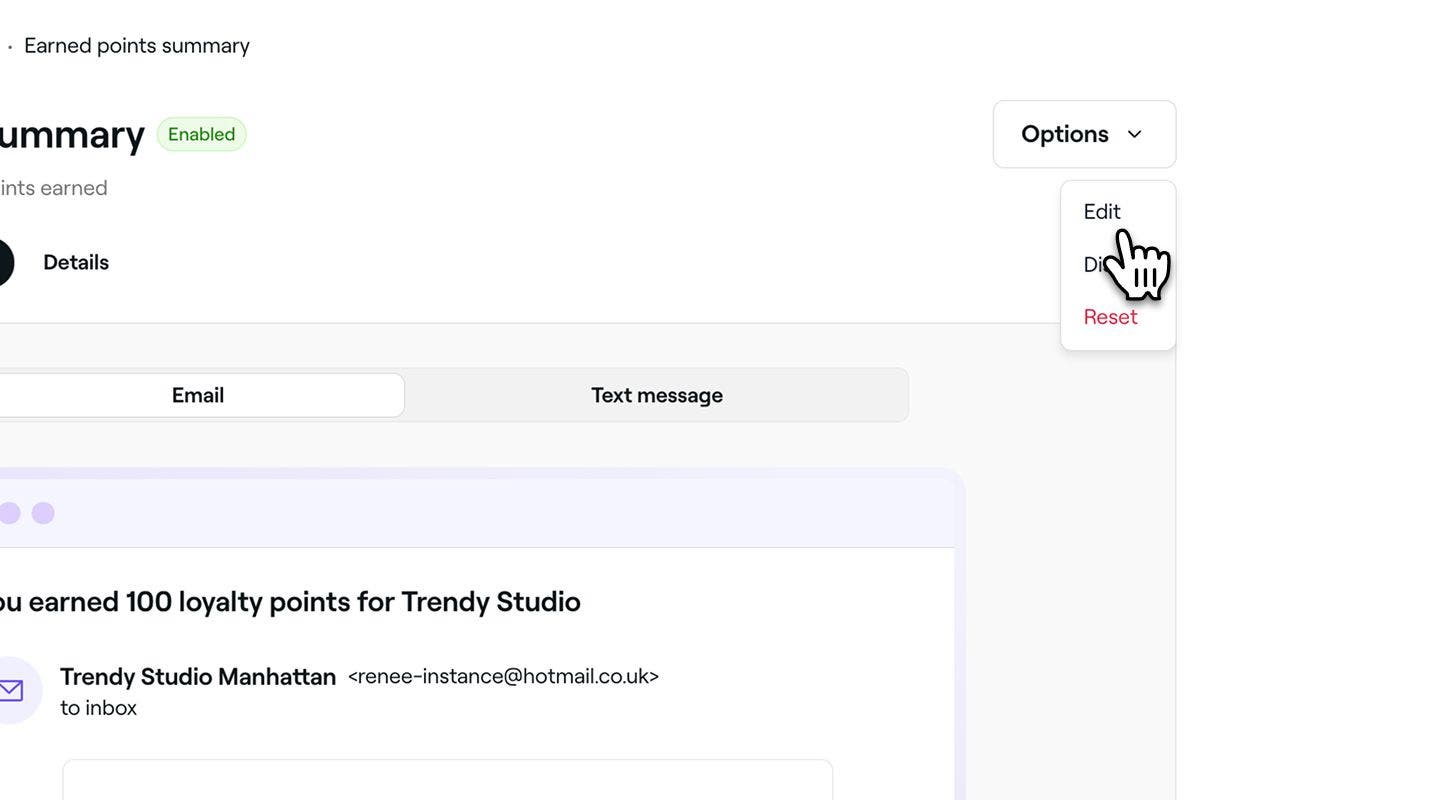
- En el resumen de la Automatización del Programa de fidelidad, haz clic en el botón Opciones de la parte superior derecha y selecciona Editar.
- En Activador, haz clic en el botón Editar y establece cuándo debe activarse la notificación; a continuación, selecciona Aplicar.
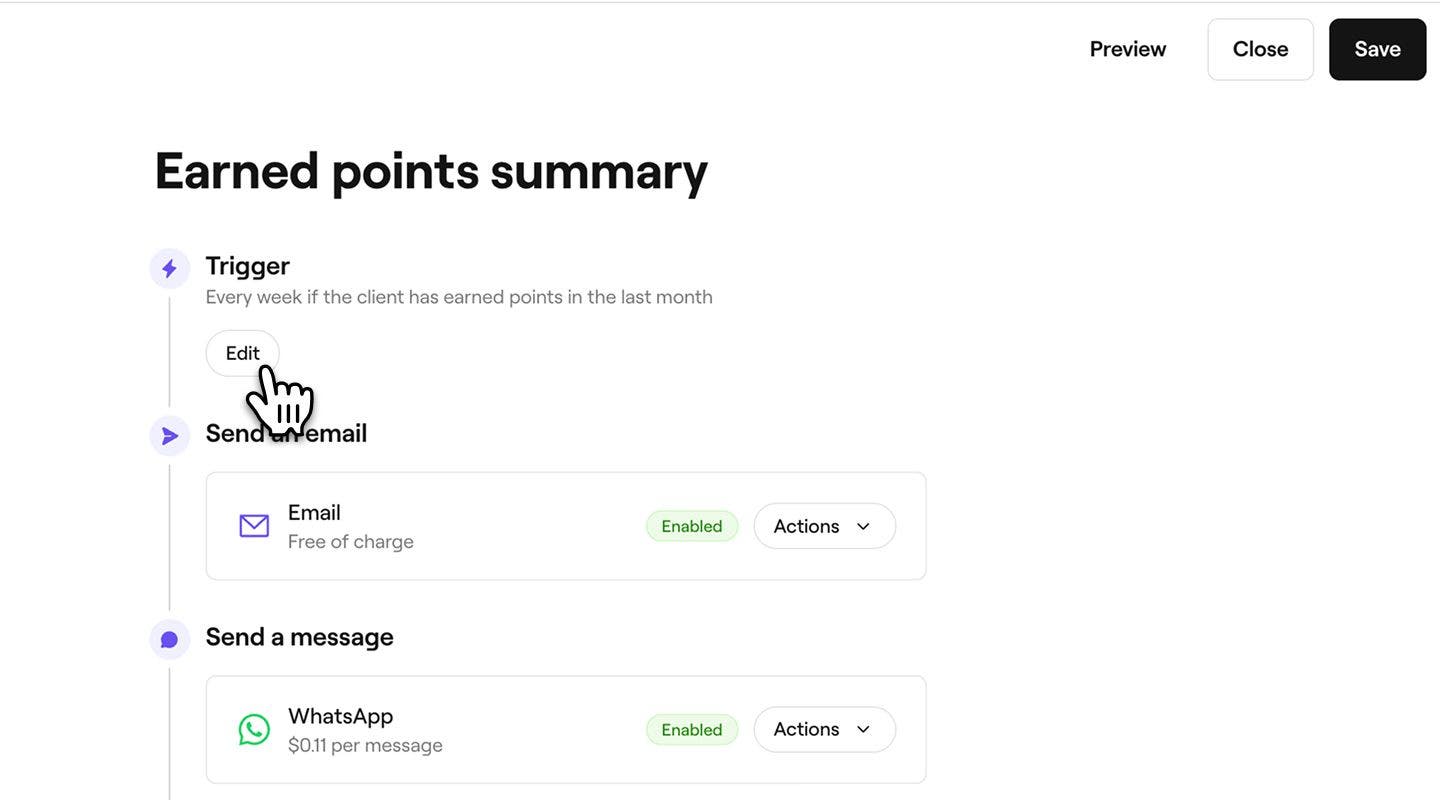
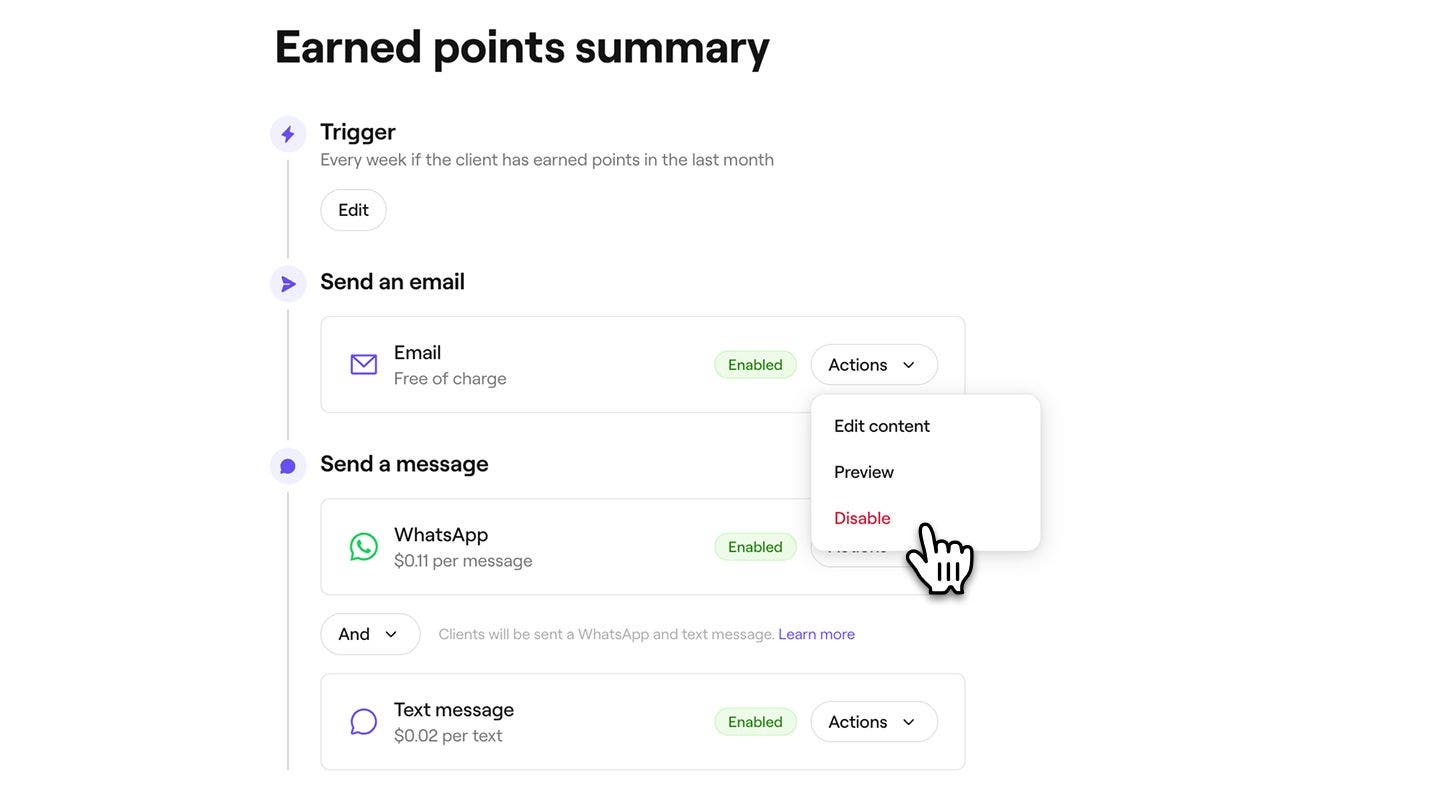
- En Enviar un email, haz clic en el botón Acciones para gestionar tus Ajustes de automatización:
- Editar contenido: Selecciona Editar contenido para añadir información importante a tu actualización. Puedes marcar la casilla de verificación para Mostrar el precio del servicio y añadir cualquier detalle adicional en el campo Información importante. Haz clic en Guardar en la parte superior derecha para aplicar los cambios.
- Vista previa: Envía un email de prueba a tu propia dirección para ver qué mensajes automáticos de email recibirán tus clientes.
- Desactivar: Selecciona Desactivar si no quieres que esta Automatización se envíe por email.
- En Enviar un mensaje, elige enviar la Automatización por WhatsApp, SMS o ambos.
- Para gestionar cada canal, haz clic en el botón Acciones junto a WhatsApp o SMS para obtener una Vista previa del Mensaje o Desactivar ese canal.
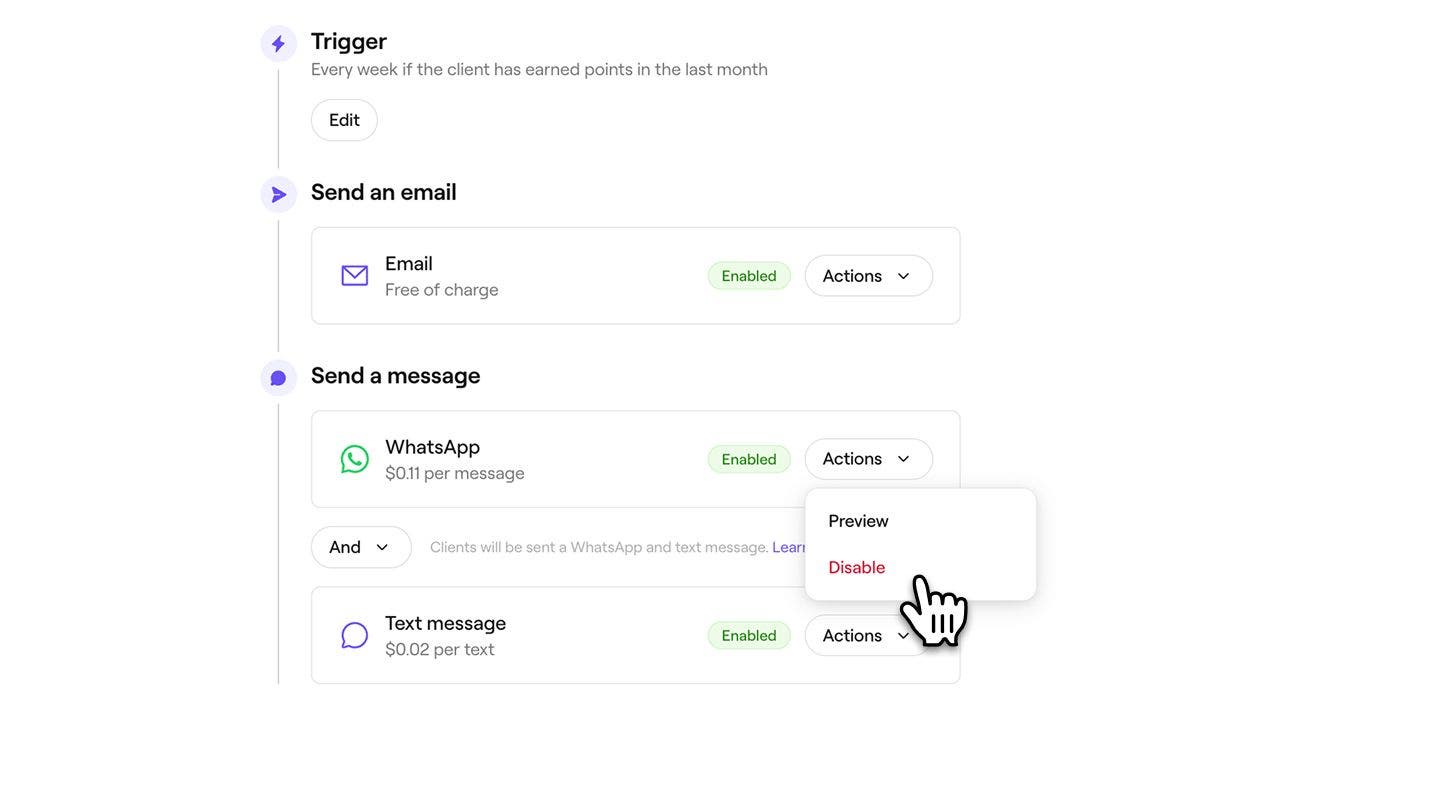
- Para gestionar cada canal, haz clic en el botón Acciones junto a WhatsApp o SMS para obtener una Vista previa del Mensaje o Desactivar ese canal.
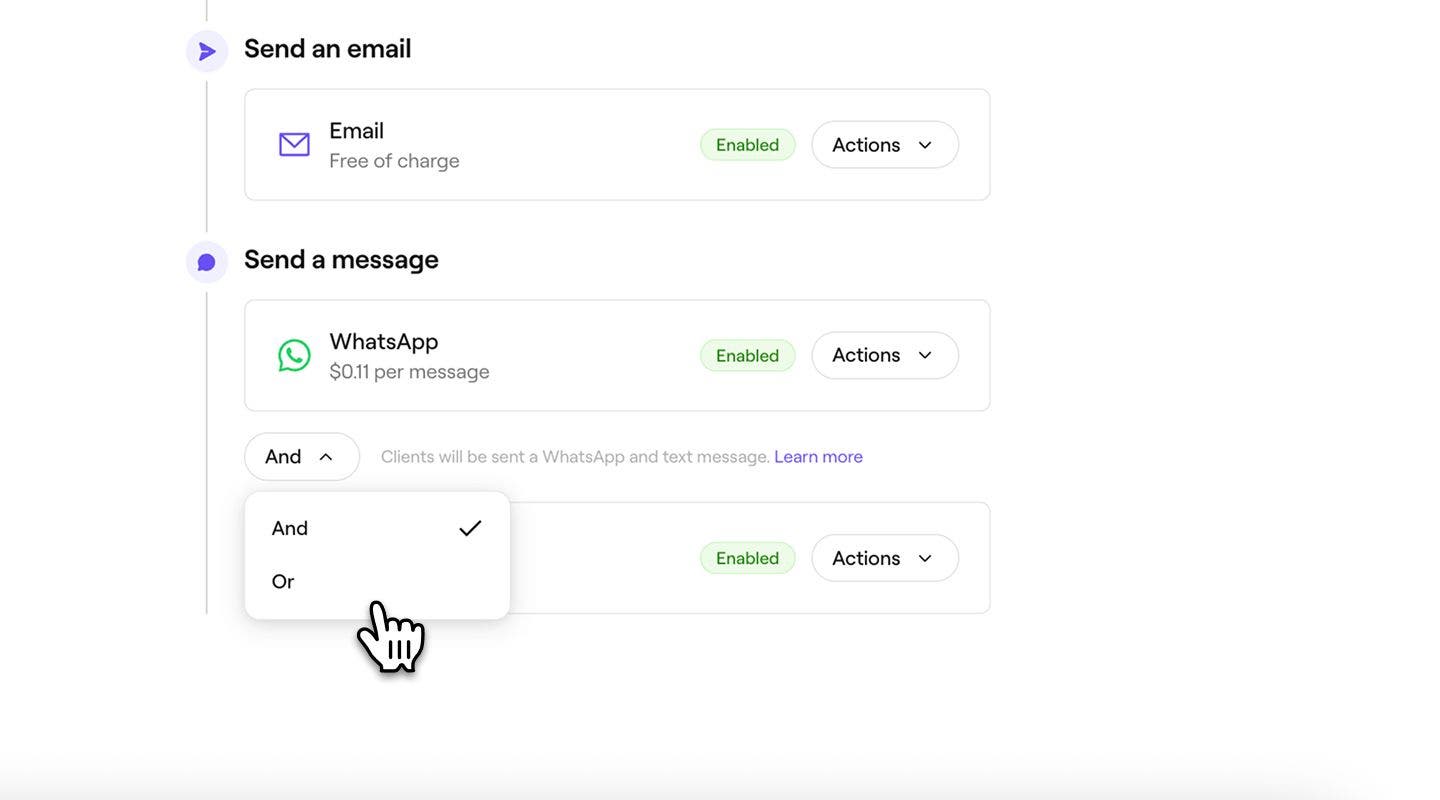
- Usa la opción Y/O para activar/desactivar WhatsApp y SMS y controlar cómo se envía el Mensaje:
- Y: La automatización se enviará tanto por WhatsApp como por SMS, lo que garantiza que el Cliente la reciba a través de ambos canales.
- O: Primero se intentará enviar la Automatización a través de WhatsApp. Si el Cliente no tiene WhatsApp o el Mensaje no se puede entregar, se enviará automáticamente por SMS. Solo se te cobrará el Mensaje que se haya enviado correctamente. Si el Mensaje de WhatsApp falla y, en su lugar, se envía un SMS, solo se te cobrará por el SMS.
- Haz clic en el botón Guardar en la parte superior derecha para actualizar tu Automatización del Programa de fidelidad.
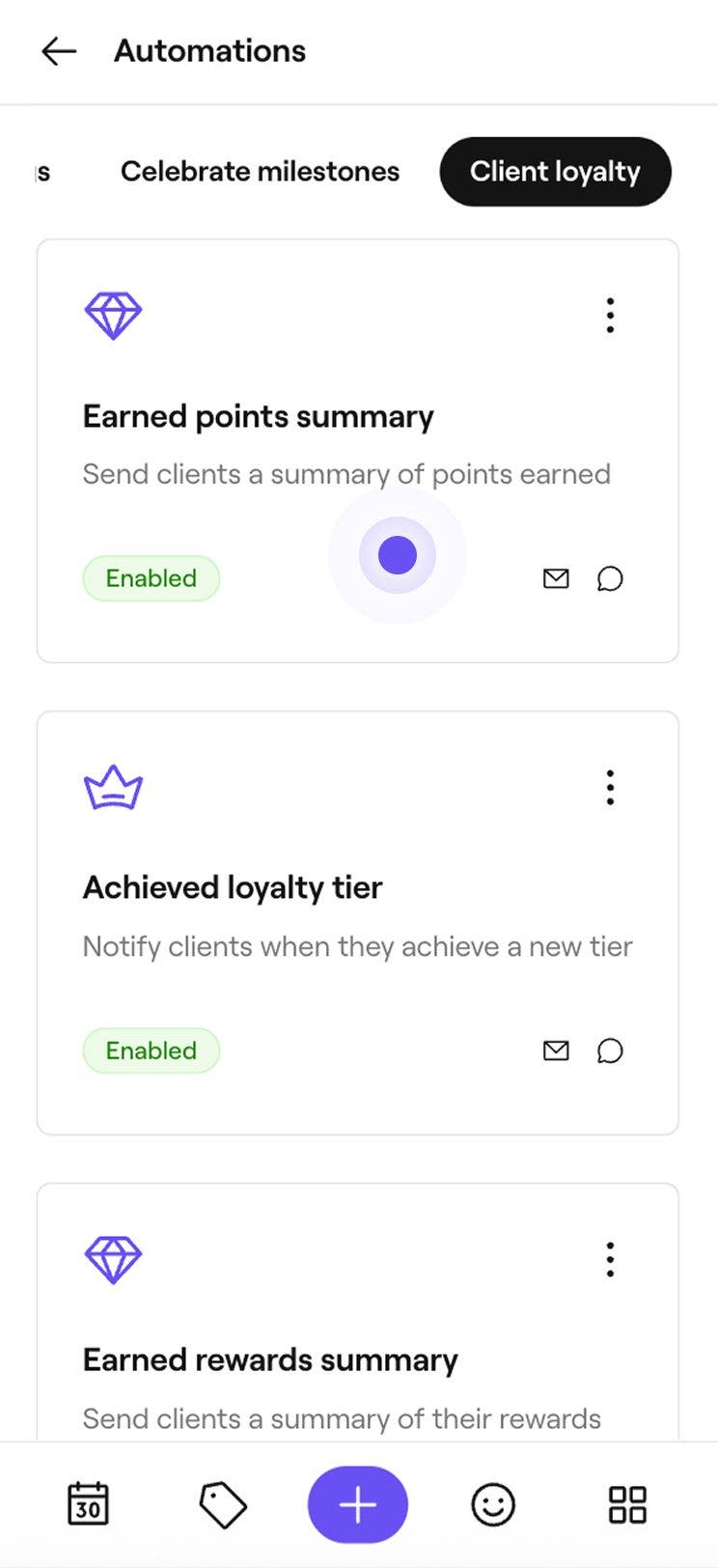
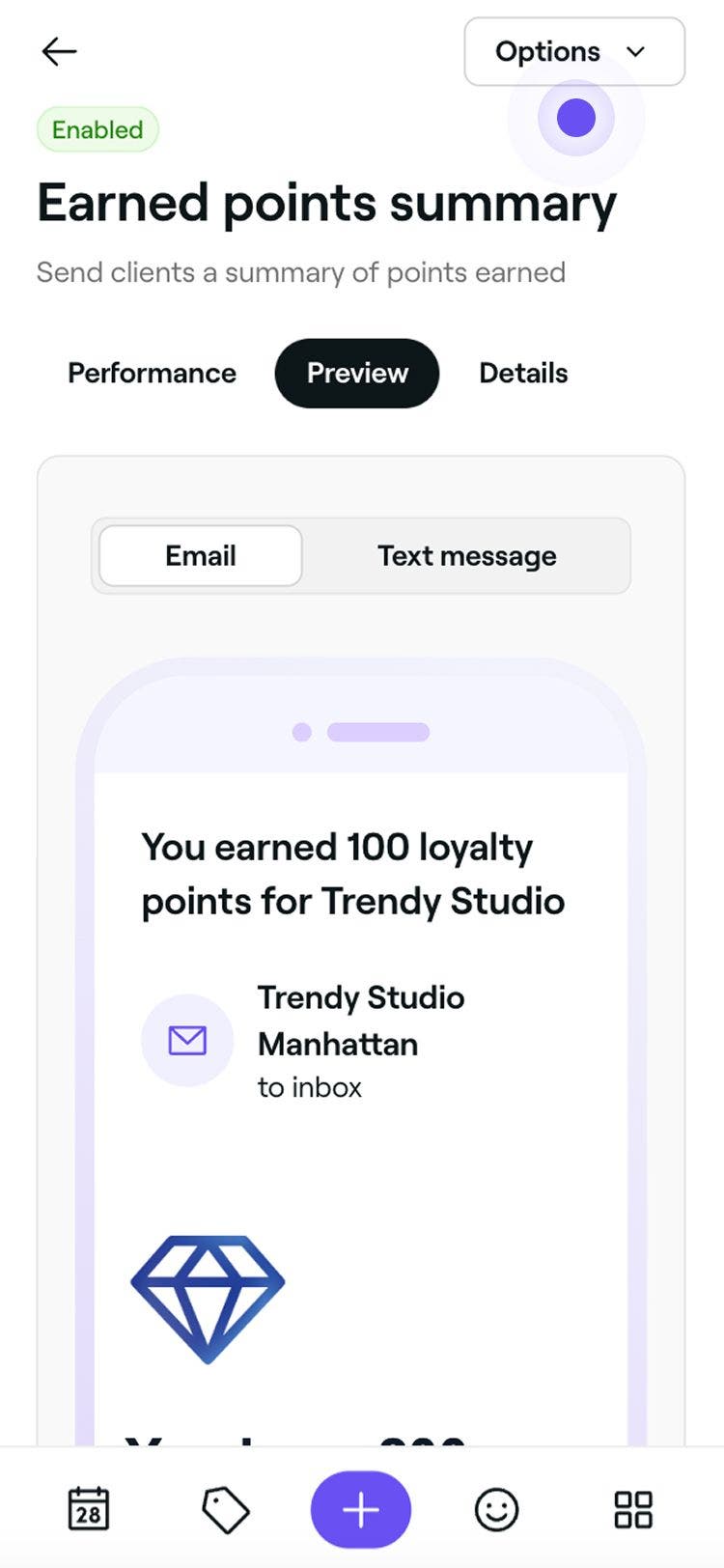
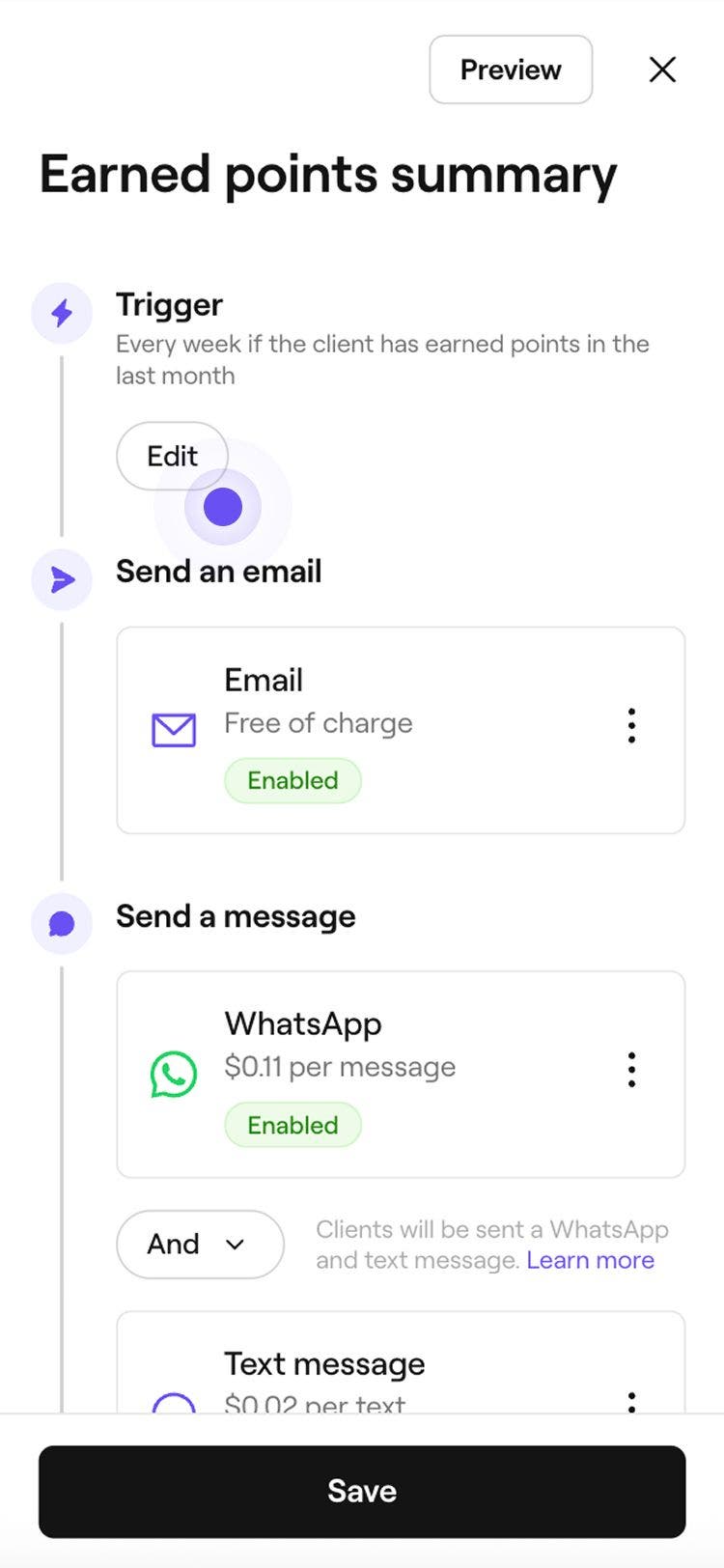
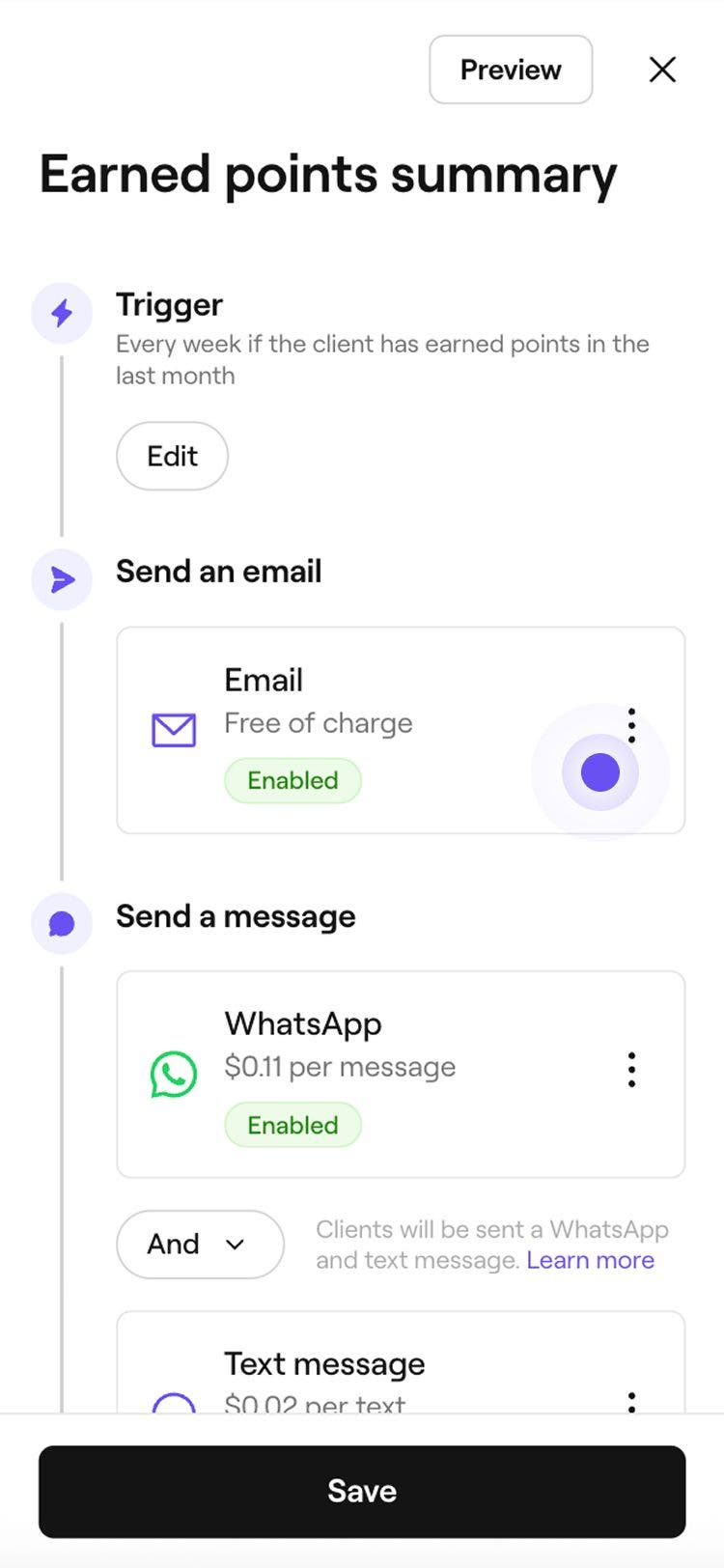
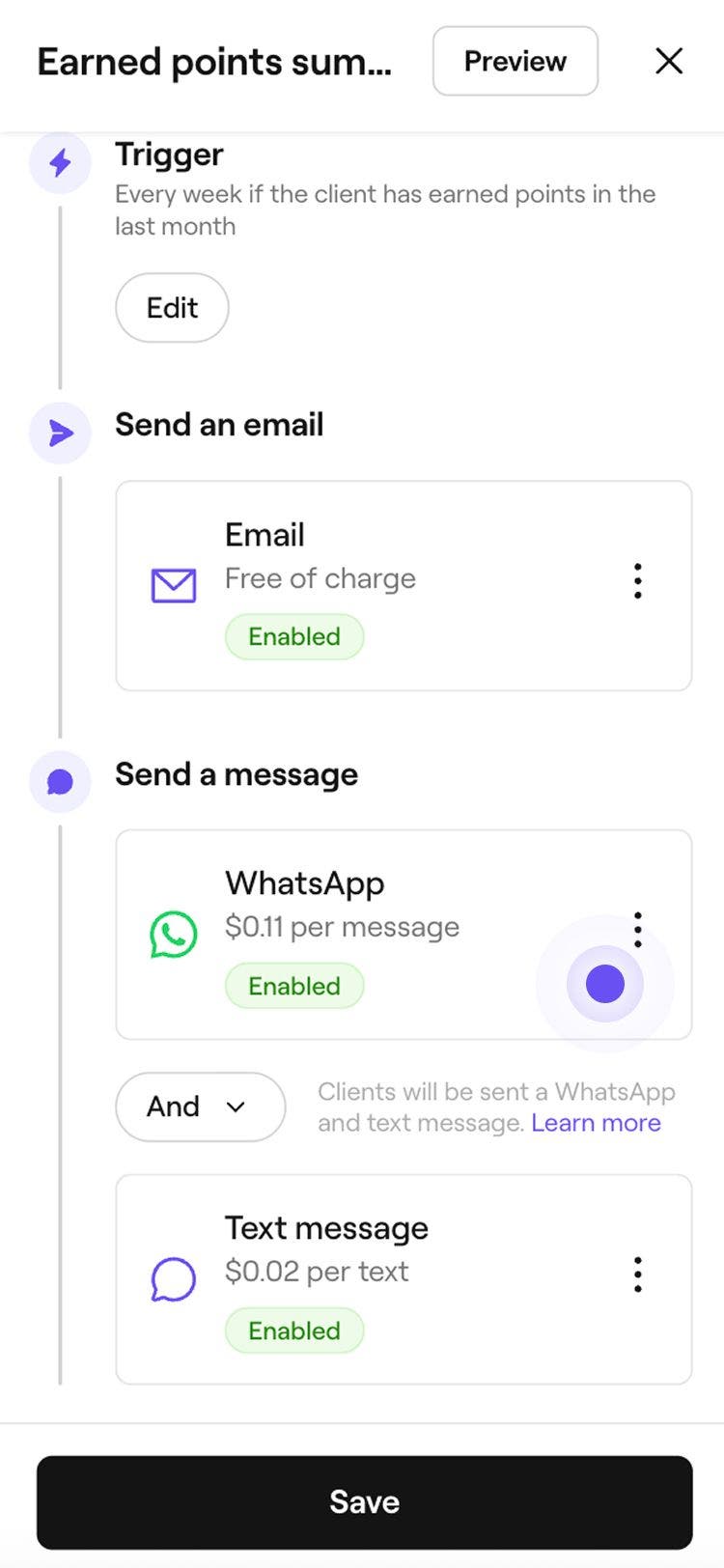
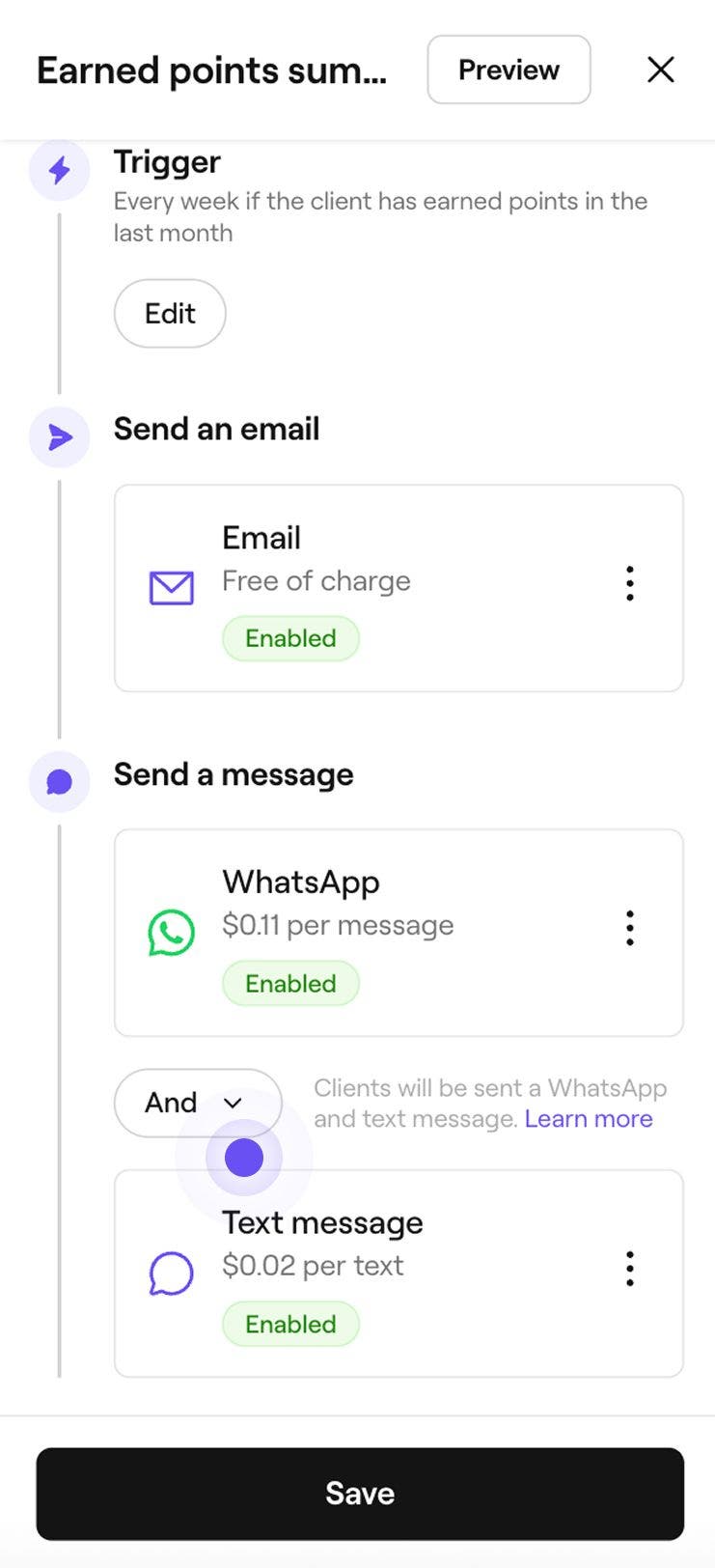
Después de editar la automatización, los clientes recibirán notificaciones según tus nuevos ajustes
Gestionar las automatizaciones del Programa de fidelidad
-
Abre una Automatización del Programa de fidelidad desde tus Automatizaciones.
-
En el Resumen, haz clic en el botón Opciones en la parte superior derecha y elige entre:
- Activar: Sigue los pasos para activar la automatización y elige los canales de entrega. Haz clic en el botón Guardar.
- Desactivar: deja de enviar la automatización haciendo clic en el botón Desactivar de la ventana emergente para confirmar.
- Restablecer: restaura la automatización a sus Ajustes predeterminados haciendo clic en el botón Restablecer en la ventana emergente para confirmar.
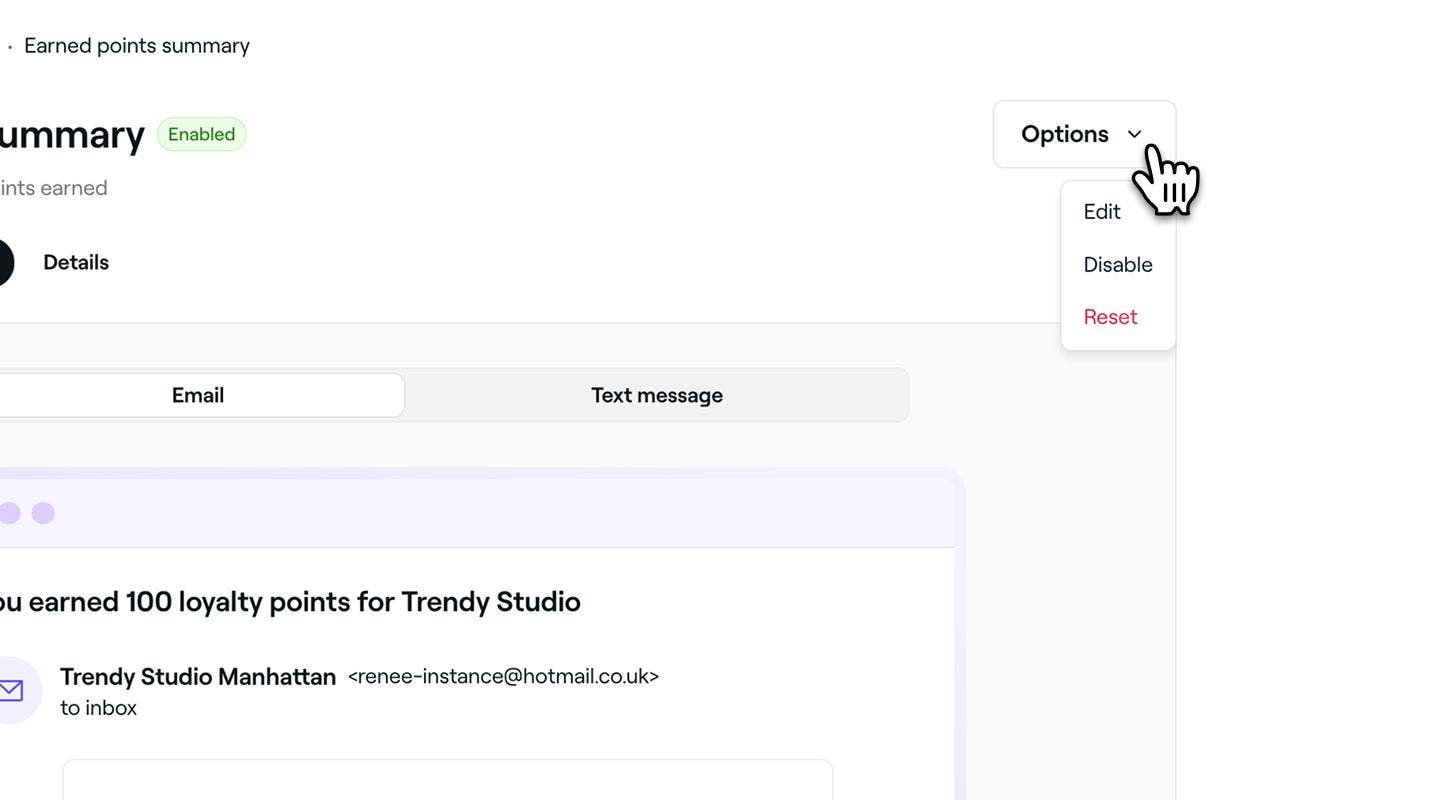
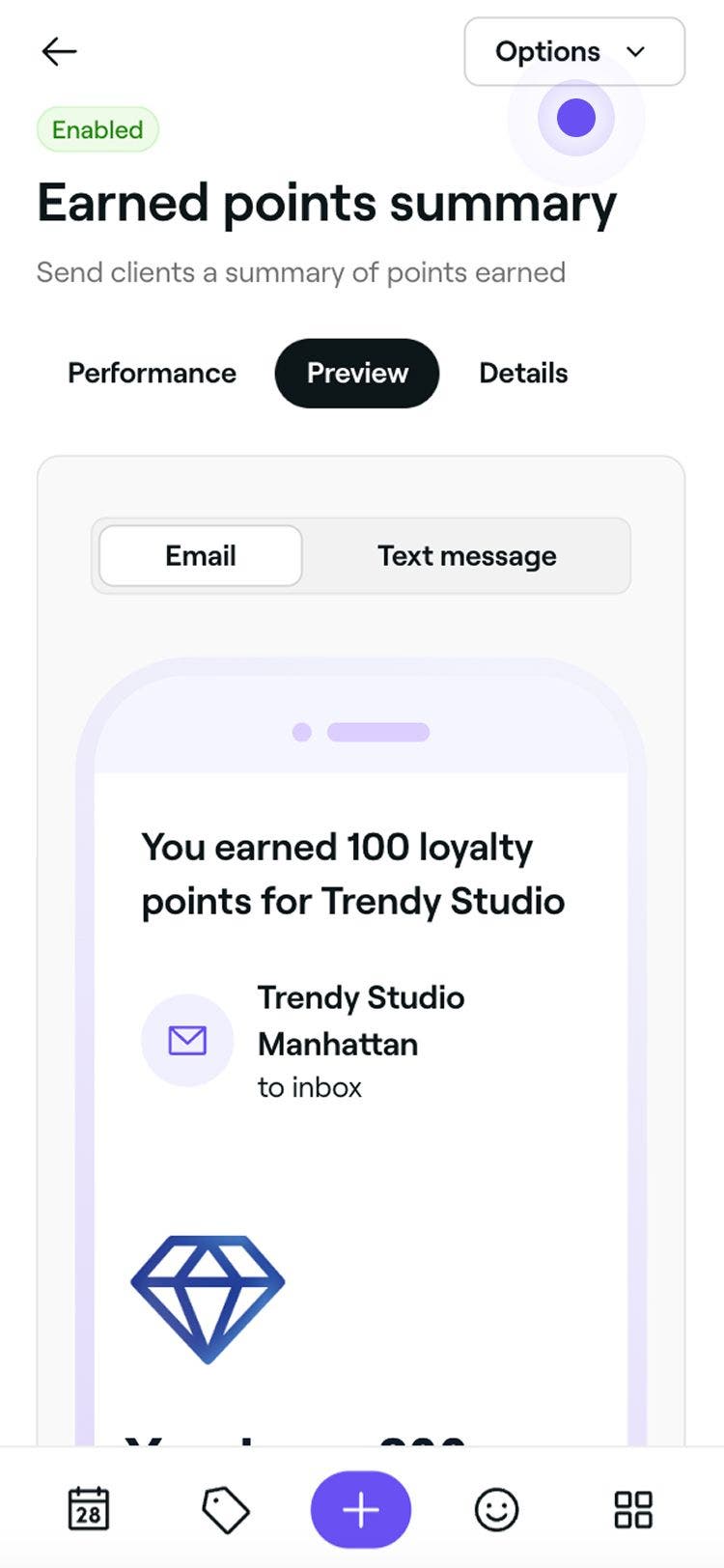
Vista previa de los Mensajes automáticos del Programa de fidelidad
Antes de enviar Mensajes automáticos del Programa de fidelidad, puedes consultar una Vista previa de cómo se verá cada Mensaje para tus Clientes.
- Abre un Mensaje automático existente desde tus Automatizaciones.
- En el resumen de la automatización de mensajes, haz clic en el botón Opciones en la parte superior derecha y selecciona Editar en el panel.
- Haz clic en el botón Vista previa en la parte superior derecha.
- En la Vista previa, haz clic en cada Tipo de canal para comprobar cómo se mostrará tu Mensaje en Email, SMS y WhatsApp.
- En la parte superior derecha, haz clic en una de las siguientes Opciones:
- Enviar un email de prueba: en la ventana emergente, introduce un email y haz clic en Enviar para ver exactamente cómo se verá para los clientes antes de activar la automatización.
- Listo: Cierra la vista previa del mensaje.
Preguntas frecuentes
Sí, puedes añadir información adicional a los Mensajes automáticos por email al configurarlos. No se puede añadir información a los SMS debido a las limitaciones de caracteres y del Proveedor de mensajería.