Controlar el uso interno del producto
En esta guía, aprenderás a marcar productos como solo para uso interno, para artículos usados durante tratamientos o servicios.
En este artículo
Marcar un producto como solo para uso interno
-
En el menú principal de la izquierda de la pantalla, ve a Catálogo.
-
Selecciona Productos en el panel del menú de la izquierda.
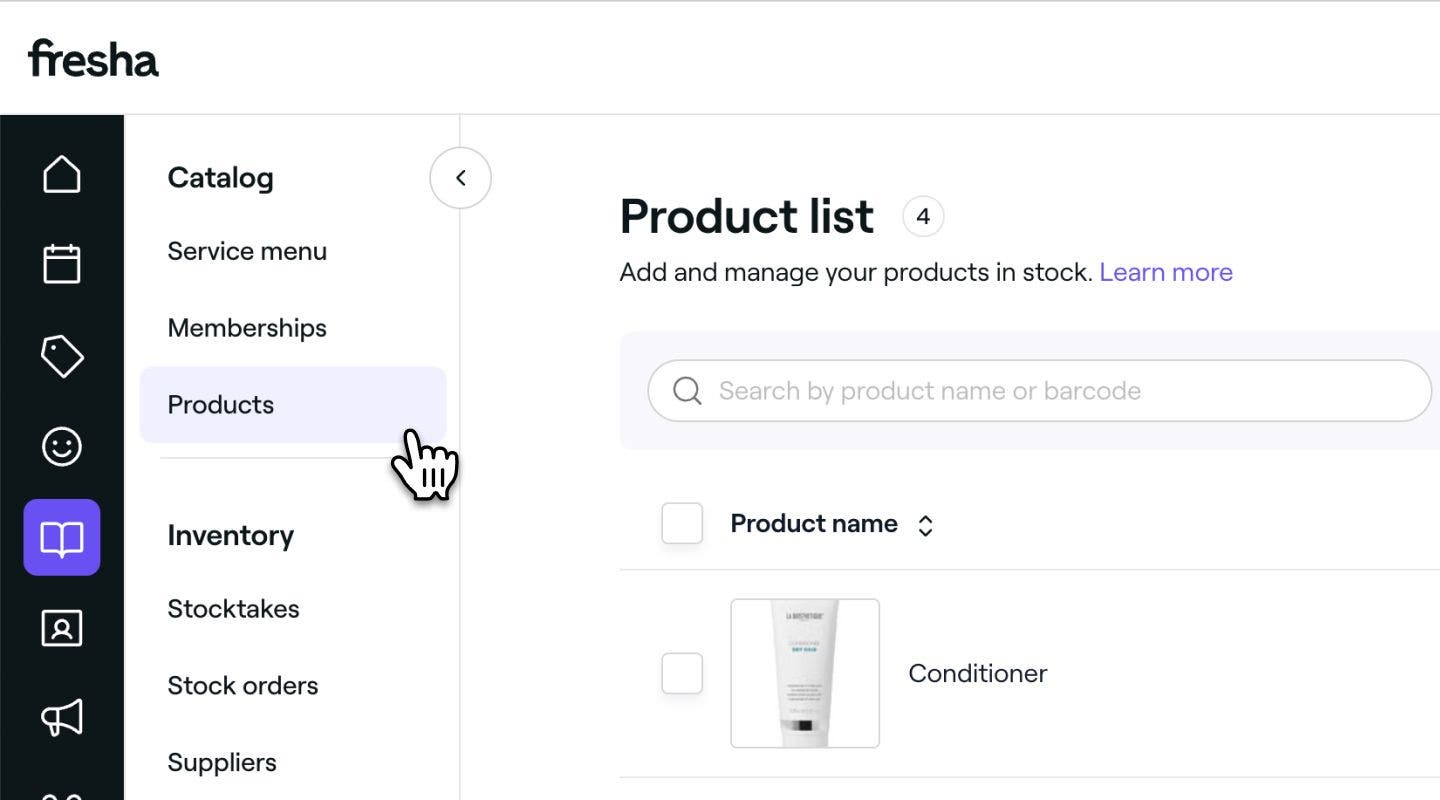
-
En la lista de productos, haz clic en el producto que quieras actualizar.
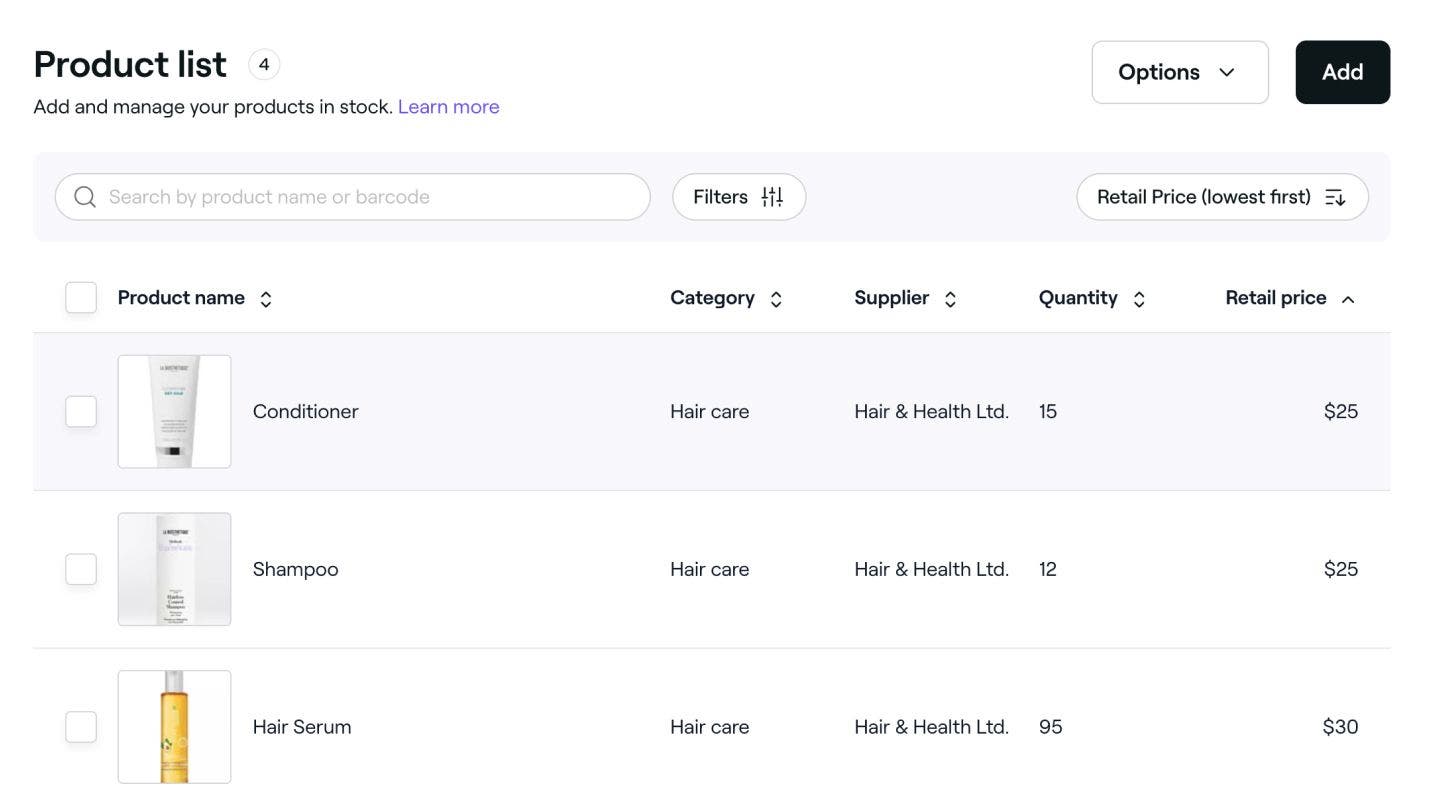
-
En la vista del producto, haz clic en el botón Acciones de la derecha y selecciona Editar producto en el panel.
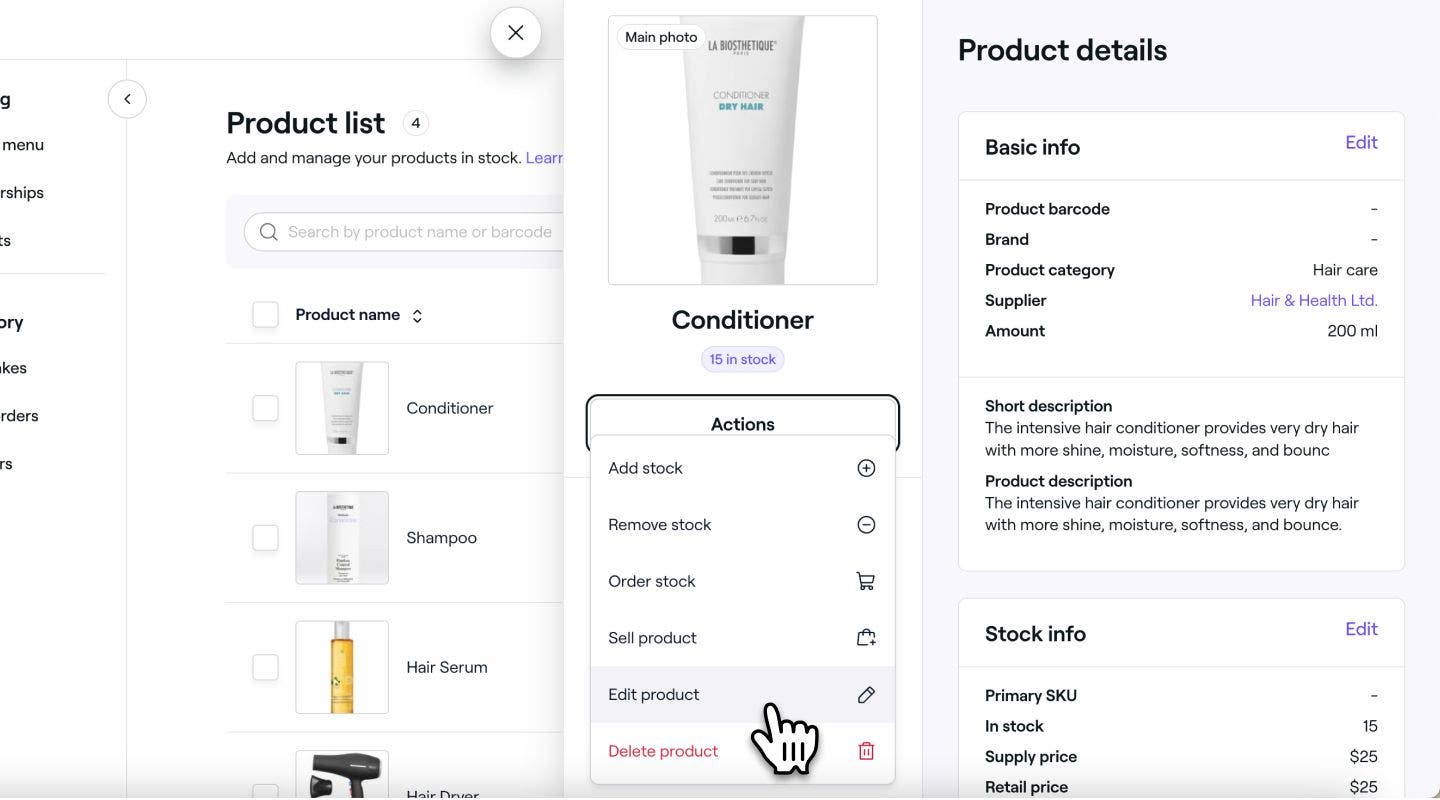
-
En Ventas al por menor, desactiva la opción Activar las ventas al por menor.
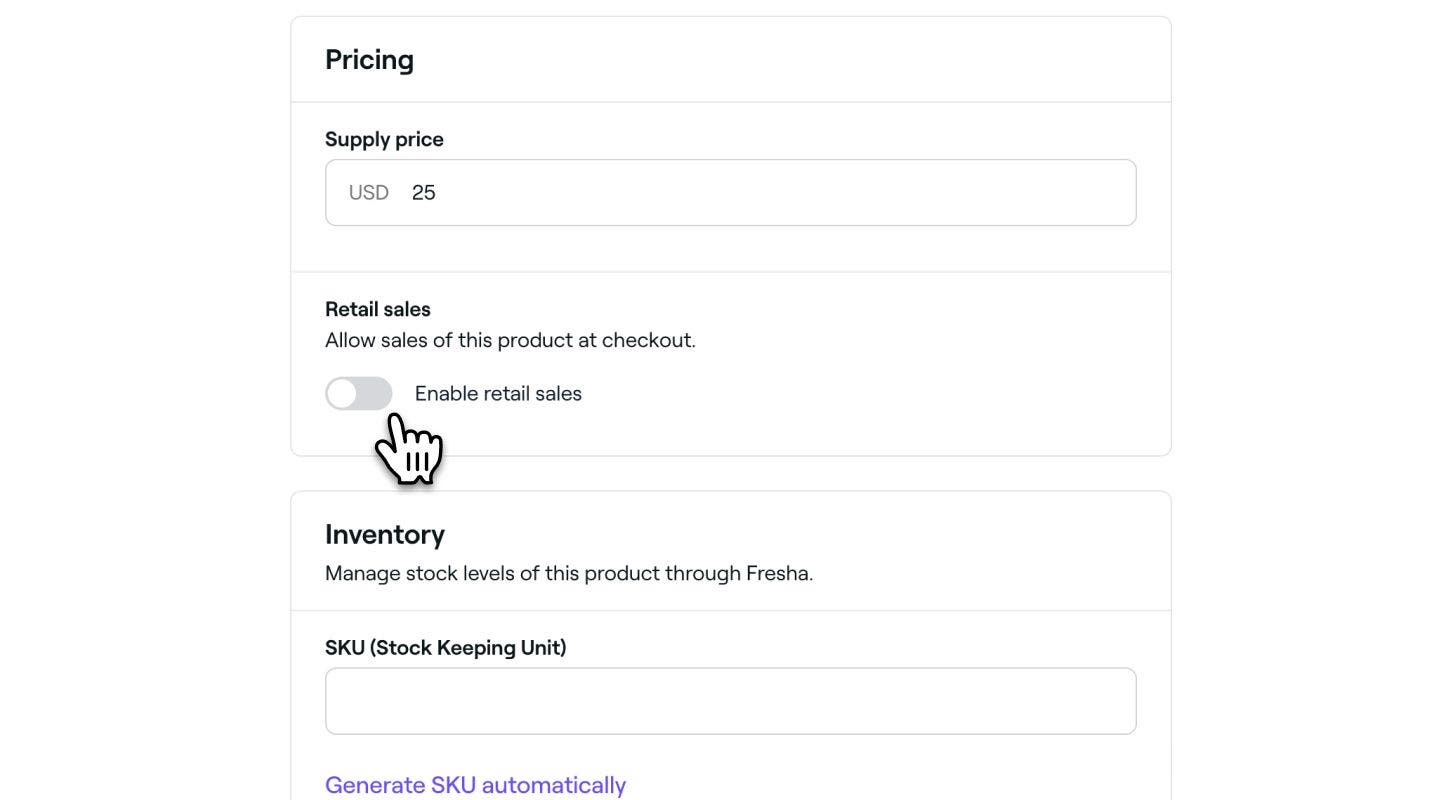
-
Haz clic en Guardar en la parte superior derecha para actualizar los detalles del producto.
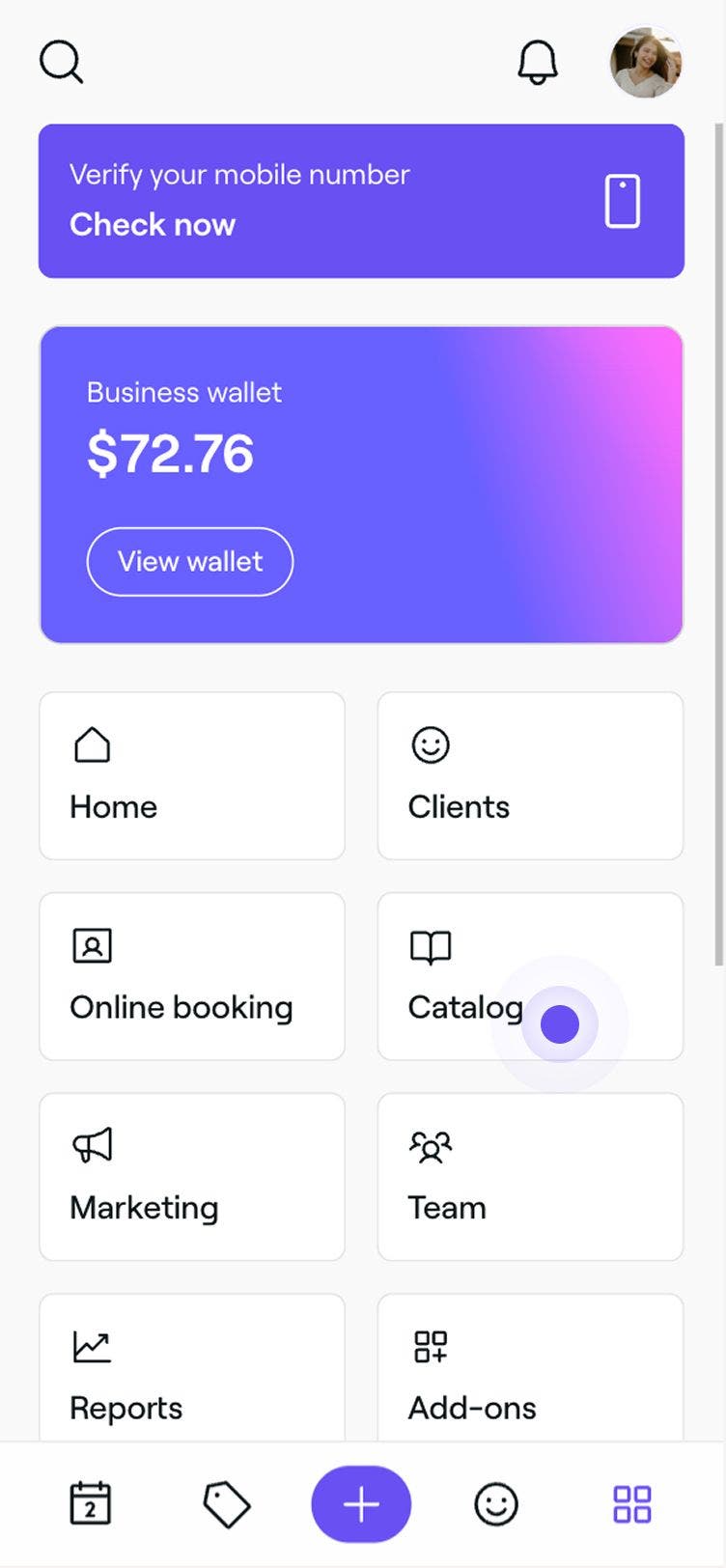
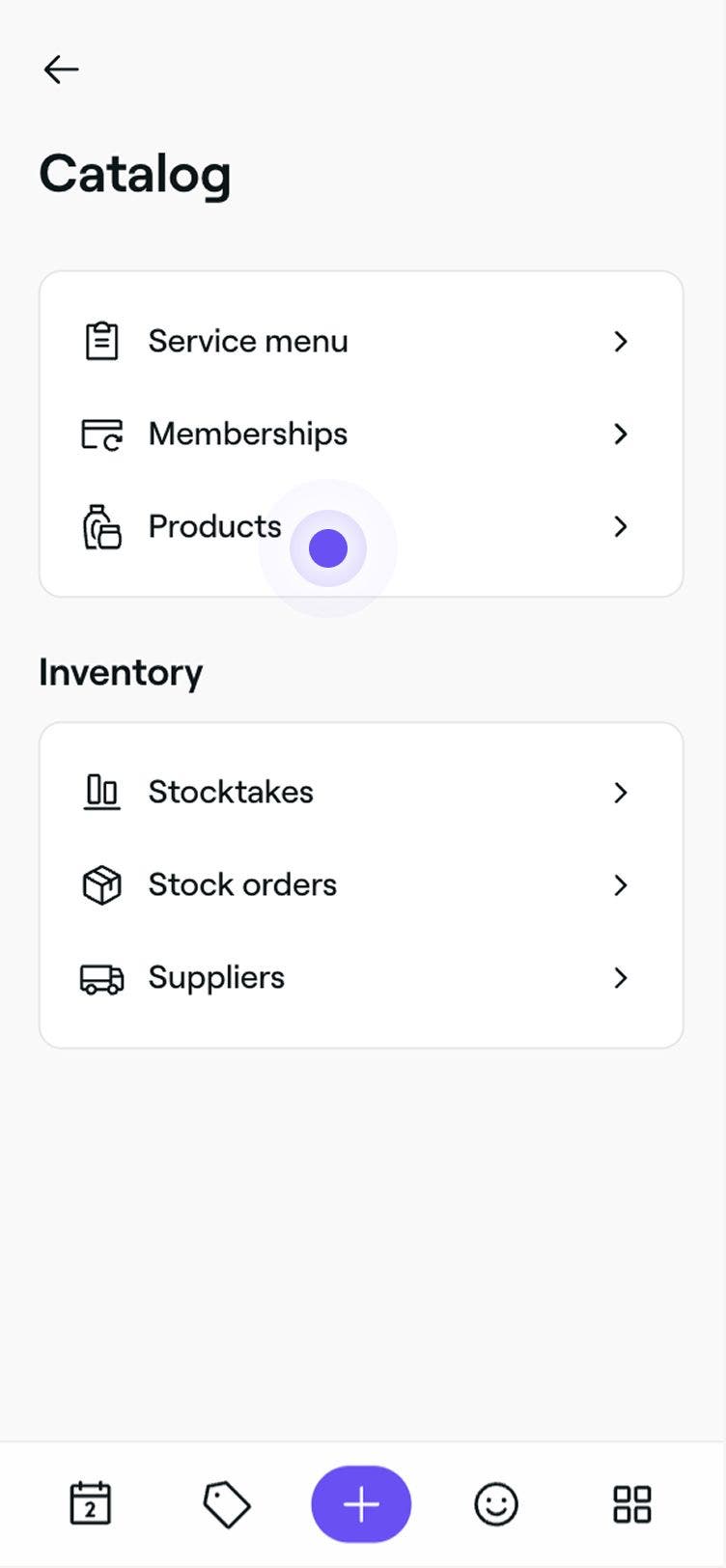
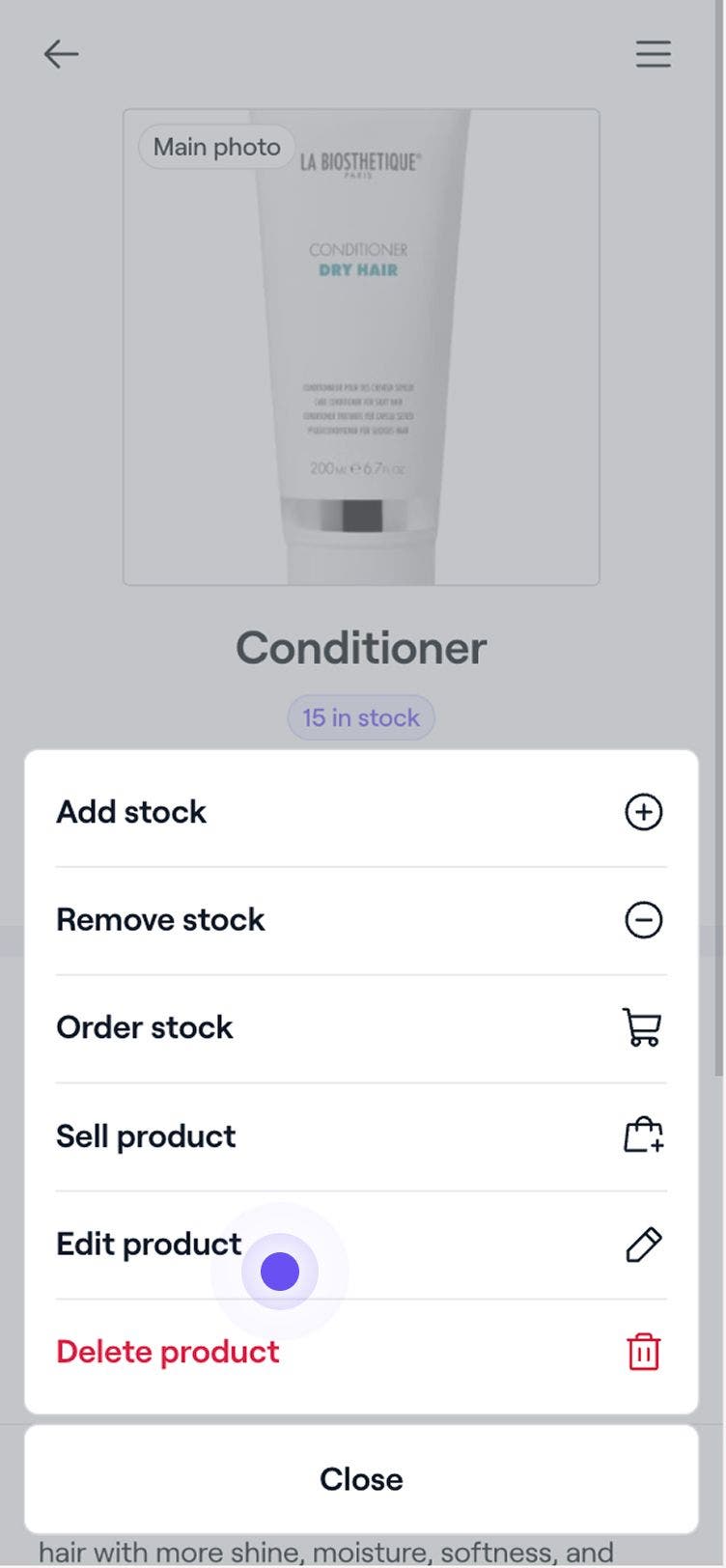
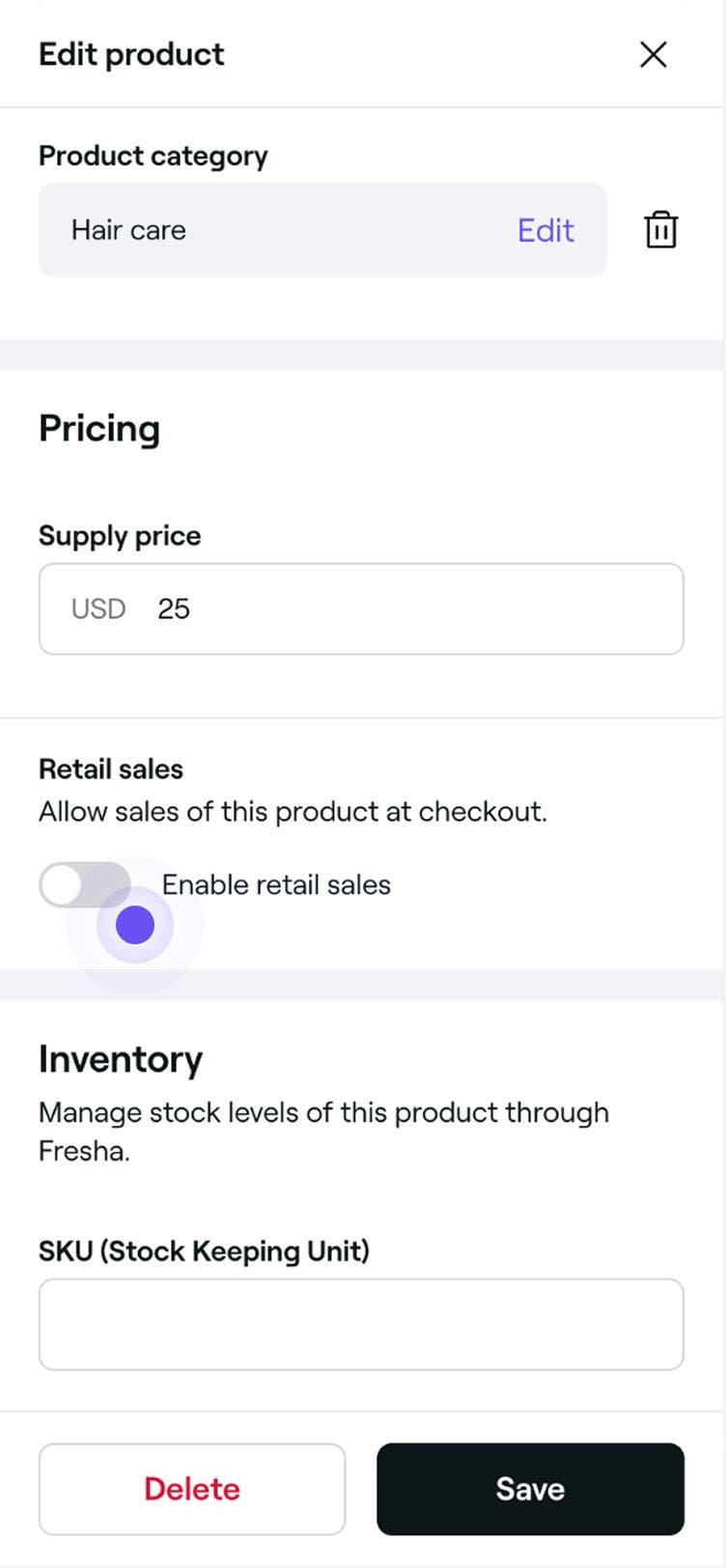
Una vez guardado, este producto ya no aparecerá como opción para vender en el Proceso de pago, online o en el establecimiento. Cualquier utilización del producto registrada con inventarios se clasificará como interna.
Preguntas frecuentes
Reduce el stock de productos para uso interno cuando los artículos sean usados por el Equipo en lugar de vendidos a los Clientes. En el menú principal de la izquierda de la pantalla, ve a Catálogo y selecciona Productos. Haz clic en el producto que quieras actualizar, selecciona Acciones y, a continuación, Eliminar Stock. En la ventana emergente, introduce la cantidad usada y elige un motivo antes de hacer clic en Guardar.
Puedes ver un historial completo de cualquier eliminación manual de stock en el historial de stock de tu producto. En el menú principal de la izquierda de la pantalla, ve a Catálogo y selecciona Productos. Haz clic en el producto sobre el que quieres escribir una reseña y, a continuación, haz clic en Historial de stock. En la ventana emergente, haz clic en una entrada para ver los detalles de la auditoría.