InicioBase de conocimientosAcademia Fresha
Haz un seguimiento de cómo descubren tu negocio los clientes
Atrás
  1. Base de conocimientos•
  2. Clientes•
  3. Haz un seguimiento de cómo descubren tu negocio los clientes

Haz un seguimiento de cómo descubren tu negocio los clientes

En esta guía, aprenderás a crear orígenes del cliente para ayudarte a comprender mejor tu base de Clientes.

En este artículo

  • Cómo funcionan los orígenes del cliente
  • Añadir un nuevo origen del cliente
  • Ajustar el Origen del cliente en un Perfil
  • Informes sobre el origen de los clientes

Cómo funcionan los orígenes del cliente

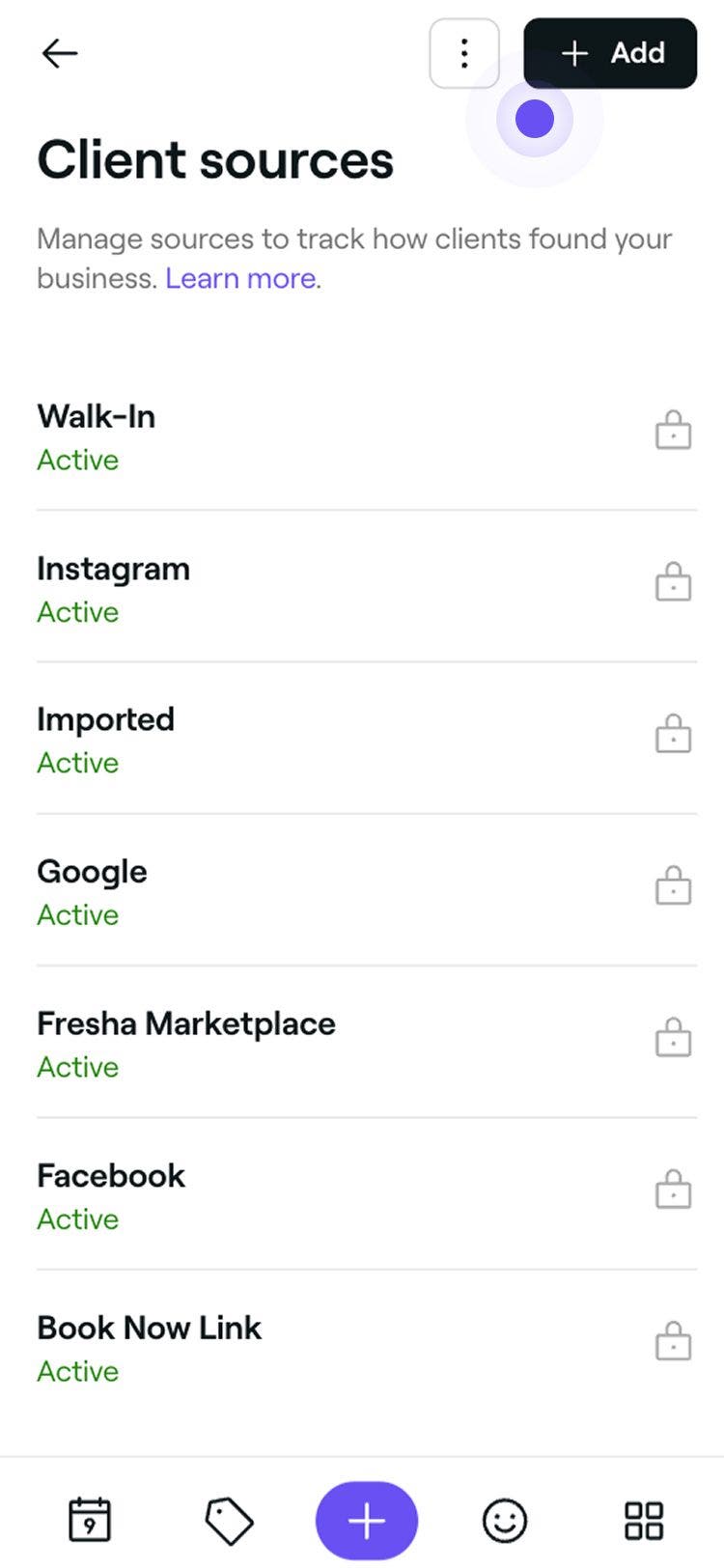
Los orígenes de los clientes te ayudan a saber cómo descubrieron tu negocio. Aparecen en cada Perfil de cliente y en el Informe de la Lista de clientes, lo que te proporciona Insights sobre qué Canales atraen a la mayoría de los Clientes.  Ya hay fuentes predeterminadas como Marketplace, Sin cita y Enlace Reservar, pero puedes añadir otras nuevas en cualquier momento.

Añadir un nuevo origen del cliente

  1. En el menú principal a la izquierda de la pantalla, ve a Ajustes.
  2. Haz clic en la categoría Clientes para gestionar los Ajustes del origen del cliente.  Ajustes del cliente fresha.jpg
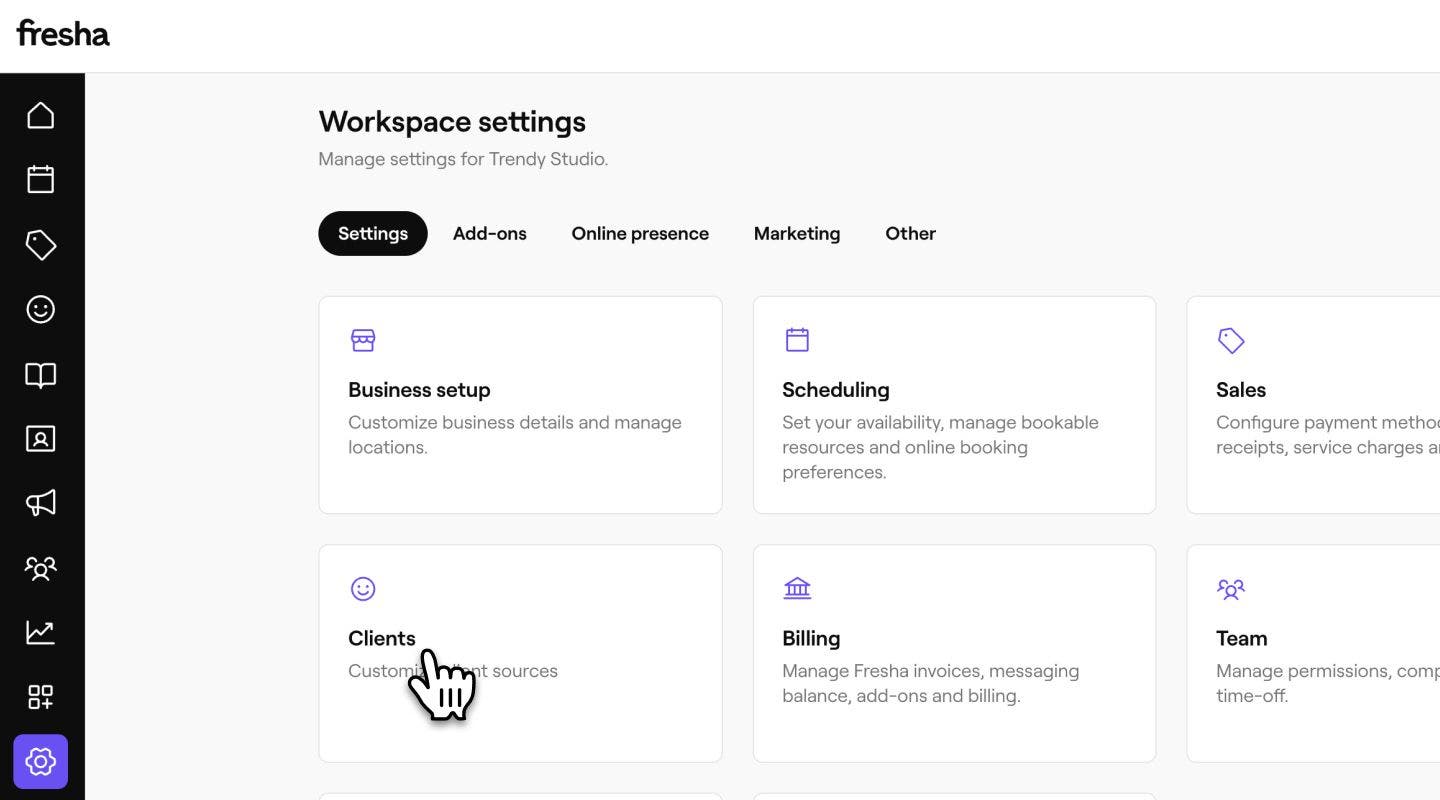
  3. En el panel del menú de la izquierda, selecciona Origen del cliente para ver y gestionar tu lista de orígenes. 
  4. En la parte superior derecha de la lista de fuentes, haz clic en el botón Añadir para crear una nueva fuente. Añadir un nuevo origen del cliente Fresha.jpg
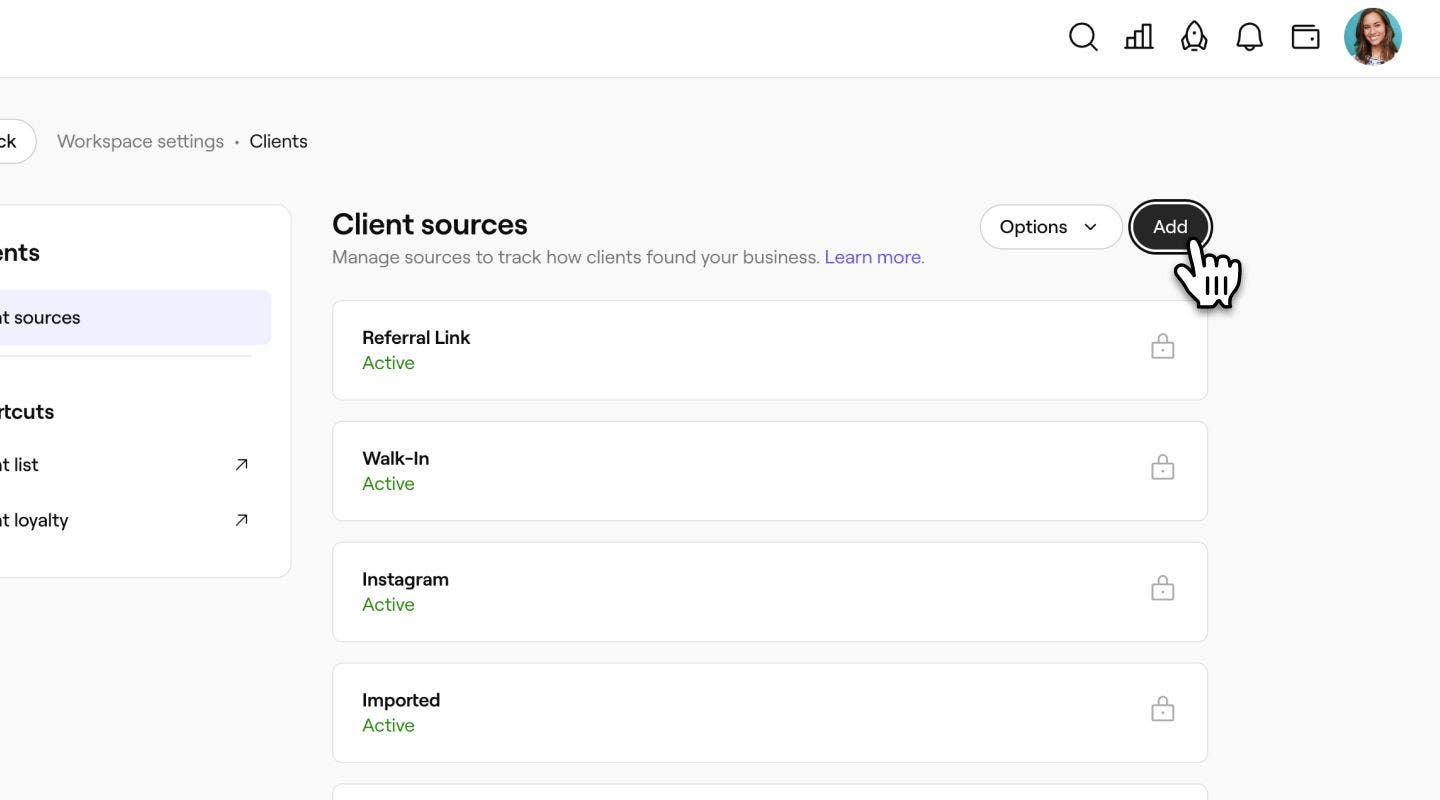
  5. En la vista Añadir procedencia de clientes, introduzca un Nombre de origen del cliente. Nombre del nuevo origen del cliente Fresha.jpg
  6. Haz clic en el botón Añadir en la parte superior derecha para guardar la nueva fuente.
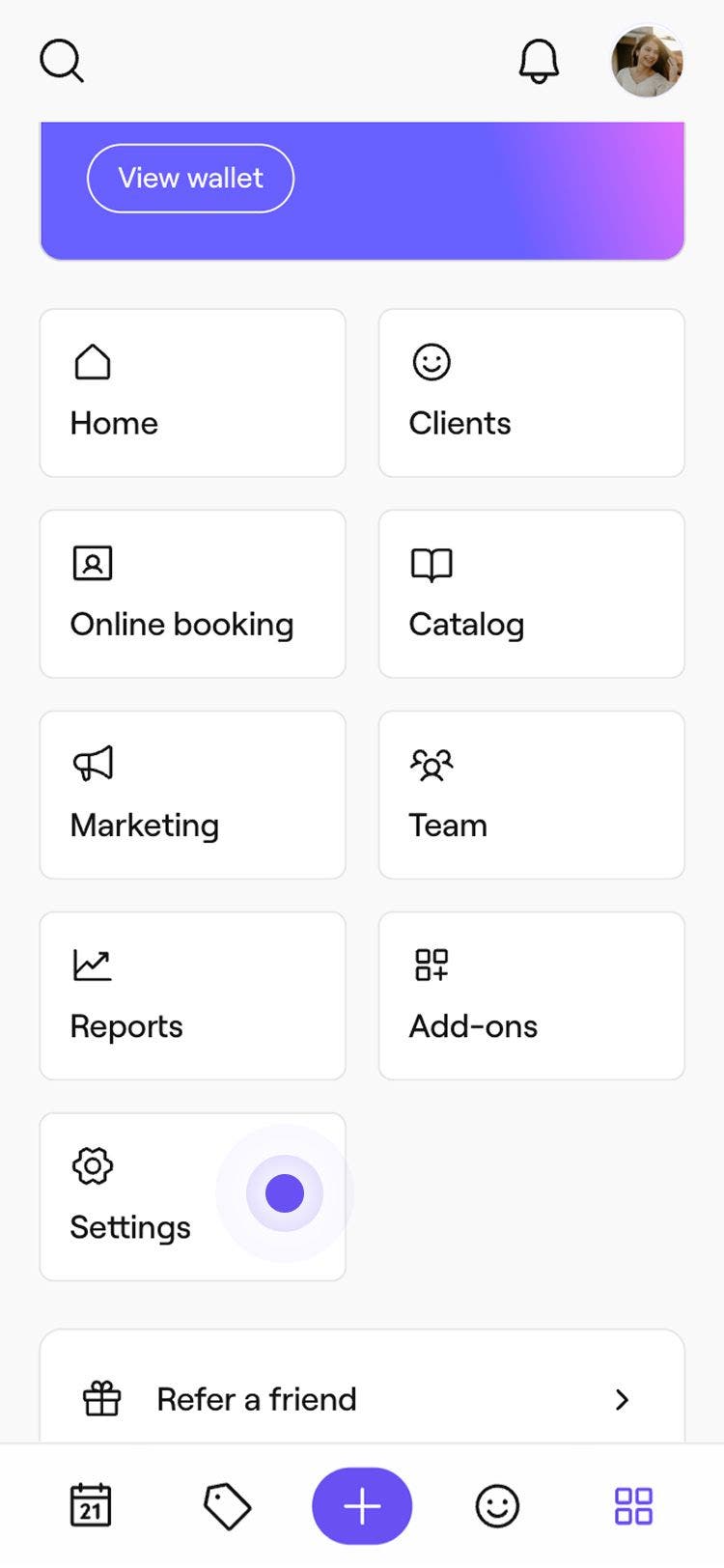
  1. En el menú principal de la parte inferior de tu dispositivo, toca el icono Más y abre Ajustes. Grupo 193.jpg
  2. Pulsa en Clientes para gestionar los Ajustes del origen del cliente. 
  3. En el menú, selecciona Orígenes del cliente para ver y gestionar tu lista de orígenes.
  4. En la parte superior derecha de la lista de orígenes, pulsa el botón Añadir para crear un nuevo origen.
    client_sources_mob_4.jpg
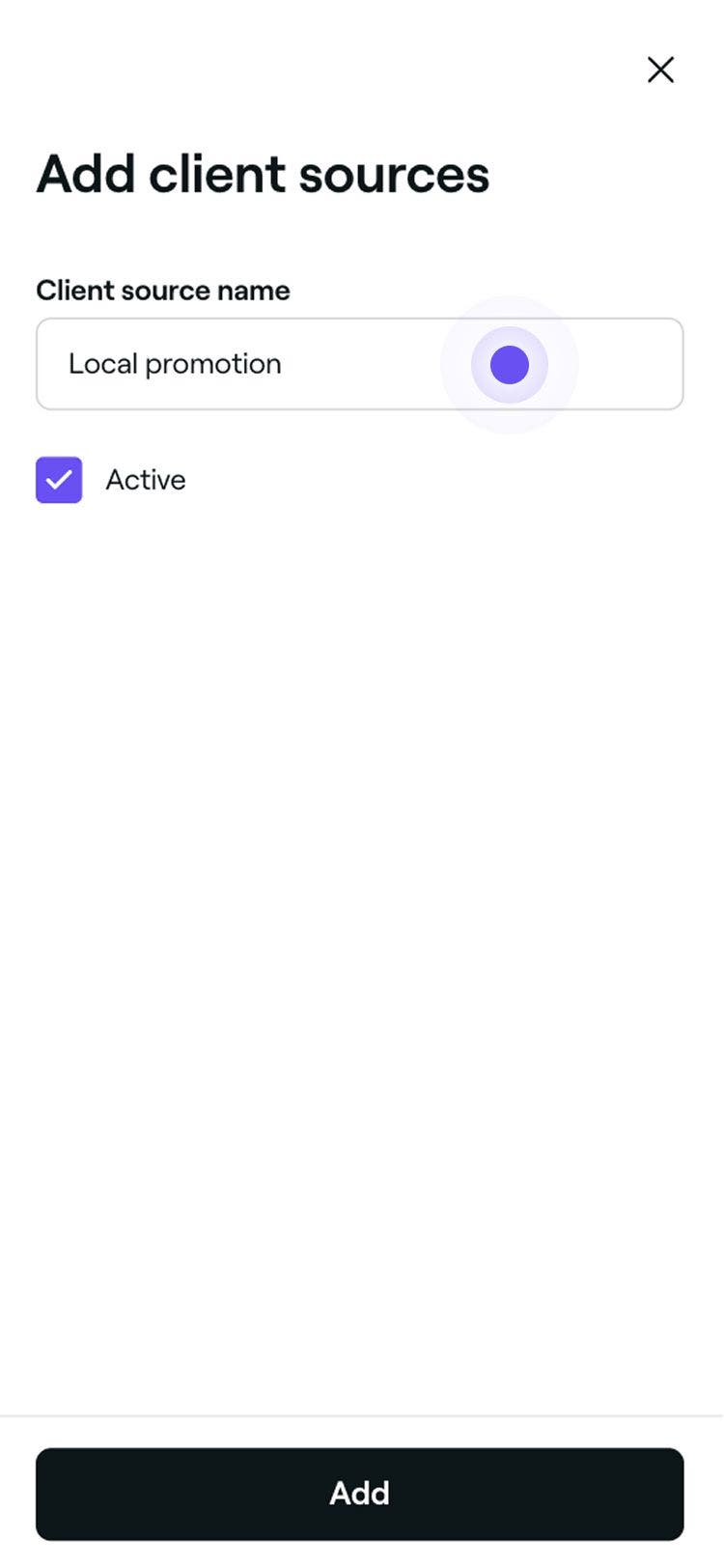
  5. En la vista Añadir origen del cliente, introduce un Nombre de origen del cliente.
    client_sources_mob_5.jpg
  6. Pulsa el botón Añadir en la parte inferior para guardar el nuevo origen.

Una vez guardado, el nuevo origen del cliente aparecerá en tu lista y se podrá seleccionar al actualizar el perfil de un cliente. Puedes editar, eliminar o reordenar las fuentes haciendo clic en Acciones junto a la fuente.

Ajustar el Origen del cliente en un Perfil

  1. En el menú principal de la izquierda de la pantalla, ve a Clientes.
  2. Selecciona Lista de clientes en el panel del menú de la izquierda.

    Adjust_client_source_web_1.jpg
  3. Selecciona un Cliente de tu Lista de clientes para abrir su Perfil. 
  4. En el panel izquierdo de la vista del cliente, haz clic en el botón Acciones y selecciona Editar datos del cliente. 
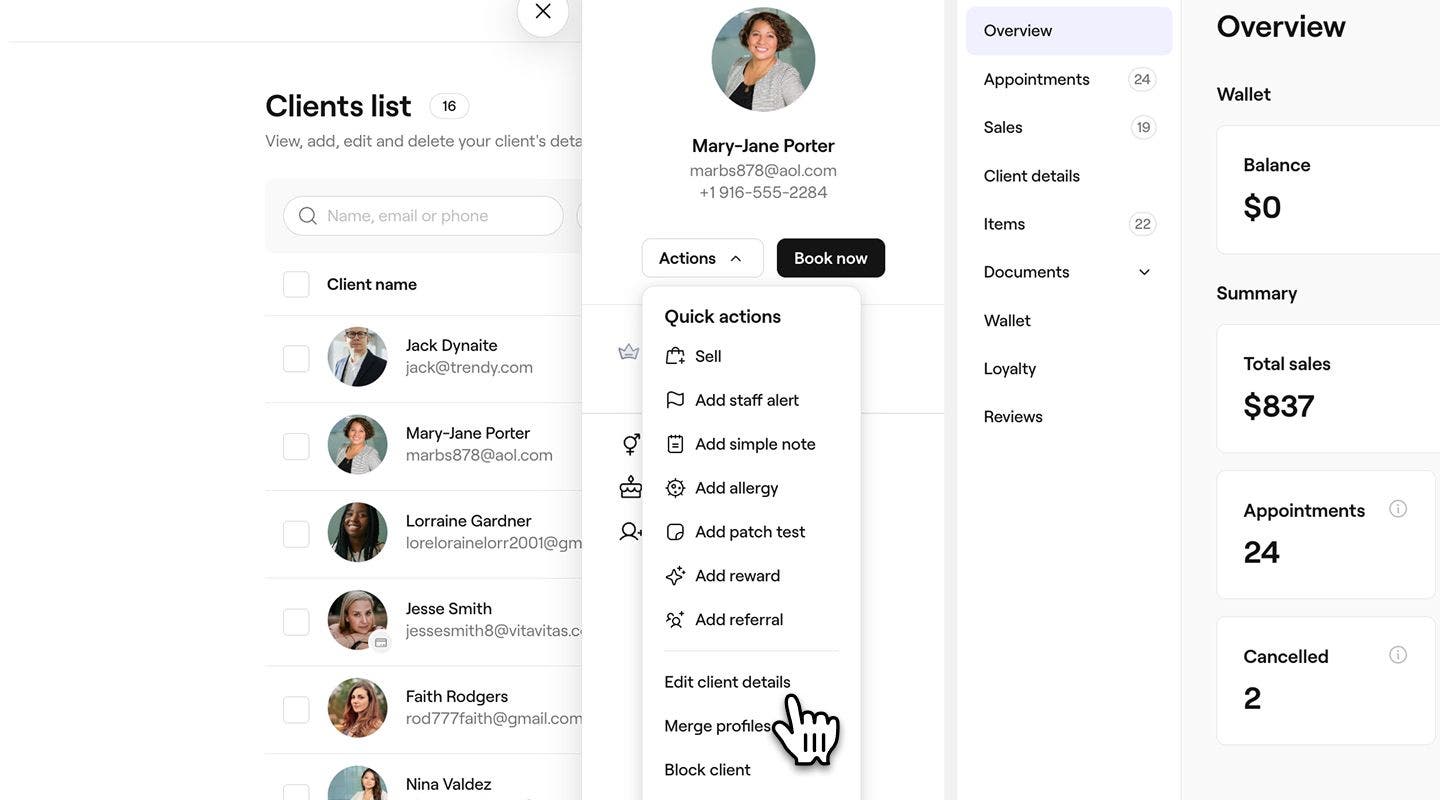
    Adjust_client_source_web_3.jpg
  5. En la vista Editar cliente, desplázate hacia abajo hasta Información adicional para ajustar el Origen del cliente. 
  6. En Origen del cliente, usa el menú desplegable para seleccionar otro origen. 
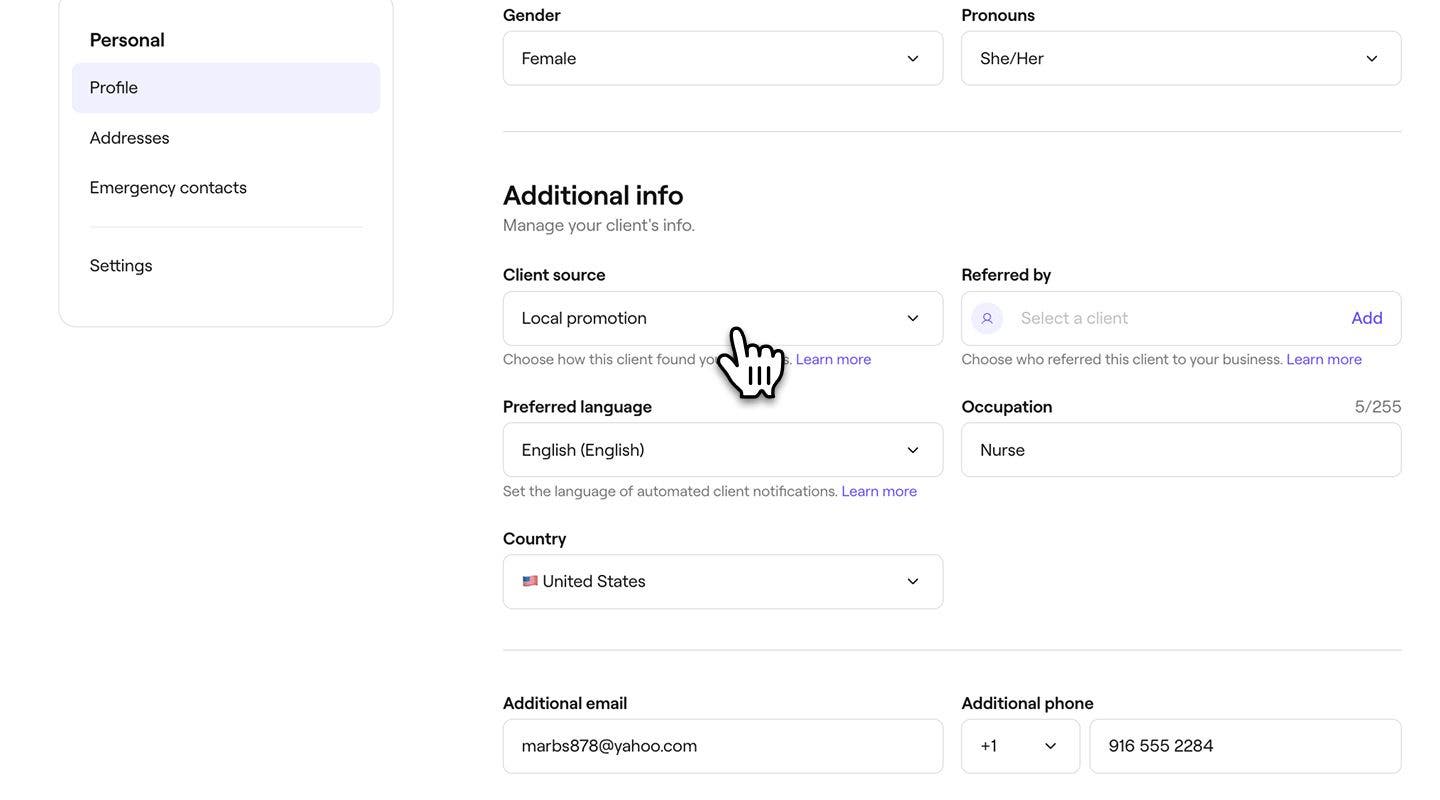
    Adjust_client_source_web_4.jpg
  7. Haz clic en el botón Guardar en la parte superior derecha para actualizar los detalles del Perfil del Cliente.
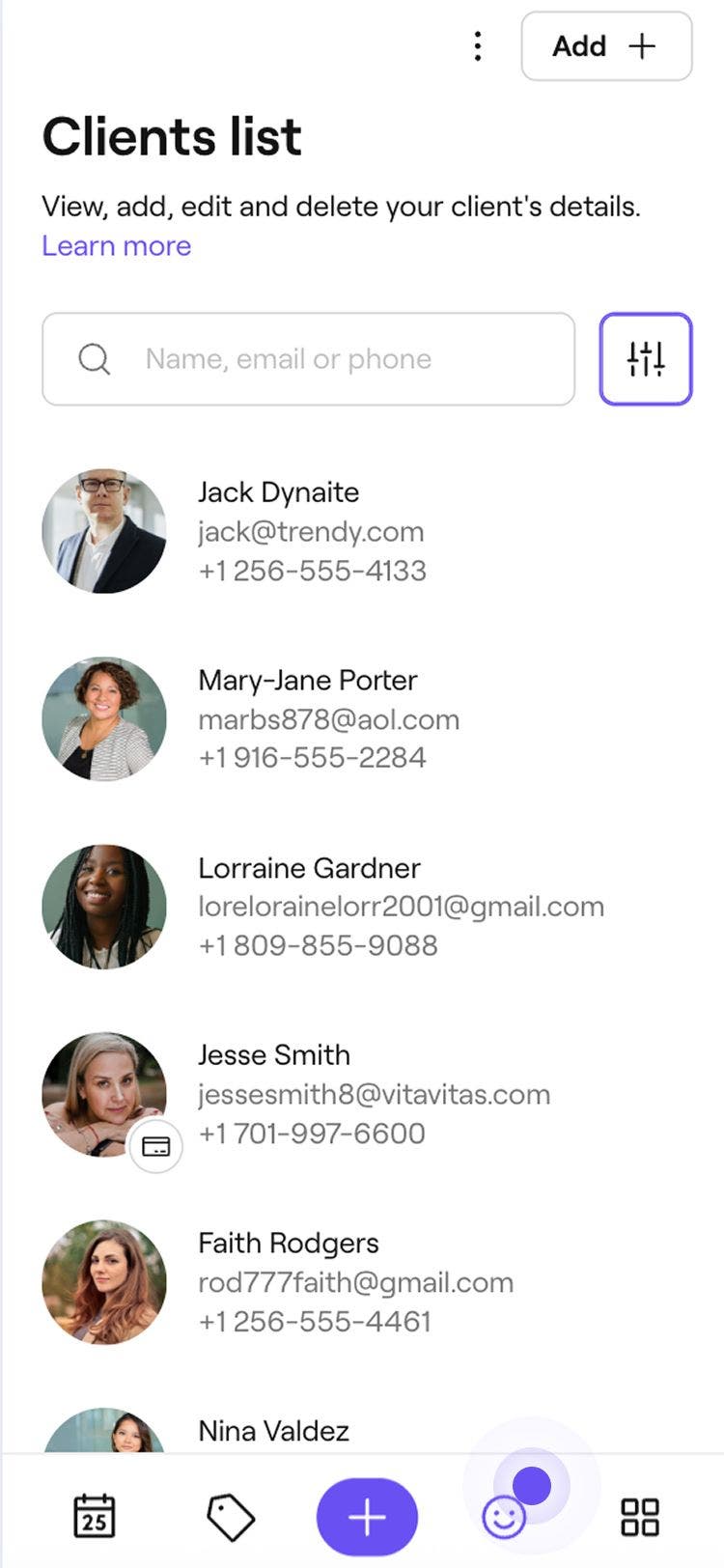
  1. En el menú principal de la parte inferior de la pantalla, toque el icono de Cliente para abrir su Lista de clientes.
    Adjust_client_source_mob_1.jpg
  2. En la vista del cliente, pulsa en Acciones (tres puntos) y selecciona Editar datos del cliente.
    Adjust_client_source_mob_2.jpg
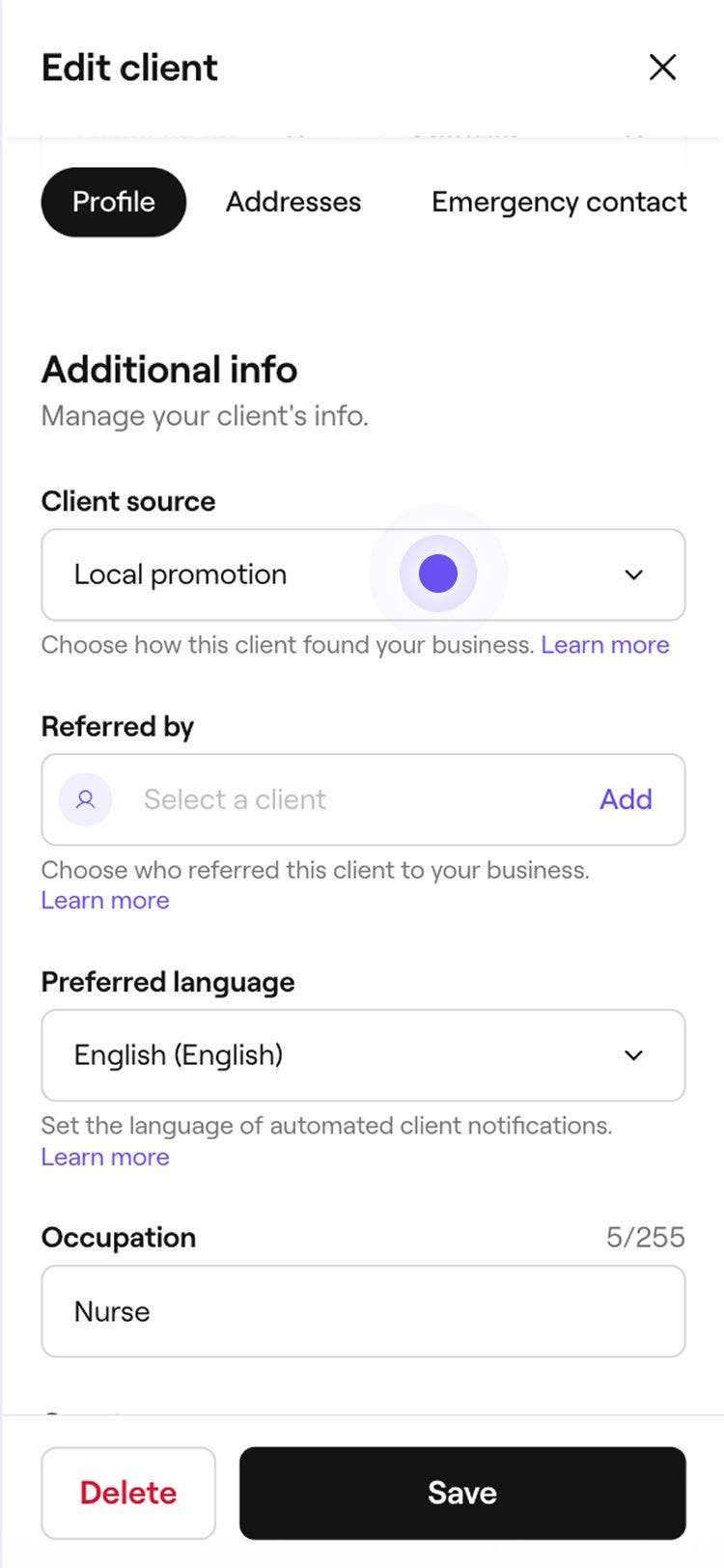
  3. En la vista Editar cliente, desplázate hacia abajo hasta Información adicional para ajustar el Origen del cliente. 
  4. En Origen del cliente, usa el menú desplegable para seleccionar otro origen. 
    Adjust_client_source_mob_4.jpg
  5. Toca el botón Guardar en la parte inferior para actualizar los detalles del Perfil del Cliente.
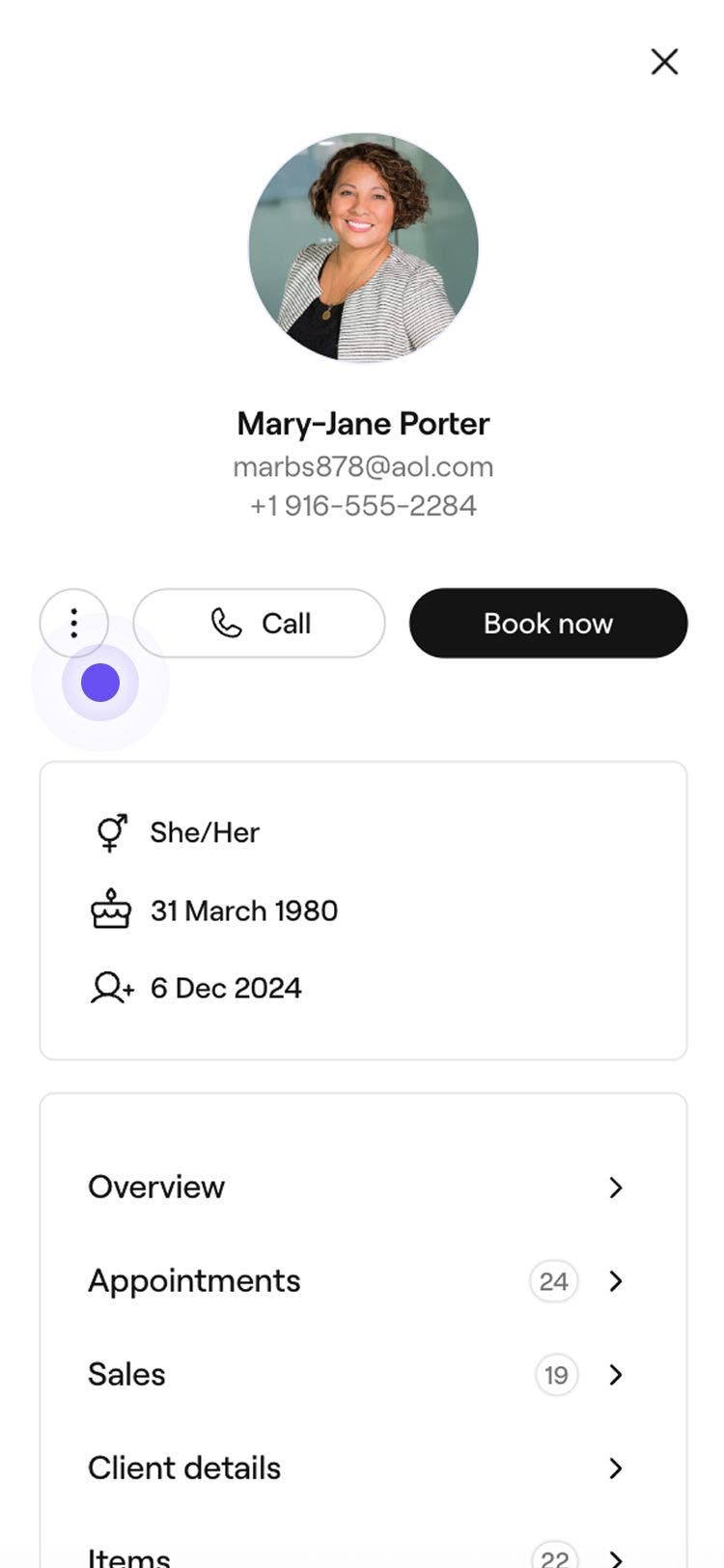
Una vez guardado, el Origen del cliente actualizado se refleja en el Perfil del cliente y en los informes del cliente.

Informes sobre el origen de los clientes 

Los orígenes de los clientes aparecen en tus Informes de clientes para ayudarte a entender de dónde provienen tus Clientes. Este Insight facilita el seguimiento de las fuentes que atraen a más Clientes.

Preguntas frecuentes

    • Las opciones predeterminadas de Origen del cliente, que se muestran con un candado, no se pueden editar ni eliminar porque se activan automáticamente cuando un Cliente reserva a través de canales específicos.

      Cuando se cambia el nombre del origen de un cliente, el perfil del Cliente se actualizará automáticamente si se le había asignado previamente a ese origen.

      Sí, puedes actualizar la fuente de cualquier Cliente añadido manualmente en cualquier momento. Las fuentes predeterminadas, que aparecen con un candado, se asignan automáticamente y no se pueden cambiar.


Lista de clientes


Artículos relacionados

¿Te ha resultado útil esta guía?

Lista de clientes

Importa tu lista de clientes existentes

Importa tu Lista de clientes existente para trasladar tu negocio a Fresha.

Fusionar perfiles de clientes

Limpia tu lista de clientes combinando los perfiles duplicados en un único registro unificado.

Haz un seguimiento de cómo descubren tu negocio los clientes

Distingue los tipos de citas asignándoles colores en función del servicio, el equipo o el estado.

Exporta tu Lista de clientes

Exporta tu lista de clientes para obtener una vista clara y organizada de la información clave del cliente.

Gestiona tu lista de clientes

Eliminar o bloquear múltiples clientes a la vez.

Artículos relacionados

Crear perfiles de clientes

Añade nuevos clientes a tu negocio y mantén su información organizada en un único lugar.

Añadir comentarios a los perfiles de los clientes

Organiza la información importante de los clientes guardando comentarios en sus perfiles.

Importa tu lista de clientes existentes

Importa tu Lista de clientes existente para trasladar tu negocio a Fresha.

Fresha
Obtener la app

Acerca de Fresha

Empleo

Ayuda y servicio al cliente

Blog

Mapa del sitio

Para negocios

Para Partners

Precios

Herramientas

Gestión de citas

Sistema de TPV

Varios métodos de pago

Capital

Marketplace

Ayuda

Estado

Información legal

Política de privacidad

Condiciones del servicio

Condiciones de uso

Síguenos en nuestras redes sociales

Facebook
Linkedin
Instagram

© 2026 Fresha.com SV Ltd