Crear variantes de Servicio
Descubre cómo añadir diferentes opciones de precios para un mismo Servicio, ofreciendo a los Clientes más opciones mediante las variantes.
En este artículo
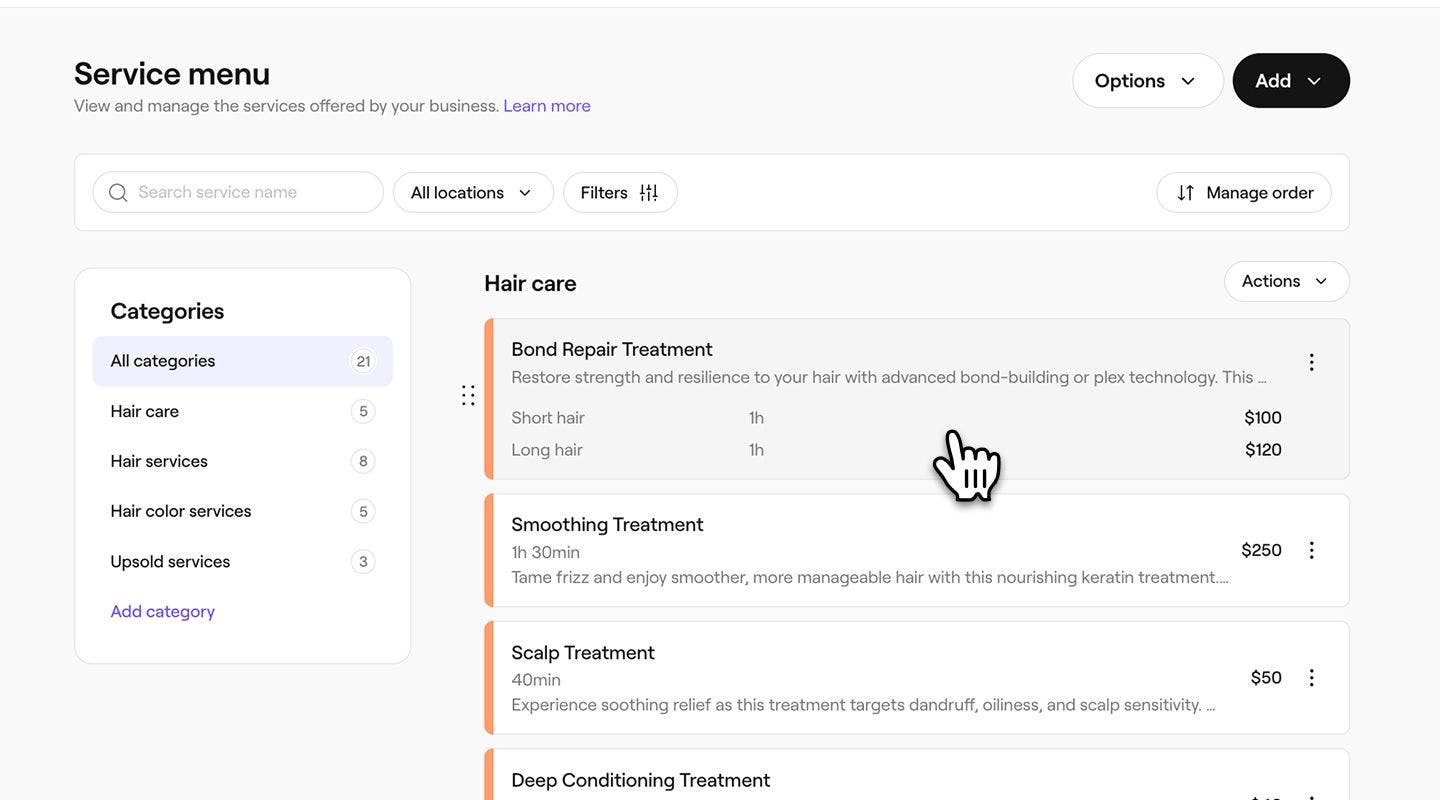
Cómo funcionan las variantes de servicio
Las variantes de Servicio te permiten ofrecer diferentes versiones del mismo Servicio, cada una con su propio Precio y Duración, como cabello corto o cabello largo. Las variantes aparecen como Opciones durante la reserva, lo que facilita a los Clientes elegir exactamente lo que necesitan sin tener que desplazarse por una larga lista de Servicios. Todas las variantes permanecen agrupadas bajo un Servicio principal, lo que mantiene tu menú organizado y te ayuda a gestionar las actualizaciones en un único lugar.
Si necesitas precios diferentes por miembro del equipo o centro, usa precios avanzados.
Crear una variante de servicio
- En el menú principal a la izquierda de la pantalla, ve a Catálogo.
- Selecciona Menú de servicios en el panel de menú de la izquierda.
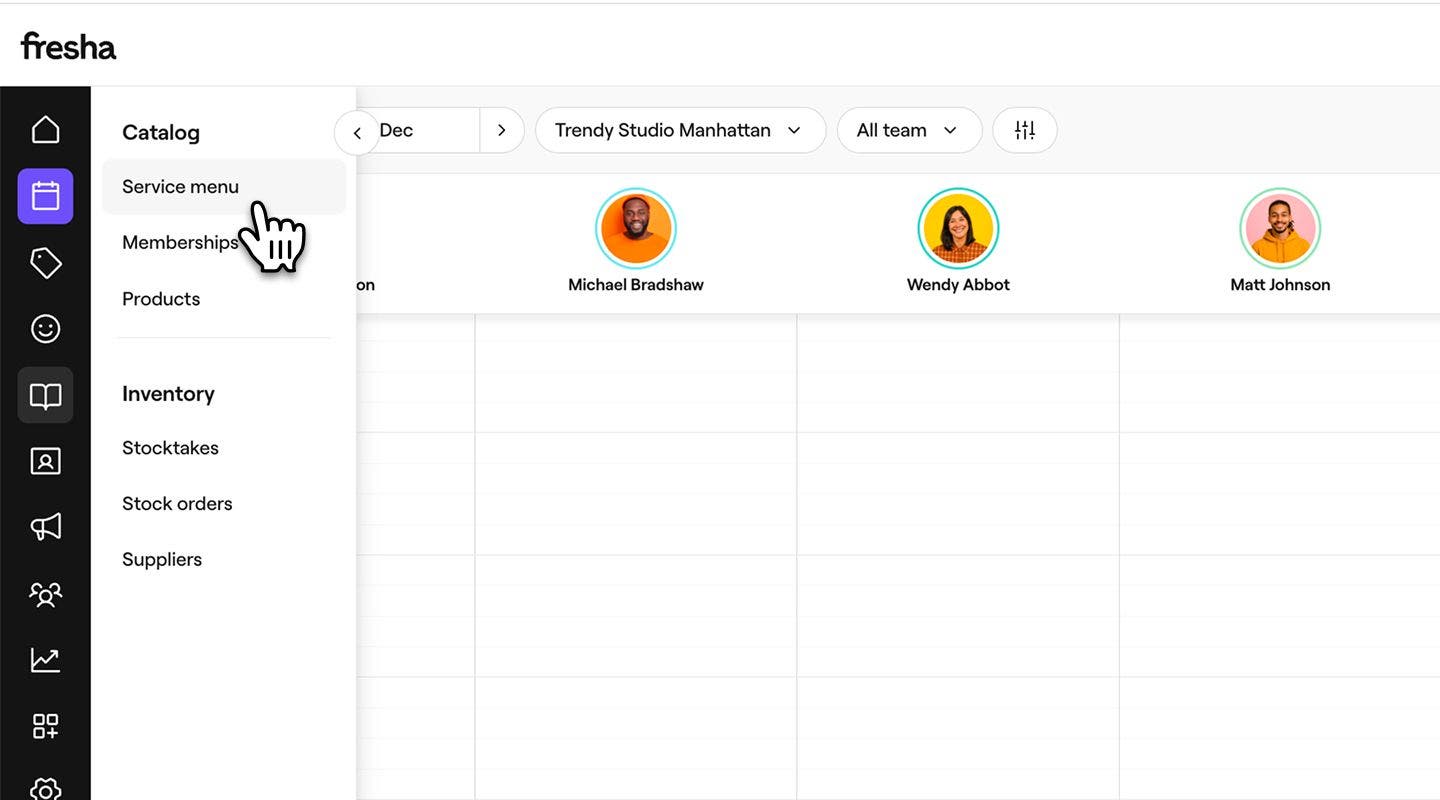
- Haz clic en un servicio existente o crea uno nuevo.
- En la Vista de servicios, en Precios y duración, haz clic en el botón Opciones y luego selecciona Añadir variante.
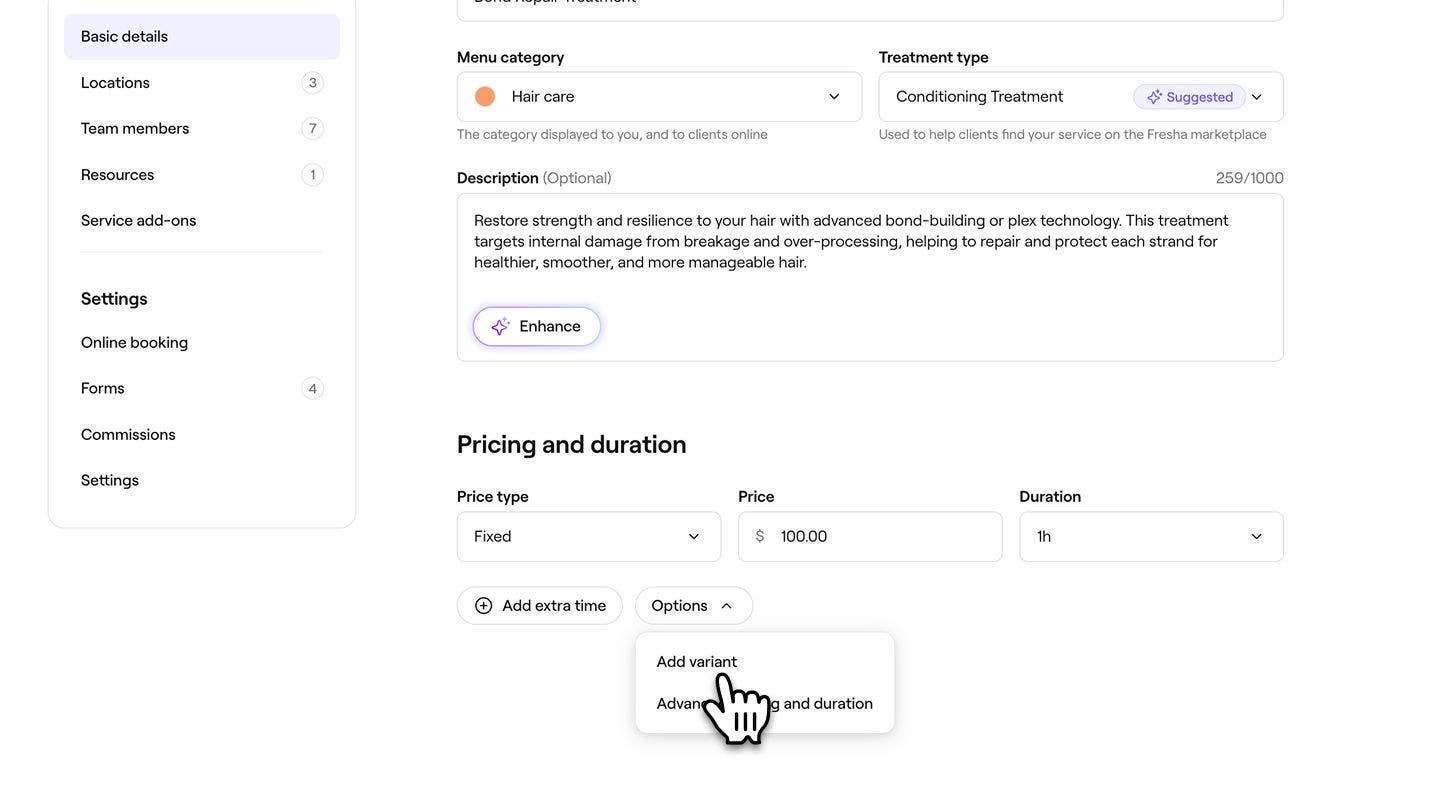
- En la ventana emergente, introduce los siguientes detalles:
- Nombre de la variante: añade un nombre para la variante para que los clientes entiendan la diferencia entre las Opciones.
- Descripción de la variante: añade un resumen de lo que incluye la variante para que los clientes sepan qué pueden esperar.
- Tipo de precio: elige si la variante tiene un Precio fijo, comienza Desde un precio mínimo o es Gratis.
- Precio: la cantidad cobrada por la variante, según el tipo de precio seleccionado.
- Duración: el tiempo necesario para realizar la variante.
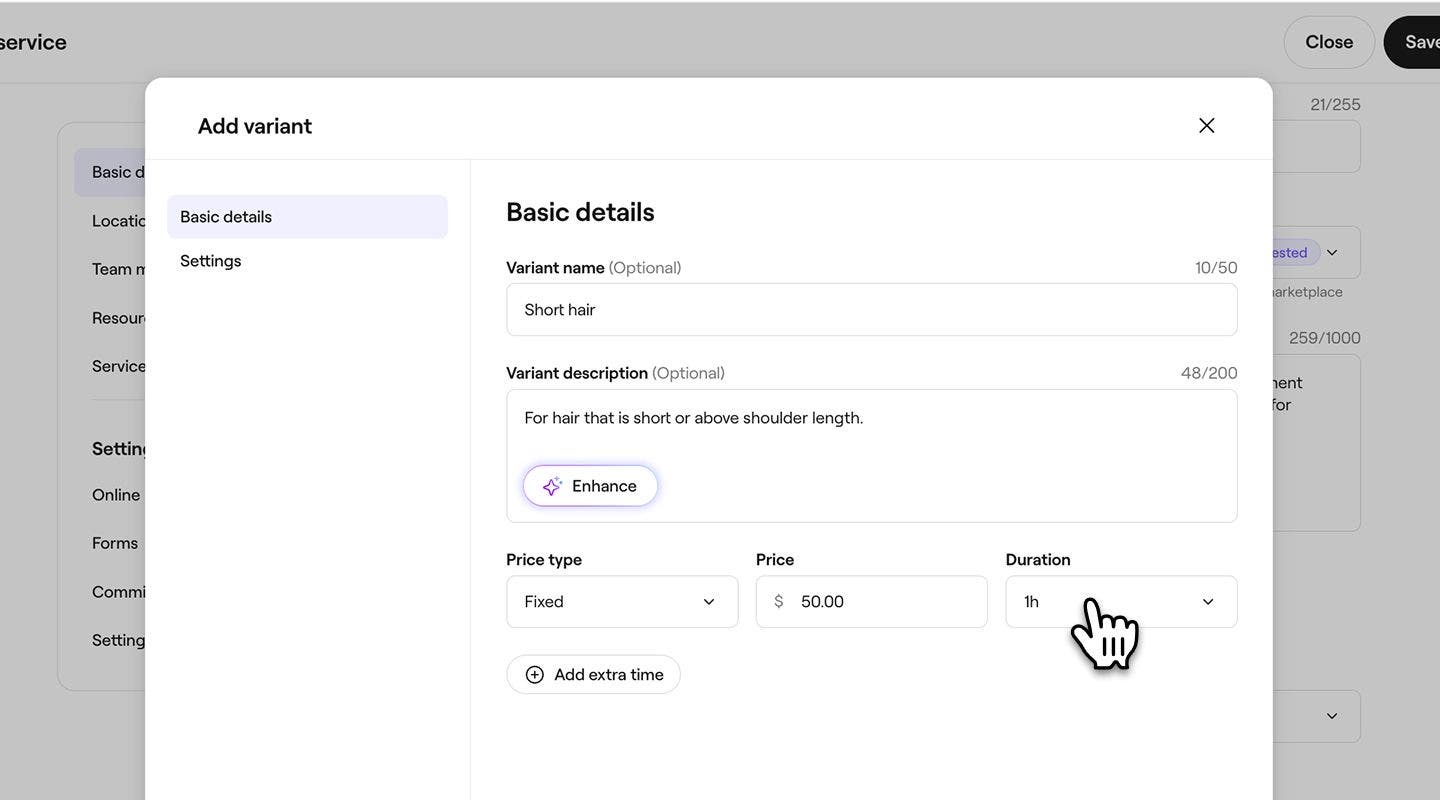
- Selecciona el botón Guardar en la parte inferior de la ventana emergente para añadir la variante al servicio.
- Haz clic en el botón Guardar en la parte superior derecha para actualizar el servicio.
Cuando se añada una nueva variante al Servicio, los Clientes verán Opciones claras entre las que elegir durante la reserva. Para crear variantes adicionales, selecciona el botón Añadir variante en Precios y duración.
Gestionar las variantes de los Servicios
- En el menú principal a la izquierda de la pantalla, ve a Catálogo.
- Selecciona Menú de servicios en el panel de menú de la izquierda.
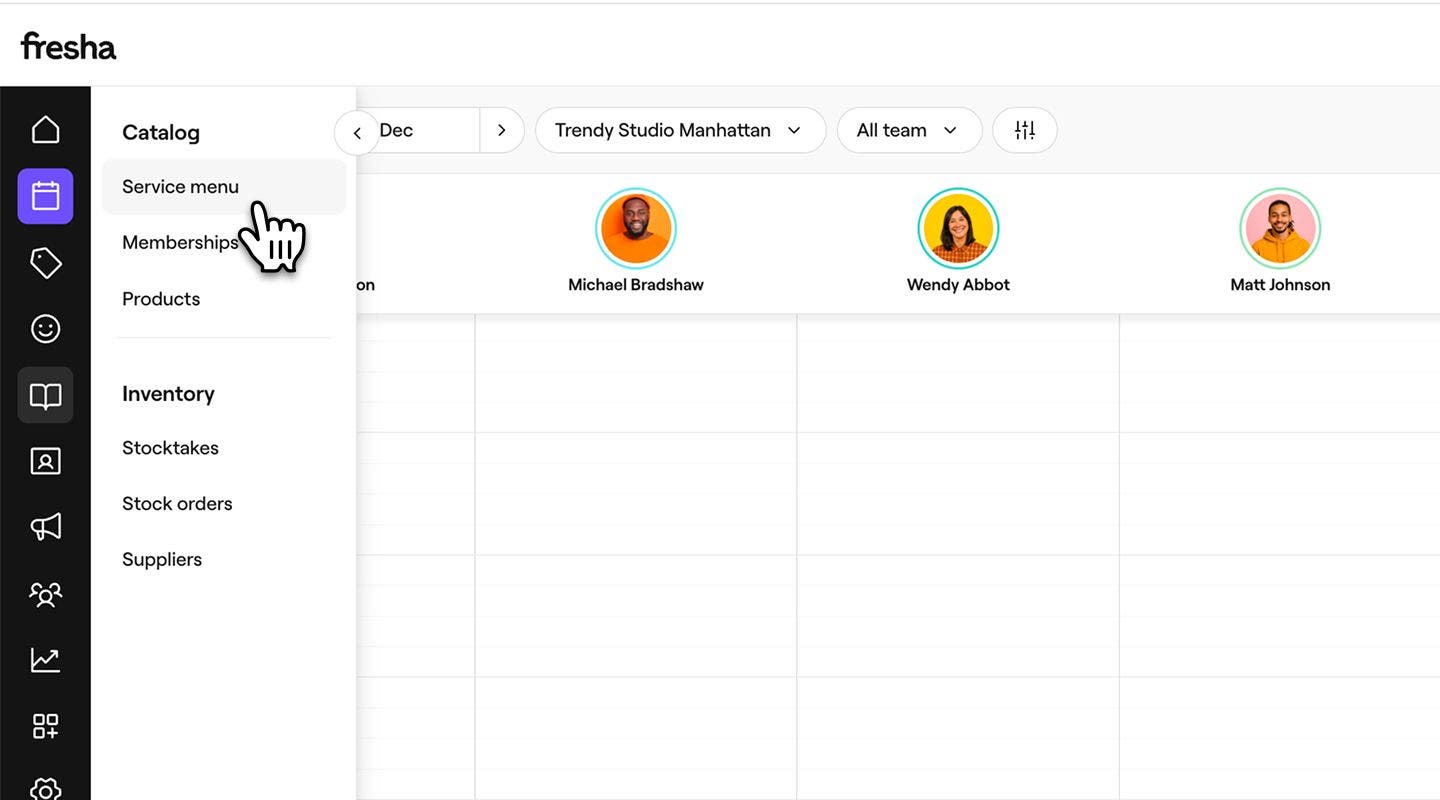
- Haz clic en un Servicio existente con una variante.
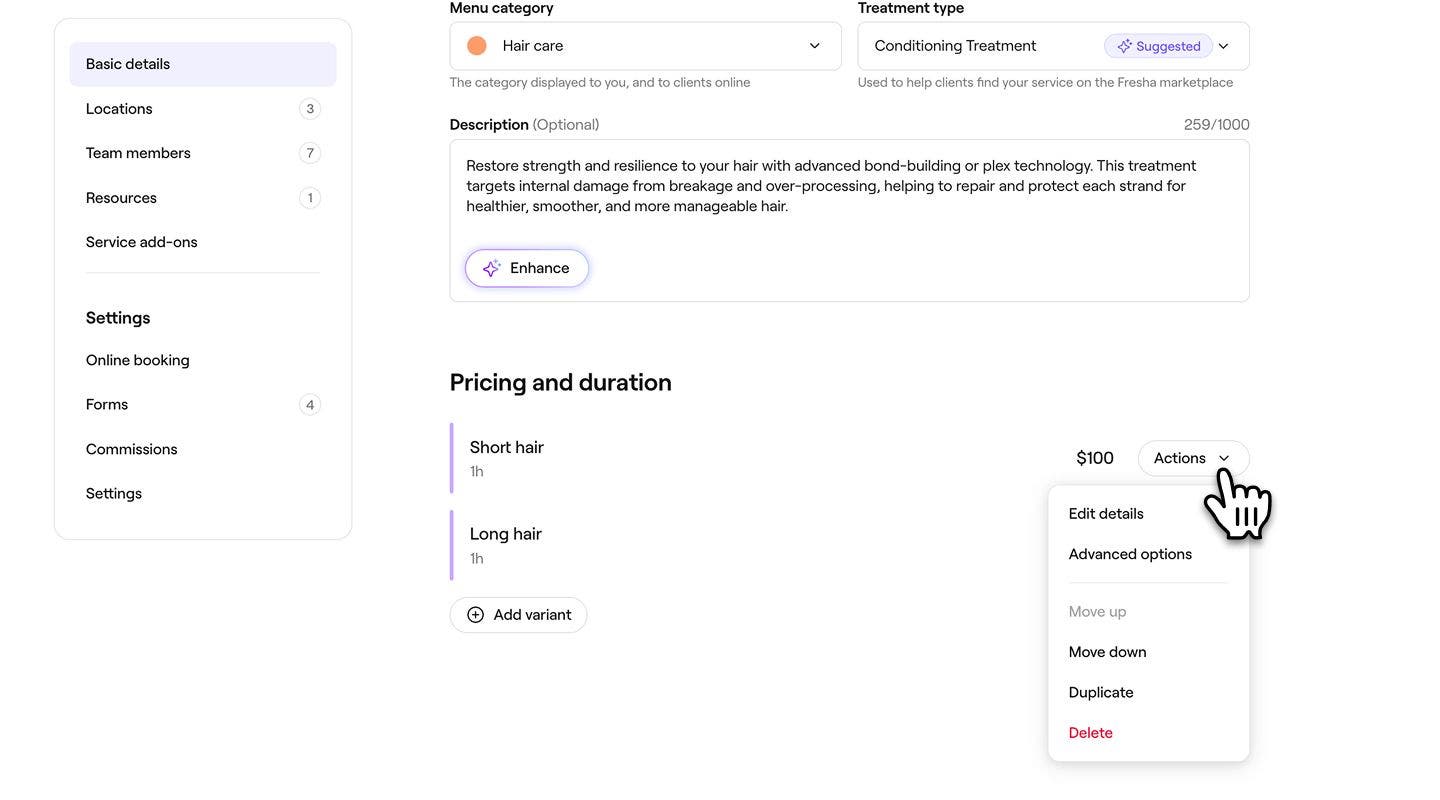
- En la vista Editar servicio, haz clic en el botón Acciones junto a la variante y selecciona una de las siguientes opciones:
- Editar detalles: ajusta los detalles básicos de la variante de Servicio.
- Opciones avanzadas: configura los Precios y la Disponibilidad para centros concretos o para miembros particulares del equipo.
- Subir o bajar: Cambia el orden en el que se muestra la variante durante la reserva.
- Duplicar: Crea una copia de la variante.
- Eliminar: elimina permanentemente la variante del Servicio.
- Haz clic en el botón Guardar en la parte superior derecha para actualizar el Servicio.
Preguntas frecuentes
Cuando editas o eliminas una variante de servicio, las citas existentes que incluyen esa variante permanecen exactamente como se reservaron, y los detalles de la variante permanecen vinculados a esas citas.
Puedes gestionar la disponibilidad de reservas online o en el establecimiento para una variante de servicio adaptando los ajustes de reserva del servicio principal. Las variantes tienen la misma disponibilidad que su servicio principal. Si quieres que una variante tenga una disponibilidad diferente, puedes crear un servicio independiente para ofrecer esa opción.
Puedes hacer un seguimiento de una variante de Servicio en tus Informes asignándole un número SKU (código de referencia SKU). Abre un servicio desde tu Menú de servicios, selecciona la variante correspondiente, luego elige Ajustes en el panel del menú de la izquierda e introduce el número de SKU que quieras usar.
