Archivar y eliminar artículos de tu menú de servicios
Descubre cómo eliminar de forma permanente Servicios, Paquetes y Categorías o archivarlos si planeas usarlos más tarde.
En este artículo
Archivar o eliminar Servicios y Paquetes
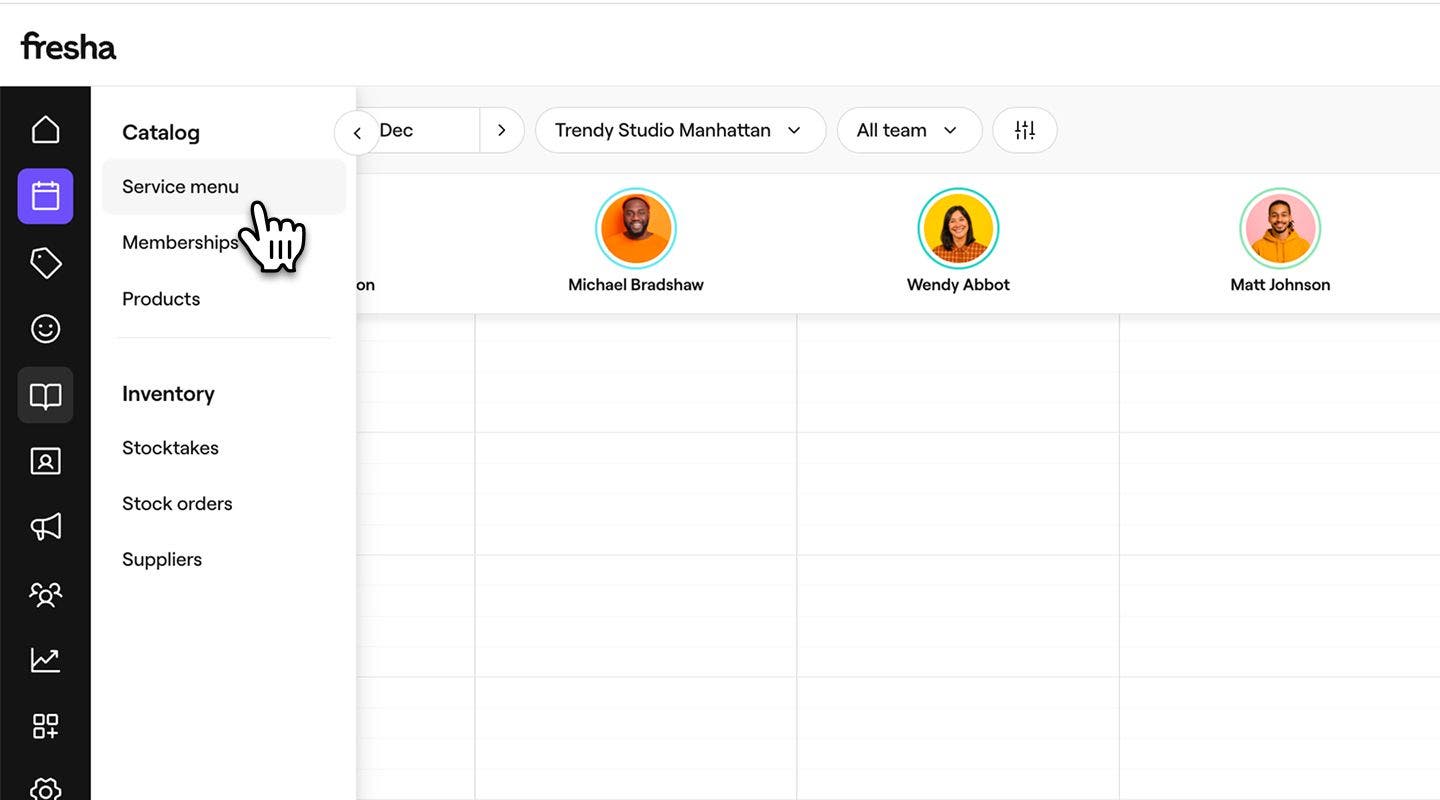
- En el menú principal de la izquierda de la pantalla, ve a Catálogo.
- Selecciona Menú de servicios en el panel de menú de la izquierda.
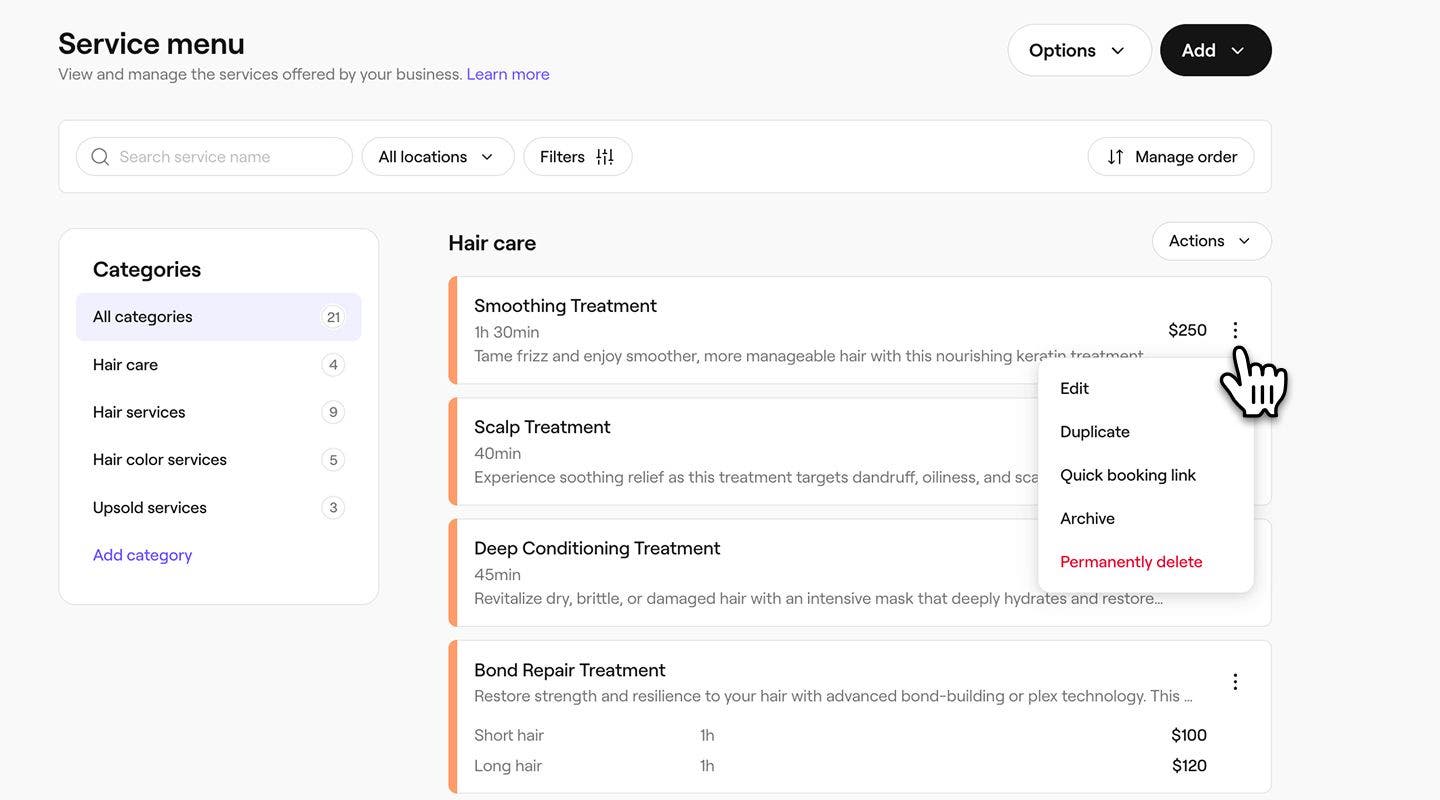
- Junto a un Servicio o Paquete, haz clic en Acciones (tres puntos) y selecciona una de las siguientes opciones:
- Archivar: Retira la Categoría de tu menú sin eliminarla permanentemente.
- Eliminar permanentemente: elimina la categoría de tu menú de servicios por completo.
Los Servicios que no se hayan reservado en el último año se archivarán automáticamente.
Desarchivar artículos en tu menú de servicios
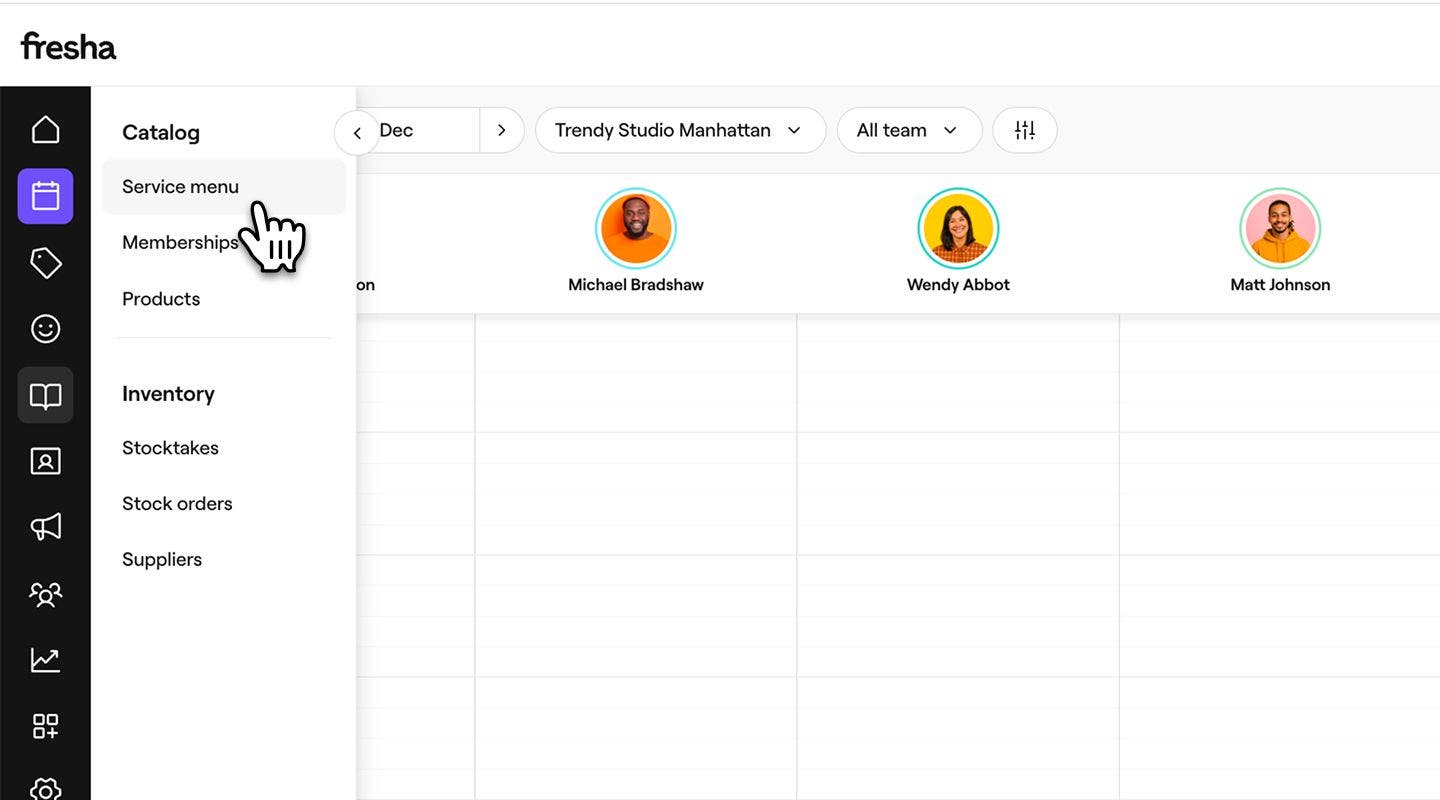
- Desde el menú principal a la izquierda de la pantalla, ve a Catálogo.
- Selecciona Menú de servicios en el panel de menú de la izquierda.
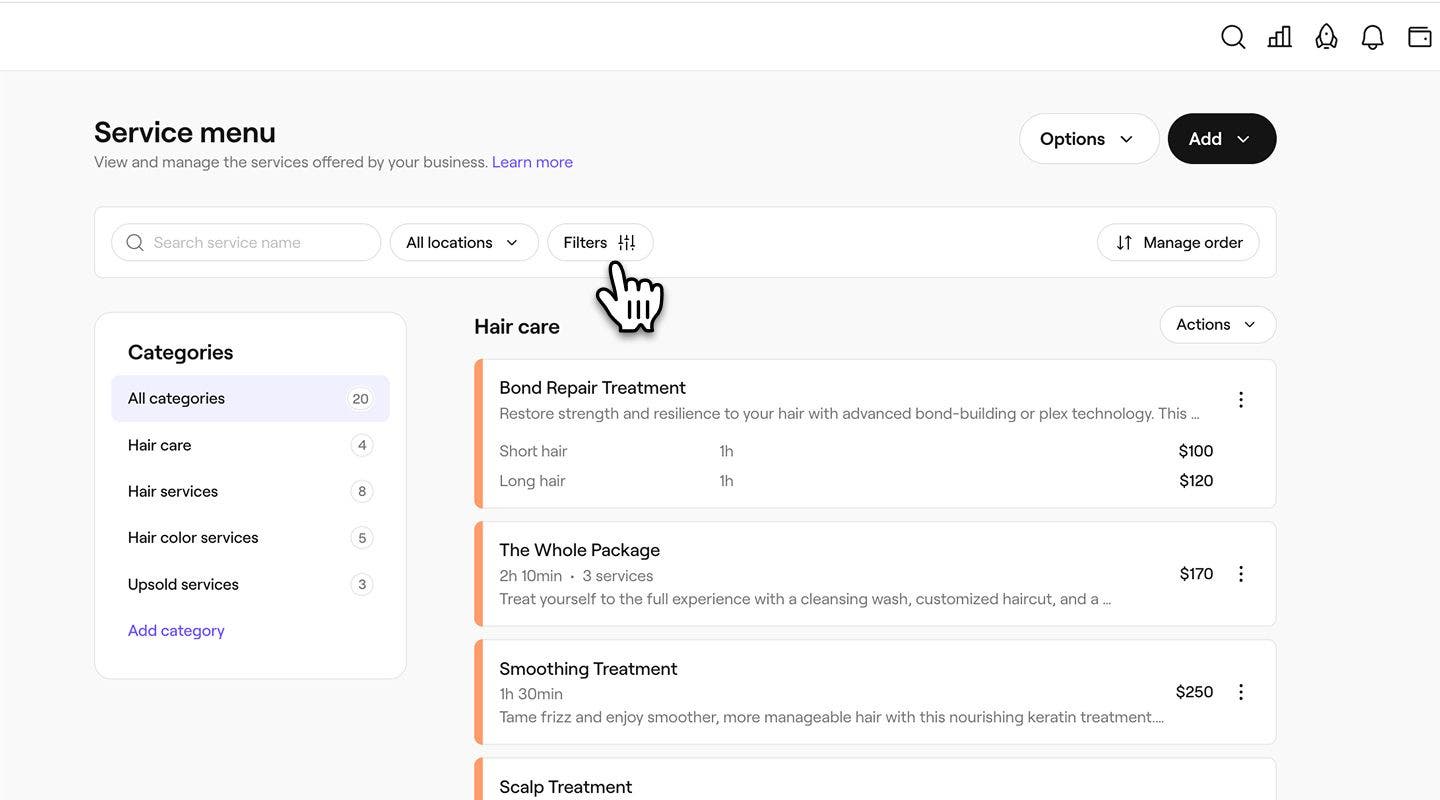
- Sobre el Menú de servicios, haz clic en el botón Filtros de la barra de herramientas.
- En la ventana emergente de filtros, haz clic en el menú desplegable debajo de Estado y selecciona Archivado.
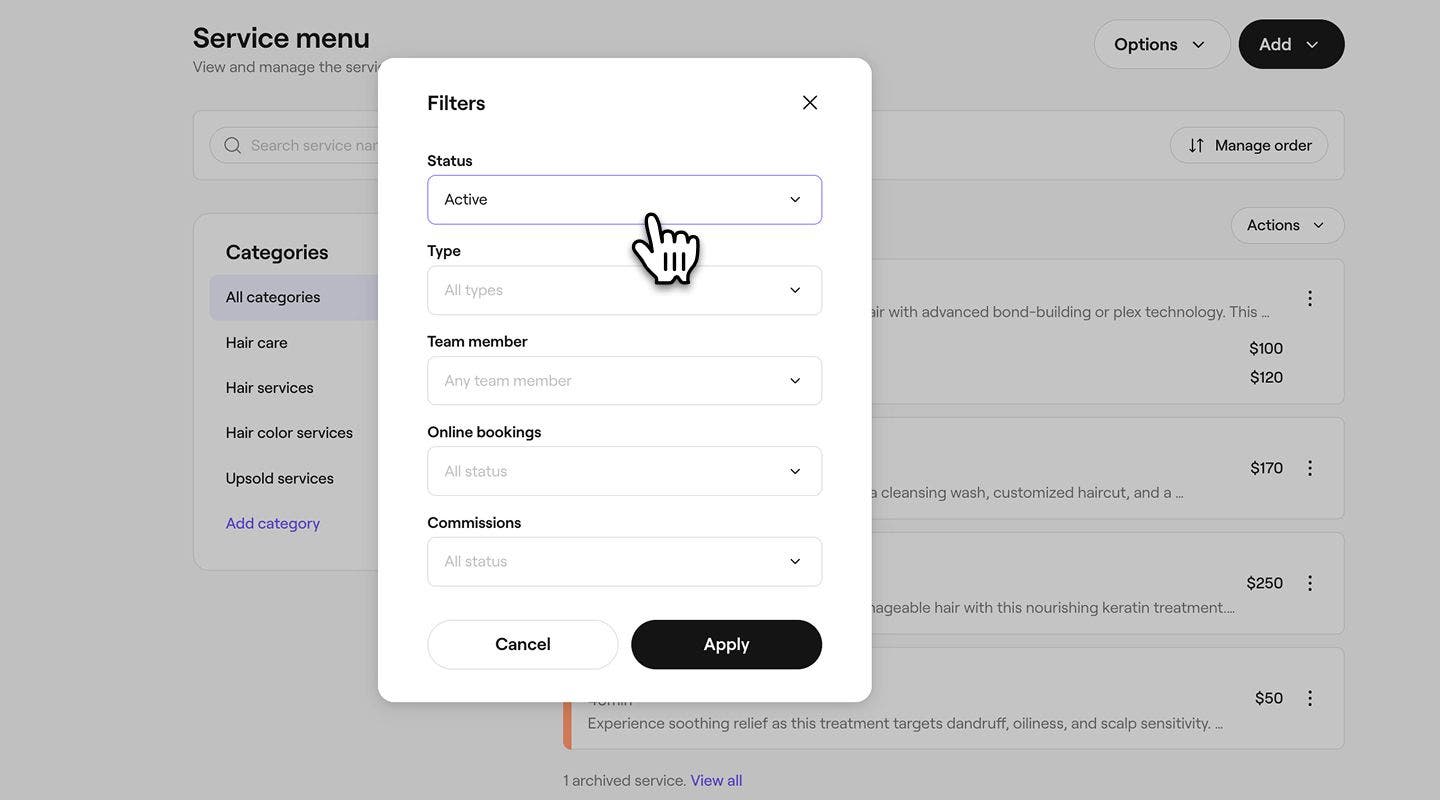
- Haz clic en el botón Aplicar en la parte inferior de la ventana emergente.
- Junto al Servicio, Paquete o Categoría archivado, haz clic en el botón Acciones y, a continuación, selecciona Desarchivar.
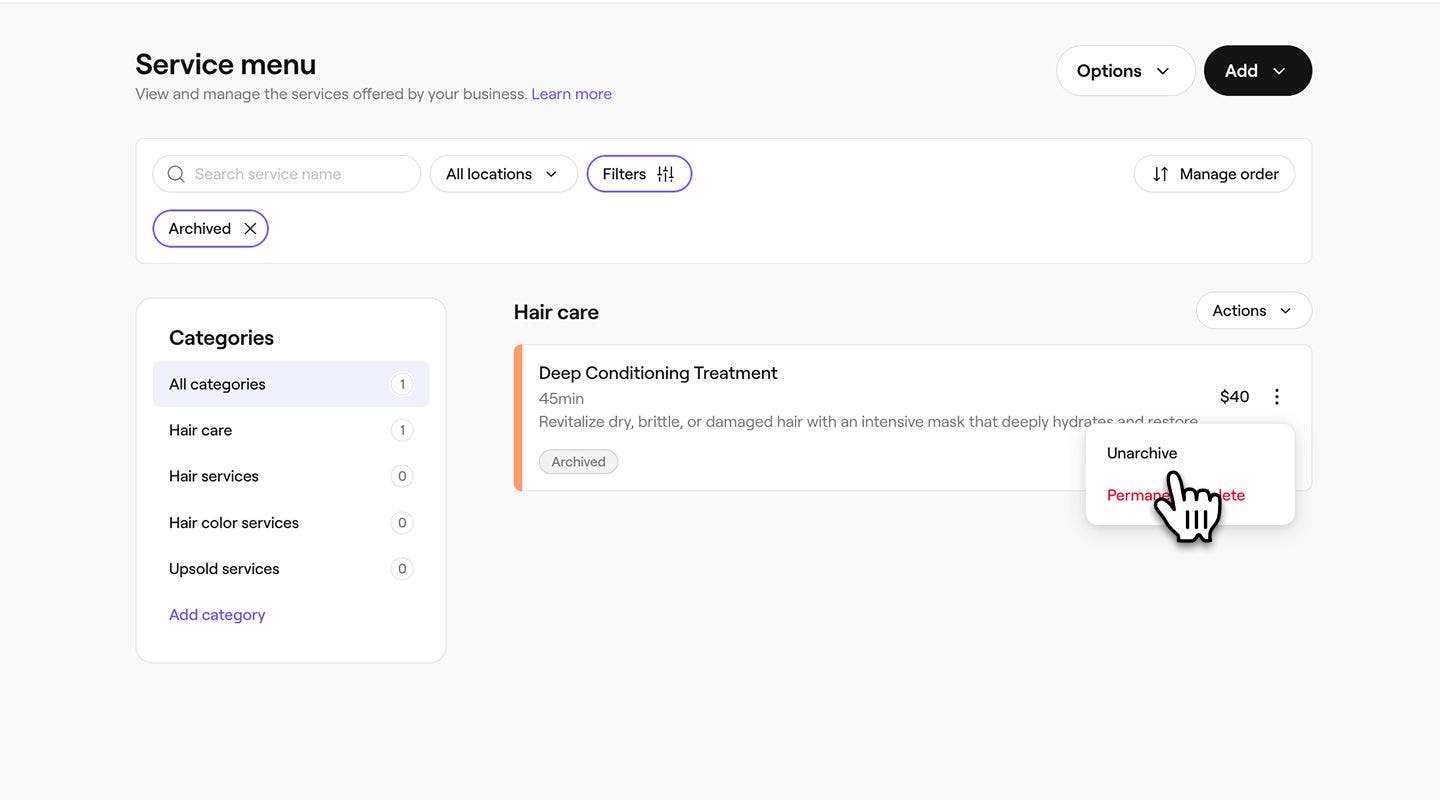
- En la ventana emergente, haz clic en el botón Desarchivar para confirmar.
Una vez desarchivado, el artículo volverá a aparecer en tu menú de servicios, listo para ser reservado.
Preguntas frecuentes
Las citas existentes no se verán afectadas por el archivado o la eliminación de Servicios. Las citas que se programaron antes de que se archivara o eliminara el Servicio seguirán siendo válidas y aparecerán en tu calendario de citas.
Un Servicio debe eliminarse del paquete antes de que pueda archivarse o eliminarse en tu menú. Cuando se archiva o elimina un paquete, solo se oculta el paquete y sus Servicios particulares permanecen activos.