Enviar recordatorios de próximas citas
En esta guía, aprenderás a configurar y gestionar notificaciones automáticas por SMS, WhatsApp y email para recordar a los Clientes sus próximas citas.
En este artículo
Cómo funcionan los recordatorios de citas
Los recordatorios de próxima cita son mensajes automáticos enviados a los clientes antes de sus citas para recordárselas. Hay dos configurados de forma predeterminada y puedes crear un recordatorio adicional.
Editar recordatorios de citas
-
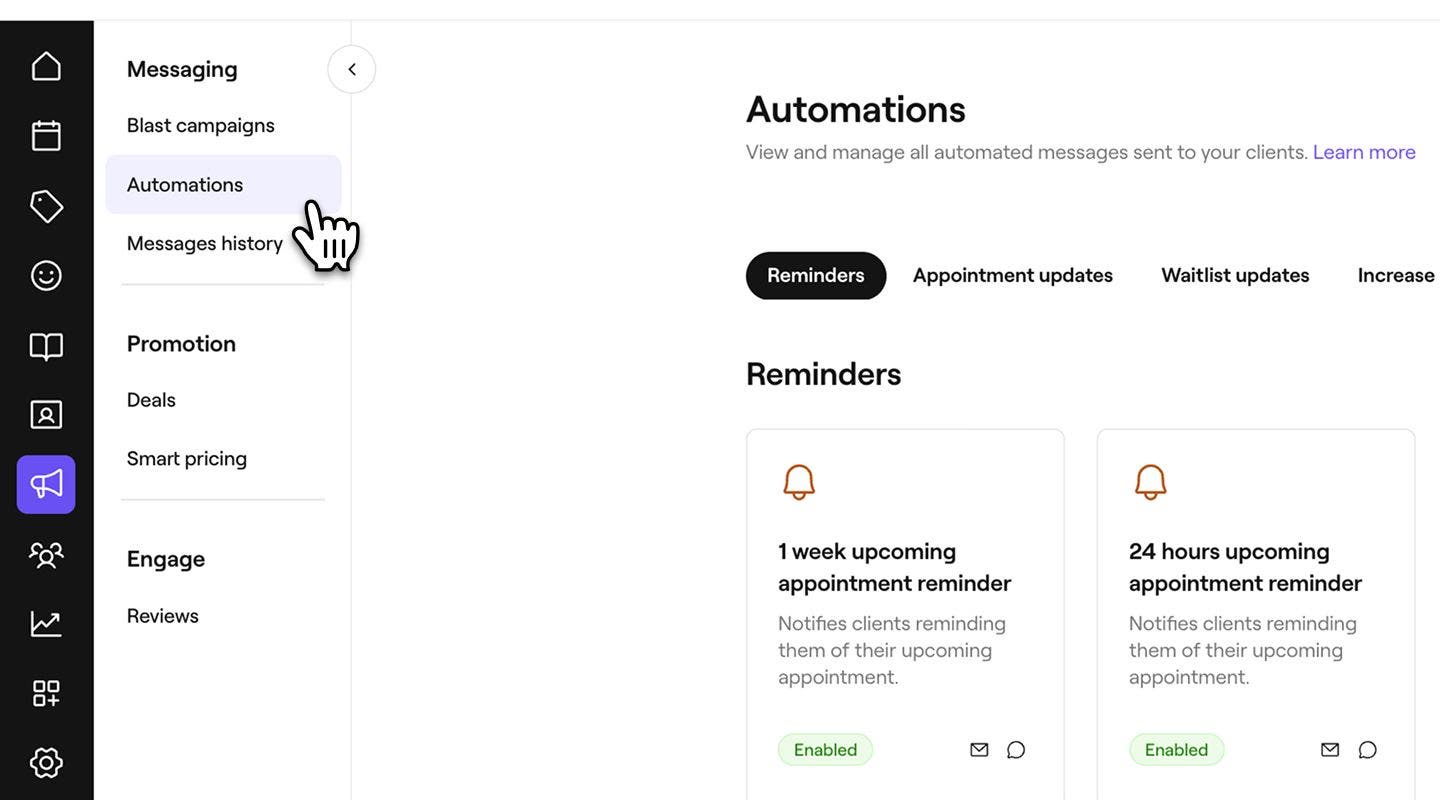
Desde el menú principal a la izquierda de la pantalla, ve a Marketing.
-
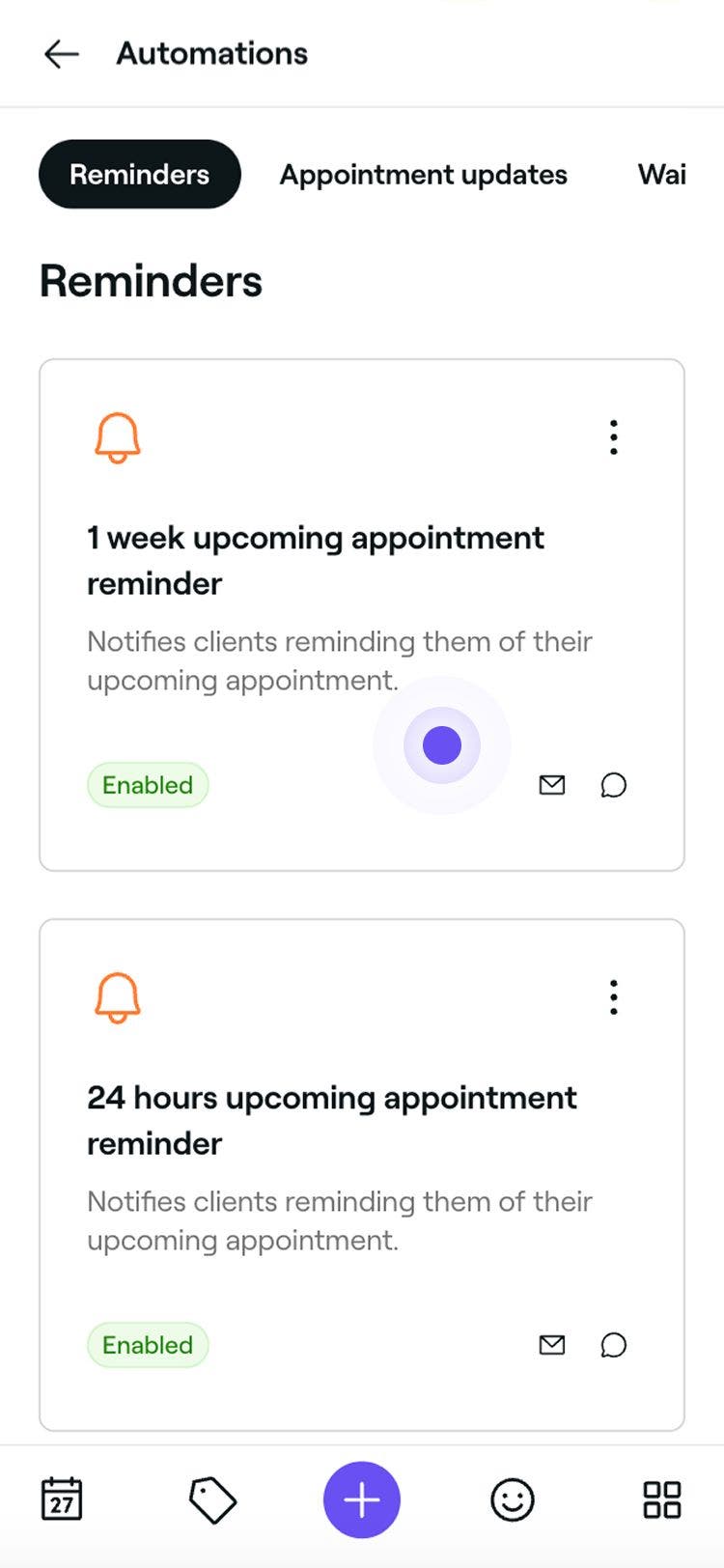
En el panel del menú de la izquierda, selecciona Automatizaciones para consultar y gestionar los recordatorios de citas.
-
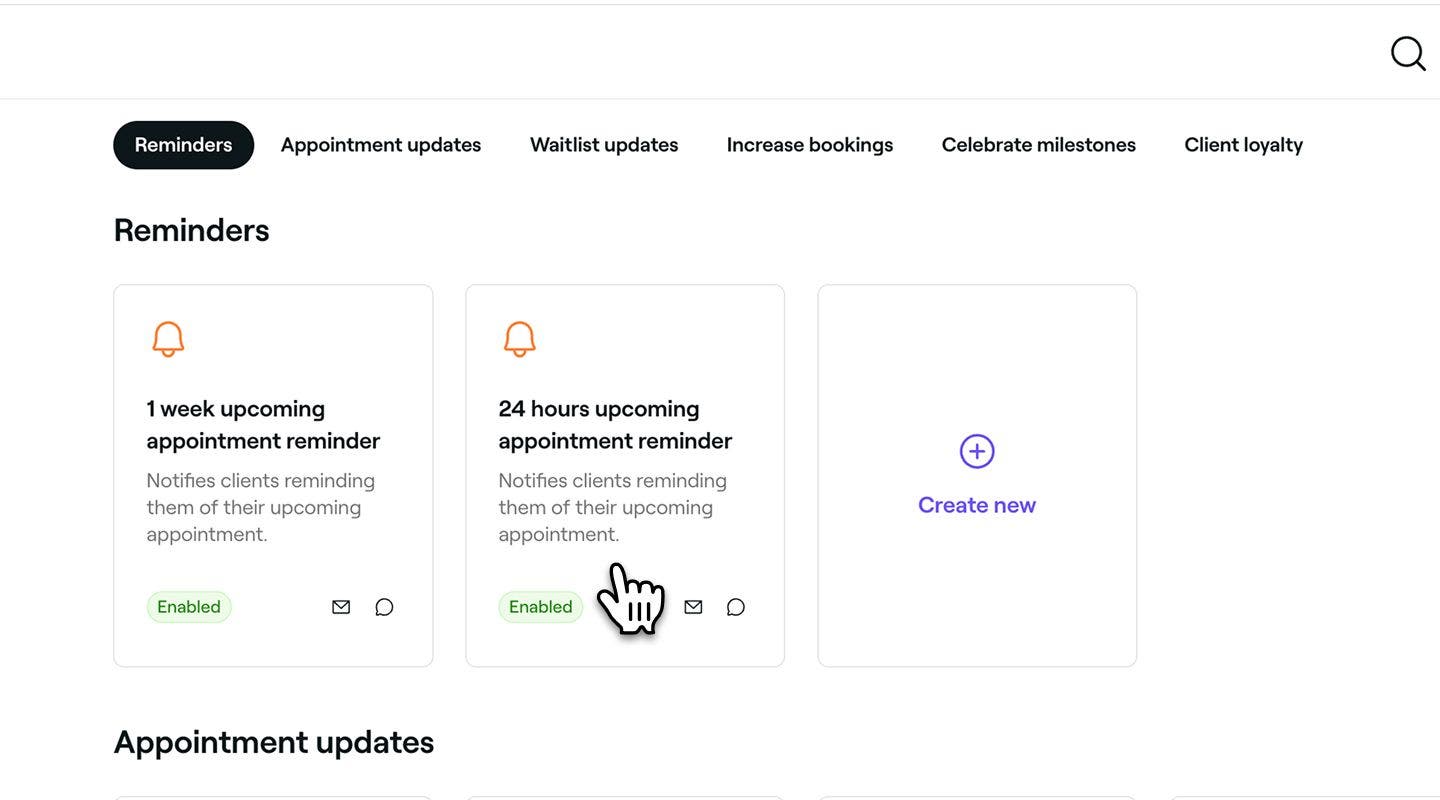
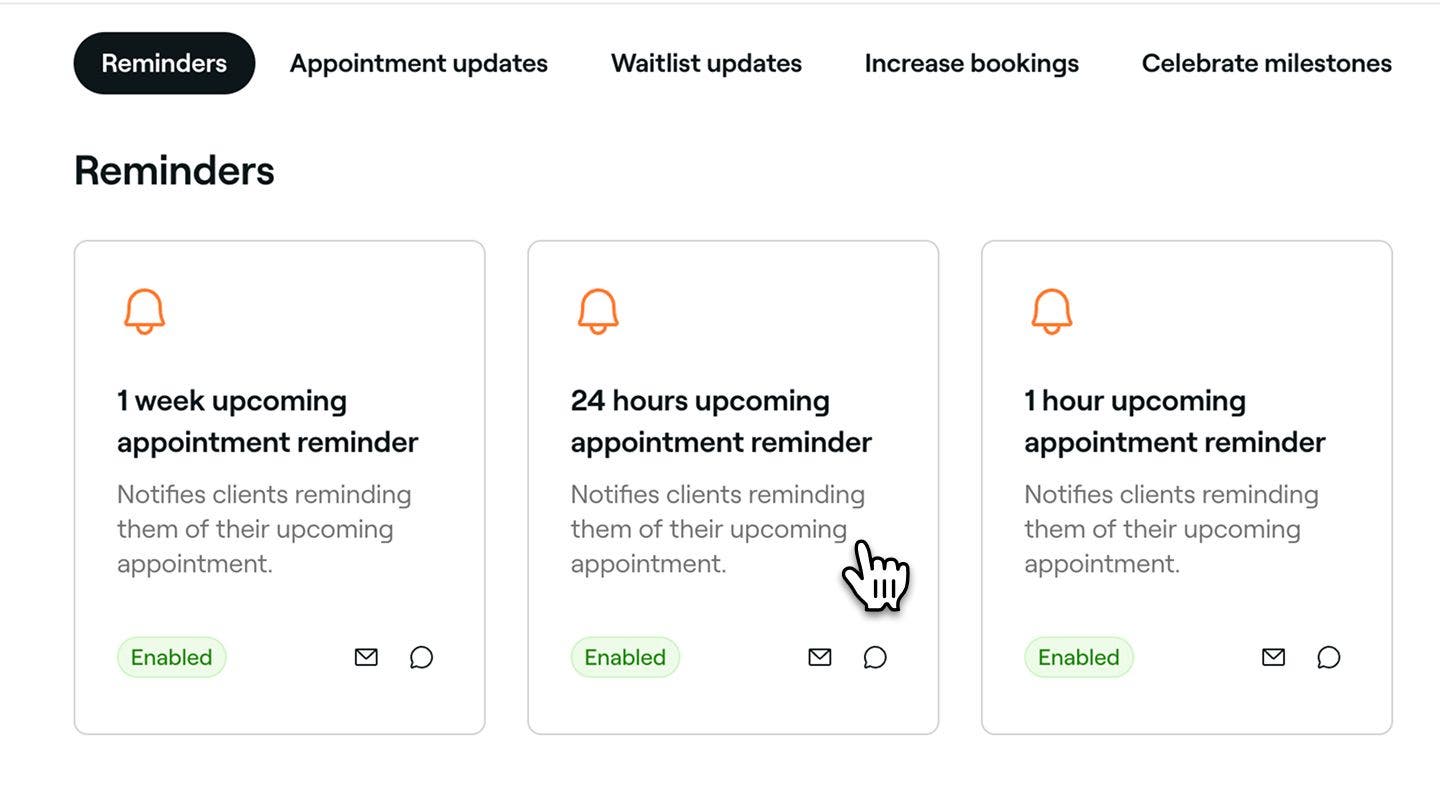
Haz clic en una automatización de recordatorios para abrir su Resumen.
-
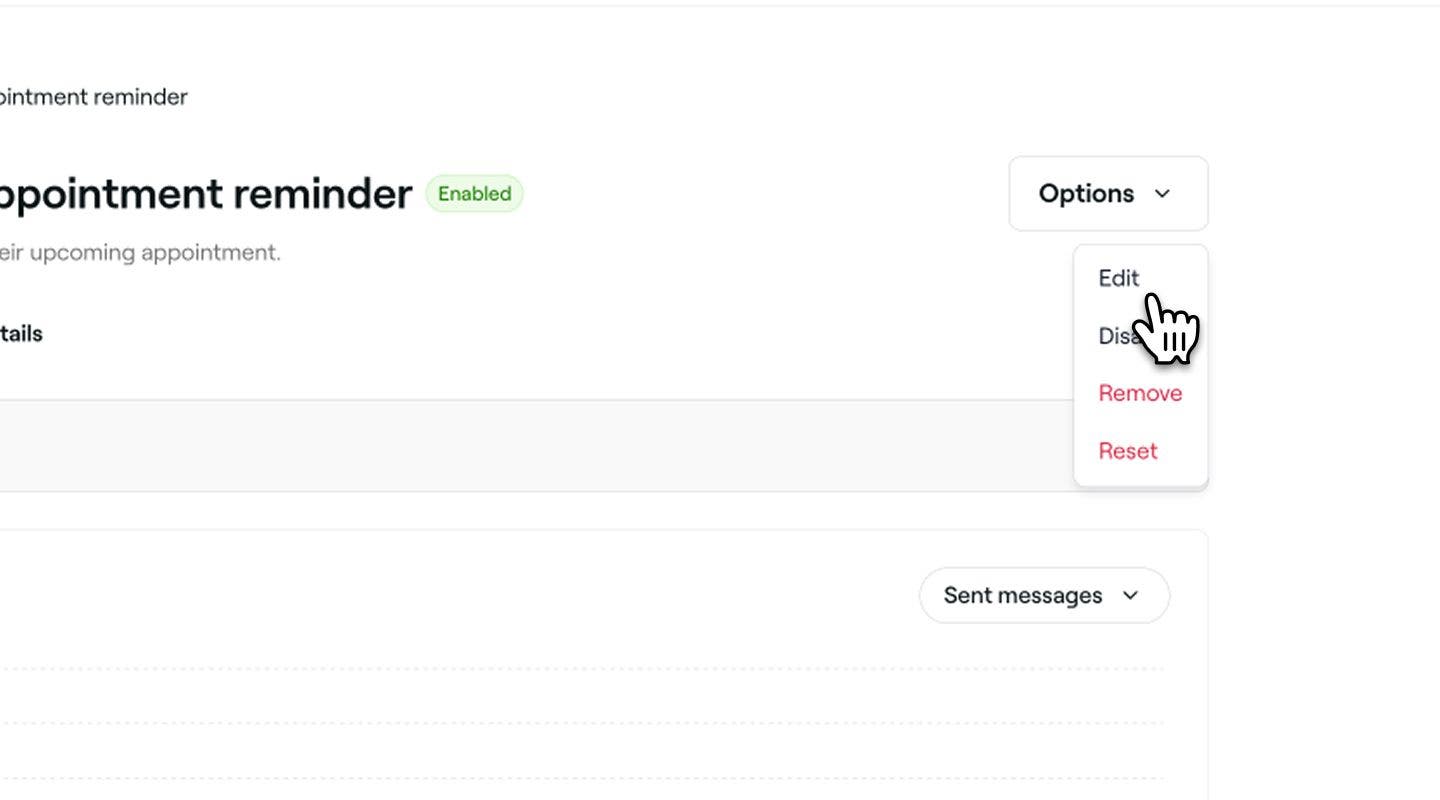
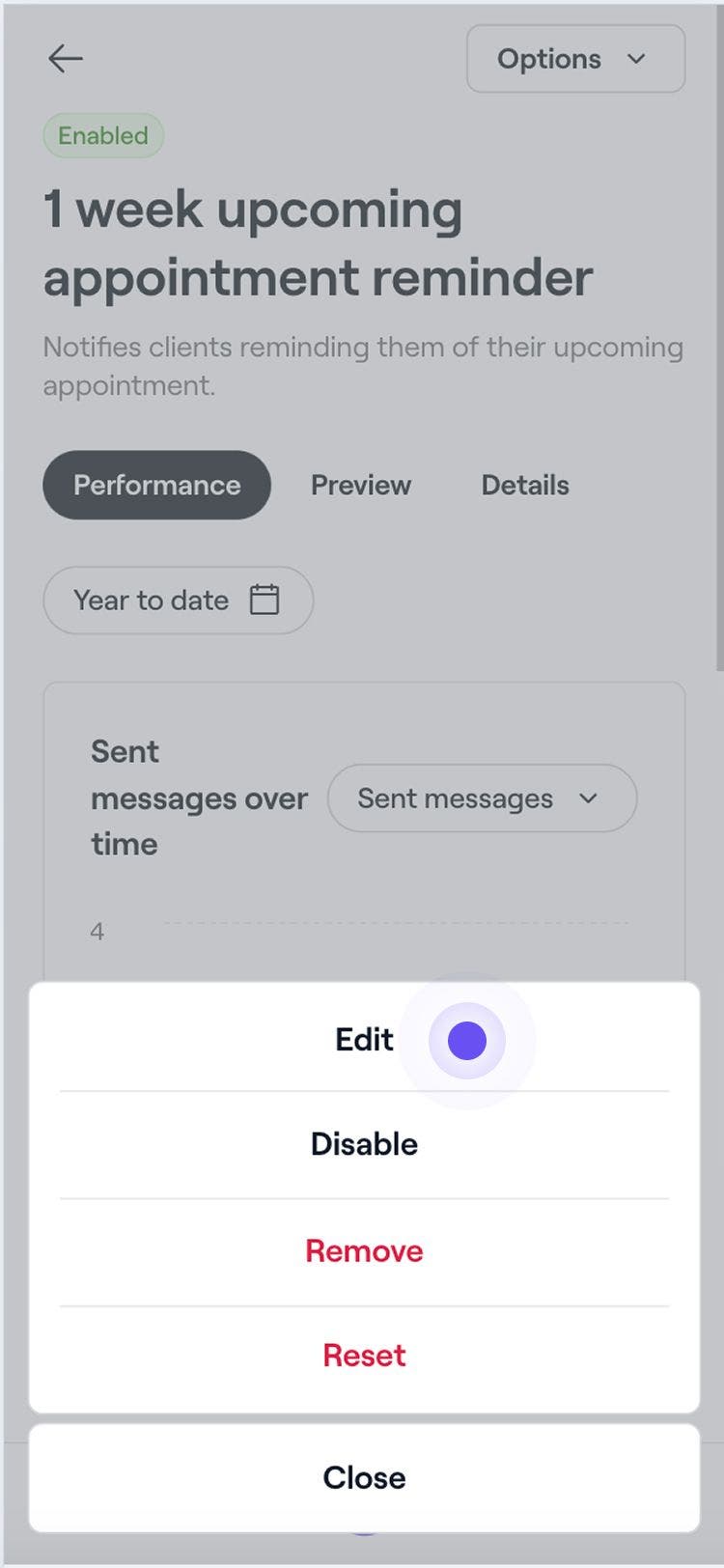
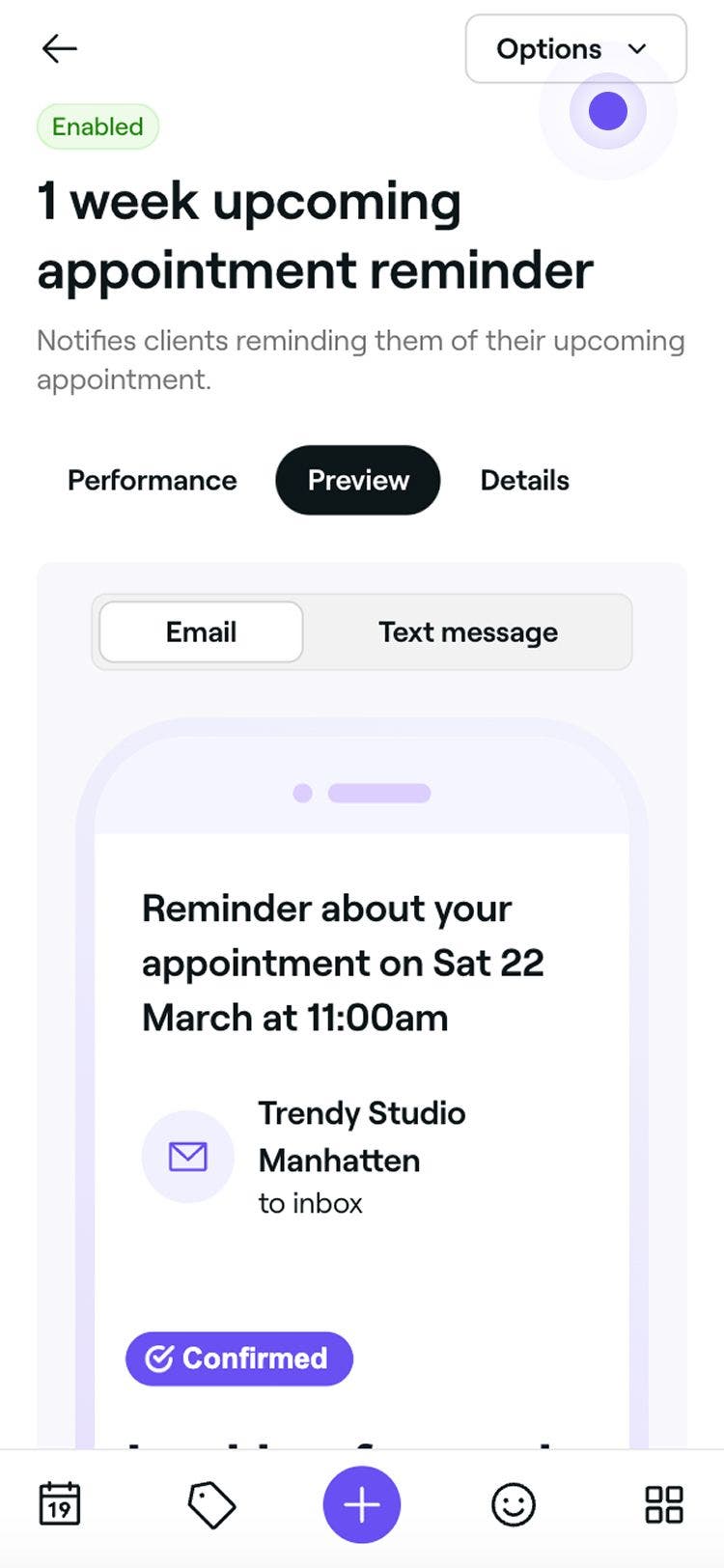
En el resumen de la automatización de recordatorios, haz clic en el botón Opciones en la parte superior derecha y selecciona Editar en el panel.
-
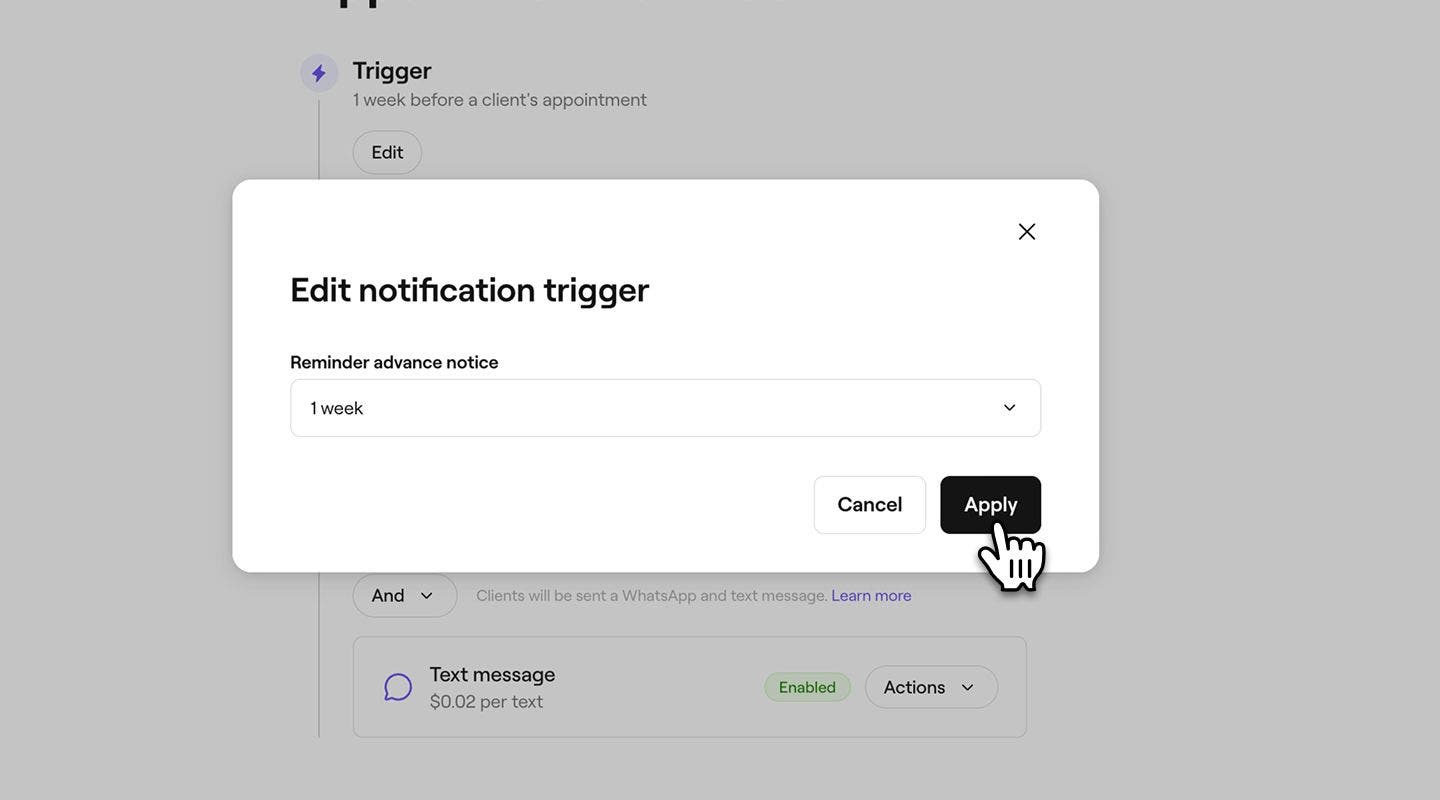
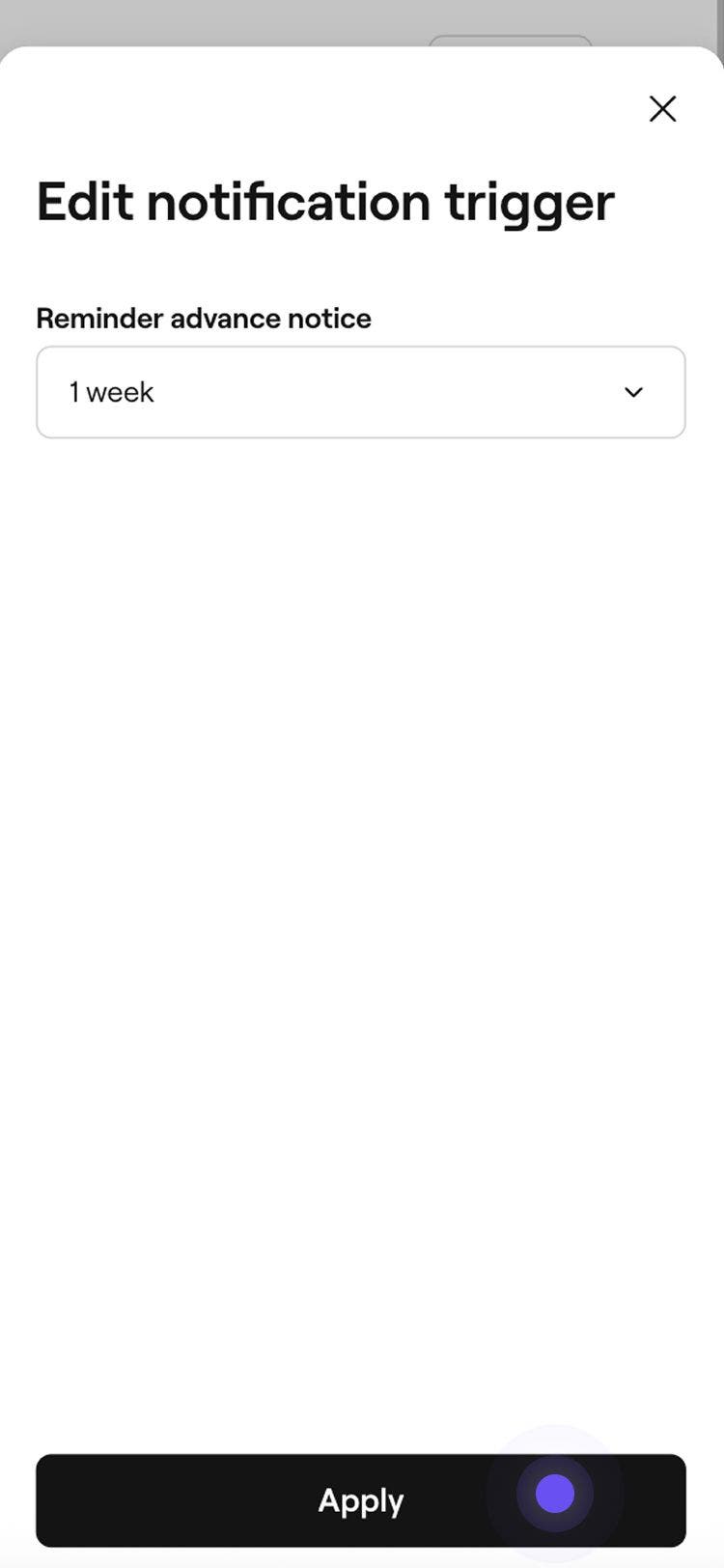
En Activador, haz clic en el botón Editar y establece con cuánta antelación debe enviarse el recordatorio en la ventana emergente; a continuación, selecciona Aplicar.
-
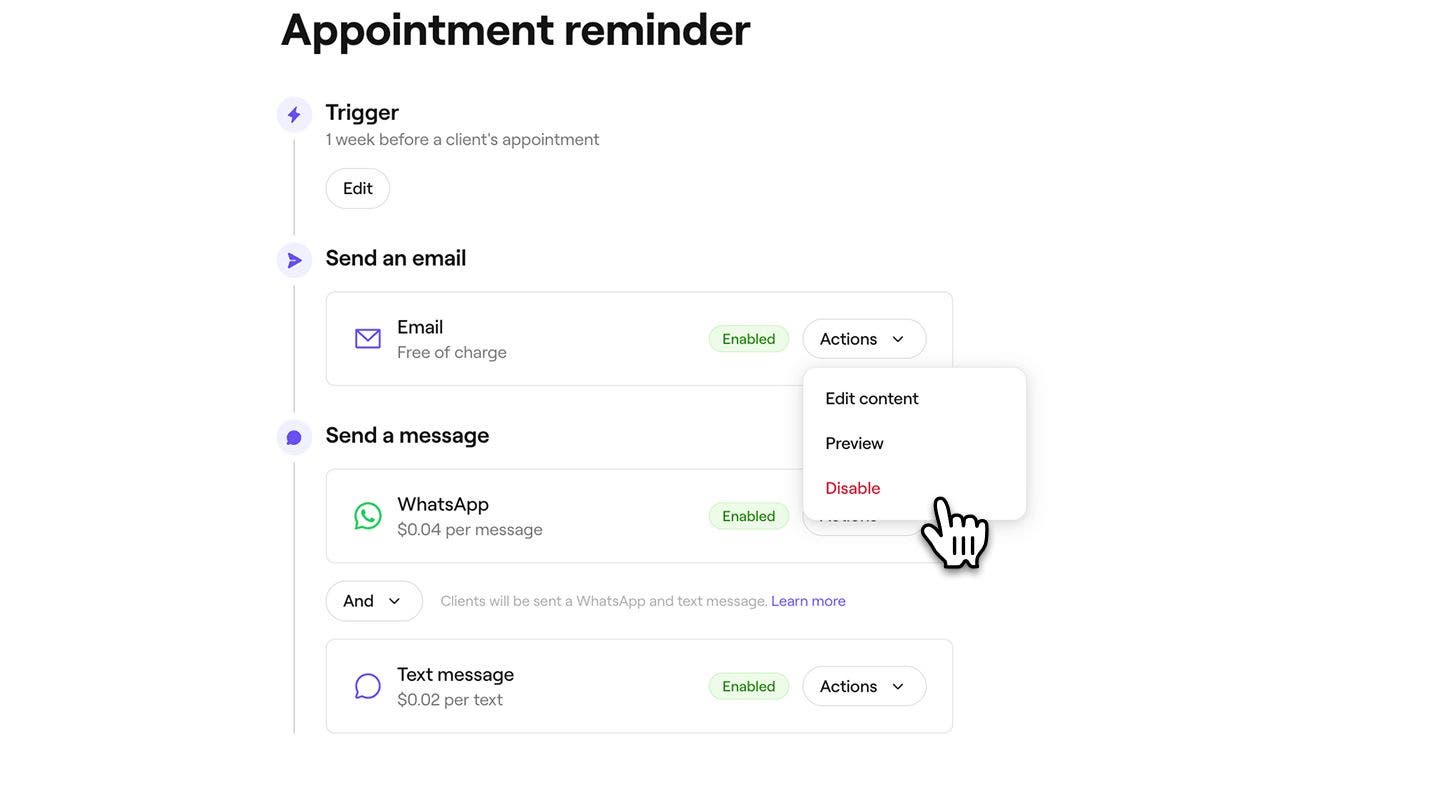
En Enviar un email, haz clic en el botón Acciones para gestionar los Ajustes de tus recordatorios por email:
- Editar contenido: selecciona Editar contenido para añadir información importante a tu recordatorio. Puedes marcar la casilla de verificación para Mostrar el precio del servicio y añadir cualquier detalle adicional en el campo Información importante. Haz clic en Guardar en la parte superior derecha para aplicar los cambios.
- Vista previa: Envía un email de prueba a tu propia dirección para ver qué mensajes automáticos de email recibirán tus clientes.
- Desactivar: Selecciona Desactivar si no quieres que este recordatorio se envíe por email.
-
En Enviar un mensaje, elige enviar el recordatorio por WhatsApp, SMS o ambos.
- Para gestionar cada canal, haz clic en el botón Acciones junto a WhatsApp o SMS para obtener una Vista previa del Mensaje o Desactivar ese canal.
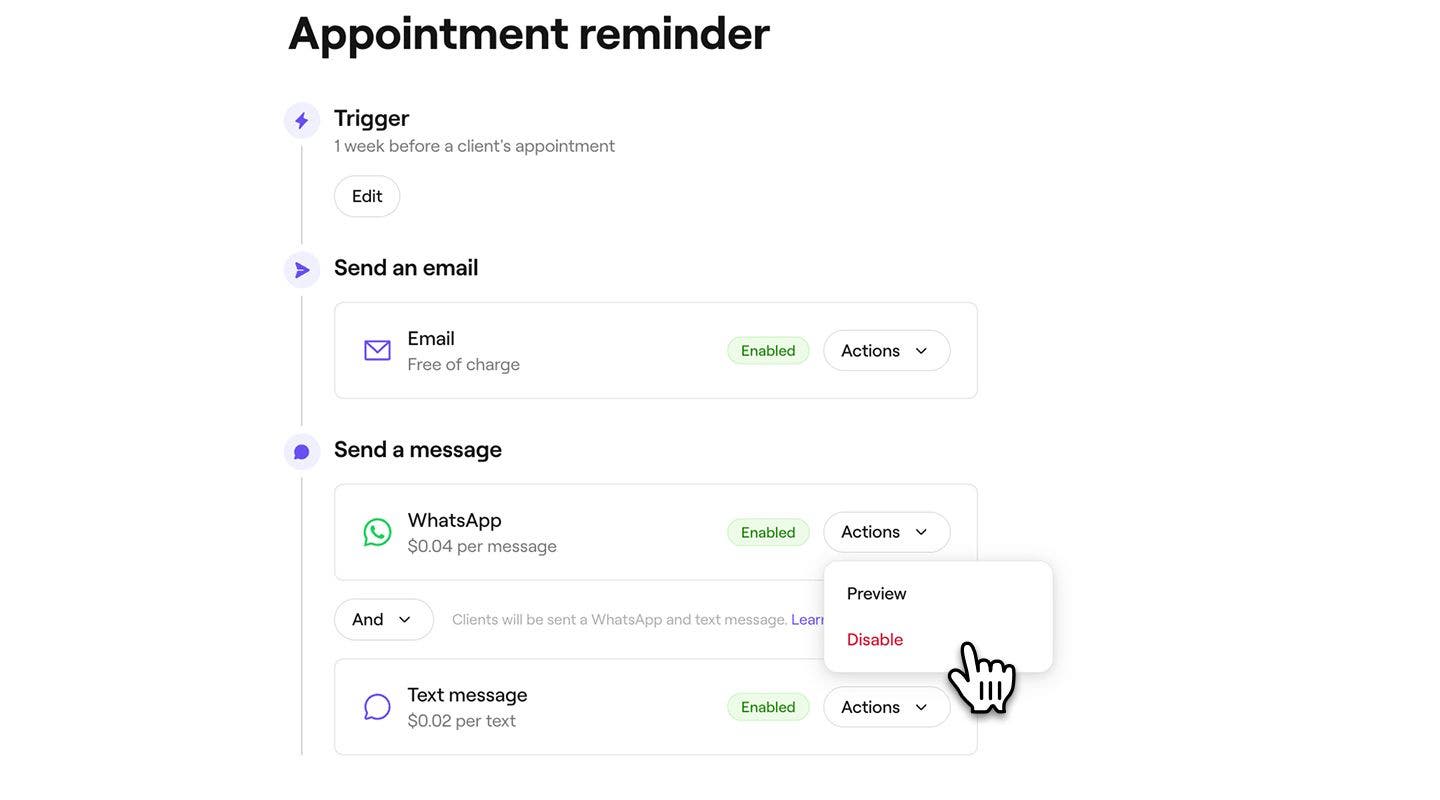
- Para gestionar cada canal, haz clic en el botón Acciones junto a WhatsApp o SMS para obtener una Vista previa del Mensaje o Desactivar ese canal.
-
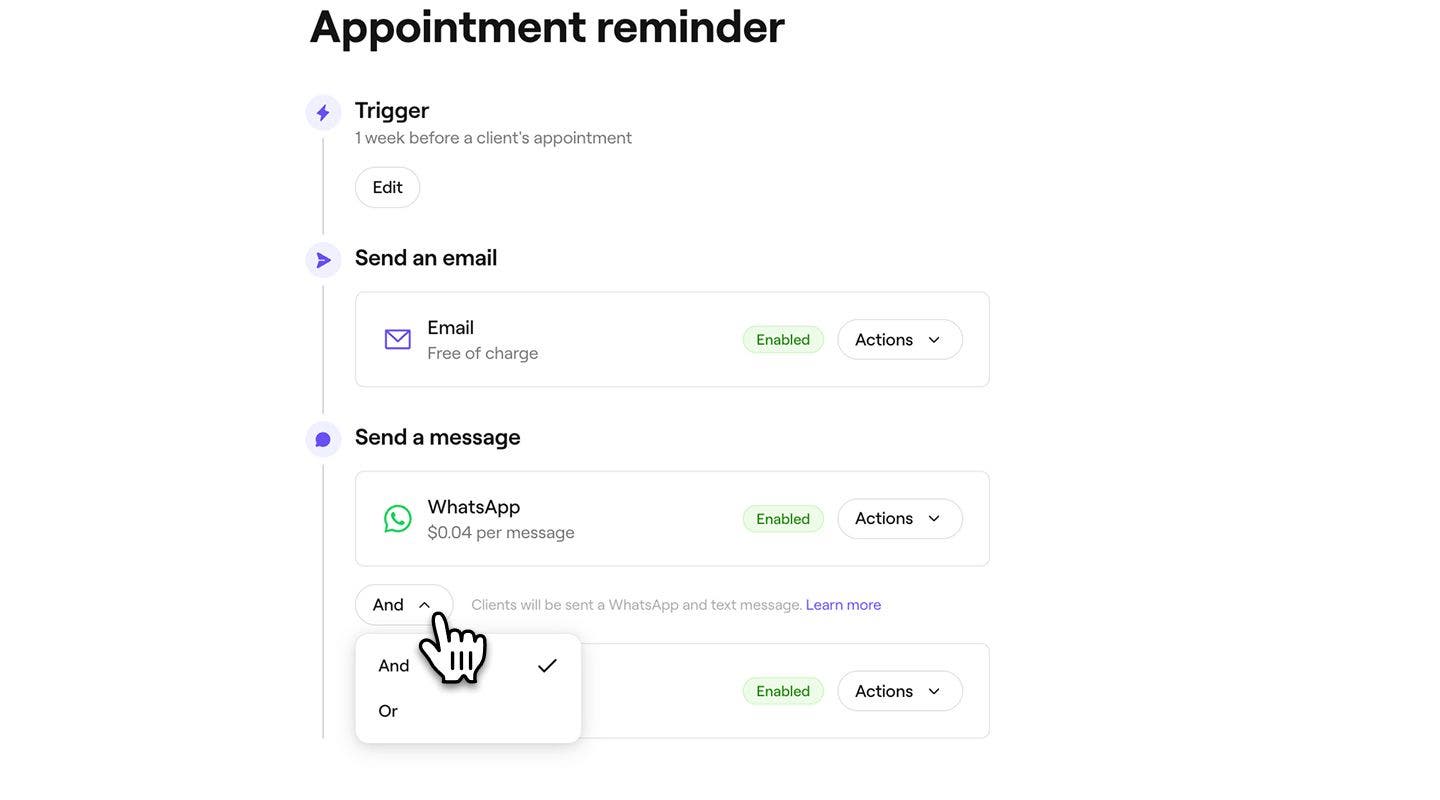
Usa la opción Y/O para activar/desactivar WhatsApp y SMS y controlar cómo se envía el Mensaje:
- Y: el recordatorio se enviará tanto por WhatsApp como por SMS, lo que garantiza que el Cliente lo reciba por ambos canales.
- O: Primero se intentará enviar el recordatorio a través de WhatsApp. Si el Cliente no tiene WhatsApp o el Mensaje no se puede entregar, se enviará automáticamente por SMS. Solo se te cobrará por el Mensaje que se haya enviado correctamente. Si el Mensaje de WhatsApp falla y, en su lugar, se envía un SMS, solo se te cobrará el SMS.
-
Haz clic en el botón Guardar en la parte superior derecha para crear el recordatorio de cita.

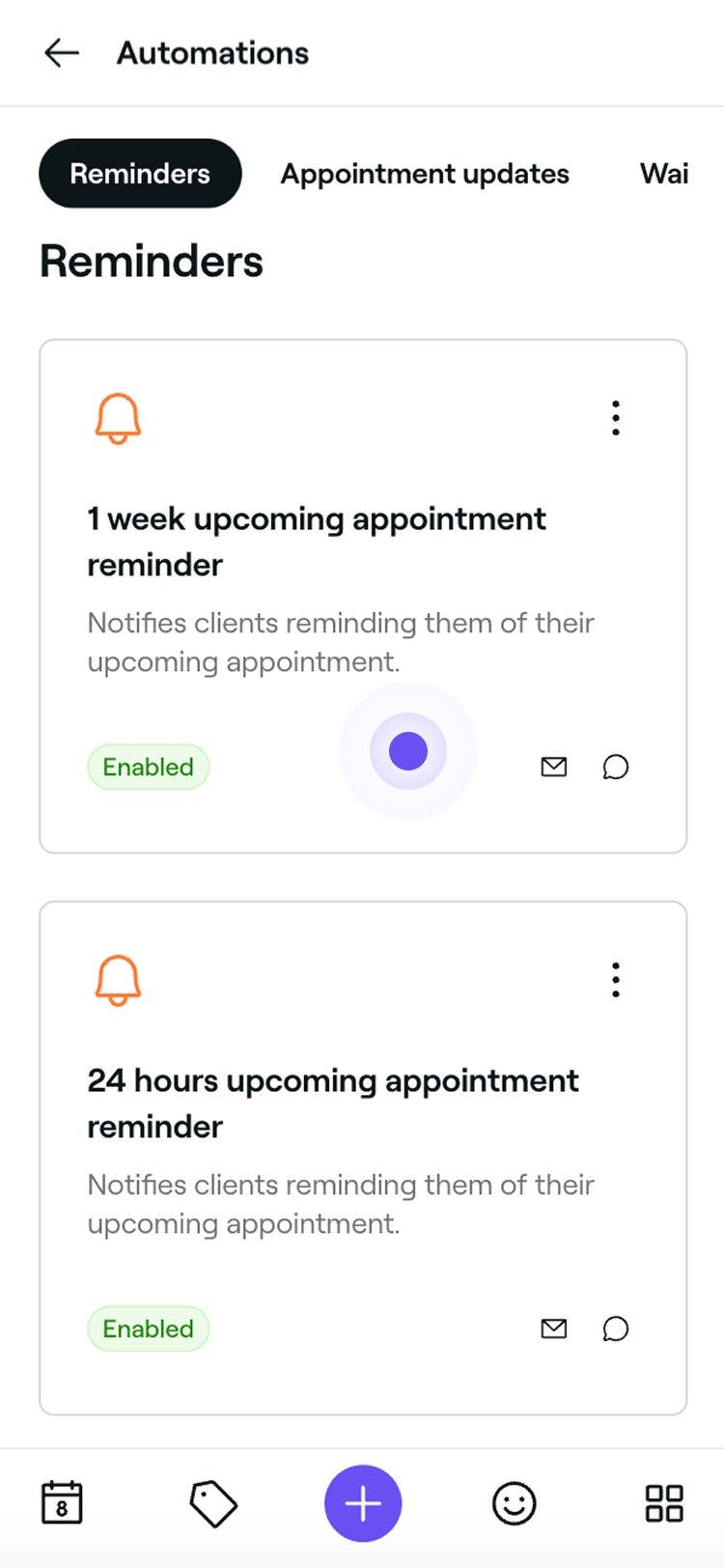
El recordatorio de próxima cita se enviará automáticamente a los clientes en función del horario que hayas elegido y de tus Preferencias de notificaciones. Puedes actualizar un recordatorio en cualquier momento siguiendo los mismos pasos y haciendo clic en él para abrir la vista de edición.
También tienes la opción de crear un nuevo recordatorio de próxima cita seleccionando Crear nuevo en tu lista de recordatorios de citas.
Gestionar recordatorios de próximas citas
-
Abre un recordatorio existente desde tus Automatizaciones.
-
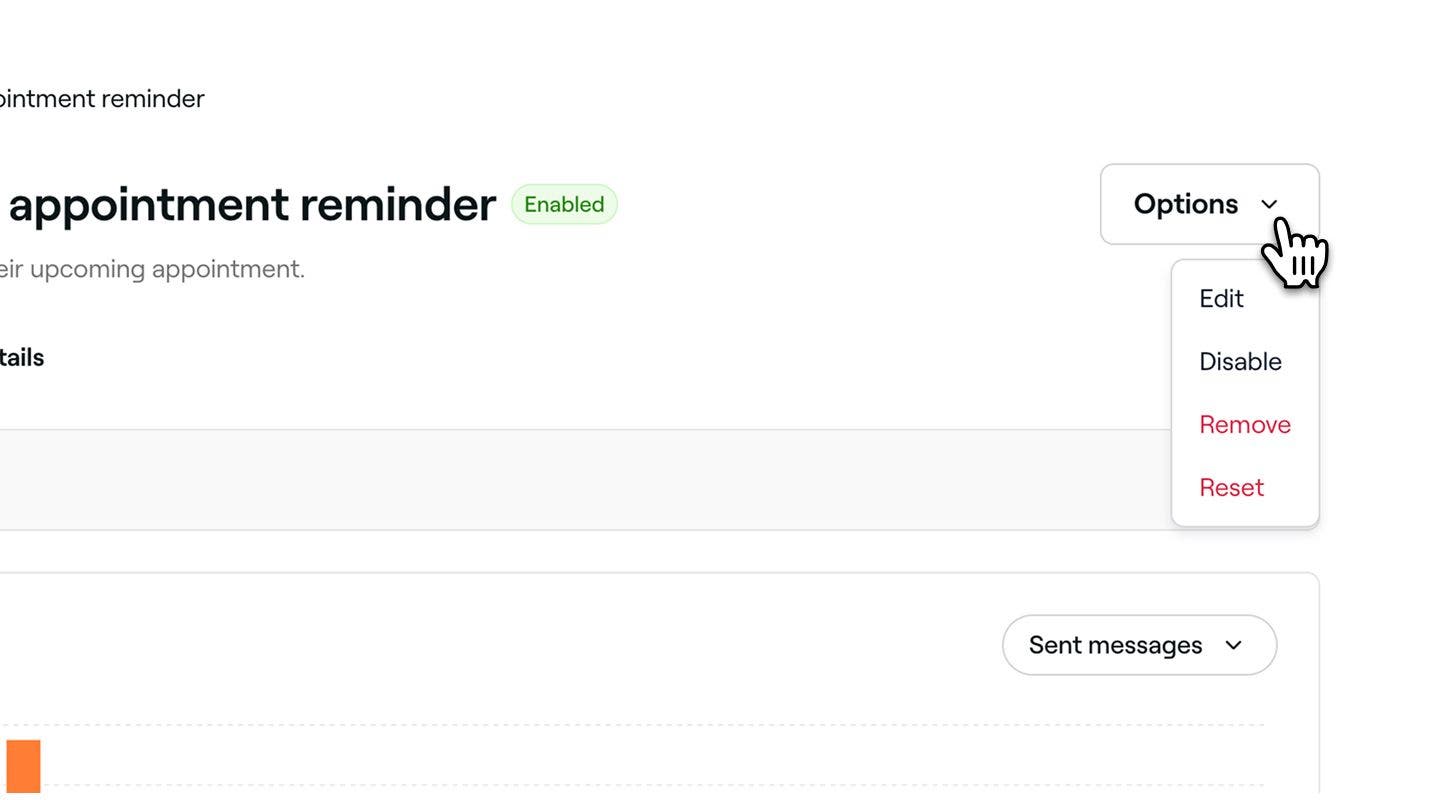
En el resumen del recordatorio de próxima cita, haz clic en el botón Opciones en la parte superior derecha y selecciona una de las siguientes opciones del panel:
- Desactivar: detén el activador de la automatización del recordatorio de próxima cita sin eliminarlo haciendo clic en el botón Desactivar de la ventana emergente para confirmar.
- Eliminar: elimina permanentemente el recordatorio de próxima cita haciendo clic en el botón Eliminar de la ventana emergente para confirmar.
- Restablecer: restaura los Ajustes predeterminados del recordatorio de próxima cita haciendo clic en el botón Restablecer de la ventana emergente para confirmar.
Vista previa de los recordatorios de citas
Antes de enviar recordatorios automáticos, puedes ver en Vista previa cómo se verá cada mensaje para tus clientes.
- Abre un recordatorio existente desde tus Automatizaciones.
- En el resumen de la automatización de recordatorios, haz clic en el botón Opciones en la parte superior derecha y selecciona Editar en el panel.
- Haz clic en el botón Vista previa en la parte superior derecha.
- En la vista previa, haz clic en cada tipo de canal para comprobar cómo aparecerá tu mensaje en Email, SMS y WhatsApp.
- En la parte superior derecha, haz clic en una de las siguientes Opciones:
- Enviar un email de prueba: en la ventana emergente, introduce una dirección de email y haz clic en Enviar para ver exactamente cómo se verá para los clientes antes de activar la Automatización.
- Listo: cierra la vista previa del mensaje.
Preguntas frecuentes
Puedes optar por excluir el precio del servicio y añadir detalles adicionales para los clientes usando el campo Información importante al editar los mensajes automáticos de email. Esto te permite añadir comentarios útiles sobre la visita del cliente y solo se muestra en los emails. Los mensajes de SMS y WhatsApp no se pueden personalizar y usan un formato Estándar para garantizar una comunicación clara y coherente.
El resto del contenido de los mensajes automáticos se añade en función de los detalles de la cita. Las condiciones de cancelación y de no presentación se generan automáticamente a partir de la política de pago que hayas configurado y no se pueden editar directamente en el recordatorio.
Sí, para no saturar a los Clientes, puedes enviar hasta tres recordatorios de próxima cita por cita. Estos recordatorios se pueden programar a diferentes horas antes de la cita para garantizar que los Clientes reciban las Notificaciones a su debido tiempo.
Cuando un Cliente cambia sus Preferencias de notificaciones, todos los recordatorios de próximas citas futuros seguirán automáticamente sus Ajustes más recientes. Si desactiva las Notificaciones por SMS o por email, los recordatorios de próxima cita dejarán de enviarse a través de ese método.
Los recordatorios por email siempre son gratis cuando se envían a través de Fresha. Sin embargo, los Recordatorios por SMS y mensaje de WhatsApp se restan de tu Saldo de mensajería. Puedes gestionar tu Saldo de mensajería en Facturación.
Todos los mensajes de WhatsApp enviados a través de Fresha procederán de una cuenta de negocio de Fresha verificada con el logotipo y el número de teléfono de Fresha. Actualmente, no es posible personalizar el Nombre del remitente, el Número de teléfono o la Marca en WhatsApp.
Las Comunicaciones por SMS y WhatsApp a través de Fresha son unidireccionales. Los Clientes no podrán responder a estos Mensajes. Todos los Mensajes incluirán un descargo de responsabilidad Estándar de WhatsApp y SMS en la parte inferior.
Si un Cliente bloquea el número de Fresha en WhatsApp, dejará de recibir Notificaciones a través de ese Canal. Para reanudar la recepción de Mensajes, el Cliente debe desbloquear el número en sus Ajustes de WhatsApp.
Los Clientes reciben un recordatorio por cita. Si se reservan varios Servicios juntos en una sola cita, recibirán un solo recordatorio para esa reserva. Si los Servicios se reservan como Citas separadas, recibirán un recordatorio por separado para cada una.