ΑρχικήΒάση γνώσεωνFresha academy
Διαχείριση μεταφορών πορτοφολιού επιχείρησης
Επιστροφή
  1. Βάση γνώσεων•
  2. Πορτοφόλια•
  3. Διαχείριση μεταφορών πορτοφολιού επιχείρησης

Διαχείριση μεταφορών πορτοφολιού επιχείρησης

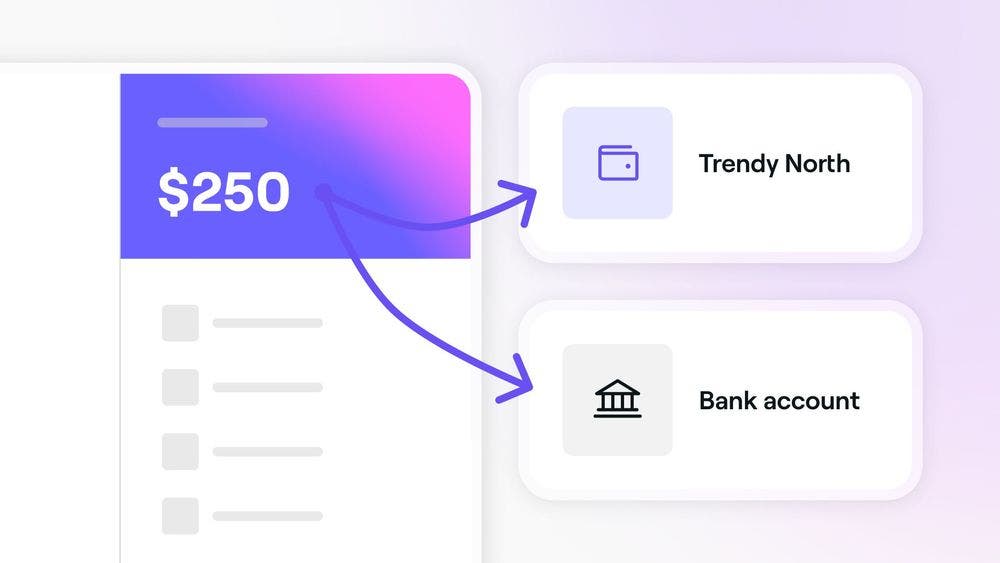
Μάθετε πώς να διαχειρίζεστε τις μεταφορές του πορτοφολιού σας και να μεταφέρετε χρήματα από το Πορτοφόλι επιχείρησης όποτε χρειάζεται.
Σε αυτό το άρθρο

  • Πώς λειτουργούν οι μεταφορές πορτοφολιού
  • Αποστολή χρημάτων σε μέλη της ομάδας
  • Αποστολή χρημάτων προς έναν έμπορο ή ένα κατάστημα
  • Κατάθεση πληρωμής σε τραπεζικό λογαριασμό

Πώς λειτουργούν οι μεταφορές πορτοφολιού

Μπορείτε να στείλετε χρήματα σε μέλη της ομάδας, να μεταφέρετε χρήματα μεταξύ καταστημάτων ή να στείλετε χρήματα σε εμπόρους. Μπορείτε επίσης να στείλετε χρήματα απευθείας στον τραπεζικό σας λογαριασμό, χωρίς να περιμένετε την προγραμματισμένη κατάθεση πληρωμής σας. 

Οι μεταφορές ολοκληρώνονται στο Workspace σας, διευκολύνοντας τη Διαχείριση Πληρωμών και υπολοίπων σε ένα μέρος.

Αποστολή χρημάτων σε μέλη της ομάδας

  1. Από τη γραμμή εργαλείων στην κορυφή της οθόνης σας, κάντε κλικ στο εικονίδιο Πορτοφόλι για να αποκτήσετε πρόσβαση στο Πορτοφόλι επιχείρησης.
    send_money_to_team_members_web_1.jpg
  2. Κάντε κλικ στο κουμπί Αποστολή χρημάτων στο δεξί πλαίσιο.
    send_money_to_team_members_web_2.jpg
  3. Επιλέξτε ένα κατάστημα με διαθέσιμο υπόλοιπο από το οποίο θα γίνει αποστολή χρημάτων. 
  4. Στην προβολή Αποστολή χρημάτων, κάντε κλικ στην επιλογή Αποστολή στα μέλη της ομάδας και, στη συνέχεια, επιλέξτε το μέλος της ομάδας στο οποίο θέλετε να στείλετε χρήματα. 
    send_money_to_team_members_web_4.jpg
  5. Στην ενότητα Ποσό, εισαγάγετε το ποσό που θέλετε να μεταφέρετε. Για να γίνει αποστολή ολόκληρου του υπολοίπου του πορτοφολιού, κάντε κλικ στο Μέγιστο.
    send_money_to_team_members_web_5.jpg
  6. Για να προσθέσετε μια σημείωση αναφοράς, κάντε κλικ στο κουμπί Προσθήκη σημείωσης.
  7. Επιλέξτε Έλεγχος επάνω δεξιά για να ελέγξετε τα στοιχεία συναλλαγής.
  8. Στη προβολή Έλεγχος μεταφορών, κάντε κλικ στο κουμπί Αποστολή χρημάτων επάνω δεξιά.
    send_money_to_team_members_web_8.jpg
  9. Ένας κωδικός επαλήθευσης θα σας σταλεί μέσω SMS. Για να ολοκληρώσετε τη μεταφορά, εισαγάγετε τον 4ψήφιο κωδικό στα παρεχόμενα πλαίσια.
    send_money_to_team_members_web_9.jpg
  10. Μετά την επαλήθευση, θα δείτε ένα στιγμιότυπο οθόνης επιβεβαίωσης που θα σας δείχνει ότι η μεταφορά στο πορτοφόλι έχει ολοκληρωθεί.
  1. Από το κύριο μενού στο κάτω μέρος της οθόνης σας, πατήστε Περισσότερα (εικονίδιο πλέγματος) και, στη συνέχεια, επιλέξτε το κουμπί Προβολή πορτοφολιού.
  2. Πατήστε στο κουμπί Αποστολή χρημάτων κάτω από το υπόλοιπο του πορτοφολιού σας.
  3. Επιλέξτε ένα κατάστημα με διαθέσιμο υπόλοιπο από το οποίο θα γίνει αποστολή χρημάτων. 
  4. Στην προβολή Αποστολή χρημάτων, πατήστε Αποστολή στα μέλη της ομάδας και, στη συνέχεια, επιλέξτε το μέλος της ομάδας στο οποίο θέλετε να στείλετε χρήματα. 
  5. Στην ενότητα Ποσό, εισαγάγετε το ποσό που θέλετε να μεταφέρετε. Για να στείλετε ολόκληρο το υπόλοιπο του πορτοφολιού, πατήστε Μέγιστο.
  6. Για να προσθέσετε μια σημείωση αναφοράς, πατήστε στο κουμπί Προσθήκη σημείωσης.
  7. Επιλέξτε το κουμπί Έλεγχος στο κάτω μέρος για να ελέγξετε τα στοιχεία συναλλαγής.
  8. Στην προβολή Έλεγχος μεταφορών, πατήστε το κουμπί Αποστολή χρημάτων στο κάτω μέρος.
  9. Ένας κωδικός επαλήθευσης θα σας σταλεί μέσω SMS. Για να ολοκληρώσετε τη μεταφορά, εισαγάγετε τον 4ψήφιο κωδικό στα παρεχόμενα πλαίσια.
  10. Μετά την επαλήθευση, θα δείτε ένα στιγμιότυπο οθόνης επιβεβαίωσης που θα σας δείχνει ότι η μεταφορά στο πορτοφόλι έχει ολοκληρωθεί.

Το ποσό θα είναι άμεσα διαθέσιμο στο πορτοφόλι του μέλους της ομάδας και η συναλλαγή θα εμφανίζεται ως Κατάθεση πληρωμής στη δραστηριότητα λογαριασμού στο πορτοφόλι επιχείρησής σας

Αποστολή χρημάτων προς έναν έμπορο ή ένα κατάστημα

  1. Από τη γραμμή εργαλείων στο επάνω μέρος της οθόνης σας, κάντε κλικ στο εικονίδιο Πορτοφόλι για να αποκτήσετε πρόσβαση στο Πορτοφόλι επιχείρησης.
    send_money_merchant_web_1.jpg
  2. Κάντε κλικ στο κουμπί Αποστολή χρημάτων στο δεξί πλαίσιο.
    send_money_merchant_web_2.jpg
  3. Επιλέξτε ένα κατάστημα με διαθέσιμο υπόλοιπο από το οποίο θα γίνει αποστολή χρημάτων. 
  4. Στην προβολή Αποστολή χρημάτων, κάντε κλικ στην επιλογή Μεταφορά σε εταιρικό λογαριασμό Fresha και, στη συνέχεια, επιλέξτε το κατάστημα ή τον Έμπορο στον οποίο θέλετε να στείλετε χρήματα. 
    send_money_merchant_web_4.jpg
  5. Στην ενότητα Ποσό, εισαγάγετε το ποσό που θέλετε να μεταφέρετε. Για να γίνει αποστολή ολόκληρου του υπολοίπου του πορτοφολιού, κάντε κλικ στο Μέγιστο.
    send_money_merchant_web_5.jpg
  6. Για να προσθέσετε μια σημείωση αναφοράς, κάντε κλικ στο κουμπί Προσθήκη σημείωσης.
  7. Επιλέξτε Έλεγχος επάνω δεξιά για να ελέγξετε τα στοιχεία συναλλαγής.
  8. Στη προβολή Έλεγχος μεταφορών, κάντε κλικ στο κουμπί Αποστολή χρημάτων επάνω δεξιά.
    send_money_merchant_web_8.jpg
  9. Ένας κωδικός επαλήθευσης θα σας σταλεί μέσω SMS. Για να ολοκληρώσετε τη μεταφορά, εισαγάγετε τον 4ψήφιο κωδικό στα παρεχόμενα πλαίσια.
    send_money_merchant_web_9.jpg
  10. Μετά την επαλήθευση, θα δείτε ένα στιγμιότυπο οθόνης επιβεβαίωσης που θα σας δείχνει ότι η μεταφορά στο πορτοφόλι έχει ολοκληρωθεί.
  1. Από το κύριο μενού στο κάτω μέρος της οθόνης σας, πατήστε Περισσότερα (εικονίδιο πλέγματος) και, στη συνέχεια, επιλέξτε το κουμπί Προβολή πορτοφολιού.
  2. Πατήστε στο κουμπί Αποστολή χρημάτων κάτω από το υπόλοιπο του πορτοφολιού σας.
  3. Επιλέξτε ένα κατάστημα με διαθέσιμο υπόλοιπο από το οποίο θα γίνει αποστολή χρημάτων. 
  4. Στην προβολή Αποστολή χρημάτων, πατήστε Μεταφέρετε χρήματα σε έναν εταιρικό λογαριασμό Fresha και, στη συνέχεια, επιλέξτε το κατάστημα ή τον Έμπορο στον οποίο θέλετε να στείλετε χρήματα. 
  5. Στην ενότητα Ποσό, εισαγάγετε το ποσό που θέλετε να μεταφέρετε. Για να γίνει αποστολή ολόκληρου του υπολοίπου του πορτοφολιού, πατήστε Μέγιστο.
  6. Για να προσθέσετε μια σημείωση αναφοράς, πατήστε στο κουμπί Προσθήκη σημείωσης.
  7. Επιλέξτε το κουμπί Έλεγχος στο κάτω μέρος για να ελέγξετε τα στοιχεία συναλλαγής.
  8. Στη προβολή Έλεγχος μεταφορών, πατήστε στο κουμπί Αποστολή χρημάτων στο κάτω μέρος.
  9. Ένας κωδικός επαλήθευσης θα σας σταλεί μέσω SMS. Για να ολοκληρώσετε τη μεταφορά, εισαγάγετε τον 4ψήφιο κωδικό στα παρεχόμενα πλαίσια.
  10. Μετά την επαλήθευση, θα δείτε ένα στιγμιότυπο οθόνης επιβεβαίωσης που θα σας δείχνει ότι η μεταφορά στο πορτοφόλι έχει ολοκληρωθεί.

Τα χρήματα θα είναι άμεσα διαθέσιμα στο πορτοφόλι του εμπόρου ή του καταστήματος και η συναλλαγή θα εμφανίζεται ως Αποδέσμευση καταθέσεων πληρωμής στη δραστηριότητα λογαριασμού στο Πορτοφόλι επιχείρησής σας

Κατάθεση πληρωμής σε τραπεζικό λογαριασμό

Επιλέξτε να γίνει κατάθεση πληρωμής συγκεκριμένου ποσού χρημάτων από το Πορτοφόλι επιχείρησης στον τραπεζικό σας λογαριασμό, εκτός του χρονοδιαγράμματος κατάθεσης πληρωμών σας.

  1. Από τη γραμμή εργαλείων στην κορυφή της οθόνης σας, κάντε κλικ στο εικονίδιο Πορτοφόλι για να αποκτήσετε πρόσβαση στο Πορτοφόλι επιχείρησης.
  2. Κάντε κλικ στο κουμπί Αποστολή χρημάτων στο δεξί πλαίσιο.
  3. Επιλέξτε ένα κατάστημα με διαθέσιμο υπόλοιπο από το οποίο θα γίνει αποστολή χρημάτων. 
  4. Στη προβολή Αποστολή χρημάτων, κάντε κλικ στην επιλογή Μεταφορά σε εταιρικό λογαριασμό Fresha και, στη συνέχεια, επιλέξτε τον Τραπεζικό λογαριασμό στον οποίο θέλετε να στείλετε χρήματα. 
  5. Στην ενότητα Ποσό, εισαγάγετε το ποσό που θέλετε να μεταφέρετε. Για να γίνει αποστολή ολόκληρου του υπολοίπου του πορτοφολιού, κάντε κλικ στο Μέγιστο.
  6. Για να προσθέσετε μια σημείωση αναφοράς, κάντε κλικ στο κουμπί Προσθήκη σημείωσης.
  7. Επιλέξτε Έλεγχος επάνω δεξιά για να ελέγξετε τα στοιχεία συναλλαγής.
  8. Στην προβολή Έλεγχος μεταφορών, κάντε κλικ στο κουμπί Αποστολή χρημάτων επάνω δεξιά.
  9. Ένας κωδικός επαλήθευσης θα σας σταλεί μέσω SMS. Για να ολοκληρώσετε τη μεταφορά, εισαγάγετε τον 4ψήφιο κωδικό στα παρεχόμενα πλαίσια.
  10. Μετά την επαλήθευση, θα δείτε ένα στιγμιότυπο οθόνης επιβεβαίωσης που θα σας δείχνει ότι η μεταφορά στο πορτοφόλι έχει ολοκληρωθεί.
  1. Από το κύριο μενού στο κάτω μέρος της οθόνης σας, πατήστε Περισσότερα (εικονίδιο πλέγματος) και, στη συνέχεια, επιλέξτε το κουμπί Προβολή πορτοφολιού.
  2. Πατήστε το κουμπί Αποστολή χρημάτων κάτω από το υπόλοιπο του πορτοφολιού σας.
  3. Επιλέξτε ένα κατάστημα με διαθέσιμο υπόλοιπο από το οποίο θα γίνει αποστολή χρημάτων. 
  4. Στην προβολή Αποστολή χρημάτων, πατήστε Μεταφορά σε τραπεζικό λογαριασμό και, στη συνέχεια, επιλέξτε τον λογαριασμό στον οποίο θέλετε να στείλετε χρήματα. 
  5. Στην ενότητα Ποσό, εισαγάγετε το ποσό που θέλετε να μεταφέρετε. Για να γίνει αποστολή ολόκληρου του υπολοίπου του πορτοφολιού, πατήστε Μέγιστο.
  6. Για να προσθέσετε μια σημείωση αναφοράς, πατήστε στο κουμπί Προσθήκη σημείωσης.
  7. Επιλέξτε το κουμπί Έλεγχος στο κάτω μέρος για να ελέγξετε τα στοιχεία συναλλαγής.
  8. Στη προβολή Έλεγχος μεταφορών, πατήστε στο κουμπί Αποστολή χρημάτων στο κάτω μέρος.
  9. Ένας κωδικός επαλήθευσης θα σας σταλεί μέσω SMS. Για να ολοκληρώσετε τη μεταφορά, εισαγάγετε τον 4ψήφιο κωδικό στα παρεχόμενα πλαίσια.
  10. Μετά την επαλήθευση, θα δείτε ένα στιγμιότυπο οθόνης επιβεβαίωσης που θα σας δείχνει ότι η μεταφορά του πορτοφολιού έχει ολοκληρωθεί.

Η συναλλαγή θα εμφανίζεται ως Αποδέσμευση καταθέσεων πληρωμής στην ενότητα δραστηριότητας λογαριασμού στο Πορτοφόλι επιχείρησης. Ενδέχεται να χρειαστούν έως και δύο ημέρες για να εμφανιστούν τα χρήματα της κατάθεσης πληρωμής στον λογαριασμό σας.

Για κάθε μεταφορά από το πορτοφόλι σε τραπεζικό λογαριασμό ισχύει μια μικρή χρέωση επεξεργασίας. Το ποσό αναγράφεται λεπτομερώς στις συναλλαγές σας και διαφέρει ανάλογα με την περιοχή.

Συχνές ερωτήσεις

    • Τα χρήματα μπορούν να μεταφερθούν μόνο από το προσωπικό σας πορτοφόλι σε επαληθευμένα μέλη της ομάδας ή καταστήματα.

      Οι χρεώσεις μεταφοράς ποικίλλουν ανάλογα με την Περιοχή σας και άλλους παράγοντες. Μπορείτε να ελέγξετε την ακριβή χρέωση πριν επιβεβαιώσετε τη μεταφορά σας στο βήμα Έλεγχος μεταφοράς.


Δραστηριότητα πορτοφολιού επιχείρησης


Σχετικά άρθρα

Σας βοήθησε αυτός ο οδηγός;

Δραστηριότητα πορτοφολιού επιχείρησης

Ρύθμιση αυτόματων καταθέσεων πληρωμής

Απλοποιήστε τις ταμειακές ροές με αυτόματες καταθέσεις πληρωμών από το πορτοφόλι Fresha στην τράπεζά σας.

Επισκόπηση Πορτοφολιού επιχείρησης

Αποκτήστε μια σαφή εικόνα των οικονομικών σας με το Πορτοφόλι επιχείρησης της Fresha.

Πληρωμή για τη συνδρομή σας και τις πρόσθετες λειτουργίες

Κάντε τις πληρωμές για τη Συνδρομή και τις Πρόσθετες λειτουργίες σας στο Fresha απρόσκοπτες, χρησιμοποιώντας το υπόλοιπο του Fresha πορτοφολιού σας.

Ανανέωση του υπολοίπου στο Πορτοφόλι επιχείρησης

Προσθέστε εύκολα χρήματα στο Fresha πορτοφόλι σας όταν το υπόλοιπό σας είναι χαμηλό ή κατά τη διάρκεια καταθέσεων πληρωμής.

Πρόσβαση στα αντίγραφα κινήσεων του Πορτοφολιού επιχείρησης

Παρακολουθήστε και διαχειριστείτε τα οικονομικά σας με τη Fresha, κατεβάζοντας τα αντίγραφα κινήσεων του πορτοφολιού επιχείρησής σας.

Διαχείριση αμφισβητήσεων πληρωμής

Διαχειριστείτε ομαλά τις αμφισβητήσεις συναλλαγών από Πελάτες μέσω της διαχείρισης των αμφισβητήσεων χρέωσης.

Ρύθμιση ξεχωριστών τραπεζικών λογαριασμών για πολλαπλά καταστήματα

Δημιουργήστε ξεχωριστούς τραπεζικούς λογαριασμούς στη Fresha για καλύτερη οικονομική διαχείριση και παρακολούθηση.

Διαχείριση μεταφορών πορτοφολιού επιχείρησης

Διαχείριση των οικονομικών σας με μεταφορά χρημάτων εντός του πορτοφολιού Fresha.

Σχετικά άρθρα

Επισκόπηση Πορτοφολιού επιχείρησης

Αποκτήστε μια σαφή εικόνα των οικονομικών σας με το Πορτοφόλι επιχείρησης της Fresha.

Ρύθμιση αυτόματων καταθέσεων πληρωμής

Απλοποιήστε τις ταμειακές ροές με αυτόματες καταθέσεις πληρωμών από το πορτοφόλι Fresha στην τράπεζά σας.

Fresha
Λήψη εφαρμογής

Πληροφορίες για τη Fresha

Απασχόληση

Βοήθεια και υποστήριξη

Blog

Sitemap

Για επιχειρήσεις

Για συνεργάτες

Τιμολόγηση

Δυνατότητες

Προγραμματισμός

Σημείο πώλησης

Πληρωμές

Κεφάλαιο

Marketplace

Υποστήριξη

Κατάσταση

Νομικά θέματα

Πολιτική Απορρήτου

Όροι παροχής υπηρεσιών

Όροι χρήσης

Βρείτε μας στα μέσα κοινωνικής δικτύωσης

Facebook
Linkedin
Instagram

© 2026 Fresha.com SV Ltd