Σε αυτό το άρθρο
Σύνδεση τερματικού V400m στο Wi-Fi
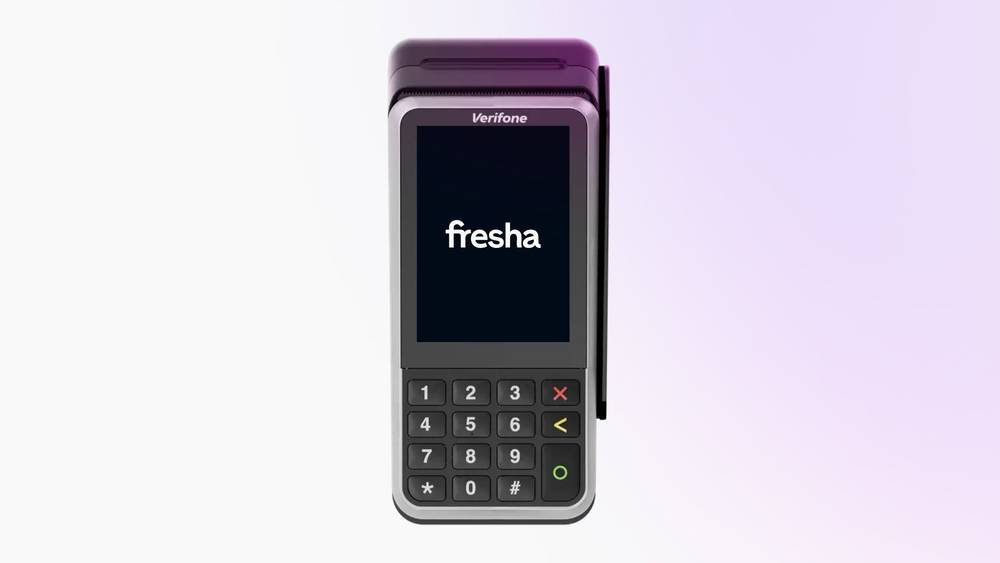
- Στην αρχική οθόνη του τερματικού κάρτας σας, πατήστε 1 και μετά το κουμπί πράσινου κύκλου στο τερματικό κάρτας σας.
- Εισαγάγετε τον κωδικό PIN του προσωπικού 1234 και πατήστε το κουμπί με τον πράσινο κύκλο.
- Πατήστε Δίκτυο και, στη συνέχεια, επιλέξτε Wi-Fi
- Βεβαιωθείτε ότι το κουμπί Wi-Fi είναι ΕΝΕΡΓΟΠΟΙΗΜΕΝΟ.
- Επιλέξτε ένα αποθηκευμένο δίκτυο ή πατήστε το κουμπί συν (+) για να επιλέξετε ένα νέο δίκτυο.
- Πληκτρολογήστε τον κωδικό πρόσβασης Wi-Fi και πατήστε το κουμπί Επιβεβαίωση (εικονίδιο με σημάδι επιλογής) για σύνδεση.
Μόλις εμφανιστεί ένα κουμπί με εικονίδιο Wi-Fi στην κορυφή της οθόνης του τερματικού, αυτό είναι συνδεδεμένο στο Wi-Fi και έτοιμο για πληρωμές.
Σύνδεση τερματικού V400m σε δίκτυο κινητής τηλεφωνίας
- Στην αρχική οθόνη του τερματικού κάρτας σας, πατήστε 1 και, στη συνέχεια, πατήστε το κουμπί πράσινου κύκλου για να ανοίξετε το μενού Προσωπικού.
- Εισαγάγετε τον κωδικό PIN του Staff 1234 και πατήστε ξανά το κουμπί με τον πράσινο κύκλο.
- Πατήστε Δίκτυο και, στη συνέχεια, επιλέξτε Κινητό.
- Θέστε το κουμπί εναλλαγής Κινητό στη θέση Ενεργοποιημένο για Ενεργοποίηση της σύνδεσης.
Μόλις εμφανιστεί ένα κουμπί με εικονίδιο σύννεφου στο επάνω μέρος της οθόνης του τερματικού, αυτό είναι συνδεδεμένο στο δίκτυο κινητής τηλεφωνίας του και έτοιμο να δεχτεί πληρωμές.
Το τερματικό κάρτας θα χρειαστεί τουλάχιστον 20% μπαταρία για να λειτουργήσει το δίκτυο κινητής τηλεφωνίας.
Επανεκτύπωση απόδειξης από τερματικό V400m
Όταν ολοκληρωθεί μια συναλλαγή, το τερματικό κάρτας V400m εκτυπώνει μια Απόδειξη με όλες τις λεπτομέρειες της πώλησης. Στις αποδείξεις που εκτυπώνονται εκ νέου, περιλαμβάνονται μόνο τα στοιχεία της συναλλαγής.
- Στην αρχική οθόνη του τερματικού κάρτας σας, πατήστε 5358 και μετά το κουμπί πράσινου κύκλου.
- Επιλέξτε Συναλλαγές και επιλέξτε τη συναλλαγή για την οποία θέλετε να εκτυπώσετε ξανά μια απόδειξη.
- Πατήστε το κουμπί απόδειξη κάτω δεξιά και επιλέξτε τον τύπο απόδειξης που θέλετε να εκτυπώσετε, απόδειξη αγοραστή για τον πελάτη ή απόδειξη εμπόρου για το αρχείο σας.
- Πατήστε Εκτύπωση για επιβεβαίωση και εκτύπωση της επιλεγμένης απόδειξης.
Μόλις εκτυπωθεί, η Απόδειξη είναι έτοιμη για να τη μοιραστείτε με τον πελάτη σας ή να τη φυλάξετε για το αρχείο σας.
Ενημέρωση τερματικού κάρτας V400m
Η ενημέρωση του τερματικού κάρτας Fresha διασφαλίζει ότι λειτουργεί με το πιο πρόσφατο λογισμικό, με βελτιώσεις στις επιδόσεις και ενημερώσεις ασφαλείας.
- Στην αρχική οθόνη του τερματικού κάρτας σας, πατήστε 9 και μετά το κουμπί πράσινου κύκλου.
- Επιλέξτε Διαμόρφωση και πληκτρολογήστε το PIN 5358 και, στη συνέχεια, πατήστε το κουμπί πράσινου κύκλου.
- Πατήστε Ενημέρωση για να εγκαταστήσετε την πιο πρόσφατη έκδοση του τερματικού κάρτας.
Μόλις ολοκληρωθεί η ενημέρωση, η κατάσταση του τερματικού κάρτας θα εμφανίζει Ενημερωμένο.
Συχνές ερωτήσεις
- Πατήστε 9 και μετά το κουμπί με τον πράσινο κύκλο.
- Εισαγάγετε το PIN 5358 και μεταβείτε στα Δίκτυα.
- Μεταβείτε στις ρυθμίσεις ασύρματης σύνδεσης και καταργήστε το υπάρχον δίκτυο Wi-Fi. Εάν δεν έχετε συνδεθεί ακόμη στο δίκτυο WiFi, μπορείτε να προχωρήσετε στο Επόμενο βήμα.
- Προσθέστε το τρέχον δίκτυο WiFi πατώντας το κουμπί +.
- Περιμένετε να συνδεθεί η συσκευή σας στο WiFi και πατήστε επανειλημμένα το X μέχρι να εμφανιστεί η ένδειξη Τερματικό Board.
- Πατήστε Board και μετά Confirm.
- Περιμένετε μέχρι να ενημερωθεί πλήρως το λογισμικό. Μπορεί να χρειαστούν έως και 20 λεπτά για να ολοκληρωθεί.
Το τερματικό κάρτας Fresha v400m είναι συμβατό με ρολά χαρτιού 57 mm × 40 mm για την εκτύπωση αποδείξεων.
Για να τοποθετήσετε ένα ρολό χαρτιού αποδείξεων στο τερματικό v400m, σηκώστε το μάνταλο στη θήκη χαρτιού και γυρίστε το κάλυμμα προς τα κάτω. Τοποθετήστε το ρολό μέσα με το χαρτί να προεξέχει ελαφρώς και, στη συνέχεια, κλείστε το κάλυμμα με ασφάλεια.
Εάν εμφανιστεί το μήνυμα «Ο τύπος δικτύου πρέπει να ρυθμιστεί στην Περιοχή Πελατών» κατά τη σύνδεση του τερματικού κάρτας Fresha στο WiFi, δοκιμάστε να ακολουθήσετ�� τα παρακάτω βήματα αντιμετώπισης προβλημάτων, εάν έχετε μοντέλο V400m:
Εάν το μήνυμα σφάλματος παραμένει, επικοινωνήστε με την Ομάδα μας και συμπεριλάβετε ένα στιγμιότυπο οθόνης ή ένα βίντεο του προβλήματος.