Είσπραξη χειροκίνητων πληρωμών με χρήση τερματικού κάρτας
Μάθετε πώς να επεξεργάζεστε πληρωμές απευθείας στο τερματικό κάρτας σας χρησιμοποιώντας τη χειροκίνητη χρέωση.
Σε αυτό το άρθρο
Πώς λειτουργούν οι χειροκίνητες πληρωμές με χρήση τερματικού κάρτας
Η χειροκίνητη χρέωση σας επιτρέπει να εισάγετε ένα συνολικό ποσό απευθείας στο τερματικό κάρτας σας χωρίς να δημιουργήσετε μια πώληση στο Workspace σας. Μόλις ενεργοποιηθεί η χειροκίνητη χρέωση, όλες οι πληρωμές διεκπεραιώνονται απευθείας στο τερματικό κάρτας και όχι μέσω της οθόνης Checkout.
Όλες οι συναλλαγές χειροκίνητης χρέωσης, συμπεριλαμβανομένων των φιλοδωρημάτων, εμφανίζονται ως Πληρωμές με κάρτα στο πορτοφόλι σας και στις αναφορές πωλήσεων. Εμφανίζονται ως ραντεβού χωρίς ραντεβού με Διάφορες υπηρεσίες, χωρίς να συνοδεύονται από συγκεκριμένη υπηρεσία.
Δεν προτείνουμε τη χρήση χειροκίνητης χρέωσης σε τερματικό κάρτας αν θέλετε να αναφέρετε τις πωλήσεις του τερματικού σας στο Fresha.
Ενεργοποίηση χειροκίνητης χρέωσης σε τερματικό κάρτας
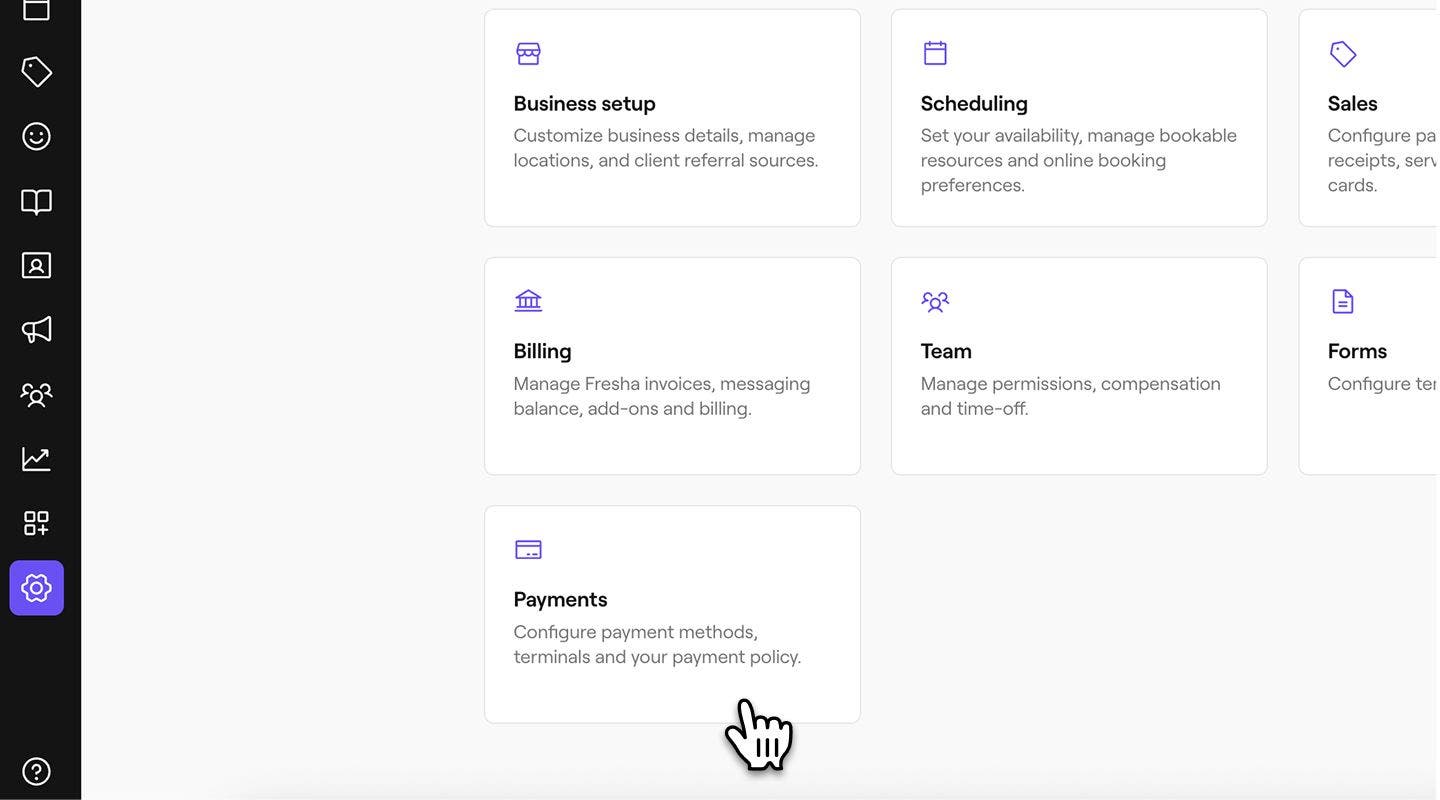
- Από το κύριο μενού στα αριστερά της οθόνης σας, μεταβείτε στις Ρυθμίσεις.
- Κάντε κλικ στην κατηγορία Πληρωμές για να διαχειριστείτε τα τερματικά κάρτας σας.
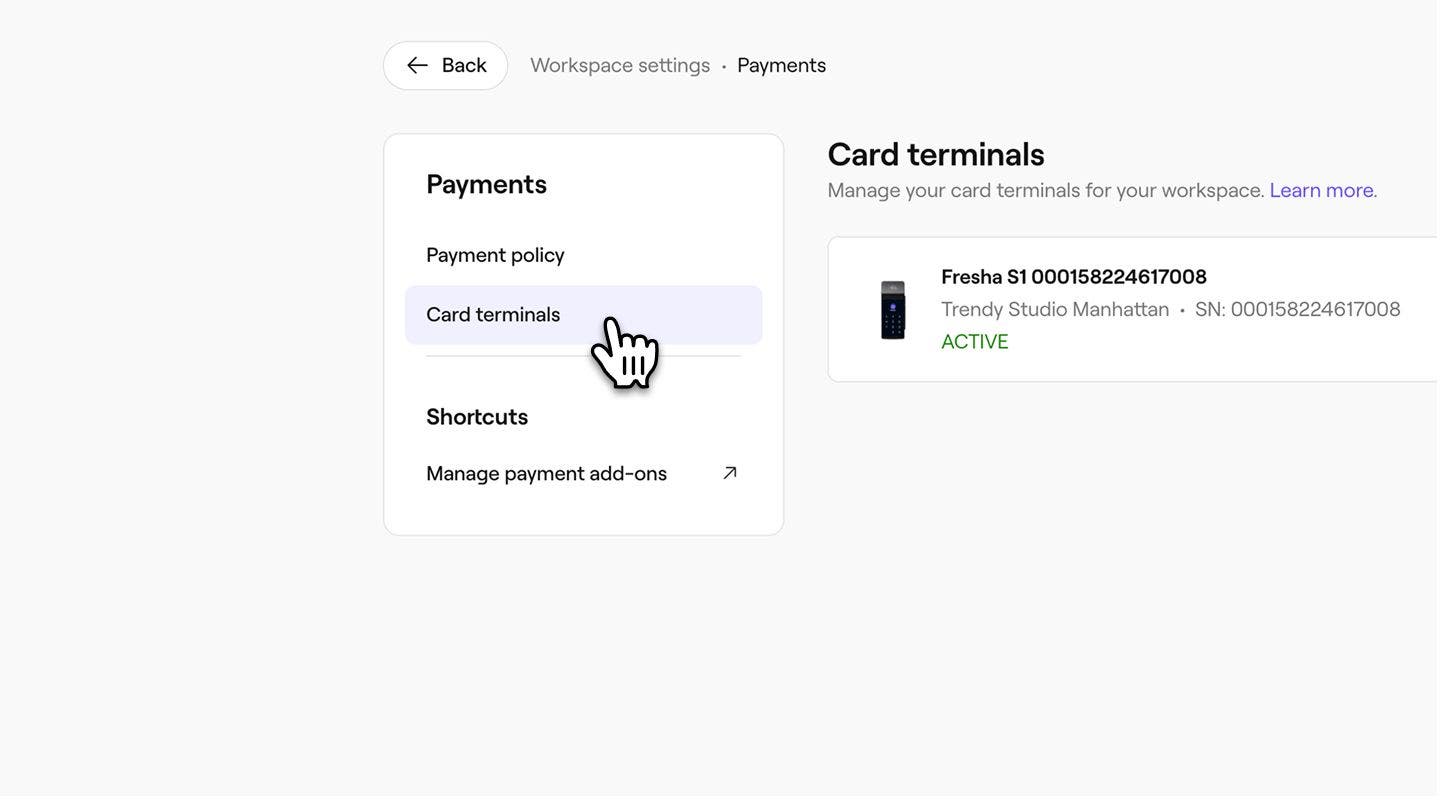
- Στο αριστερό μενού, επιλέξτε Τερματικά καρτών για να δείτε τις συσκευές σας.
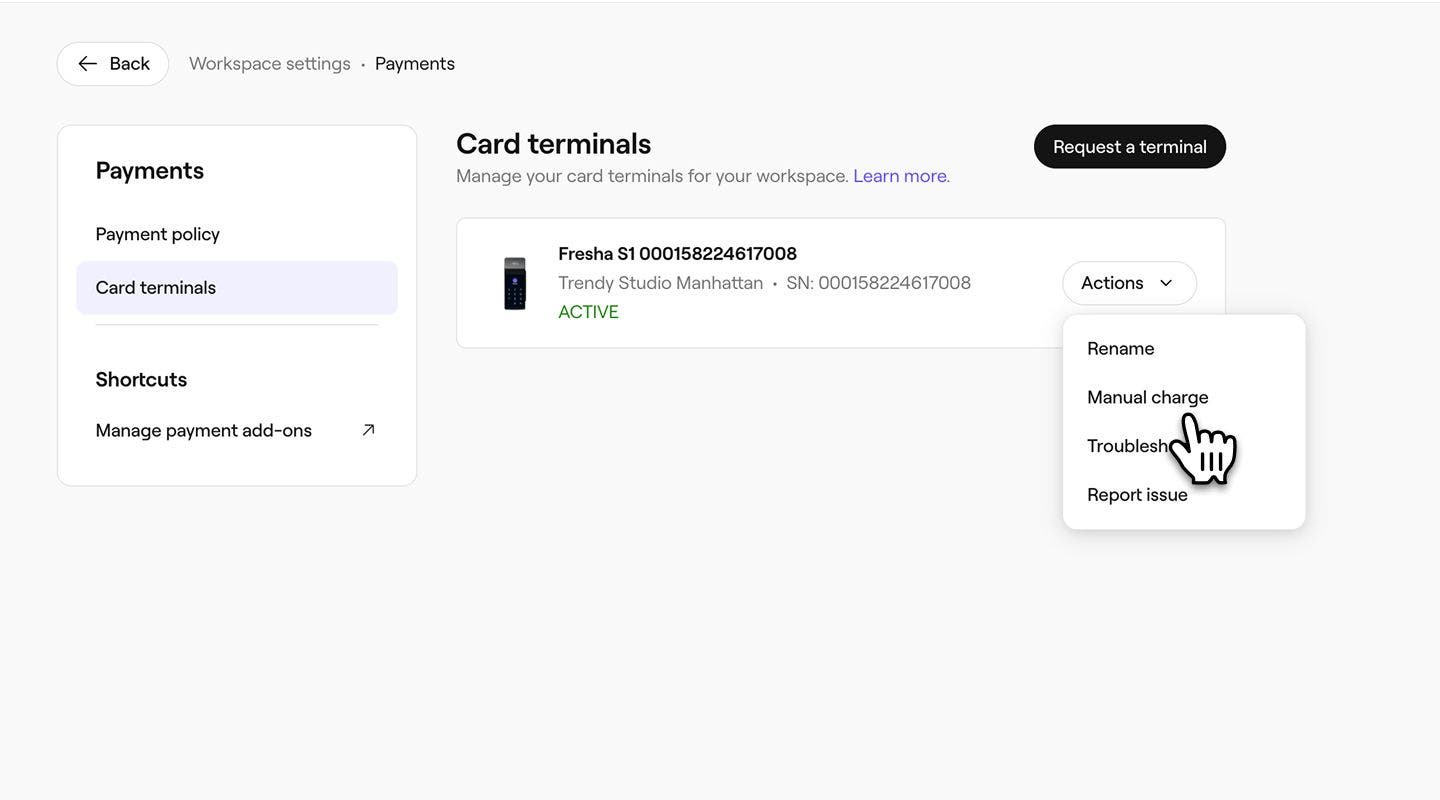
- Δίπλα στο τερματικό κάρτας σας, επιλέξτε Ενέργειες και, στη συνέχεια, Χειροκίνητη χρέωση.
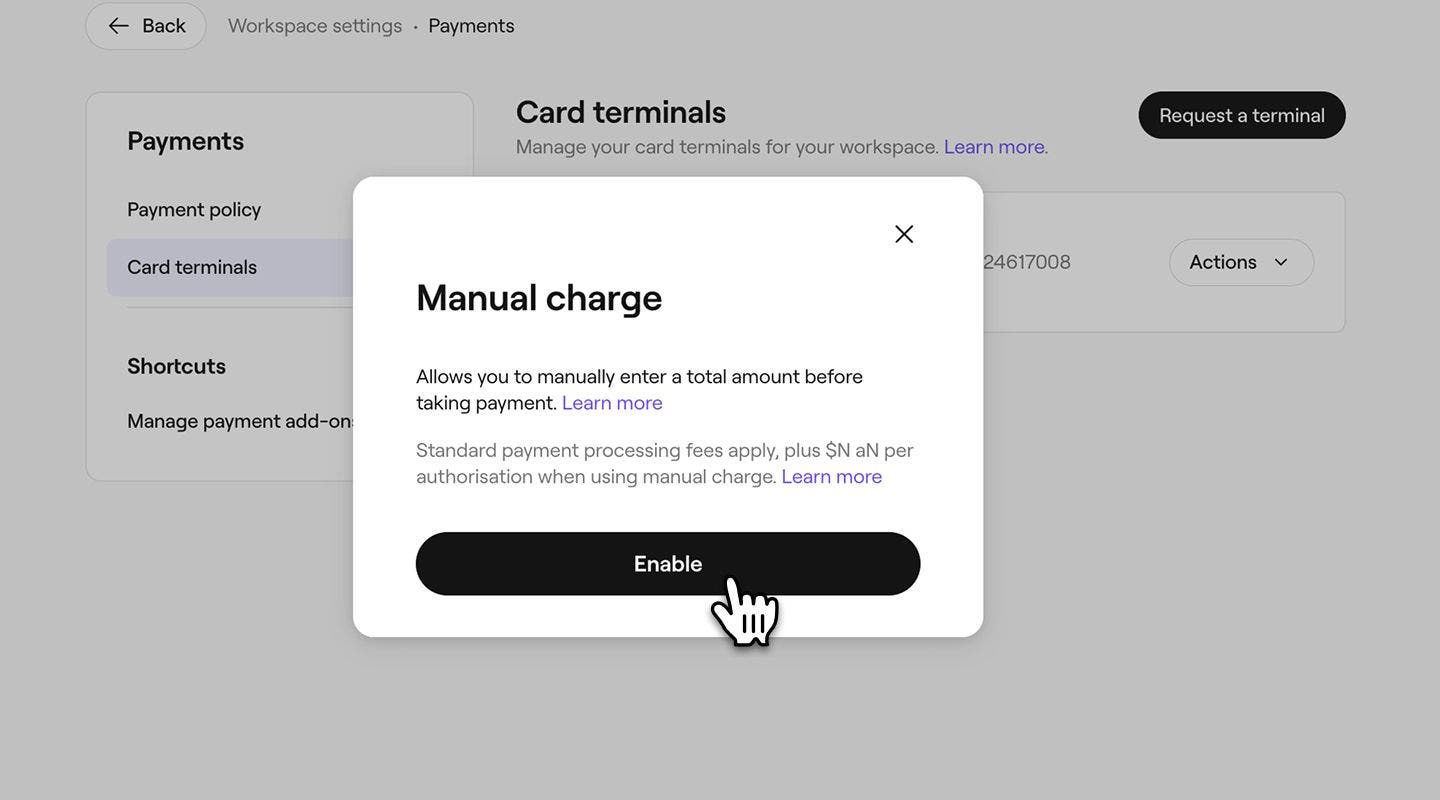
- Στο αναδυόμενο παράθυρο, ελέγξτε τις χρεώσεις επεξεργασίας πληρωμής και, στη συνέχεια, κάντε κλικ στο κουμπί Ενεργοποίηση για να ενεργοποιηθεί η χειροκίνητη χρέωση.

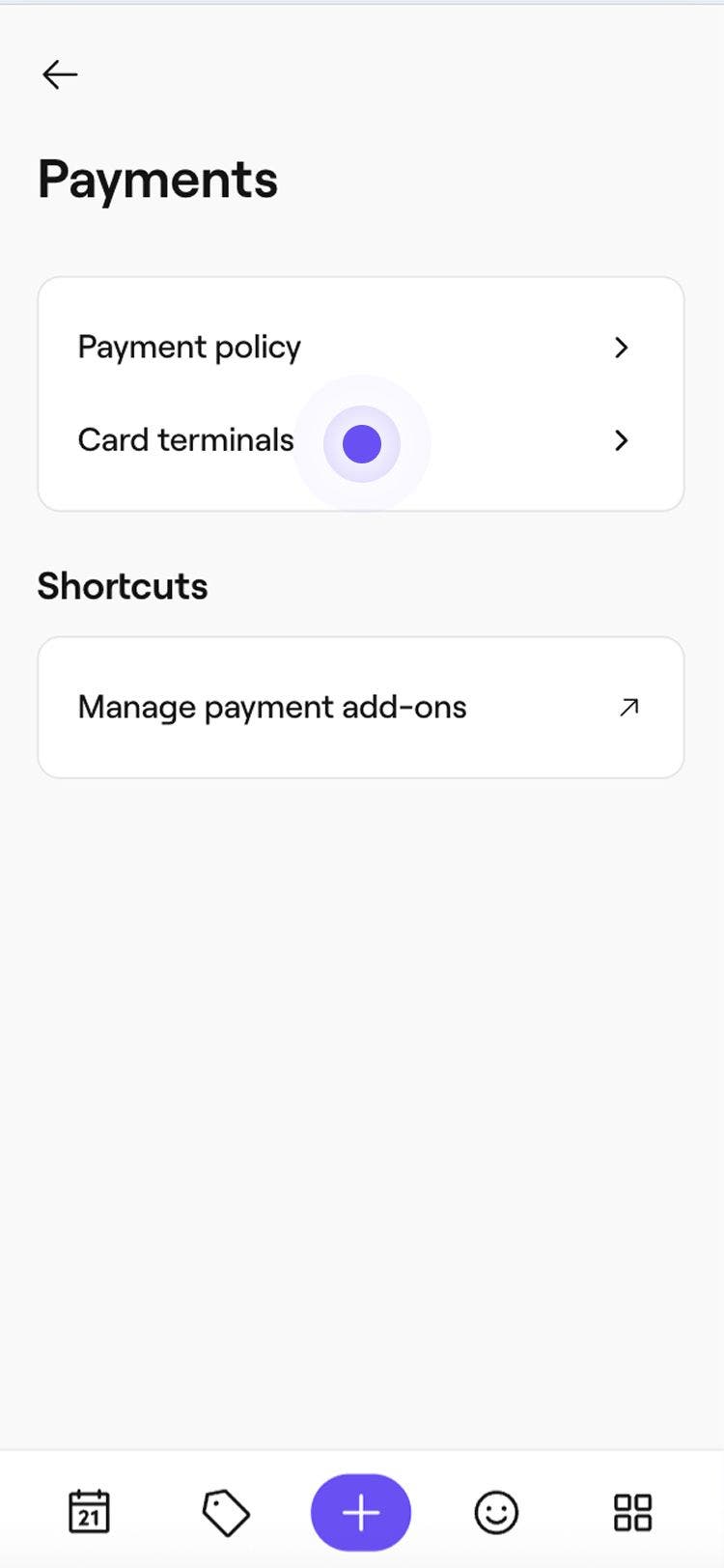
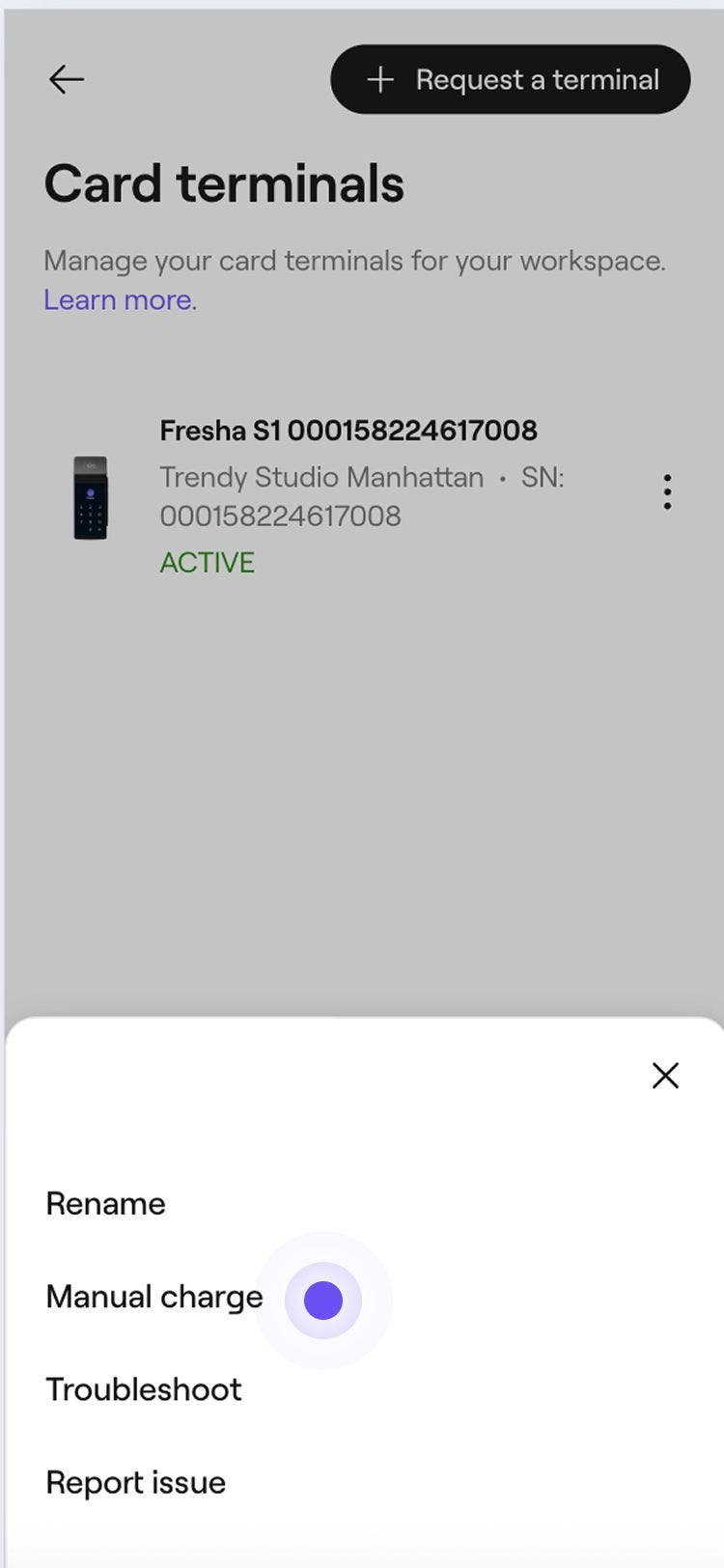

Μόλις ενεργοποιηθεί και το τερματικό κάρτας σας ενημερωθεί, μπορείτε να εισαγάγετε τα ποσά απευθείας στο τερματικό κάρτας σας. Για την Απενεργοποίηση χειροκίνητης χρέωσης, ακολουθήστε τα ίδια βήματα. Δίπλα στο τερματικό κάρτας σας, επιλέξτε Ενέργειες και, στη συνέχεια, Απενεργοποίηση χειροκίνητης χρέωσης.
Είσπραξη πληρωμών με χρήση χειροκίνητης χρέωσης σε τερματικό κάρτας
- Στην αρχική οθόνη του τερματικού κάρτας σας, επιλέξτε το εικονίδιο Πληρωμή κάτω αριστερά.
- Εισαγάγετε το ποσό που θέλετε να χρεώσετε στον πελάτη σας και, στη συνέχεια, πατήστε το κουμπί Επιβεβαίωση (εικονίδιο με το τικ).
- Εάν τα φιλοδωρήματα είναι ενεργοποιημένα, ο πελάτης σας μπορεί να επιλέξει να προσθέσει φιλοδώρημα ή να παραλείψει αυτό το βήμα επιλέγοντας Χωρίς φιλοδώρημα.
- Στο τερματικό κάρτας, ο πελάτης σας μπορεί να επιλέξει να προσθέσει φιλοδώρημα ή να παραλείψει αυτό το βήμα επιλέγοντας Χωρίς φιλοδώρημα.
- Ζητήστε από τον πελάτη να εισαγάγει, να αγγίξει ή να χρησιμοποιήσει το ψηφιακό πορτοφόλι του στο τερματικό κάρτας για να ολοκληρώσει την πληρωμή.
Μόλις η πληρωμή διεκπεραιωθεί, το Checkout θα ολοκληρωθεί αυτόματα στην οθόνη σας. Εάν το τερματικό κάρτας σας υποστηρίζει εκτύπωση απόδειξης, θα εκτυπώσει αυτόματα την απόδειξη. Η πώληση εμφανίζεται στο Workspace σας ως υπηρεσία Διάφορα και ο πελάτης καταγράφεται ως Χωρίς ραντεβού.
Συχνές ερωτήσεις
Κατά την είσπραξη μιας πληρωμής με χρήση χειροκίνητης χρέωσης σε ένα τερματικό κάρτας της Fresha, ισχύει ένα τέλος επεξεργασίας αυτοπροσώπως, μαζί με ένα επιπλέον τέλος εξουσιοδότησης. Μπορείτε να ελέγξετε όλες τις χρεώσεις επεξεργασίας πληρωμής στη σελίδα τιμολόγησής μας.
Οι χειροκίνητες χρεώσεις έχουν ένα μέγιστο όριο που διαφέρει ανάλογα με το κατάστημά σας και το τοπικό νόμισμα. Αυτά τα όρια ορίζονται για σκοπούς ασφάλειας και συμμόρφωσης.
Οι πληρωμές με χειροκίνητη χρέωση δεν συνδέονται με συγκεκριμένο πελάτη ή υπηρεσία. Η πώληση εμφανίζεται ως υπηρεσία Διάφορα και ο πελάτης καταγράφεται ως Χωρίς ραντεβού.
Τα Φιλοδωρήματα που συλλέχθηκαν μέσω Χειροκίνητων πληρωμών ανατίθενται αυτόματα στον ιδιοκτήτη της επιχείρησης. Αν χρειαστεί να κατανείμετε αυτά τα φιλοδωρήματα σε ένα μέλος της ομάδας, μπορείτε να προσαρμόσετε την πληρωμή του πριν από την εκτέλεση πληρωμής.
Για να εκδώσετε επιστροφή χρημάτων για μια χειροκίνητη χρέωση που έγινε σε τερματικό κάρτας, μεταβείτε στις Πωλήσεις και επιλέξτε Πληρωμές. Ανοίξτε την πώληση, κάντε κλικ στις Ενέργειες (τρεις τελείες) επάνω δεξιά και επιλέξτε Πώληση για την οποία έγινε επιστροφή χρημάτων για να ολοκληρώσετε τη διαδικασία.