Δημιουργία νέων συνδέσεων δεδομένων
Σε αυτόν τον οδηγό, θα μάθετε πώς να κάνετε ενοποίηση με πλατφόρμες όπως το Tableau, το Power BI και το Google Looker Studio για να δημιουργήσετε πίνακες ελέγχου σε πραγματικό χρόνο, να δημιουργήσετε λεπτομερείς αναφορές και να ανακαλύψετε πολύτιμα Insights προσαρμοσμένα στην επιχείρησή σας.
Η αποτελεσματική χρήση αυτής της ενσωμάτωσης απαιτεί τεχνικές γνώσεις, ενώ η προηγούμενη εμπειρία με τις Συνδέσεις δεδομένων είναι χρήσιμη τόσο για τη ρύθμιση όσο και για την ερμηνεία των δεδομένων.
Σε αυτό το άρθρο
Δημιουργία νέας σύνδεσης δεδομένων
Αφού ενεργοποιήσετε την Πρόσθετη λειτουργία «Σύνδεση δεδομένων» για την επιχείρησή σας, μπορείτε να δημιουργήσετε νέες συνδέσεις δεδομένων με περισσότερα από 40 εξωτερικά εργαλεία. Για να ξεκινήσετε τον συγχρονισμό των δεδομένων σας με εξωτερικά εργαλεία, θα πρέπει πρώτα να δημιουργήσετε αυτήν τη σύνδεση μέσω του Fresha.
- Από το κύριο μενού στα αριστερά της οθόνης σας, μεταβείτε στις Αναφορές.
- Στο αριστερό πλαίσιο του μενού, επιλέξτε Σύνδεση δεδομένων για τη Διαχείριση των συνδέσεών σας δεδομένων.

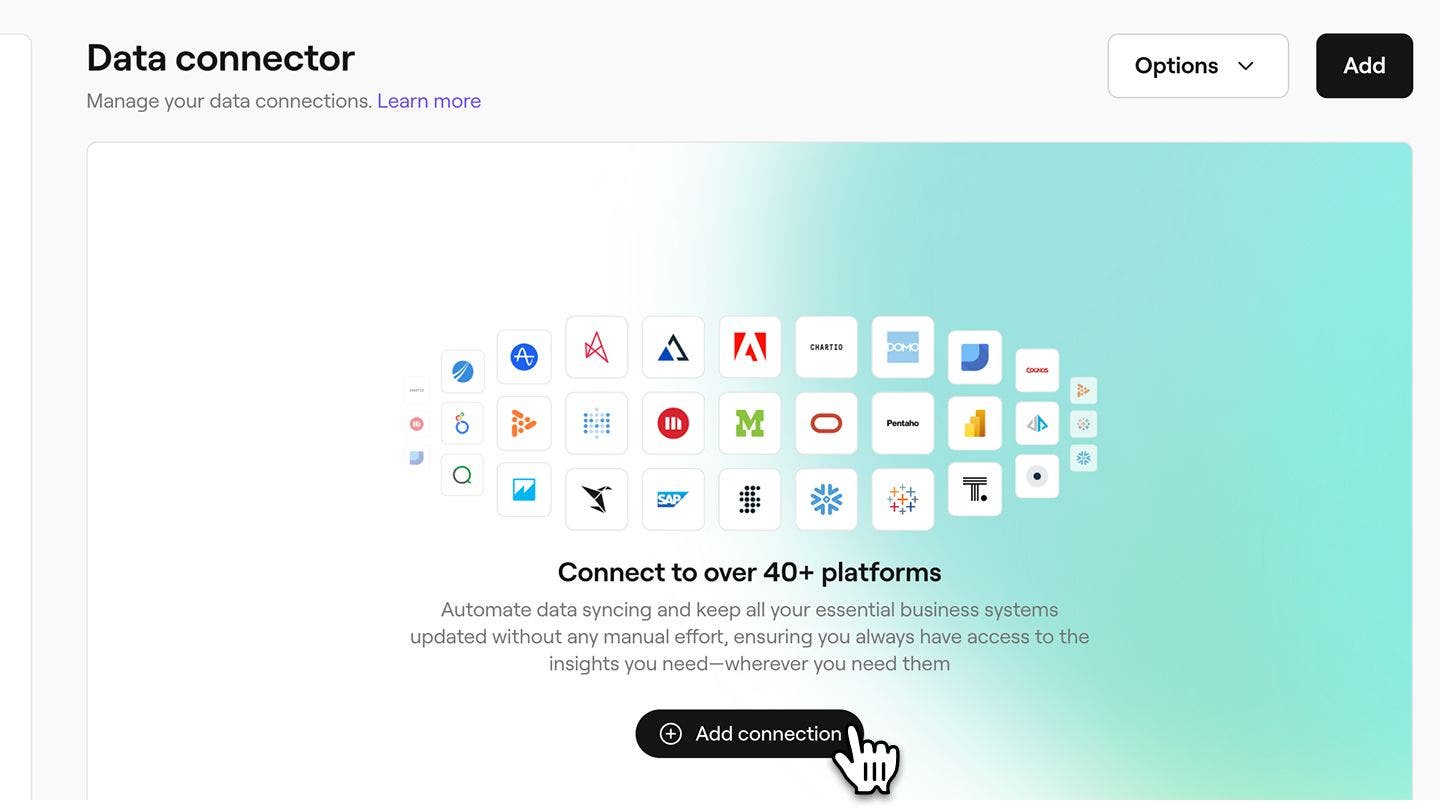
- Από την Επισκόπηση σύνδεσης δεδομένων, κάντε κλικ στο κουμπί Προσθήκη συνδέσεων για να δημιουργήσετε μια νέα σύνδεση δεδομένων.
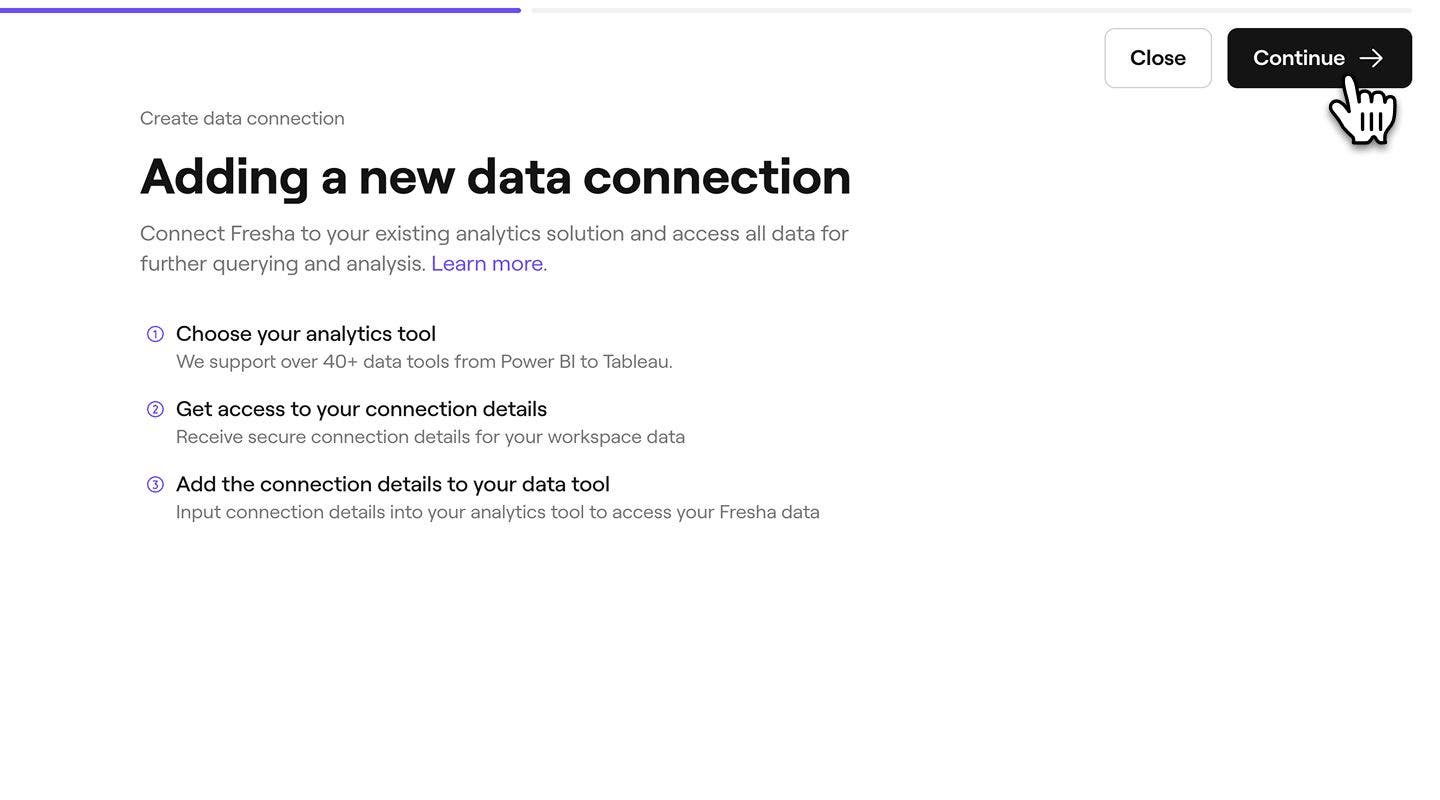
- Μετά τον έλεγχο της επισκόπησης για τη δημιουργία σύνδεσης δεδομένων, κάντε κλικ στο κουμπί Συνέχεια στην επάνω δεξιά γωνία της οθόνης σας για να συνεχίσετε.
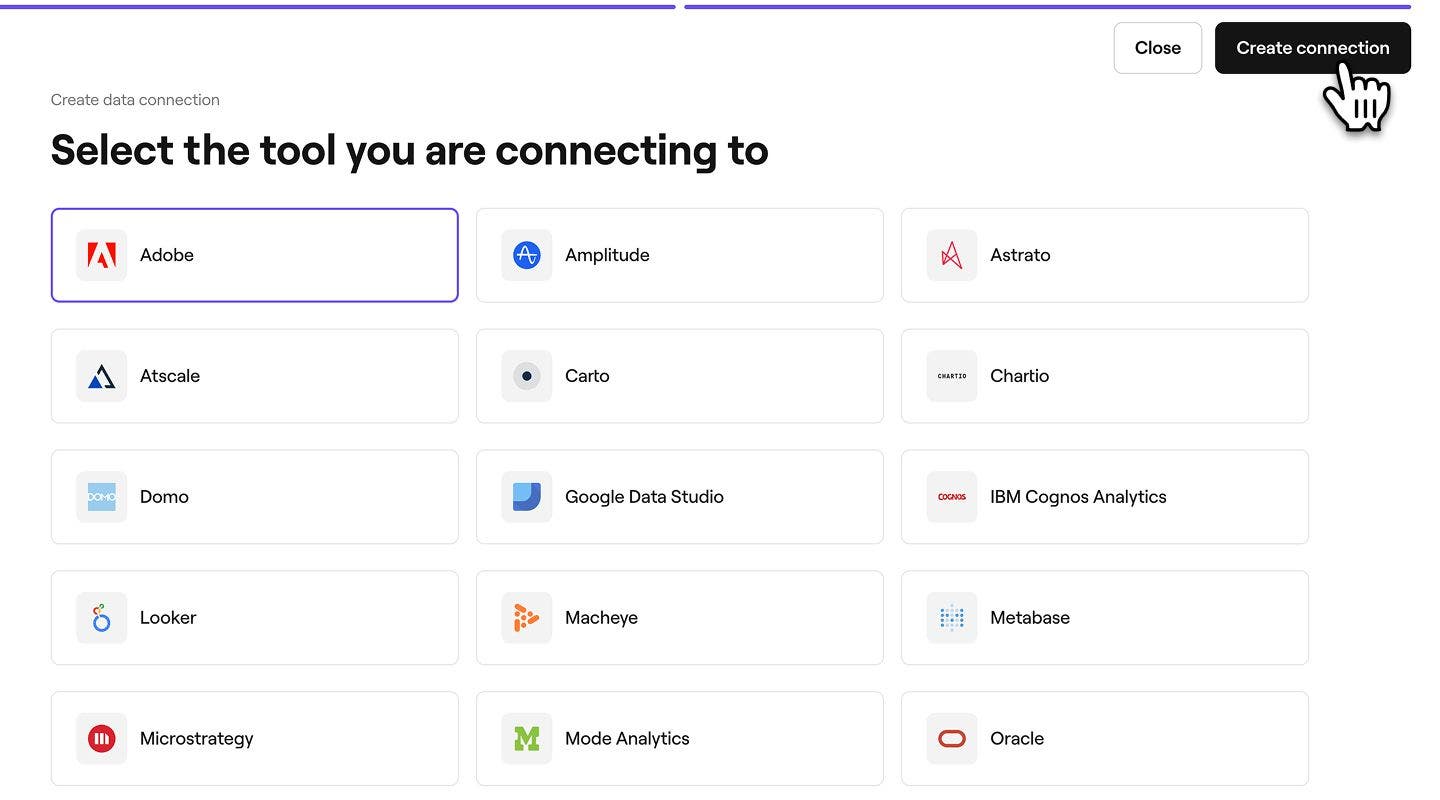
- Επιλέξτε το εξωτερικό εργαλείο σας από τη λίστα συνδέσεων. Εάν το εργαλείο σας δεν περιλαμβάνεται στη λίστα, κάντε κλικ στην επιλογή Προσαρμοσμένα εργαλεία στο κάτω μέρος και εισαγάγετε το δικό σας εργαλείο.
- Αφού επιλέξετε το εργαλείο σας, κάντε κλικ στο κουμπί Δημιουργία σύνδεσης στην επάνω δεξιά γωνία της οθόνης σας για να συνδέσετε τη Fresha με το εργαλείο σας.
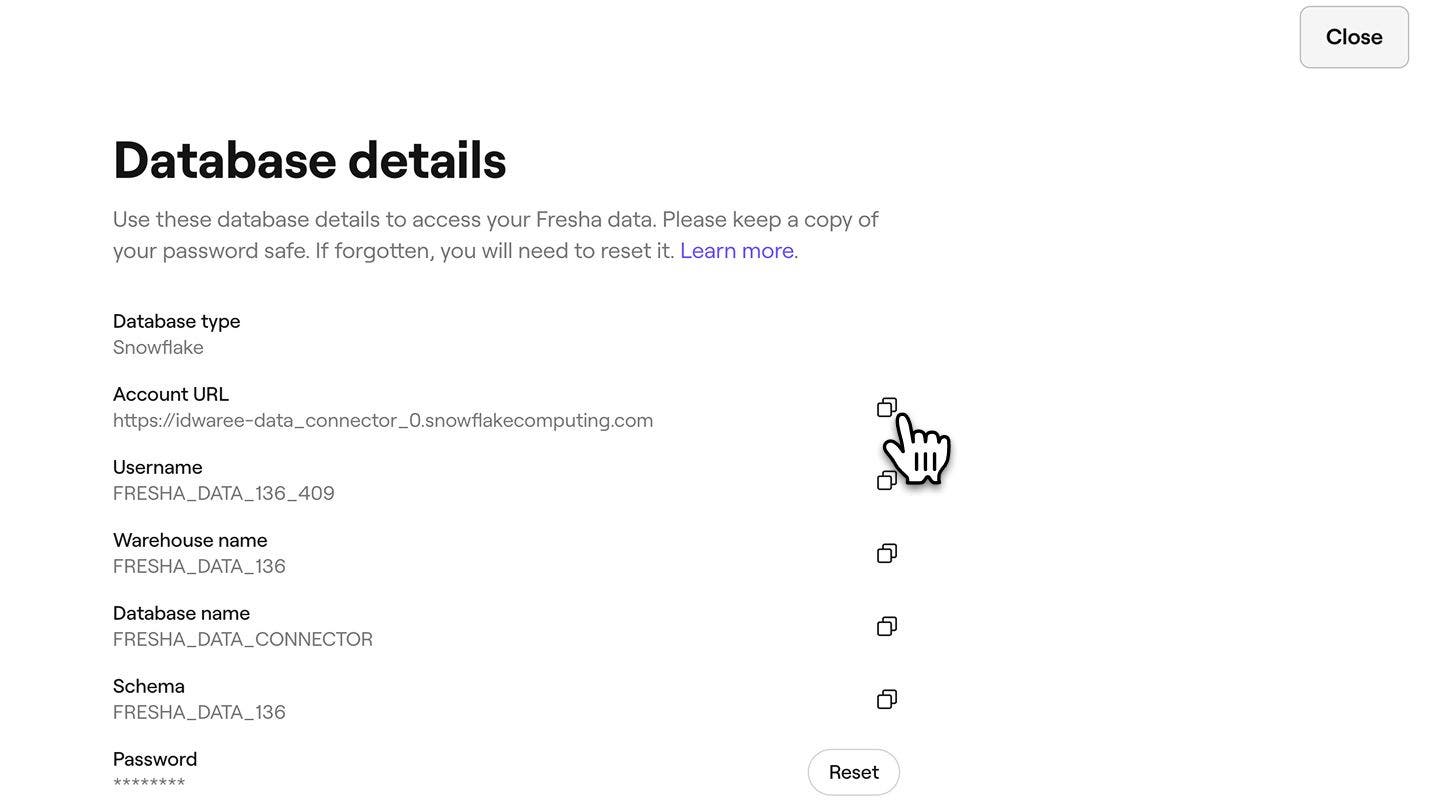
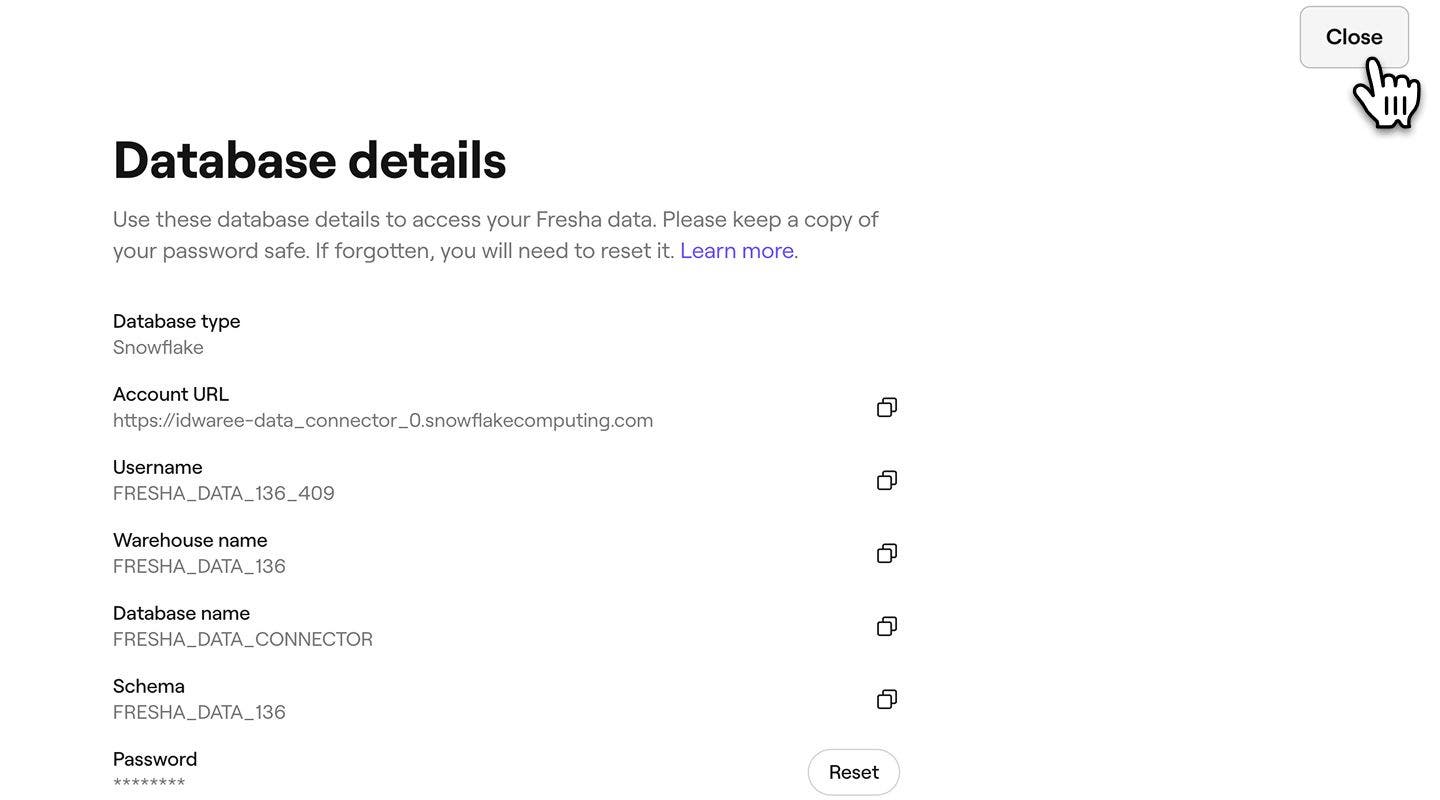
- Μετά τη δημιουργία της σύνδεσης, θα λάβετε τα Στοιχεία βάσης δεδομένων για να τα αντιγράψετε και να τα επικολλήσετε στο εξωτερικό εργαλείο σας. Σε αυτά τα στοιχεία περιλαμβάνονται:
- Τύπος βάσης δεδομένων = Snowflake
- Διεύθυνση URL λογαριασμού (μερικές φορές ονομάζεται «Όνομα λογαριασμού»)
- Όνομα χρήστη
- Όνομα αποθήκης δεδομένων
- Όνομα βάσης δεδομένων
- Σχήμα
- Κωδικός πρόσβασης
- Για να βελτιώσετε την ασφάλεια, μπορείτε επίσης να προσθέσετε ένα Δημόσιο κλειδί για να δημιουργήσετε μια αξιόπιστη σύνδεση.
- Ένα δημόσιο κλειδί προσθέτει ένα επιπλέον επίπεδο ασφάλειας στη σύνδεσή σας. Εάν το σύστημά σας απαιτεί ασφαλή έλεγχο ταυτότητας SSH, μπορείτε να ανεβάσετε ένα δημόσιο κλειδί στο Fresha. Αυτό διασφαλίζει ότι μόνο εξουσιοδοτημένοι χρήστες μπορούν να έχουν πρόσβαση στα δεδομένα σας.
- Για να προσθέσετε ένα δημόσιο κλειδί, κάντε κλικ στο κουμπί Προσθήκη κλειδιού.

- Στο αναδυόμενο παράθυρο, εισαγάγετε το μοναδικό δημόσιο κλειδί σας και κάντε κλικ στο κουμπί Αποθήκευση για να το εφαρμόσετε στα στοιχεία βάσης δεδομένων σας.

- Για να βγείτε από τη σελίδα λεπτομερειών βάσης δεδομένων, κάντε κλικ στο κουμπί Κλείσιμο στην επάνω δεξιά γωνία της οθόνης σας για να επιστρέψετε στις Συνδέσεις δεδομένων σας.
Αφού δημιουργήσετε μια νέα σύνδεση δεδομένων, θα λάβετε επίσης ένα Email που θα περιέχει τα στοιχεία βάσης δεδομένων για τη συγκεκριμένη σύνδεση.
Στα στοιχεία της βάσης δεδομένων σας περιλαμβάνεται ένας κωδικός πρόσβασης που μπορεί να προβληθεί μόνο μία φορά για λόγους ασφαλείας. ΠΡΟΤΕΙΝΕΤΑΙ να αποθηκεύσετε αυτόν τον κωδικό πρόσβασης σε ασφαλές μέρος για μελλοντική αναφορά. Εάν χάσετε τον κωδικό πρόσβασης σύνδεσης δεδομένων, θα πρέπει να επαναφέρετε τον κωδικό πρόσβασης στο Fresha για να επανασυνδέσετε τα δεδομένα σας.
Λήψη δεδομένων από το Fresha
Μπορείτε να χρησιμοποιήσετε τα στοιχεία βάσης δεδομένων που σας παρασχέθηκαν για να λάβετε δεδομένα του Fresha (μέσω του Snowflake) σε ένα ευρύ φάσμα εξωτερικών εργαλείων δεδομένων. Τα ακριβή βήματα μπορεί να διαφέρουν ανάλογα με την πλατφόρμα, αλλά παρακάτω παρέχουμε παραδείγματα οδηγιών για τη σύνδεση δεδομένων από το Fresha με δημοφιλή λογισμικά.
Βήματα ρύθμισης για δημοφιλή εργαλεία
-
Συνδεθείτε στο Google Looker Studio.
-
Κάντε κλικ στο + και, στη συνέχεια, επιλέξτε Πηγή δεδομένων.
-
Στην ενότητα Συνδέσεις συνεργατών, επιλέξτε τη σύνδεση Snowflake (τη σύνδεση με το λογότυπο Snowflake).
-
Εάν απαιτείται, εξουσιοδοτήστε το Google Looker Studio να χρησιμοποιήσει αυτόν τον σύνδεσμο κοινότητας.
-
Εισαγάγετε τα ακόλουθα διαπιστευτήρια χρήστη Snowflake για σύνδεση στο Snowflake:
- Όνομα χρήστη
- Κωδικός πρόσβασης ή ιδιωτικό κλειδί
-
Κάντε κλικ στην Υποβολή.
-
Καταχωρίστε τις ακόλουθες παραμέτρους που απαιτούνται για τη σύνδεση στον λογαριασμό σας στο Snowflake:
- Διεύθυνση URL λογαριασμού
- Ρόλος
- Αποθήκη δεδομένων
- Βάση δεδομένων
- Σχήμα
- Ερώτημα SQL
Σημείωση: Το ερώτημα SQL δεν μπορεί να λήγει με άνω τελεία.
-
Κάντε κλικ στη Σύνδεση.
Εμφανίζεται μια σελίδα που περιέχει πεδία πηγής δεδομένων.
-
Για να απεικονίσετε τα δεδομένα σας, κάντε κλικ στην επιλογή Δημιουργία αναφοράς ή Εξερεύνηση.
- Επιλέξτε Λήψη δεδομένων από την κορδέλα Αρχική στην Επιφάνεια εργασίας Power BI, επιλέξτε Βάση δεδομένων από τις κατηγορίες στα αριστερά, επιλέξτε Snowflake και, στη συνέχεια, επιλέξτε Σύνδεση.
- Στο παράθυρο Snowflake που εμφανίζεται, εισαγάγετε το όνομα του διακομιστή Snowflake στο Διακομιστής και το όνομα της Αποθήκης δεδομένων Snowflake στο Αποθήκη δεδομένων.
- Προαιρετικά, εισαγάγετε τιμές σε τυχόν σύνθετες επιλογές που θέλετε να χρησιμοποιήσετε για την τροποποίηση του ερωτήματος σύνδεσης, όπως μια τιμή κειμένου που θα χρησιμοποιηθεί ως όνομα Ρόλου ή ένα χρονικό όριο εντολής. Για περισσότερες πληροφορίες: Σύνδεση με χρήση προηγμένων επιλογών
- Επιλέξτε OK.
- Για να συνδεθείτε στην Αποθήκη δεδομένων Snowflake, εισαγάγετε το όνομα χρήστη και τον κωδικό πρόσβασής σας και, στη συνέχεια, επιλέξτε Σύνδεση.
- Στο Πρόγραμμα περιήγησης, επιλέξτε ένα ή περισσότερα στοιχεία για εισαγωγή και χρήση στην Επιφάνεια εργασίας Power BI. Στη συνέχεια, επιλέξτε είτε Φόρτωση για να φορτώσετε τον πίνακα στην Επιφάνεια εργασίας Power BI είτε Μετασχηματισμός δεδομένων για να ανοίξετε το Power Query Editor, όπου μπορείτε να φιλτράρετε και να βελτιώσετε το σύνολο των δεδομένων που θέλετε να χρησιμοποιήσετε και, στη συνέχεια, να φορτώσετε αυτό το βελτιωμένο σύνολο δεδομένων στην Επιφάνεια εργασίας Power BI.
- Επιλέξτε Εισαγωγή για να εισαγάγετε δεδομένα απευθείας στο Power BI ή επιλέξτε DirectQuery και, στη συνέχεια, επιλέξτε OK. Για περισσότερες πληροφορίες: Χρησιμοποιήστε το DirectQuery στην Επιφάνεια εργασίας Power BI
- Στην οθόνη Σύνδεση, στην ενότητα Σε διακομιστή, επιλέξτε Περισσότερα και, στη συνέχεια, επιλέξτε Snowflake.
- Στην καρτέλα Γενικά, εισαγάγετε το όνομα του διακομιστή στον οποίο θέλετε να συνδεθείτε.
- (Προαιρετικά) Εισαγάγετε τον Ρόλο και την Αποθήκη δεδομένων.
- Επιλέξτε τη μέθοδο ελέγχου ταυτότητας που θα χρησιμοποιήσετε: Όνομα χρήστη και κωδικός πρόσβασης, Όνομα χρήστη και κωδικός πρόσβασης Okta, Σύνδεση με OAuth ή Σύνδεση με ζεύγος κλειδιών.
- (Προαιρετικά) Επιλέξτε Initial SQL εάν θέλετε να εκτελείται μια εντολή SQL στην αρχή κάθε Σύνδεσης. Για περισσότερες πληροφορίες, ανατρέξτε στην ενότητα Εκτέλεση αρχικής εντολής SQL.
- (Προαιρετικά) Για το Tableau Desktop και το Tableau Server, εισαγάγετε τυχόν προσαρμοσμένες παραμέτρους στην καρτέλα Για προχωρημένους που θέλετε να χρησιμοποιήσετε για αυτήν τη σύνδεση. (Δεν διατίθεται στο Tableau Cloud)
- Ολοκληρώστε τα βήματα σύνδεσης για την επιλεγμένη μέθοδο ελέγχου ταυτότητας:
- Συνδεθείτε χρησιμοποιώντας το OAuth:
- Κάντε κλικ στην επιλογή Σύνδεση.
- Στην ιστοσελίδα που ανοίγει, συνδεθείτε στο Snowflake εισάγοντας το Όνομα χρήστη και τον Κωδικό πρόσβασής σας και επιλέγοντας Σύνδεση. Εναλλακτικά, επιλέξτε Single Sign On εάν το Snowflake έχει ρυθμιστεί για Υποστήριξη SSO.
- Κάντε κλικ στο OK για να επιβεβαιώσετε την εξουσιοδότηση πρόσβασης στα δεδομένα Snowflake.
- Όνομα χρήστη και κωδικός πρόσβασης:
- Εισαγάγετε το όνομα χρήστη και τον προαιρετικό κωδικό πρόσβασης.
- Κάντε κλικ στην Σύνδεση.
- Όνομα χρήστη και κωδικός πρόσβασης Okta:
- Εισαγάγετε το όνομα χρήστη και τον προαιρετικό κωδικό πρόσβασης.
- Εισαγάγετε το προαιρετικό SAML IdP (τη διεύθυνση URL για τον διακομιστή Okta).
- Κάντε κλικ στην επιλογή Σύνδεση.
- Συνδεθείτε χρησιμοποιώντας το ζεύγος κλειδιών
- Στο Διακομιστής, εισαγάγετε τη διεύθυνση του διακομιστή Snowflake.
- Εισαγάγετε την Αποθήκη δεδομένων και προαιρετικά τον Ρόλο.
- Στην Επαλήθευση ταυτότητας, επιλέξτε Σύνδεση με χρήση ζεύγους κλειδιών.
- Εισαγάγετε το Όνομα χρήστη που σχετίζεται με αυτά τα κλειδιά.
- Στο Αρχείο ιδιωτικού κλειδιού, μεταβείτε στο αρχείο .p8 που περιέχει το ιδιωτικό σας κλειδί.
- (Προαιρετικά) Εισαγάγετε τον Κωδικό πρόσβασης αρχείου ιδιωτικού κλειδιού, εάν προστατεύεται με κωδικό πρόσβασης.
- Συνδεθείτε χρησιμοποιώντας το OAuth:
- Στη συνέχεια, ακολουθήστε τις οδηγίες στην ενότητα Ρύθμιση της Πηγής δεδομένων.
- Ανοίξτε το Qlik Sense και πηγαίνετε στο Data Manager και, στη συνέχεια, στο Add Data.
- Επιλέξτε Snowflake ως πηγή δεδομένων.
- Εισαγάγετε τις λεπτομέρειες σύνδεσης:
- Διακομιστής (Διεύθυνση URL λογαριασμού)
- Όνομα χρήστη
- Κωδικός πρόσβασης
- Επιλέξτε την Αποθήκη δεδομένων, τη Βάση δεδομένων και το Σχήμα.
- Κάντε κλικ στην επιλογή Δοκιμή σύνδεσης για επαλήθευση.
- Φόρτωση των δεδομένων στο Qlik Sense.
- Μεταβείτε στην αρχική σελίδα του Mode για το Workspace στο οποίο θέλετε να προσθέσετε τη σύνδεση και κάντε κλικ στο όνομά σας στην επάνω αριστερή γωνία.
- Κάντε κλικ στην επιλογή Σύνδεση βάσης δεδομένων.
- Επιλέξτε τη βάση δεδομένων σας από τη λίστα.
- Ακολουθήστε τις οδηγίες στην οθόνη για τη σύνδεση της βάσης δεδομένων σας.
- Εισαγάγετε:
- Διεύθυνση URL λογαριασμού (Κεντρικός υπολογιστής/Διακομιστής)
- Όνομα χρήστη
- Κωδικός πρόσβασης
- Αποθήκη δεδομένων
- Αποθήκευση και δοκιμή της σύνδεσης.
- Χρησιμοποιήστε ερωτήματα SQL για να εξερευνήσετε τα δεδομένα Fresha.
- Κατεβάστε το Snowflake Excel Add-In από τη σελίδα Snowflake Partner Connect ή απευθείας από το Marketplace του Excel.
- Ανοίξτε το Excel και μεταβείτε στην καρτέλα Snowflake (μετά από την εγκατάσταση).
- Κάντε κλικ στην επιλογή Προσθήκη σύνδεσης και εισαγάγετε τις λεπτομέρειες σύνδεσης Snowflake:
- Διεύθυνση URL λογαριασμού
- Όνομα χρήστη
- Κωδικός πρόσβασης
- Αποθήκη δεδομένων
- Βάση δεδομένων
- Σχήμα
- Εισαγωγή δεδομένων:
- Χρησιμοποιήστε τον Οδηγό ερωτημάτων του πρόσθετου Snowflake ή τη λειτουργία SQL για να γράψετε ερωτήματα και να μεταφέρετε δεδομένα στο Excel.
- Κατεβάστε το πρόγραμμα οδήγησης ODBC από τη σελίδα Snowflake Downloads και ακολουθήστε τις οδηγίες εγκατάστασης που παρέχονται στην τεκμηρίωση.
- Διαμορφώστε την Πηγή δεδομένων ODBC.
- Ανοίξτε τις Πηγές δεδομένων ODBC στον υπολογιστή σας (θα τις βρείτε στον Πίνακα ελέγχου).
- Στην καρτέλα DSN χρήστη, κάντε κλικ στην Προσθήκη,
- Επιλέξτε Snowflake ODBC Driver και κάντε κλικ στην επιλογή Ολοκλήρωση.
- Εισαγάγετε τις απαιτούμενες λεπτομέρειες:
- Όνομα πηγής δεδομένων: Ένα όνομα για αυτήν τη σύνδεση.
- Διακομιστής (Διεύθυνση URL λογαριασμού)
- Αποθήκη δεδομένων
- Βάση δεδομένων
- Σχήμα: (Προαιρετικά)
- Ανοίξτε το Excel, μεταβείτε στην καρτέλα Δεδομένα και επιλέξτε Λήψη δεδομένων > Από Άλλες πηγές > Από ODBC.
- Επιλέξτε το DSN που διαμορφώσατε για το Fresha (Snowflake) και εισαγάγετε τα στοιχεία σύνδεσης.
Το Snowflake Connector για το Google Looker Studio παρέχει μια διεπαφή με το Google Looker Studio, ένα λογισμικό οπτικοποίησης δεδομένων που μπορείτε να χρησιμοποιήσετε για να μετατρέψετε τα ανεπεξέργαστα δεδομένα σας στις μετρήσεις και τις διαστάσεις που απαιτούνται για τη δημιουργία αναφορών και πινάκων εργαλείων. Αυτός ο σύνδεσμος είναι διαθέσιμος σε Χρήστές με λογαριασμό Google ως Σύνδεσμος Εταίρου στο Google Looker Studio.
Για σύνδεση στο Google Looker Studio:
Για σύνδεση στο Power BI:
Για σύνδεση στο Tableau:
Για σύνδεση στο Qlik Sense:
Για σύνδεση στο Mode Analytics:
Για σύνδεση στο Excel:
Μόλις γίνει η σύνδεση, τα δεδομένα θα μεταφερθούν αυτόματα στα φύλλα εργασίας Excel.
Μπορείτε να συνδεθείτε με τα δεδομένα σας στο Fresha (Snowflake) μέσω ODBC από οποιοδήποτε λογισμικό που υποστηρίζει αυτήν τη μέθοδο.
Για σύνδεση χρησιμοποιώντας το πρόγραμμα οδήγησης ODBC:
Σύνδεση με ODBC στο εργαλείο σας, για παράδειγμα στο Excel:
Τώρα μπορείτε να εκτελείτε ερωτήματα SQL απευθείας από το Excel και να εισάγετε δεδομένα από το Snowflake σε φύλλα εργασίας Excel.
Για άλλα εργαλεία BI, ανατρέξτε στην επίσημη τεκμηρίωσή τους σχετικά με τη σύνδεση με δεδομένα από το Fresha (μέσω Snowflake). Χρησιμοποιήστε τα στοιχεία βάσης δεδομένων που παρέχονται παραπάνω για να ρυθμίσετε τη σύνδεση.
-
Συχνές ερωτήσεις
- Adobe - https://www.adobe.com/
- Amplitude - https://amplitude.com/
- Astrato - https://astrato.io/
- Atscale - https://www.atscale.com/
- CartO - https://carto.com/
- Chart IO - https://chartio.com/
- DOMO - https://www.domo.com/
- Google Data Studio - https://datastudio.google.com/
- IBM Cognos - https://www.ibm.com/products/cognos-analytics
- Looker - https://looker.com/
- MachEye - https://www.macheye.com/
- Metabase - https://www.metabase.com/
- Microstrategy - https://www.microstrategy.com/
- Mode - https://mode.com/
- Oracle - https://www.oracle.com/
- Pentaho - https://pentaho.com/
- Power BI - https://powerbi.microsoft.com/
- Pyramid - https://www.pyramidanalytics.com/
- QuickSight - https://quicksight.aws/
- Qilik - https://www.qlik.com/
- SAP - https://www.sap.com/
- Sigma - https://www.sigmacomputing.com/
- Sisense - https://www.sisense.com/
- Snowflake - https://www.snowflake.com/
- Tableau - https://www.tableau.com/
- TIBC - https://www.tibco.com/
- ThoughtSpot - https://www.thoughtspot.com/
- Επιλέξτε ένα εργαλείο ETL:
- Επιλέξτε ένα εργαλείο που υποστηρίζει τόσο το Snowflake ως Πηγή δεδομένων όσο και το επιθυμητό λογισμικό σας ως Προορισμό δεδομένων (π.χ. Fivetran).
- Ρυθμίστε το Snowflake ως Πηγή:
- Παρέχετε τα διαπιστευτήριά σας για το Snowflake (διεύθυνση URL λογαριασμού, όνομα βάσης δεδομένων, Αποθήκη δεδομένων, Όνομα χρήστη και Κωδικό πρόσβασης) στο εργαλείο ETL.
- Ορίστε τους πίνακες ή τα ερωτήματα από το Snowflake για την εξαγωγή δεδομένων.
- Ρυθμίστε το επιθυμητό λογισμικό σας ως προορισμό:
- Πραγματοποιήστε έλεγχο ταυτότητας του εργαλείου ETL με το επιθυμητό λογισμικό σας χρησιμοποιώντας διαπιστευτήρια API ή OAuth.
- Αντιστοιχίστε τα δεδομένα Snowflake στα πεδία του λογισμικού που επιθυμείτε (π.χ. τιμολόγια, έξοδα κ.λπ.).
- Αυτοματοποιήστε τον συγχρονισμό:
- Προγραμματίστε κανονικές μεταφορές δεδομένων με βάση τις απαιτήσεις σας (π.χ. καθημερινά, ανά ώρα).
- Εξαγωγή δεδομένων από το Snowflake:
- Υποβάλετε ερωτήματα και εξαγάγετε δεδομένα από το Snowflake σε ένα Αρχείο CSV χρησιμοποιώντας το υπάρχον εργαλείο BI.
- Εισαγωγή στο επιθυμητό λογισμικό σας:
- Χρησιμοποιήστε τη λειτουργία εισαγωγής του επιθυμητού λογισμικού σας για να φορτώσετε το Αρχείο CSV στις σχετικές Ενότητες (π.χ. Συναλλαγές, Τιμολόγια).
Το Fresha δεν αποθηκεύει κωδικούς πρόσβασης για συνδέσεις δεδομένων, ώστε να διασφαλίζεται η ασφάλεια των δεδομένων της επιχείρησής σας. Εάν χάσετε τον κωδικό πρόσβασης, μπορείτε εύκολα να δημιουργήσετε έναν νέο κωδικό πρόσβασης με επαναφορά.
Πολλά εργαλεία μπορούν να συνδεθούν στα δεδομένα του Fresha χρησιμοποιώντας τα στοιχεία βάσης δεδομένων που παρέχονται. Ορισμένα παραδείγματα περιλαμβάνουν:
Υπάρχουν διάφορες άλλες Επιλογές για τη σύνδεση των δεδομένων σας από τη Fresha με λογισμικό που δεν διαθέτει ενσωμάτωση Snowflake.
Επιλογή 1: Χρησιμοποιήστε εργαλεία μεσολαβητικού λογισμικού ETL/ELT
Εργαλεία όπως το Fivetran ή το Stitch μπορούν να λειτουργήσουν ως μεσάζοντες μεταξύ του Snowflake και του επιθυμητού λογισμικού σας. Δείτε πώς να το κάνετε:
Επιλογή 2: Εξαγωγή και εισαγωγή δεδομένων
Για απλές, χειροκίνητες ροές εργασίας:
Μπορείτε να προσθέσετε ή να ενημερώσετε το δημόσιο κλειδί σας ανοίγοντας τη σύνδεση δεδομένων σας στην καρτέλα Σύνδεση δεδομένων στο Fresha και ενημερώνοντας το κλειδί από εκεί.