StartseiteWissensdatenbankFresha Academy
Quittungsnummerierung verwalten
Zurück
  1. Wissensdatenbank•
  2. Umsatz und Zahlung•
  3. Quittungsnummerierung verwalten

Quittungsnummerierung verwalten

Erfahre, wie du die Quittungsnummerierung einrichtest, um eine genaue Nachverfolgung an all deinen Unternehmensstandorten zu ermöglichen.

In diesem Artikel

  • So funktioniert die Quittungsnummerierung
  • Quittungsnummerierung einrichten

So funktioniert die Quittungsnummerierung 

Mit der Quittungsnummerierung kannst du Quittungsnummern für die Buchhaltung und Nachverfolgung in einer bestimmten Reihenfolge festlegen. Dies hilft, Quittungen zu organisieren, wenn du mehrere Standorte betreibst oder verschiedene Adressen für angemeldete Unternehmen verwendest.

Quittungsnummerierung einrichten

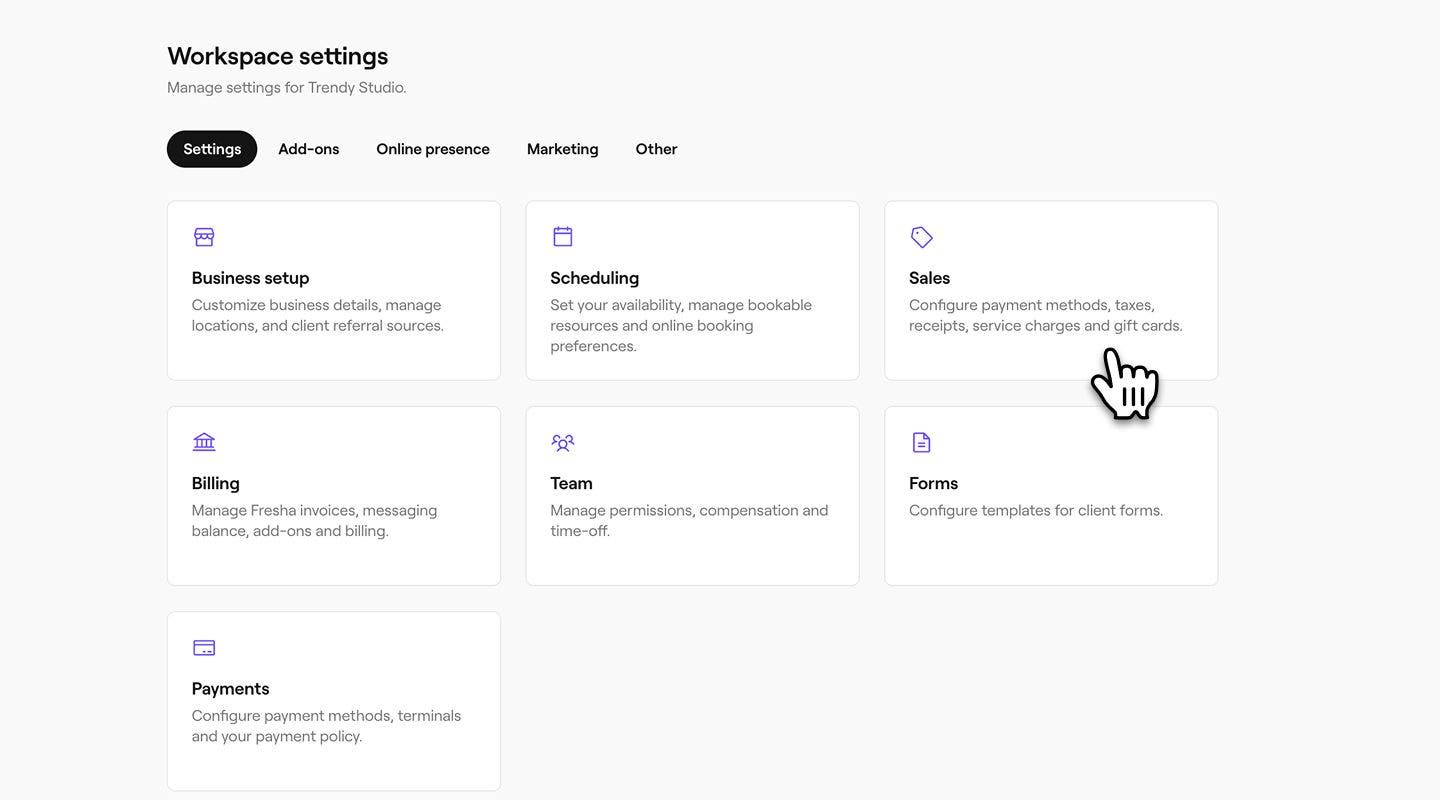
  1. Gehe im Menü auf der linken Seite deines Bildschirms zu Einstellungen.
    add_tax_group_web_1.jpg
  2. Klicke auf die Kategorie Umsatz, um deine Quittungen zu verwalten.
    receipt_sequence_web_2.jpg
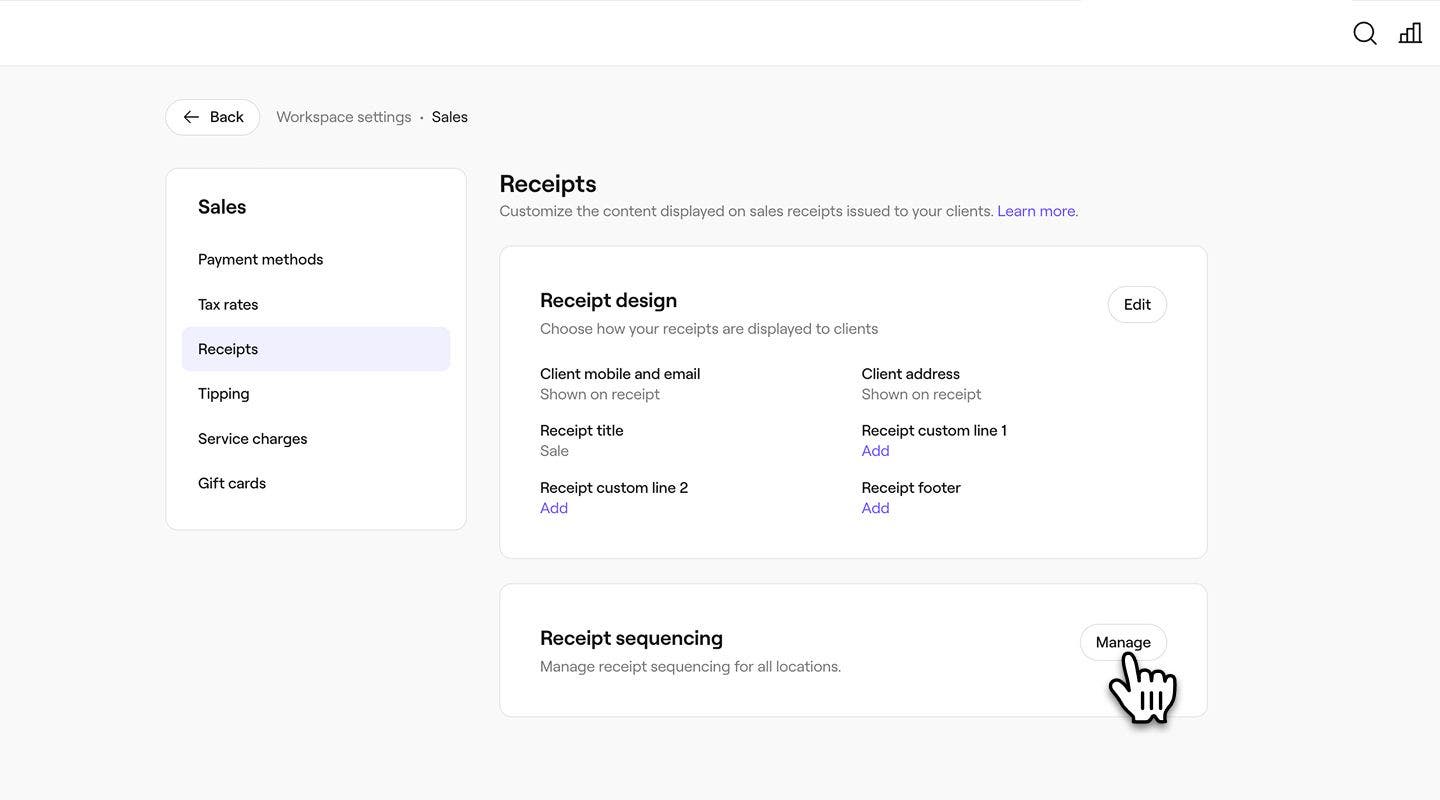
  3. Wähle im linken Menü Quittungen aus, um deine Umsatzquittungen zu verwalten.
  4. Klicke auf die Schaltfläche Verwalten neben Quittungsreihenfolge.
    receipt_sequence_web_4.jpg
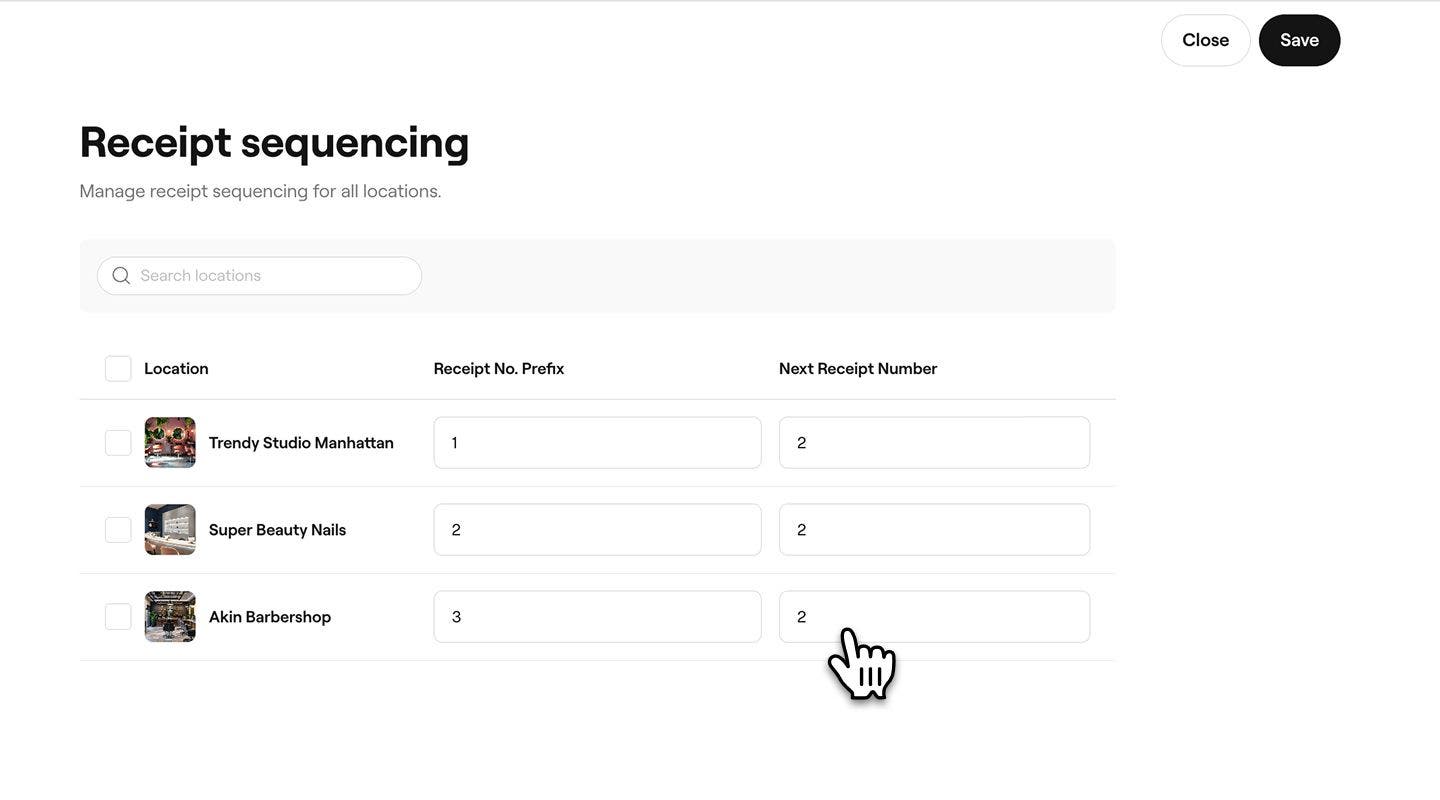
  5. Gib neben jedem Standort Folgendes ein:
    1. Präfix für Quittungsnummer: Ein Fixwert, der am Beginn jeder Quittungsnummer für diesen Standort hinzugefügt wird, z. B. ein Geschäftscode oder eine Kennung.
    2. Nächste Quittungsnummer: Legt die Startnummer fest, die für die nächste Umsatzquittung angewendet wird. Jede neue Quittung wird dann automatisch ab dieser Nummer erhöht.
      receipt_sequence_web_5.jpg
  6. Klicke oben rechts auf die Schaltfläche Speichern, um die Aktualisierungen zu speichern
  1. Tippen Sie im Hauptmenü am unteren Bildschirmrand auf Mehr (Rastersymbol) und öffnen Sie Einstellungen.
  2. Wähle Umsatz und dann Quittungen aus, um deine Quittungen zu verwalten.
  3. Wähle im linken Menü Quittungen aus.
  4. Tippe auf die Schaltfläche Verwalten neben Quittungsnummerierung.
  5. Gib neben jedem Standort Folgendes ein:
    1. Präfix für Quittungsnummer: Ein Fixwert, der am Beginn jeder Quittungsnummer für diesen Standort hinzugefügt wird, z. B. ein Geschäftscode oder eine Kennung.
    2. Nächste Quittungsnummer: Legt die Startnummer fest, die für die nächste Umsatzquittung angewendet wird. Jede neue Quittung wird dann automatisch ab dieser Nummer erhöht.
  6. Tippe unten auf die Schaltfläche Speichern, um die Aktualisierungen zu speichern.

Sobald eine Quittungsnummer angewendet wurde, kann sie nicht mehr reduziert werden, da sie bereits vergeben wurde. Wenn auf dem Konto noch kein Umsatz erzielt wurde, können Sie sie durch dieselben Schritte auf eine niedrigere Nummer ändern.

Quittungen

War dieser Leitfaden hilfreich?

Quittungen

Umsatzquittung anpassen

Verwalte deine Umsatzaufzeichnungen, indem du deine Quittungsvorlagen in Fresha aktualisierst.

Umsatzquittungen teilen und drucken

Teile Quittungen mit deinen Kunden, nachdem ein Umsatz abgeschlossen oder für einen Termin bezahlt wurde.

Quittungsnummerierung verwalten

Lege die Quittungsnummerierung fest, um Quittungen zu organisieren und standortübergreifend einfach nachverfolgen zu können.

Fresha
Hol dir die App

Über Fresha

Karriere

Hilfe und Support

Blog

Sitemap

Für Unternehmen

Für Partner

Preise

Funktionen

Terminplanung

Point of Sale

Zahlungen

Capital

Marktplatz

Support

Status

Rechtliches

Datenschutzerklärung

Servicebedingungen

Nutzungsbedingungen

Folge uns auf Social Media

Facebook
Linkedin
Instagram

© 2026 Fresha.com SV Ltd