StartseiteWissensdatenbankFresha Academy
Benutzerdefinierte Zahlungsmethoden verwalten
Zurück
  1. Wissensdatenbank•
  2. Umsatz und Zahlung•
  3. Benutzerdefinierte Zahlungsmethoden verwalten

Benutzerdefinierte Zahlungsmethoden verwalten

Erfahre, wie du benutzerdefinierte Zahlungsmethoden verwaltest, die du Kunden bei der Zahlungsabwicklung am Standort anbieten kannst.

In diesem Artikel

  • Über benutzerdefinierte Zahlungsmethoden
  • Benutzerdefinierte Zahlungsart hinzufügen
  • Benutzerdefinierte Zahlungsmethode bearbeiten oder löschen
  • Reihenfolge der benutzerdefinierten Methoden ändern

Über benutzerdefinierte Zahlungsmethoden

Mit benutzerdefinierten Zahlungsarten hast du mehr Möglichkeiten, Zahlungen zu erfassen, die außerhalb von Fresha getätigt werden, z. B. Banküberweisungen. Neben Standardoptionen wie Barzahlung und Fresha Terminal kannst du deine eigenen Methoden erstellen, um widerzuspiegeln, wie Kunden bezahlen.

Diese Methoden werden nur für die Nachverfolgung und das Reporting verwendet und helfen dir, genaue Aufzeichnungen über die eingegangenen Zahlungen zu führen. Du kannst eine Aufschlüsselung nach Zahlungsmethoden in deinem Zahlungszusammenfassungsbericht einsehen.

Benutzerdefinierte Zahlungsart hinzufügen

  1. Gehe im Menü auf der linken Seite deines Bildschirms zu Einstellungen. add_tax_group_web_1.jpg
  2. Klicke auf die Kategorie Umsatz, um deine Benutzerdefinierten Zahlungsarten zu verwalten. add_manual_payment_method_web_2.jpg
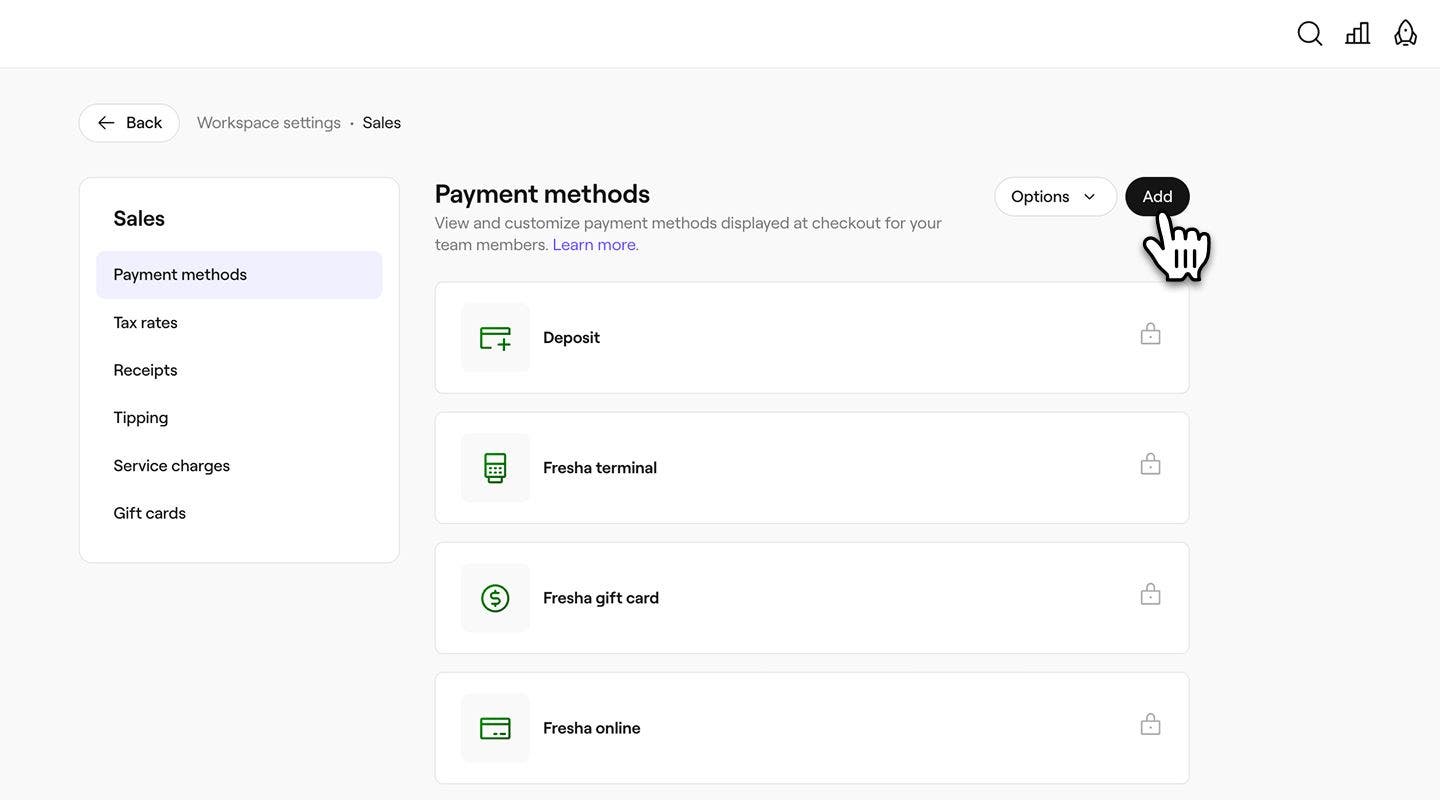
  3. Wähle oben rechts die Schaltfläche Hinzufügen aus, um eine neue Zahlungsart zu erstellen. add_manual_payment_method_web_3.jpg
  4. Gib in der Ansicht Zahlungsmethode einen Namen für die Zahlungsmethode ein. add_manual_payment_method_web_4.jpg
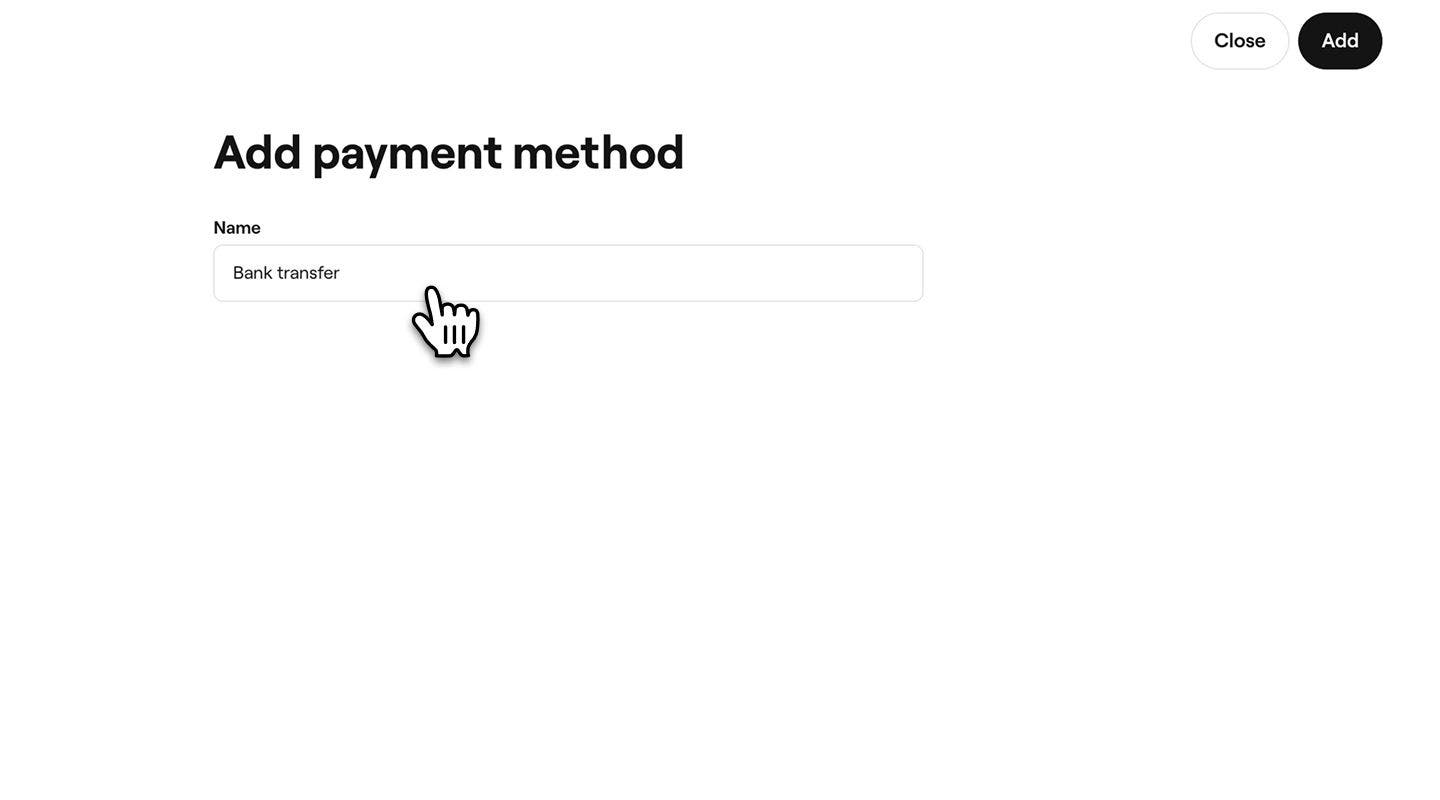
  5. Klicke oben rechts auf die Schaltfläche Speichern, um die Zahlungsart hinzuzufügen.
  1. Tippe im Hauptmenü am unteren Rand deines Geräts auf Mehr (Raster-Symbol) und öffne Einstellungen.
  2. Tippe auf Umsatz und wähle dann Benutzerdefinierte Zahlungsarten aus.
  3. Wähle oben rechts die Schaltfläche Hinzufügen aus, um eine neue Zahlungsmethode zu erstellen.
  4. Gib in der Ansicht Zahlungsmethode einen Namen für die Zahlungsmethode ein.
  5. Tippe oben rechts auf die Schaltfläche Speichern, um die Methode hinzuzufügen.

Sobald du die Zahlungsmethode hinzugefügt hast, wird sie sofort als Zahlungsoption angezeigt, wenn du Zahlungen am Standort annimmst.

Damit Teammitglieder Barzahlungen akzeptieren können, aktiviere Kann Barzahlungen entgegennehmen in deinen Berechtigungseinstellungen.

Benutzerdefinierte Zahlungsmethode bearbeiten oder löschen

  1. Öffne Benutzerdefinierte Zahlungsmethoden in deinen Workspace-Einstellungen für Umsatz. 

  2. Wähle Aktionen neben einer Methode aus und wähle eine der folgenden Optionen:

    1. Bearbeiten: Aktualisiere den Namen der Methode.
    2. Löschen: Entferne die Methode dauerhaft aus der Liste der Zahlungsoptionen bei der Zahlung. edit_delete_payment_method_web_3.jpg
  1. Tippe im Hauptmenü am unteren Rand deines Geräts auf Mehr (Raster-Symbol) und öffne Einstellungen.

  2. Tippe auf Umsatz und wähle dann Benutzerdefinierte Zahlungsart aus.

  3. Wähle Aktionen (drei Punkte) neben einer Zahlungsart aus und wähle eine der folgenden Optionen:

    1. Bearbeiten: Aktualisiere den Namen der Methode.
    2. Löschen: Entferne die Methode dauerhaft aus der Liste der Zahlungsoptionen.

Reihenfolge der benutzerdefinierten Methoden ändern

  1. Öffne Benutzerdefinierte Zahlungsarten in deinen Workspace-Einstellungen für Umsatz.

  2. Klicke oben rechts auf die Schaltfläche Optionen und wähle Reihenfolge ändern.  

    reihenfolge ändern_methoden_web_3.jpg

  3. Bring die Zahlungsmethoden per Drag-and-drop in die Reihenfolge, in der sie beim Bezahlvorgang angezeigt werden sollen.   change_order_payment_method_web_3.jpg

  4. Klicke oben rechts auf die Schaltfläche Speichern, um die Änderungen zu übernehmen.

  1. Tippe im Hauptmenü am unteren Rand deines Geräts auf Mehr (Raster-Symbol) und öffne Einstellungen.
  2. Wählen Sie Umsatz und dann Benutzerdefinierte Zahlungsarten.
  3. Tippe oben rechts auf Optionen (drei Punkte) und wähle Reihenfolge ändern aus.
  4. Bring die Zahlungsarten per Drag-and-drop in die Reihenfolge, in der sie beim Bezahlvorgang angezeigt werden sollen.
  5. Tippe unten auf die Schaltfläche Reihenfolge speichern, um die Änderungen zu übernehmen.

Die aktualisierte Reihenfolge der benutzerdefinierten Zahlungsarten wird bei der Zahlung angezeigt.

Du kannst auch Aktionen neben einer benutzerdefinierten Zahlungsart auswählen und Nach oben verschieben oder Nach unten verschieben wählen, um die Reihenfolge zu ändern, in der sie beim Bezahlvorgang angezeigt werden.

Häufig gestellte Fragen

    • Gesperrte Zahlungsmethoden wie Bargeld oder Fresha Terminal sind Standardoptionen, die von Fresha bereitgestellt werden und aus Gründen der Systemkonsistenz beibehalten werden. Diese Methoden sind mit einem Vorhängeschloss-Symbol gekennzeichnet, damit du sie leicht erkennen kannst.


Umsatz-Einrichtung


Ähnliche Artikel

War dieser Leitfaden hilfreich?

Umsatz-Einrichtung

Benutzerdefinierte Zahlungsmethoden verwalten

Vereinfache den Zahlungsprozess, indem du deinen Kunden mehrere Zahlungsoptionen anbietest.

Quick-Sale-Artikel einrichten

Beschleunige Transaktionen, indem du Quick-Sale-Artikel für beliebte Dienstleistungen und Produkte einrichtest.

Ähnliche Artikel

Umsatz erstellen

Verwalte Umsatztransaktionen für Produkte, Dienstleistungen, Mitgliedschaften und Geschenkgutscheine effizient.

Umsatzquittungen teilen und drucken

Teile Quittungen mit deinen Kunden, nachdem ein Umsatz abgeschlossen oder für einen Termin bezahlt wurde.

Fresha
Hol dir die App

Über Fresha

Karriere

Hilfe und Support

Blog

Sitemap

Für Unternehmen

Für Partner

Preise

Funktionen

Terminplanung

Point of Sale

Zahlungen

Capital

Marktplatz

Support

Status

Rechtliches

Datenschutzerklärung

Servicebedingungen

Nutzungsbedingungen

Folge uns auf Social Media

Facebook
Linkedin
Instagram

© 2026 Fresha.com SV Ltd