Paket erstellen
Erfahre, wie du ein Paket erstellst, indem du Dienstleistungen, Produkte und Rabatte zu einer vorgefertigten Sammlung kombinierst, mit zusätzlichen Vorteilen für deine Kunden.
In diesem Artikel
Paket erstellen
Gehe im Hauptmenü auf der linken Seite deines Bildschirms zu Katalog.
-
Wähle Pakete in der Seitenleiste aus, klicke oben rechts auf deinem Bildschirm auf Hinzufügen und wähle Paket aus, um ein neues Paket zu erstellen.

-
Gib unter Paketdetails einen Paketnamen ein, der widerspiegelt, was enthalten ist. Zum Beispiel „Ultimatives Spa-Paket“.
- Du kannst deinem Paket ein Design hinzufügen, indem du auf die Design-Schaltfläche klickst und ein Farbdesign auswählst.
-
Wähle unter Kategorie über das Dropdown-Menü eine vorhandene Kategorie aus, unter der das Paket für Kunden, die online buchen, angezeigt wird

- Du kannst eine neue Kategorie erstellen, indem du Neue Kategorie erstellen auswählst.
-
Füge eine Kurzbeschreibung Description im Textfeld hinzu, damit Kunden wissen, was enthalten ist, wenn sie das Paket online sehen.
-
Um einem Paket Vorteile hinzuzufügen, klicke unter Vorteile auf die Schaltfläche Vorteil hinzufügen.

-
Wähle aus der Liste der hinzuzufügenden Vorteile eine der folgenden Optionen aus:

- Dienstleistungen: Wähle eine einzelne Dienstleistung mit fest zugeordneten Sitzungen oder eine Gruppe von Dienstleistungen, die Kunden für mehrere Dienstleistungen einlösen können.
- Produkte: Wähle ein einzelnes Produkt mit einer festgelegten Menge oder eine Produktgruppe, die Kunden für mehrere Produkte einlösen können.
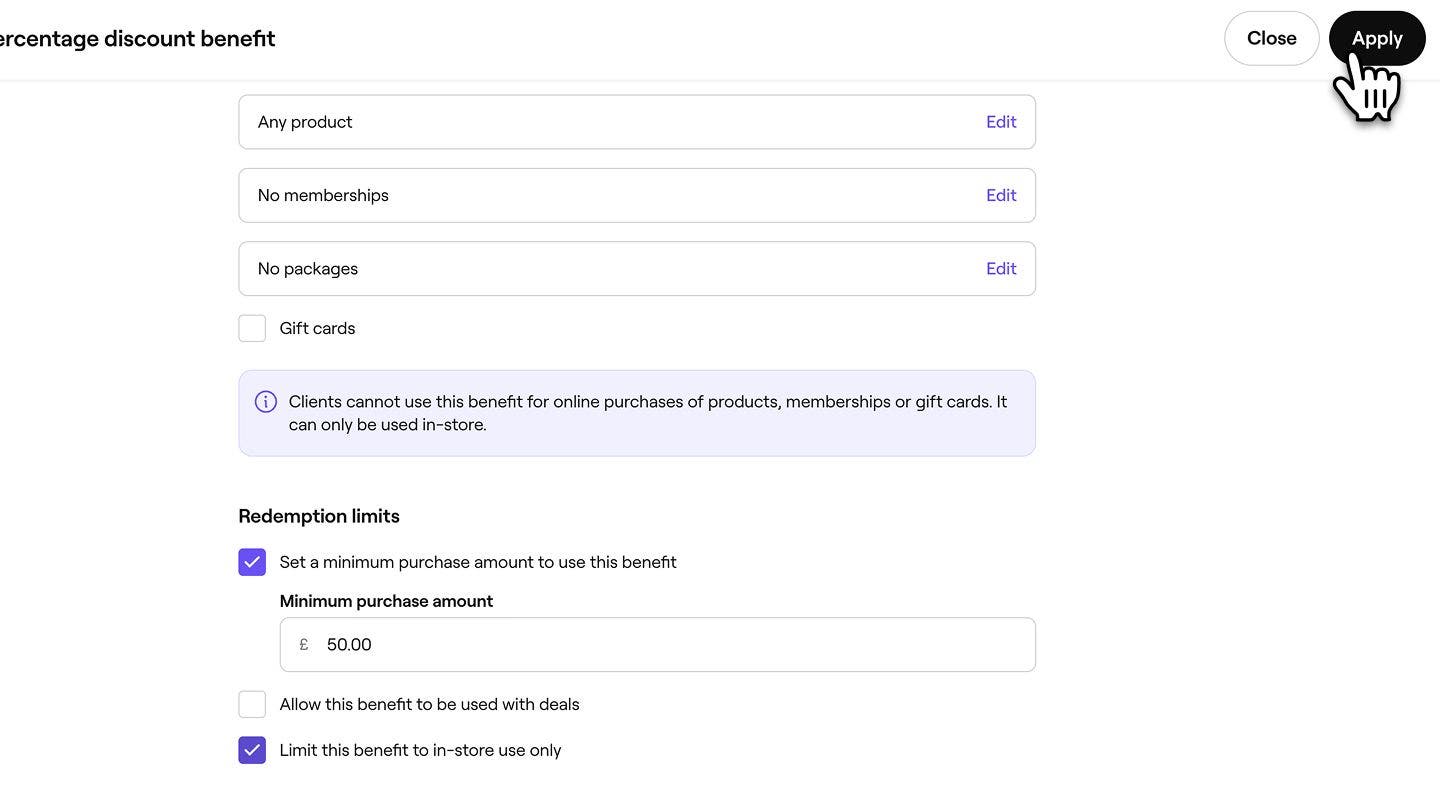
- Rabatte: Bieten Sie entweder einen Fixbetrag oder einen Prozentsatz-Rabatt auf ausgewählte Dienstleistungen und Produkte an.
-
Wähle bei Dienstleistungen die Dienstleistung aus, die du zu deinem Paket hinzufügen möchtest, und klicke oben rechts auf deinem Bildschirm auf Speichern.

-
Lege neben jedem Vorteil den entsprechenden Wert basierend auf dem Vorteilstyp fest:
-
Sitzungen: Lege die Anzahl der Dienstleistungs-Sitzungen fest, die Kunden einlösen können.
-
Menge: Lege fest, wie viele Produkte Kunden erhalten können.
-
Anwendungen: Lege fest, wie oft ein Rabatt eingelöst werden kann.

-
-
Sobald du alle deine Vorteile hinzugefügt hast, gib unter Preise den Gesamtpreis des Pakets ein und wähle eine Gültigkeitsdauer aus. Der Paketpreis ist der Betrag, den der Kunde im Voraus bezahlt, während die Gültigkeitsdauer bestimmt, wie lange er Zeit hat, seine Vorteile einzulösen.

-
Klicke oben rechts auf die Schaltfläche Speichern, um dein Paket zu erstellen.
Sobald du ein Paket erstellt hast, kannst du es je nach deinen ausgewählten Einstellungen online oder am Standort verkaufen.
Wenn du mehrere Standorte hast, können standardmäßig alle aktiven Standorte dieses Paket verkaufen.
Paketeinstellungen aktualisieren
Verwalte, ob Pakete online verkauft werden können, füge Allgemeine Geschäftsbedingungen hinzu, aktiviere die Provision für das Paket und aktualisiere die Steuereinstellungen.
- Öffne dein Paket und wähle dann Einstellungen im linken Menübereich aus, um zu verwalten, wie das Paket gekauft und angewendet werden kann.

- Deaktiviere unter Einstellungen das Kontrollkästchen, um Kunden die Möglichkeit zu nehmen, das Paket online zu kaufen.
- Verwende das Textfeld Allgemeine Geschäftsbedingungen, um alle wichtigen Details hinzuzufügen, die Kunden vor dem Kauf wissen sollten.

- Aktiviere unter Verkaufseinstellungen das Kontrollkästchen, um zu ermöglichen, dass Teammitglieder Provision für den Umsatz des Pakets erhalten.
- Verwende das Drop-down-Menü unter Umsatzsteuer, um die Steuereinstellungen für das Paket zu aktualisieren.
- Klicke oben rechts auf deinem Bildschirm auf Speichern, um die Änderungen am Paket zu übernehmen.

Sobald du ein Paket aktualisiert hast, werden die Änderungen sofort wirksam. Wenn du Änderungen am Preis oder an den Vorteilen vornimmst, gelten diese nur für zukünftige Käufe und haben keinen Einfluss auf bereits verkaufte Pakete.
Häufig gestellte Fragen
Alle Änderungen, die du an deinen Paketeinstellungen vornimmst, wie z. B. Vorteile, Ablauf oder Preise, gelten nur für neue Umsätze mit diesem Paket. Bei zuvor gekauften Paketen bleiben die ursprünglichen Vorteile, die Gültigkeit und der Preis bestehen.
Kunden erhalten 14 Tage vor Ablauf ihres Pakets eine E-Mail-Erinnerung, gefolgt von einer zweiten Erinnerung 7 Tage vor dem Gültigkeitsdatum.