Automatisierte Nachrichten aktualisieren
Nützliche Informationen, wie du automatisierte Nachrichten auf dem neuesten Stand hältst, damit die Kommunikation mit deinen Kunden relevant bleibt.
-
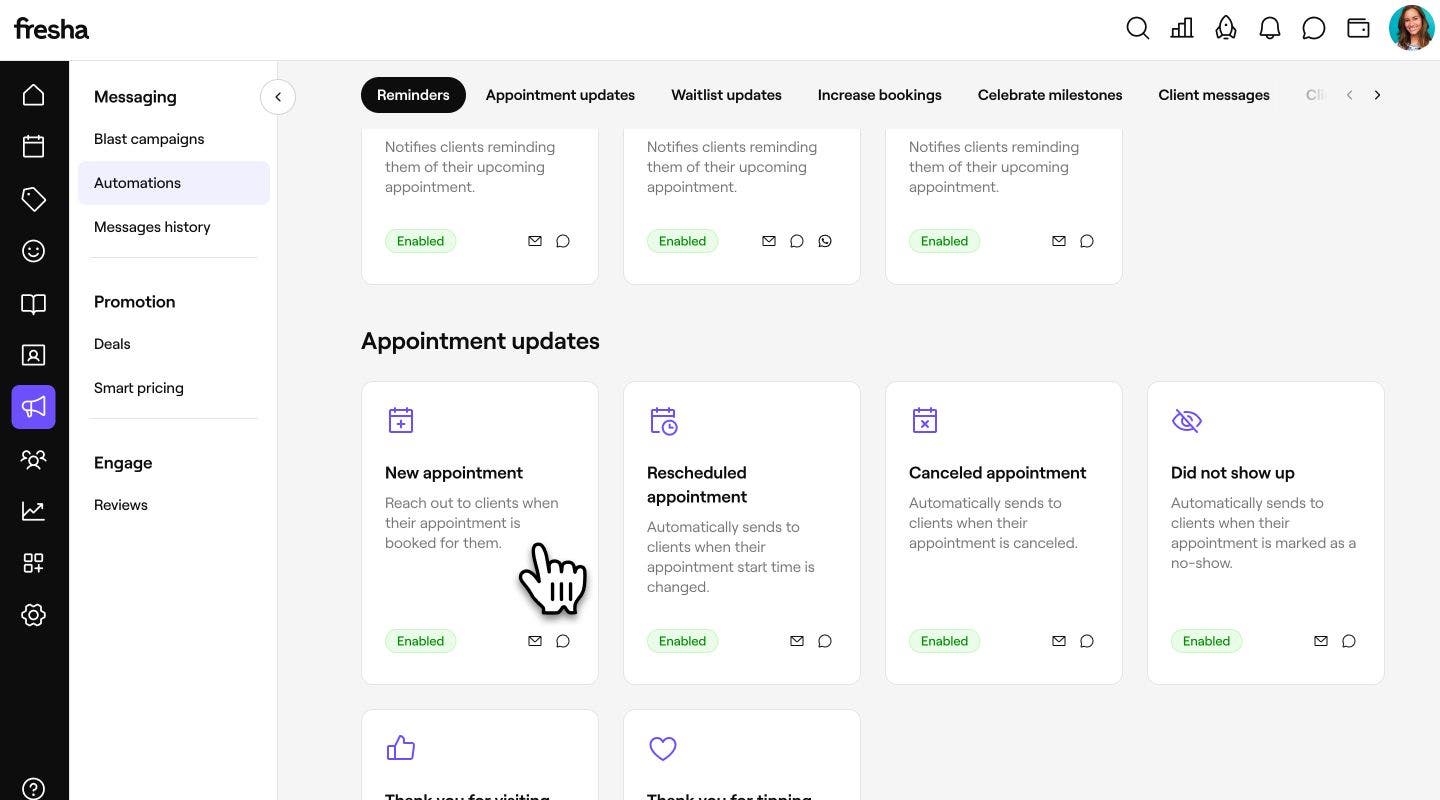
Gehe im Hauptmenü auf der linken Seite deines Bildschirms zu Marketing.
-
Wähle im linken Menübereich Automatisierungen aus.

-
Klicke auf die automatisierte Nachricht, die du aktualisieren möchtest, um ihre Übersichtsseite zu öffnen.
-
Klicke oben rechts auf **Optionen **und wähle eine der Aktionen aus der Dropdown-Liste aus:

- Bearbeiten: Ändere die Einstellungen der Automatisierung, z. B. den Trigger, das zugehörige Angebot oder die Lieferkanäle.
- Deaktivieren: Verhindere, dass die Automatisierung Nachrichten sendet, während deine Einstellungen gespeichert bleiben. Klicke im Pop-up-Fenster auf Deaktivieren, um zu bestätigen.
- Zurücksetzen: Stelle die ursprünglichen Einstellungen der Automatisierung wieder her. Klicke zur Bestätigung im Pop-up-Fenster auf Zurücksetzen. Die Automatisierung wird dauerhaft deaktiviert und muss erneut aktiviert werden, bevor die Nachricht wieder gesendet werden kann.
- Entfernen: Nur für benutzerdefinierte Benachrichtigungen verfügbar, die du erstellt hast. Klicke im Pop-up-Fenster auf Entfernen, um zu bestätigen.




Deine Änderungen werden sofort auf die automatisierte Nachricht angewendet. Alle Aktualisierungen der Einstellungen oder Lieferregeln werden nun in Zukunft wirksam.
Häufig gestellte Fragen
Wenn eine automatisierte Nachricht deaktiviert ist, musst du sie zuerst aktivieren, bevor Änderungen vorgenommen werden können.
Wenn du nicht möchtest, dass die Automatisierung wieder mit dem Senden von Benachrichtigungen beginnt, klicke auf Optionen und Deaktivieren, sobald du mit der Bearbeitung fertig bist. Deine aktualisierten Einstellungen werden gespeichert, aber die Automatisierung bleibt inaktiv, bis du sie wieder aktivierst.
Du kannst nur benutzerdefinierte automatisierte Nachrichten entfernen, einschließlich Erinnerungen und „Meilensteine feiern“. Das Entfernen deiner benutzerdefinierten automatisierten Nachricht ist dauerhaft. Um diese in Zukunft erneut zu senden, musst du die Nachricht über die Schaltfläche Neu erstellen auf der Übersichtsseite der Automatisierungen neu erstellen.
Ja, du kannst sehen, wie deine Nachricht den Kunden angezeigt wird, wenn du eine Automatisierung einrichtest oder bearbeitest. Klicke oben rechts auf Vorschau und verwende die Registerkarten, um zu sehen, wie die Nachricht den Kunden per E-Mail, SMS und WhatsApp angezeigt wird.
Um eine Test-E-Mail an deinen Posteingang zu senden, klicke oben rechts auf Test-E-Mail senden und gib deine E-Mail-Adresse ein, bevor du auf Senden klickst, um eine Kopie der Nachricht an dich selbst zu senden.