Kalenderansicht anpassen
In dieser Anleitung erfährst du, wie du deine Kalenderansicht mithilfe von Filtern anpassen kannst, um schnell die Termine zu suchen, die du brauchst.
In diesem Artikel
So funktioniert das Anpassen deiner Kalenderansicht
Du kannst deinen Kalender anpassen, indem du Filter anwendest, die bestimmte Termintypen, Status oder Buchungsdetails hervorheben. Wenn du diese Filter anpasst, wird dein Kalender aktualisiert und zeigt nur die relevanten Termine an.
Filter auf deinen Kalender anwenden
-
Gehe im Hauptmenü auf der linken Seite deines Bildschirms zu Kalender.
-
Klicke auf das Filter-Symbol in der Kalender-Symbolleiste, um die Filteransicht zu öffnen.
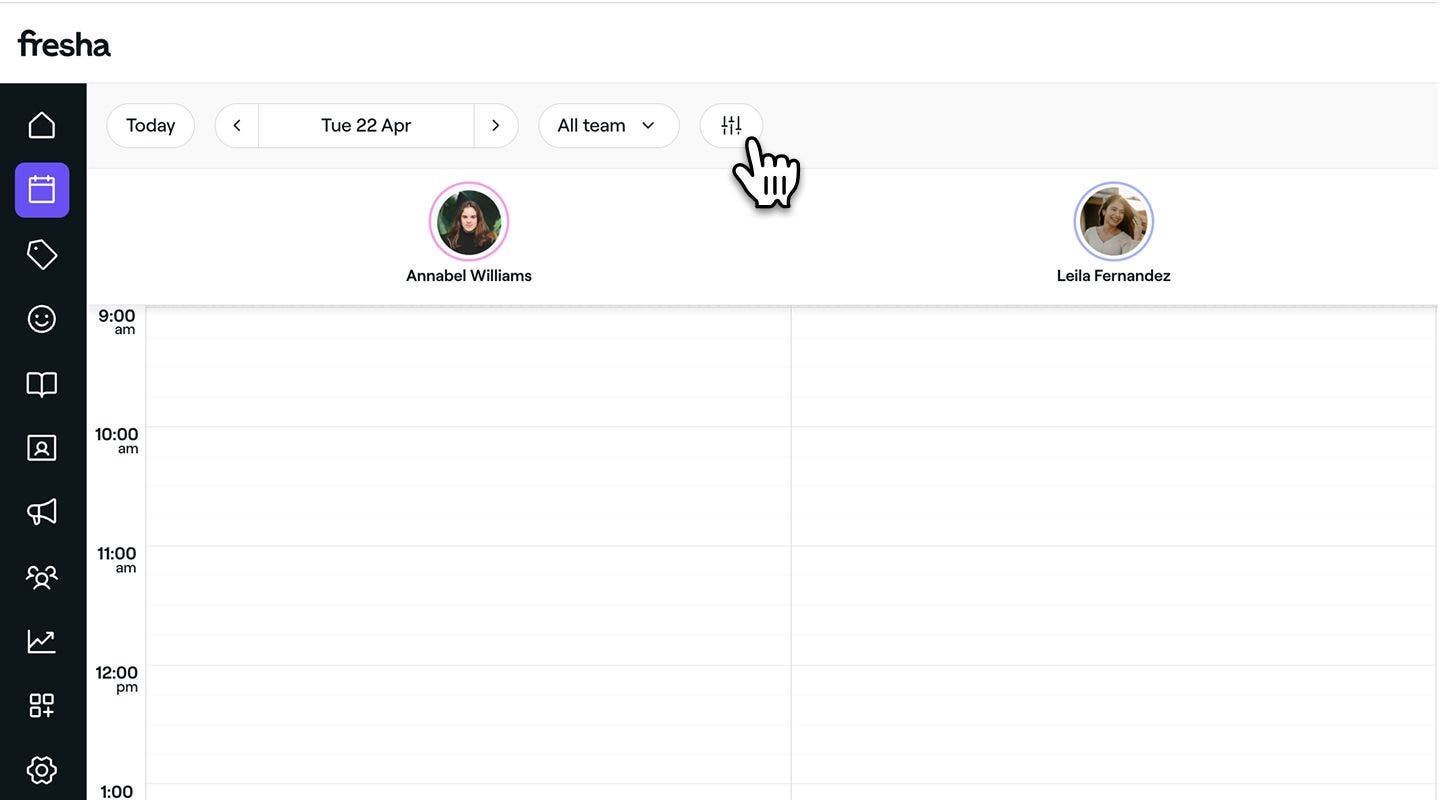
-
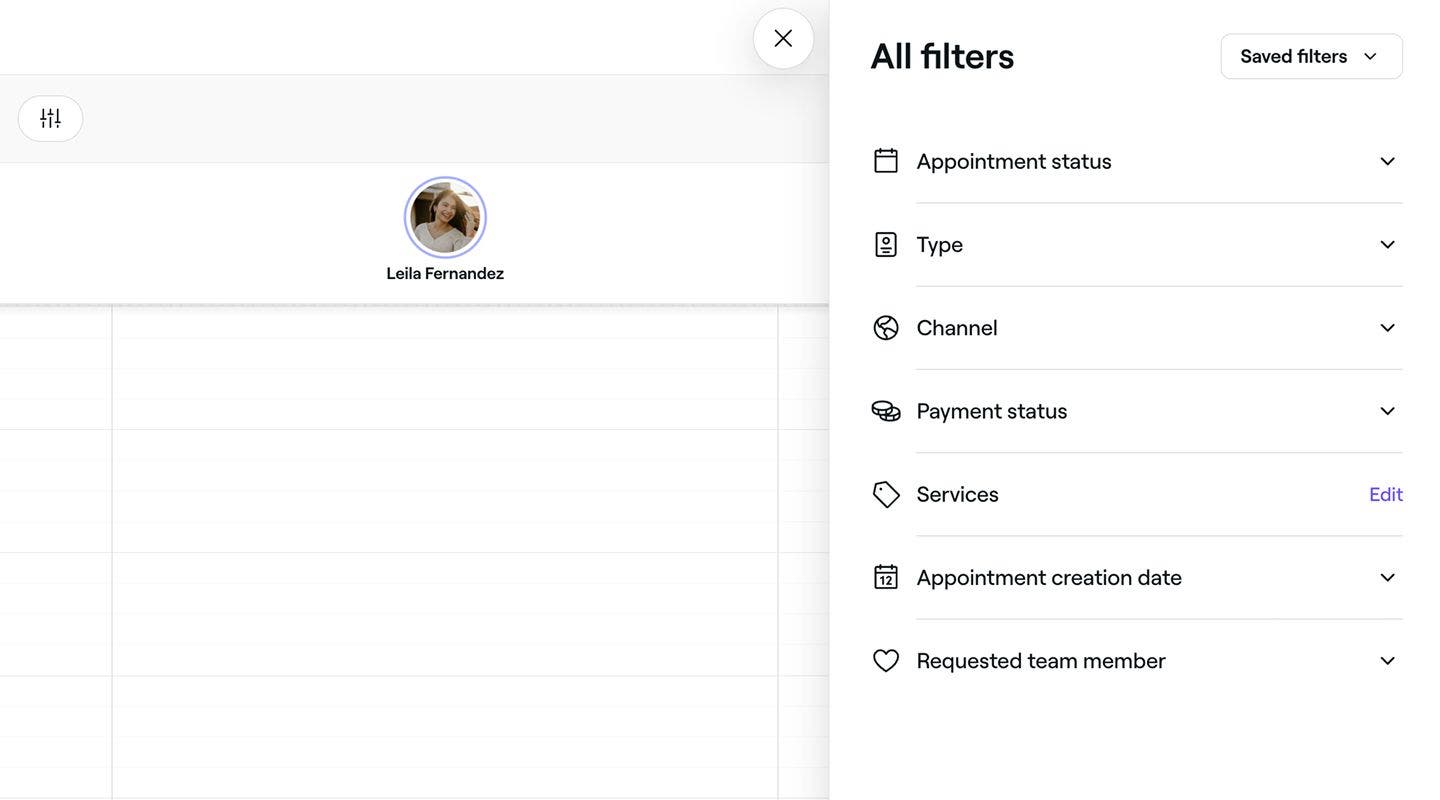
Aktiviere in der Filteransicht die Kontrollkästchen neben den folgenden Optionen:
- Terminstatus: Hebe Termine basierend auf ihrem aktuellen Status hervor, einschließlich Gebucht, Bestätigt, Angekommen, Beginn, Abgeschlossen und Nichterscheinen.
- Typ: Sortiere Termine nach der Art der Buchung, einschließlich Termine für Einzelkunden, Gruppentermine oder Blockierte Zeit.
- Kanal: Zeige Termine basierend darauf an, wie Kunden gebucht haben, kategorisiert als entweder Online- oder Offline-Buchungen.
- Zahlungsstatus: Filtere Buchungen nach dem Status der Zahlungen, von Nicht bezahlt, Teilweise bezahlt bis Vollständig bezahlt.
- Dienstleistungen: Fokussiere deine Kalenderansicht auf Termine, die bestimmte Dienstleistungen enthalten. Klicke auf Bearbeiten neben Dienstleistungen und wähle die entsprechenden Dienstleistungen aus deiner Liste aus. Klicke auf die Schaltfläche Anwenden, um deine Auswahl zu speichern.
- Terminerstellungsdatum: Sortiere deinen Kalender nach dem Datum, an dem Termine innerhalb eines bestimmten Zeitraums gebucht wurden.
- Angefordertes Teammitglied: Hebe Termine danach hervor, ob ein Teammitglied angefragt wurde oder keine Präferenz ausgewählt wurde.
-
Klicke auf die Schaltfläche Anwenden, um den Filter auf deinen Kalender anzuwenden.


Sobald die Filter angewendet wurden, wird dein Kalender aktualisiert, um nur die Termine hervorzuheben, die mit deinen ausgewählten Filtern übereinstimmen.
Filtervoreinstellungen speichern
- Gehe im Hauptmenü auf der linken Seite deines Bildschirms zu Kalender.
- Klicke auf das Filter-Symbol in der Kalender-Symbolleiste, um die Filteransicht zu öffnen.
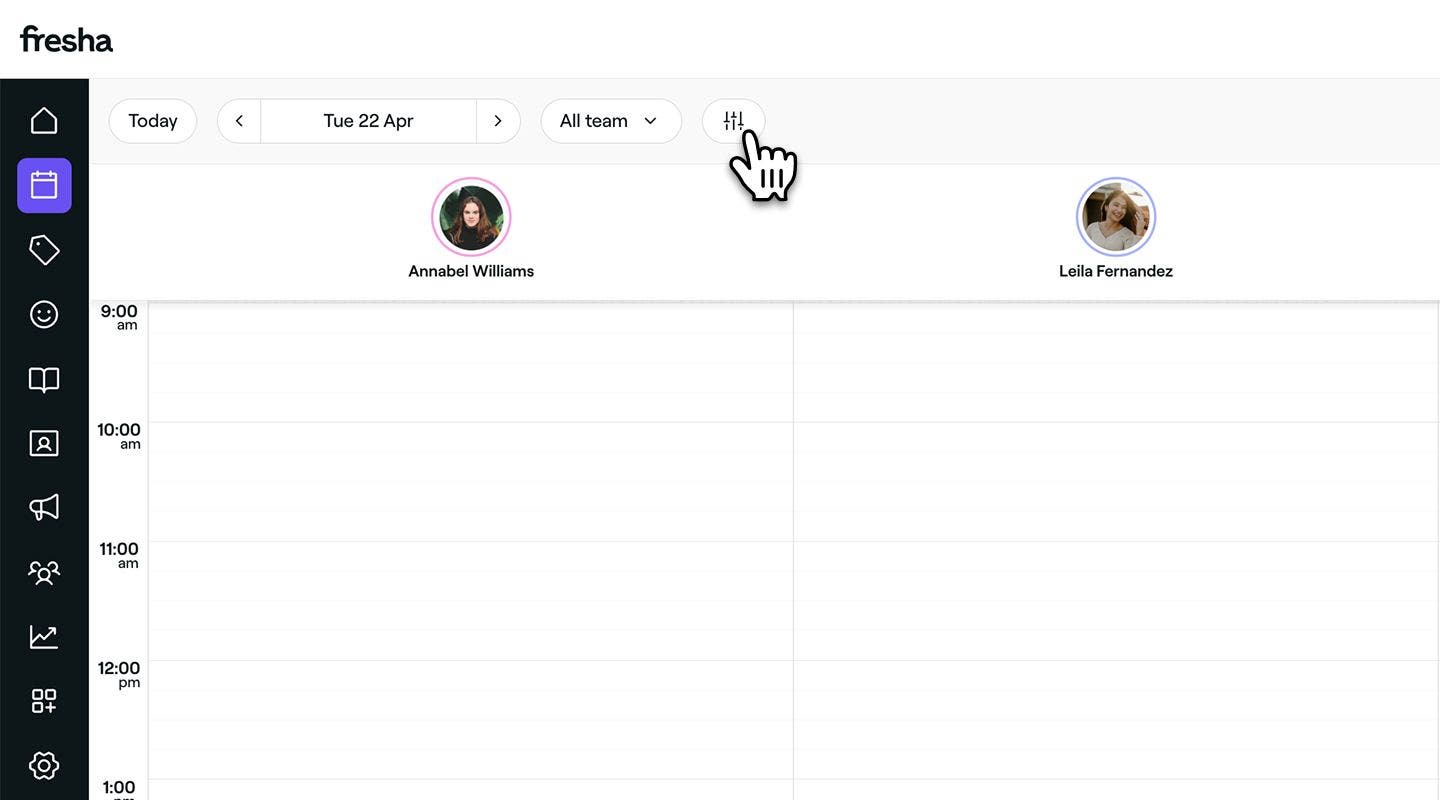
- Aktiviere in der Filteransicht die Kontrollkästchen neben deinen Präferenzen.
- Klicke unten in der Filteransicht auf Aktionen (drei Punkte) und wähle im Bedienfeld Als neue Filtervoreinstellung speichern aus.
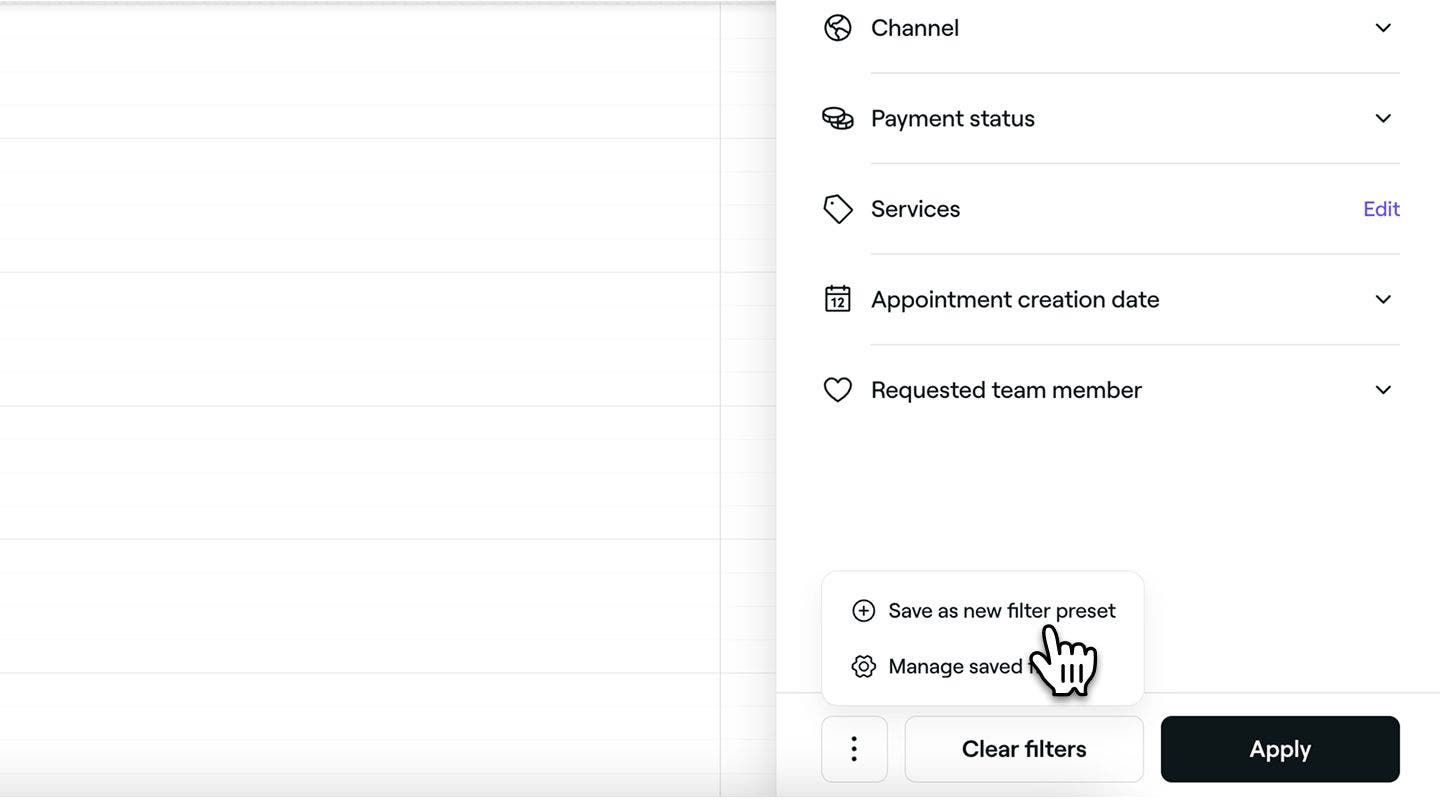
- Gib im Pop-up-Fenster einen Name der Voreinstellung ein.
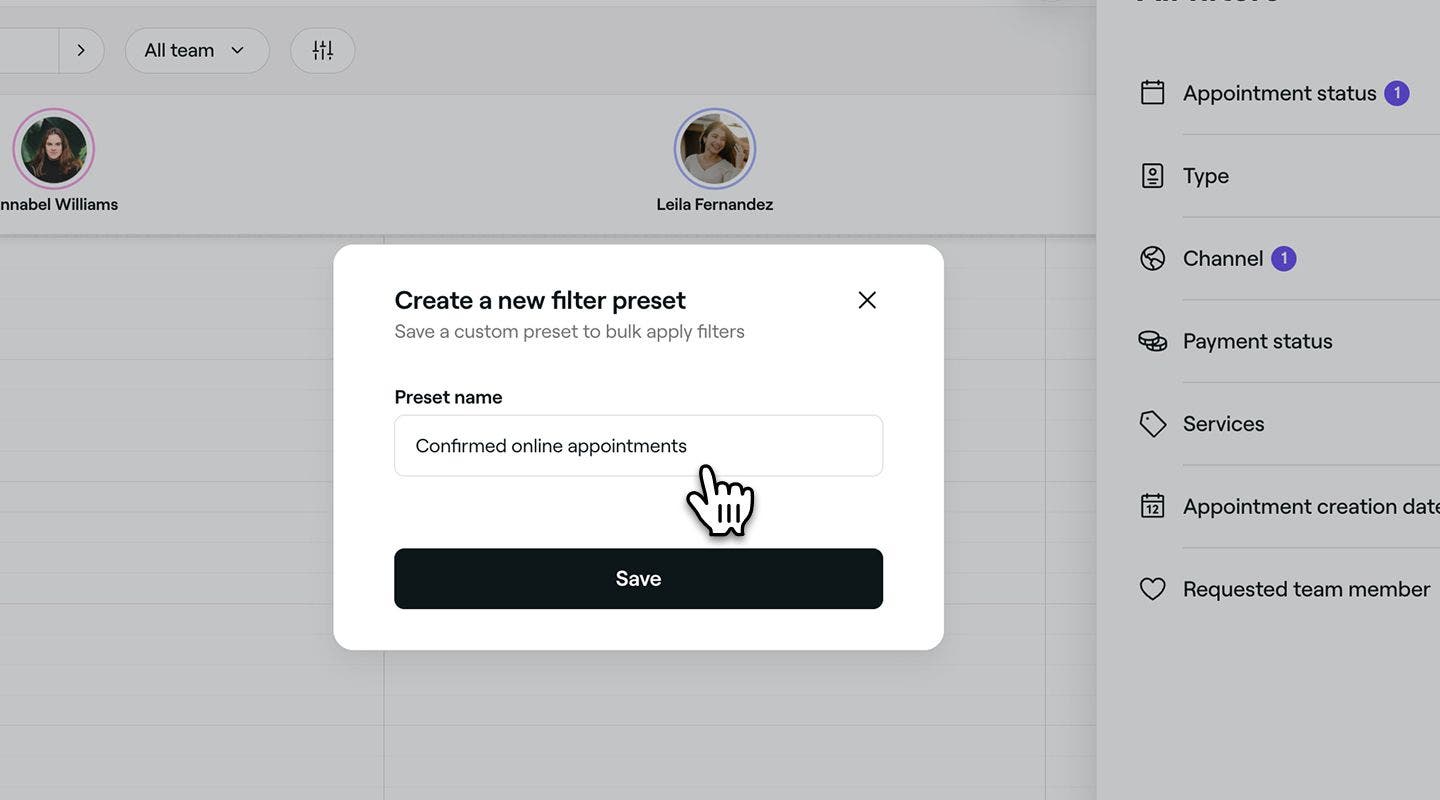
- Klicke auf die Schaltfläche Speichern, um eine neue Filtervoreinstellung zu erstellen.


Die Filtervoreinstellung wird nun in deiner Liste der Gespeicherten Filter oben rechts in der Filteransicht angezeigt und kann für einen schnelleren Zugriff auf deine bevorzugte Kalenderansicht angewendet werden.
Filtervoreinstellungen umbenennen oder löschen
- Tippe im Hauptmenü am unteren Bildschirmrand auf das Kalendersymbol.
- Klicke auf das Filter-Symbol in der Kalender-Symbolleiste, um die Filteransicht zu öffnen.
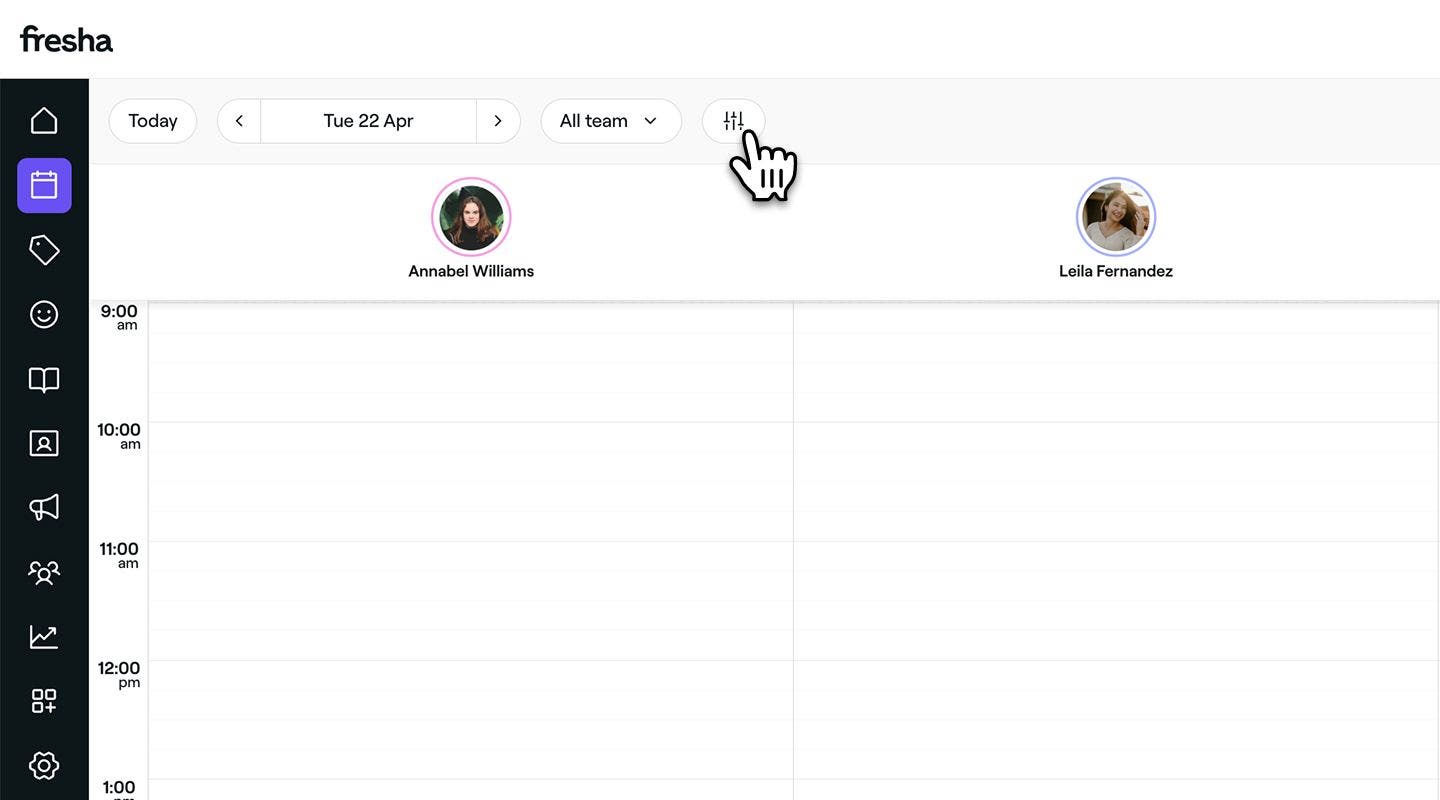
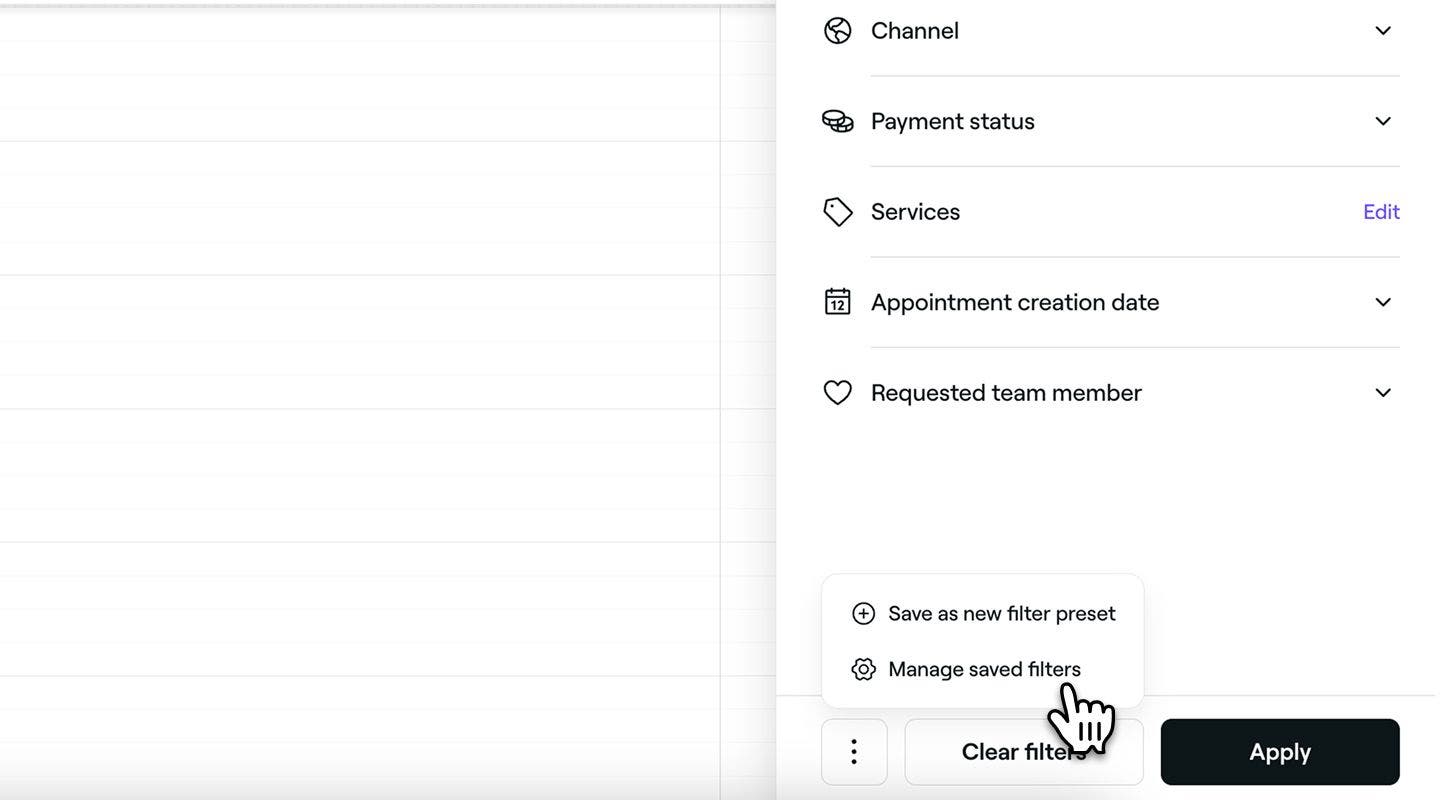
- Klicke unten in der Filteransicht auf Aktionen (drei Punkte) und wähle im Bedienfeld Gespeicherte Filter verwalten aus.
- Wähle neben dem gespeicherten Filter eine der folgenden Optionen aus:
- Bearbeiten: Klicke auf das Bleistiftsymbol und aktualisiere den Aktuellen Namen. Klicke auf die Schaltfläche Speichern, um deine Aktualisierung anzuwenden.
- Löschen: Klicke auf das Papierkorbsymbol, um den voreingestellten Filter dauerhaft zu entfernen. Es erscheint ein Bestätigungs-Popup, in dem du aufgefordert wirst, das Löschen zu bestätigen.
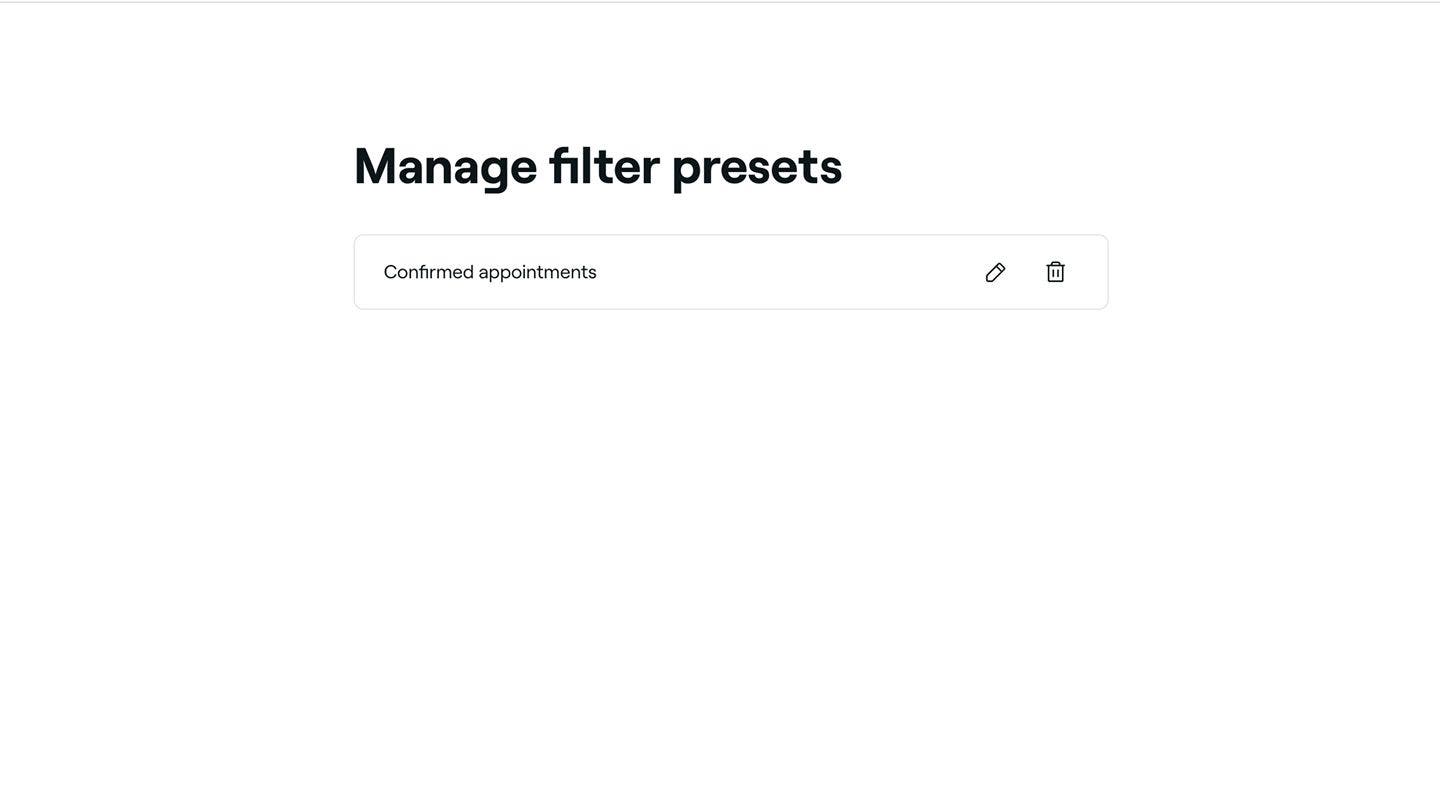


Deine gespeicherten Voreinstellungen werden basierend auf der von dir durchgeführten Aktion aktualisiert. Bei bearbeiteten Voreinstellungen wird der aktualisierte Name sofort angezeigt, während gelöschte Voreinstellungen dauerhaft aus deiner Liste entfernt werden.
Häufig gestellte Fragen
Wenn mehr Termine gebucht werden, als in den sichtbaren Kalenderbereich passen, zeigt Fresha die ersten Termine in chronologischer Reihenfolge an. Alle weiteren Terminvereinbarungen werden unter einem Link „+X weitere“ zusammengefasst.
Wenn du auf diesen Link klickst, gelangst du zu einer gefilterten Kalenderansicht, in der alle Termine für das bestimmte Teammitglied angezeigt werden, das diese Buchungen bearbeitet.
Alle von dir angewendeten Filter werden oben in deinem Kalender angezeigt. Um zur Standardansicht zurückzukehren, klicke einfach auf das X neben den Filtern.
