Opret nye dataforbindelser
I denne vejledning får du mere at vide om, hvordan du integrerer med platforme som Tableau, Power BI og Google Looker Studio for at oprette kontrolpaneler i realtid, udarbejde detaljerede rapporter og få værdifuld indsigt, der er skræddersyet til din virksomhed.
Effektiv brug af denne integration kræver teknisk viden, og tidligere erfaring med dataforbindelser er nyttig i forbindelse med både konfiguration og datatolkning.
I denne artikel
Opret en ny dataforbindelse
Når du har aktiveret tillægget for Data Connector for din virksomhed, kan du oprette nye dataforbindelser med over 40 eksterne værktøjer. For at starte med at synkronisere dine data til eksterne værktøjer skal du først oprette den pågældende forbindelse via Fresha.
- Fra hovedmenuen til venstre på skærmen skal du gå til Rapporter.
- I menupanelet til venstre skal du vælge Dataforbindelse for at administrere dine dataforbindelser.

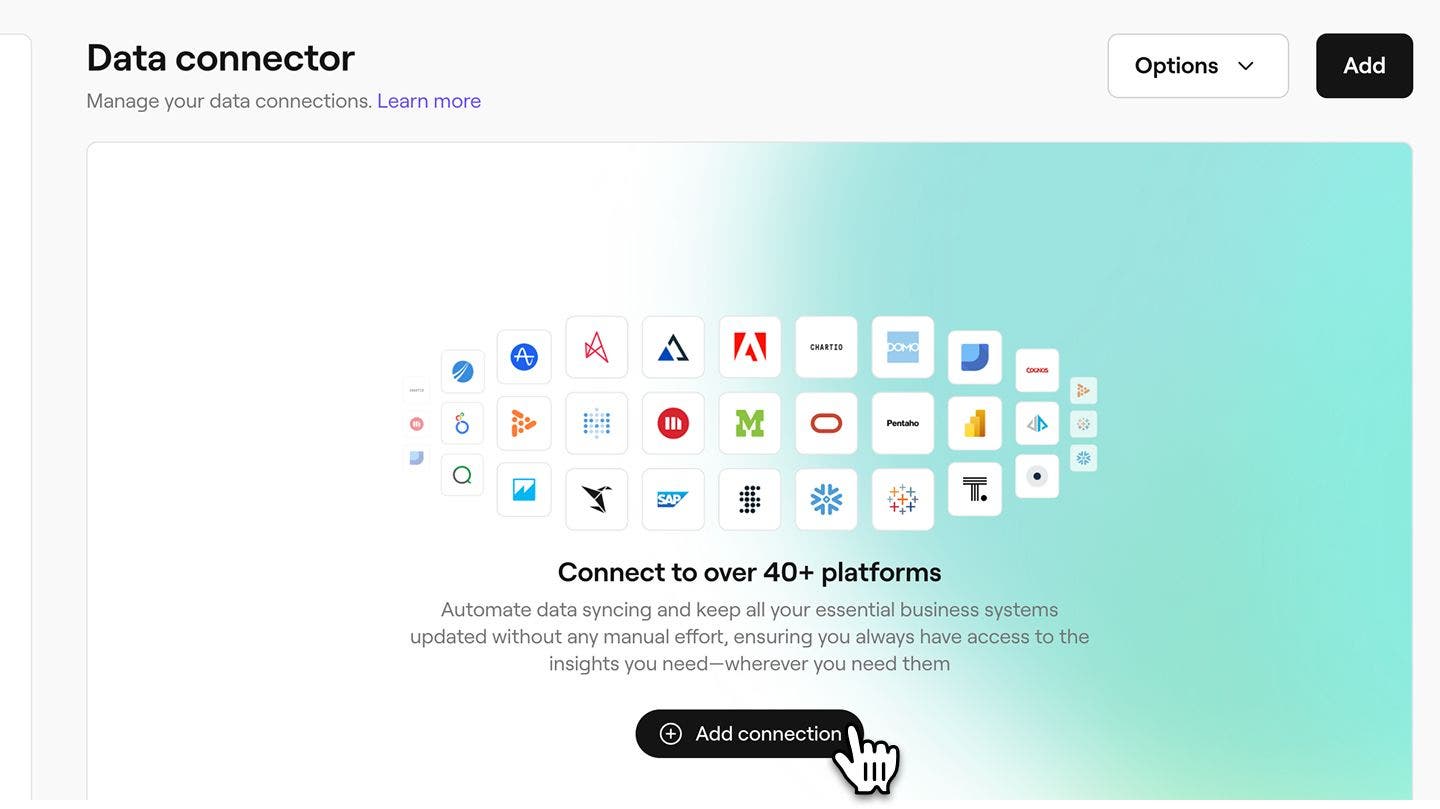
- I oversigten over dataforbindelser skal du klikke på knappen Tilføj forbindelser for at oprette en ny dataforbindelse.
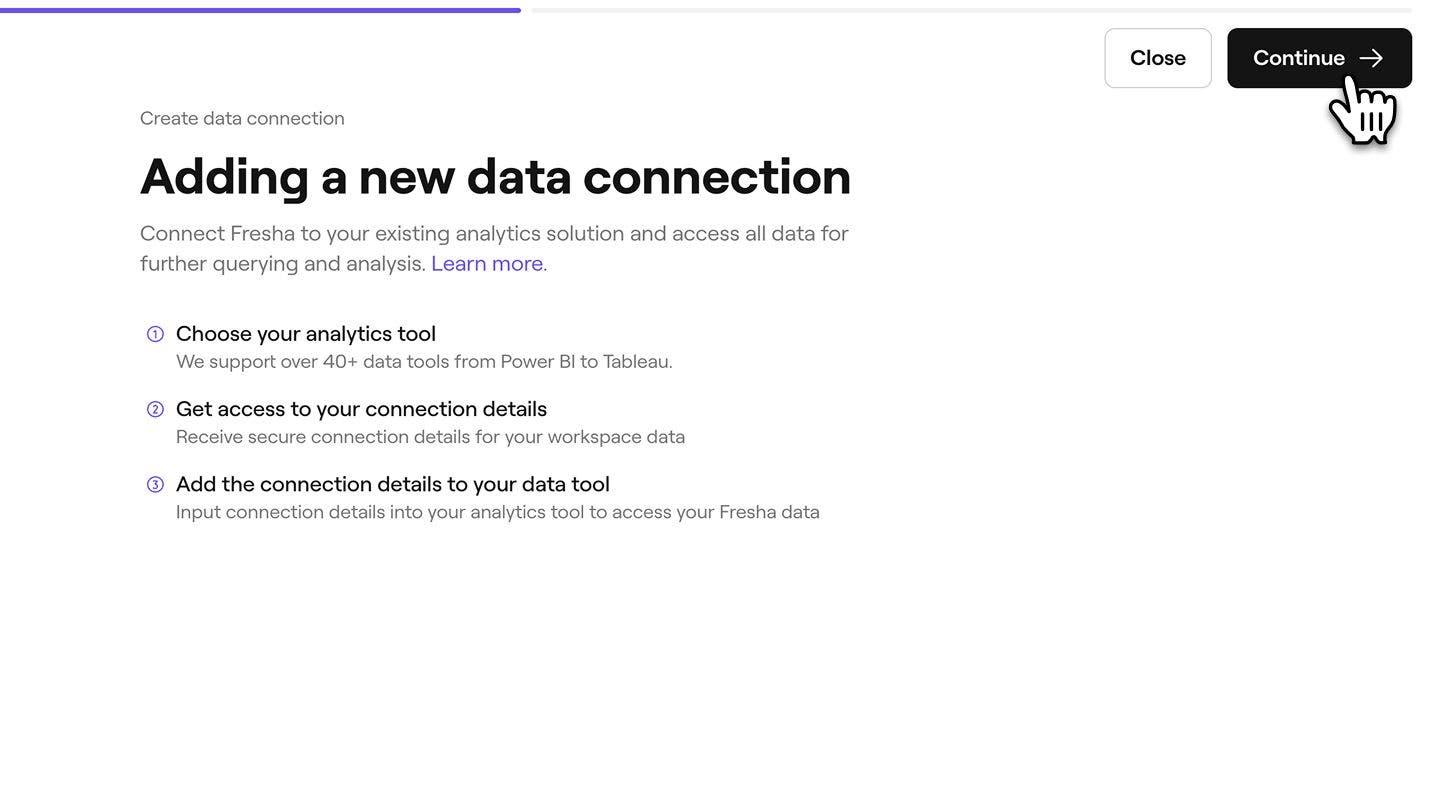
- Når du har gennemgået oversigten over, hvordan du opretter en dataforbindelse, skal du klikke på knappen Fortsæt øverst til højre på skærmen for at fortsætte.
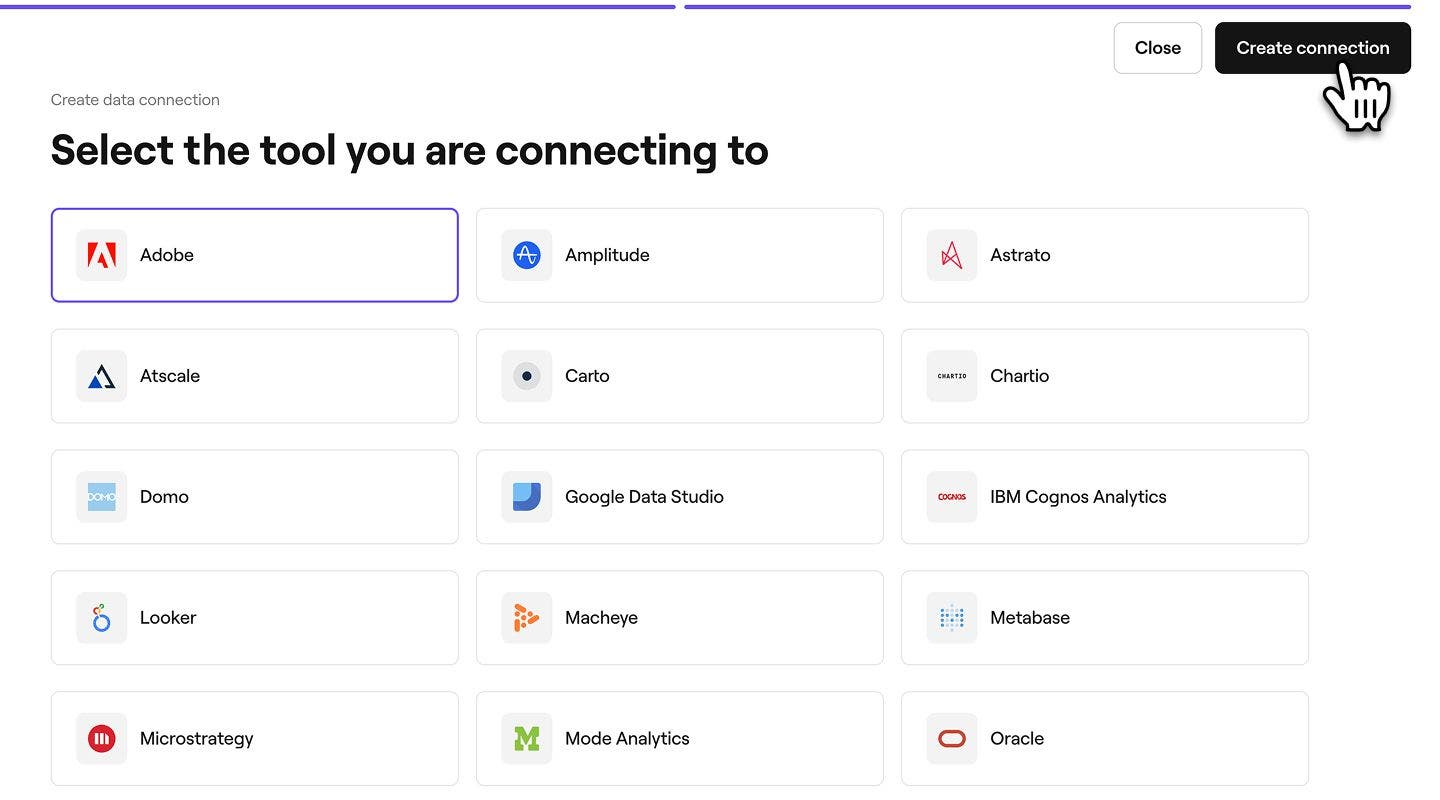
- Vælg dit eksterne værktøj på listen over forbindelser. Hvis dit værktøj ikke er på listen, skal du klikke på muligheden Tilpasset værktøj nederst og indtaste dit eget værktøj.
- Når du har valgt dit værktøj, skal du klikke på knappen Opret forbindelse øverst til højre på skærmen for at forbinde Fresha med dit værktøj.
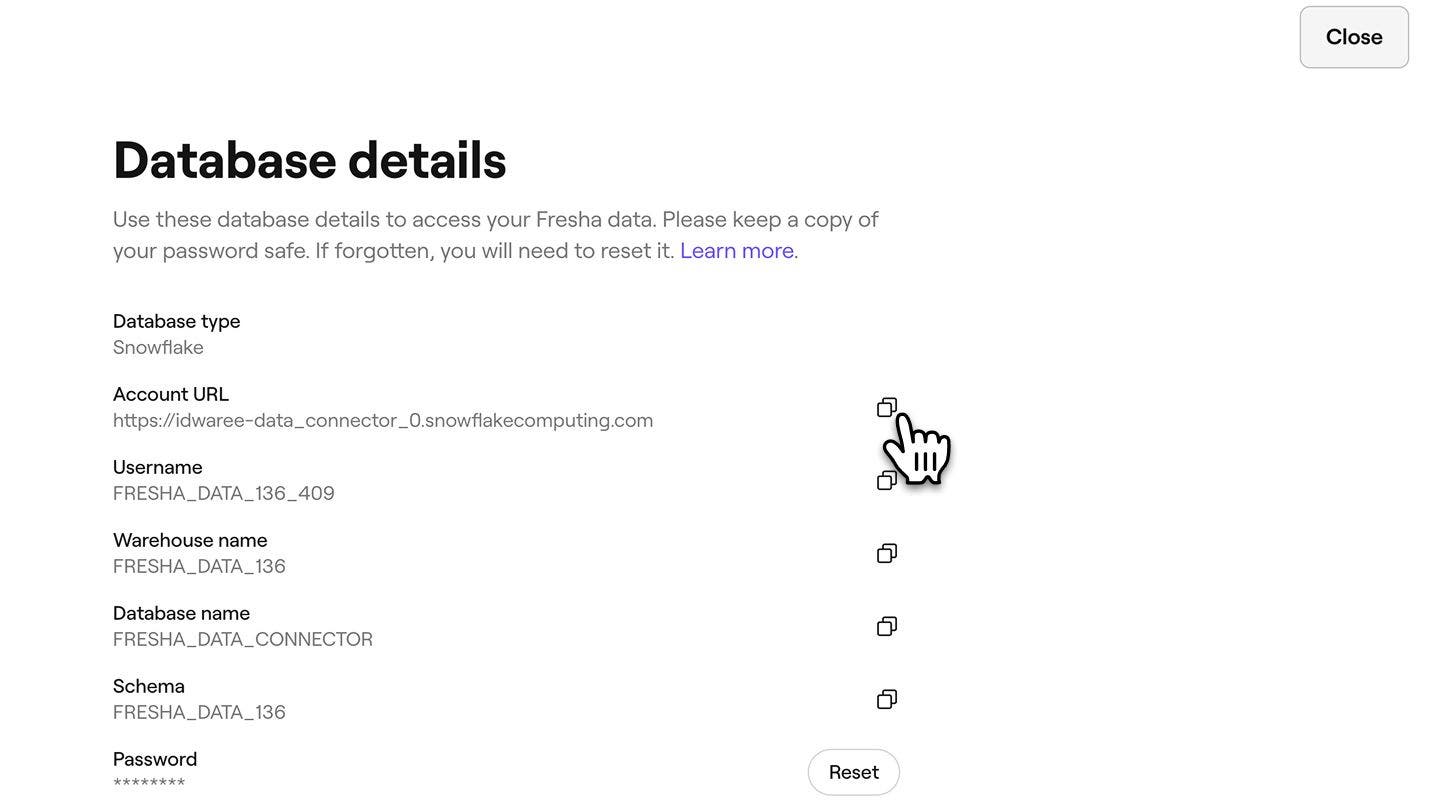
- Når forbindelsen er oprettet, får du tilsendt dine Databaseoplysninger, som du skal kopiere og indsætte i dit eksterne værktøj. Disse oplysninger omfatter:
- Databasetype = Snowflake
- Konto-URL (nogle gange kaldet "Kontonavn")
- Brugernavn
- Lagernavn
- Databasenavn
- Skema
- Adgangskode
- For at forbedre sikkerheden kan du også tilføje en offentlig nøgle for at etablere en sikker forbindelse.
- En offentlig nøgle giver din forbindelse et ekstra lag af sikkerhed. Hvis dit system kræver sikker SSH-godkendelse, kan du uploade en offentlig nøgle til Fresha. Dette sikrer, at kun autoriserede brugere kan få adgang til dine data.
- For at tilføje en offentlig nøgle skal du klikke på knappen Tilføj nøgle.

- I pop op-vinduet skal du indtaste din unikke offentlige nøgle og klikke på knappen Gem for at anvende den på dine databaseoplysninger.

- Hvis du vil forlade siden med databaseoplysninger, skal du klikke på knappen Luk øverst til højre på skærmen for at vende tilbage til dine Dataforbindelser.
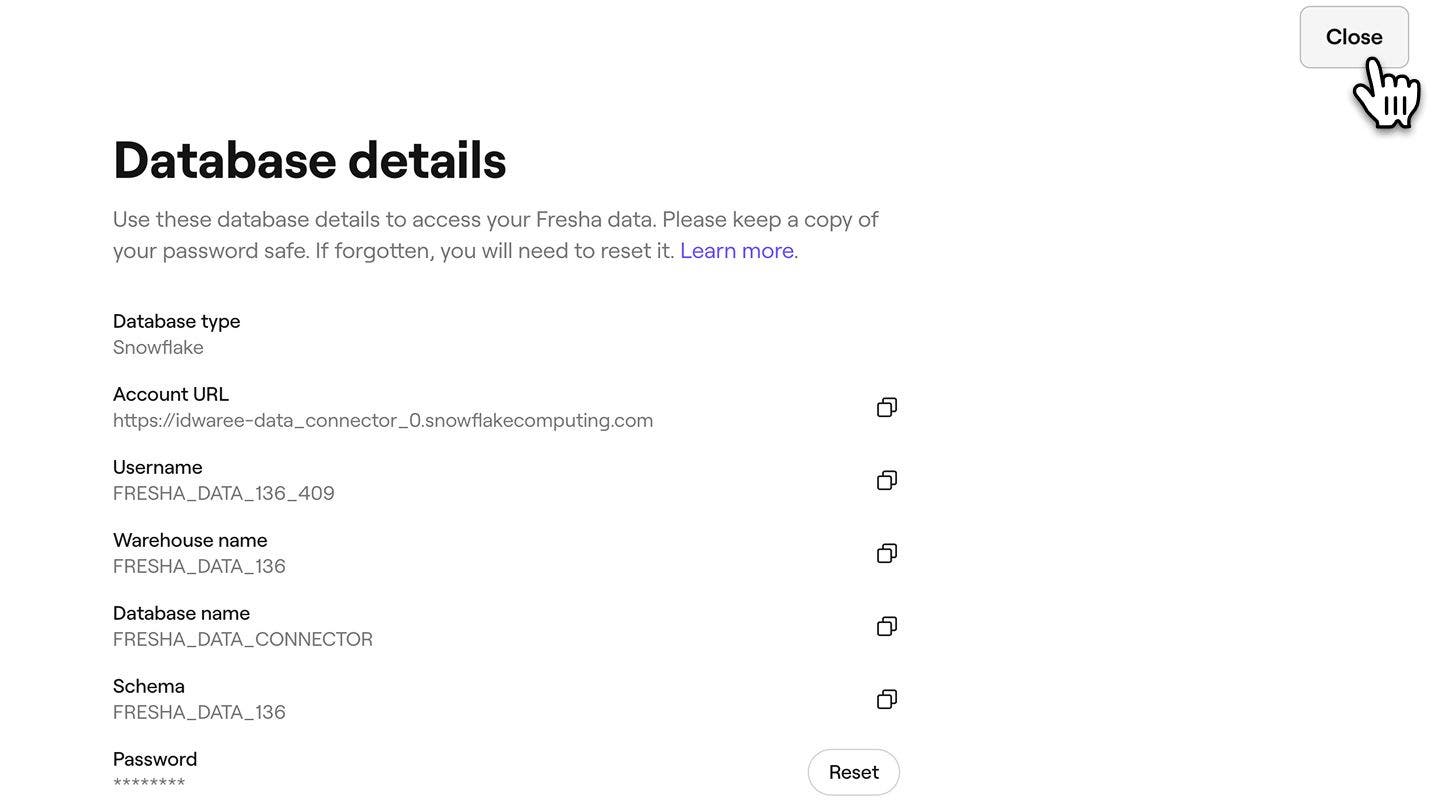
Når du har oprettet en ny dataforbindelse, modtager du også en email med databaseoplysningerne for den pågældende forbindelse.
Dine databaseoplysninger inkluderer en adgangskode, der af sikkerhedsmæssige årsager kun kan ses én gang. Vi anbefaler, at du gemmer denne adgangskode et sikkert sted til fremtidig brug. Hvis du mister adgangskoden til dataforbindelsen, skal du nulstille din adgangskode på Fresha for at forbinde dine data igen.
Modtag Fresha-data
Du kan bruge de angivne databaseoplysninger til at modtage Fresha-data (via Snowflake) på en bred vifte af eksterne dataværktøjer. De nøjagtige trin kan variere afhængigt af platformen, men nedenfor har vi givet eksempelinstruktioner til at oprette forbindelse mellem Fresha-data og populær software.
Opsætningstrin for populære værktøjer
-
Log ind på Google Looker Studio.
-
Klik på +, og vælg derefter Datakilde.
-
Under afsnittet Partnerconnectorer skal du vælge Snowflake-connectoren (connectoren med Snowflake-logoet).
-
Hvis det er nødvendigt, skal du give Google Looker Studio tilladelse til at bruge dette community-connector.
-
Indtast følgende Snowflake-brugeroplysninger for at oprette forbindelse til Snowflake:
- Brugernavn
- Adgangskode eller privat nøgle
-
Klik på Indsend.
-
Angiv følgende parametre, der er nødvendige for at oprette forbindelse til din Snowflake-konto:
- Konto-URL
- Rolle
- Lager
- Database
- Skema
- SQL-forespørgsel
Bemærk: SQL-forespørgslen må ikke slutte med et semikolon.
-
Klik på Opret forbindelse.
Der vises en side med felter til datakilder.
-
Klik på Opret rapport eller Udforsk for at visualisere dine data.
- Vælg Hent data i båndet Startside i Power BI Desktop, vælg Database blandt kategorierne til venstre, vælg Snowflake og vælg derefter Opret forbindelse.
- I vinduet Snowflake, der vises, skal du indtaste navnet på din Snowflake-server under Server og navnet på dit Snowflake-computelager under Lager.
- Du kan eventuelt indtaste værdier i de avancerede indstillinger, som du vil bruge til at modificere forbindelsesforespørgslen, såsom en tekstværdi, der skal bruges som et rollenavn eller en timeout for kommandoer. Du kan få flere oplysninger her: Opret forbindelse ved hjælp af avancerede muligheder
- Vælg OK.
- For at logge ind på dit Snowflake-computinglager skal du indtaste dit brugernavn og din adgangskode og derefter vælge Opret forbindelse.
- I Navigator skal du vælge et eller flere elementer, der skal importeres og bruges i Power BI Skrivebord. Vælg derefter enten Indlæs for at indlæse tabellen i Power BI Desktop, eller Transformér data for at åbne Power Query-editoren, hvor du kan filtrere og finjustere det datasæt, du ønsker at bruge, og derefter indlæse det finjusterede datasæt i Power BI Desktop.
- Vælg Importér for at importere data direkte til Power BI, eller vælg DirectQuery, og vælg derefter OK. For flere oplysninger: Brug DirectQuery i Power BI Skrivebord
- På skærmbilledet Opret forbindelse skal du under Til en server vælge Mere og derefter vælge Snowflake.
- På fanen Generelt skal du indtaste navnet på den server, du vil oprette forbindelse til.
- (Valgfrit) Indtast Rolle og Lager.
- Vælg den godkendelsesmetode, du vil bruge: Brugernavn og adgangskode, Okta-brugernavn og -adgangskode, Log ind med OAuth eller Log ind med nøglepar.
- (Valgfrit) Vælg Initial SQL, hvis du vil køre en SQL-kommando ved begyndelsen af hver forbindelse. Du kan finde flere oplysninger under Kør indledende SQL.
- (Valgfrit) For Tableau Desktop og Server skal du indtaste eventuelle tilpassede parametre på fanen Avanceret, som du ønsker at bruge til denne forbindelse. (Ikke tilgængelig på Tableau Cloud)
- Gennemfør trinnene for at logge ind med den valgte godkendelsesmetode:
- Log ind ved hjælp af OAuth:
- Klik på Log ind.
- På den webside, der åbnes, skal du logge ind på Snowflake ved at indtaste dit Brugernavn og din Adgangskode og vælge Log ind. Alternativt kan du vælge Single Sign On, hvis Snowflake er konfigureret til at understøtte SSO.
- Klik på OK for at bekræfte godkendelsen af adgang til dine Snowflake-data.
- Brugernavn og adgangskode:
- Indtast brugernavnet og den valgfrie adgangskode.
- Klik på Log ind.
- Okta-brugernavn og -adgangskode:
- Indtast brugernavnet og den valgfrie adgangskode.
- Indtast den valgfrie SAML IdP (URL'en til din Okta-server).
- Klik på Log ind.
- Log ind ved hjælp af nøglepar
- Indtast Snowflake-serveradressen i Server.
- Indtast Lager og eventuelt Rolle.
- Under Godkendelse skal du vælge Log ind med nøglepar.
- Indtast det brugernavn, der er knyttet til disse nøgler.
- I Privatnøglefil skal du gå til .p8-filen, der indeholder din private nøgle.
- (Valgfrit) Indtast Adgangskoden til den private nøglefil, hvis den er beskyttet af en sådan.
- Log ind ved hjælp af OAuth:
- Følg derefter instruktionerne under Konfigurer datakilden.
- Åbn Qlik Sense, og gå til Data Manager og derefter Tilføj data.
- Vælg Snowflake som datakilde.
- Indtast forbindelsesdetaljerne:
- Server (Konto-URL)
- Brugernavn
- Adgangskode
- Vælg Lager, Database og Skema.
- Klik på Test forbindelse for at bekræfte.
- Indlæs dataene i Qlik Sense.
- Gå til Modes startside for det arbejdsområde, du gerne vil føje forbindelsen til, og klik på dit navn i øverste venstre hjørne.
- Klik på Opret forbindelse til en database.
- Vælg din database på listen.
- Følg instruktionerne på skærmen for at oprette forbindelse til din database.
- Indtast:
- Konto-URL (host/server)
- Brugernavn
- Adgangskode
- Lager
- Gem og test forbindelsen.
- Brug SQL-forespørgsler til at undersøge dine Fresha-data.
- Download Snowflake Excel-tilføjelsesprogrammet fra siden Snowflake Partner Connect eller direkte fra Excels markedsplads.
- Åbn Excel, og gå til fanen Snowflake (efter installationen).
- Klik på Tilføj forbindelse, og indtast dine Snowflake-forbindelsesoplysninger:
- Konto-URL
- Brugernavn
- Adgangskode
- Lager
- Database
- Skema
- Importér data:
- Brug Snowflake-tilføjelsesprogrammets forespørgselsguide eller SQL-tilstand til at skrive forespørgsler og hente data ind i Excel.
- Download ODBC-driveren fra siden Snowflake-downloads, og følg installationsvejledningen i dokumentationen.
- Konfigurer ODBC-datakilde.
- Åbn ODBC-datakilder på din computer (du finder dem i Kontrolpanel).
- På fanen Bruger-DSN skal du klikke på Tilføj.
- Vælg Snowflake ODBC-driver, og klik på Afslut.
- Indtast de påkrævede detaljer:
- Navn på datakilde: Et navn for denne forbindelse.
- Server (Konto-URL)
- Lager
- Database
- Skema: (Valgfrit)
- Åbn Excel, gå til fanen Data, og vælg Hent data > Fra andre kilder > Fra ODBC.
- Vælg det DSN, du har konfigureret til Fresha (Snowflake), og indtast dine loginoplysninger.
Snowflake Connector til Google Looker Studio giver en grænseflade til Google Looker Studio, en datavisualiseringssoftware, som du kan bruge til at omdanne dine rådata til de målesystemer og dimensioner, der er nødvendige for at oprette rapporter og kontrolpaneler. Denne connector er tilgængelig for brugere med en Google-konto som en partnerconnector i Google Looker Studio.
Sådan opretter du forbindelse til Google Looker Studio:
Sådan opretter du forbindelse til Power BI:
Sådan opretter du forbindelse til Tableau:
Sådan opretter du forbindelse til Qlik Sense:
Sådan opretter du forbindelse til Mode Analytics:
Sådan opretter du forbindelse til Excel:
Når der er oprettet forbindelse, overføres dataene automatisk til dine Excel-regneark.
Du kan oprette forbindelse til dine Fresha-data (Snowflake) via ODBC fra enhver software, der understøtter denne metode.
Sådan opretter du forbindelse ved hjælp af ODBC-driveren:
Opret forbindelse til ODBC i dit værktøj, for eksempel i Excel:
Du kan nu køre SQL-forespørgsler direkte fra Excel og importere data fra Snowflake til Excel-regneark.
For andre BI-værktøjer henvises til deres officielle dokumentation om forbindelse til Fresha-data (via Snowflake). Brug de databaseoplysninger, der er angivet ovenfor, til at konfigurere forbindelsen.
-
Ofte stillede spørgsmål
- Adobe – https://www.adobe.com/
- Amplitude – https://amplitude.com/
- Astrato – https://astrato.io/
- Atscale – https://www.atscale.com/
- CartO – https://carto.com/
- Chart IO – https://chartio.com/
- DOMO – https://www.domo.com/
- Google Data Studio – https://datastudio.google.com/
- IBM Cognos – https://www.ibm.com/products/cognos-analytics
- Looker – https://looker.com/
- MachEye – https://www.macheye.com/
- Metabase – https://www.metabase.com/
- Microstrategy – https://www.microstrategy.com/
- Mode – https://mode.com/
- Oracle – https://www.oracle.com/
- Pentaho – https://pentaho.com/
- Power BI – https://powerbi.microsoft.com/
- Pyramid – https://www.pyramidanalytics.com/
- Quick sight – https://quicksight.aws/
- Qilik – https://www.qlik.com/
- SAP – https://www.sap.com/
- Sigma – https://www.sigmacomputing.com/
- Sisense – https://www.sisense.com/
- Snowflake – https://www.snowflake.com/
- Tableau – https://www.tableau.com/
- TIBC – https://www.tibco.com/
- ThoughtSpot – https://www.thoughtspot.com/
- Vælg et ETL-værktøj:
- Vælg et værktøj, der understøtter både Snowflake som datakilde og den software, du ønsker at bruge, som datadestination (f.eks. Fivetran).
- Konfigurer Snowflake som en kilde:
- Angiv dine Snowflake-loginoplysninger (konto-URL, databasenavn, lager, brugernavn og adgangskode) i ETL-værktøjet.
- Definer tabellerne eller forespørgslerne fra Snowflake for at udtrække data.
- Konfigurer din ønskede software som destination:
- Godkend ETL-værktøjet med den software, du ønsker at bruge, ved hjælp af API-legitimationsoplysninger eller OAuth.
- Kortlæg Snowflake-data til dine ønskede softwarefelter (f.eks. fakturaer, udgifter osv.).
- Automatiser synkroniseringen:
- Planlæg almindelige dataoverførsler baseret på dine behov (f.eks. dagligt, hver time).
- Eksportér data fra Snowflake:
- Forespørg og eksporter data fra Snowflake til en CSV-fil ved hjælp af dit eksisterende BI-værktøj.
- Importér til den ønskede software:
- Brug importfunktionen i den ønskede software til at indlæse CSV-filen i relevante afsnit (f.eks. transaktioner, fakturaer).
Fresha gemmer ikke kodeord til dataforbindelser for at sikre dine virksomhedsdata. Hvis du mister din adgangskode, kan du nemt generere en ny adgangskode ved at nulstille den.
Mange værktøjer kan oprette forbindelse til Fresha-data ved hjælp af de angivne databaseoplysninger. Her er nogle eksempler:
Der er en række andre muligheder for at oprette forbindelse mellem dine Fresha-data og software, der ikke har en Snowflake-integration.
Mulighed 1: Brug ETL/ELT-middlewareværktøjer
Værktøjer som Fivetran eller Stitch kan fungere som mellemled mellem Snowflake og den software, du ønsker at bruge. Sådan gør du:
Mulighed 2: Eksport og import af data
Til enkle, manuelle arbejdsgange:
Du kan tilføje eller opdatere din offentlige nøgle ved at åbne din dataforbindelse under fanen Dataforbindelse i Fresha og opdatere nøglen derfra.