HjemVidensbaseFresha-akademiet
Konfigurer din handelskonto
Tilbage
  1. Vidensbase•
  2. Personlig konto•
  3. Konfigurer din handelskonto

Konfigurer din handelskonto

Find ud af, hvordan du konfigurerer din forhandlerkonto i Fresha, så du kan begynde at modtage betalinger direkte fra kunder.

I denne artikel

  • Sådan fungerer en handelskonto
  • Konfigurer din handelskonto

Sådan fungerer en handelskonto

Som selvstændig medarbejder kan du modtage betalinger direkte fra kunder via en handelskonto, så du kan administrere din indtjening. Du har fortsat adgang til arbejdsområdets værktøjer til at administrere aftaler, salg og rapporter, samtidig med at du kan følge dine betalinger i din forhandlertegnebog.

For at konfigurere din handelskonto skal ejeren af arbejdsområdet tilføje dig som forhandler, og der sendes en e-mailinvitation til dig, så du kan tilmelde dig vedkommendes arbejdsområde og gennemføre din konfiguration.

Konfigurer din handelskonto

  1. Åbn din e-mailinvitation, og vælg knappen Konfigurer nu.  
    1. Hvis du er ny hos Fresha, skal du gennemgå et par ekstra trin for at oprette en konto. 
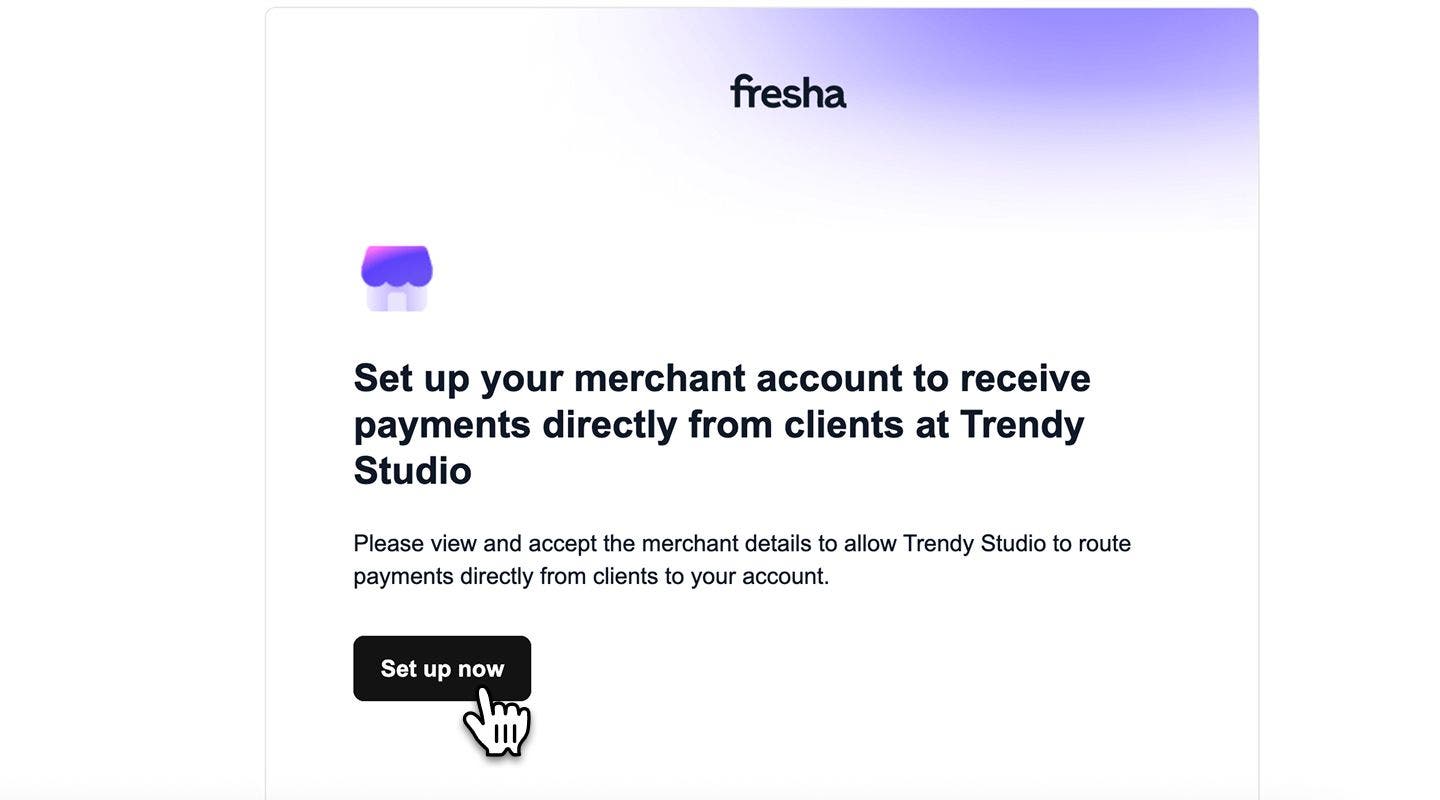
      team_member_merchant_web_1.jpg
  2. Når du er logget ind, skal du klikke på knappen Fortsæt for at gennemgå dine forhandlervilkår, som beskriver dine kontoindstillinger, gebyrer og oplysninger om betalingsdepositum.
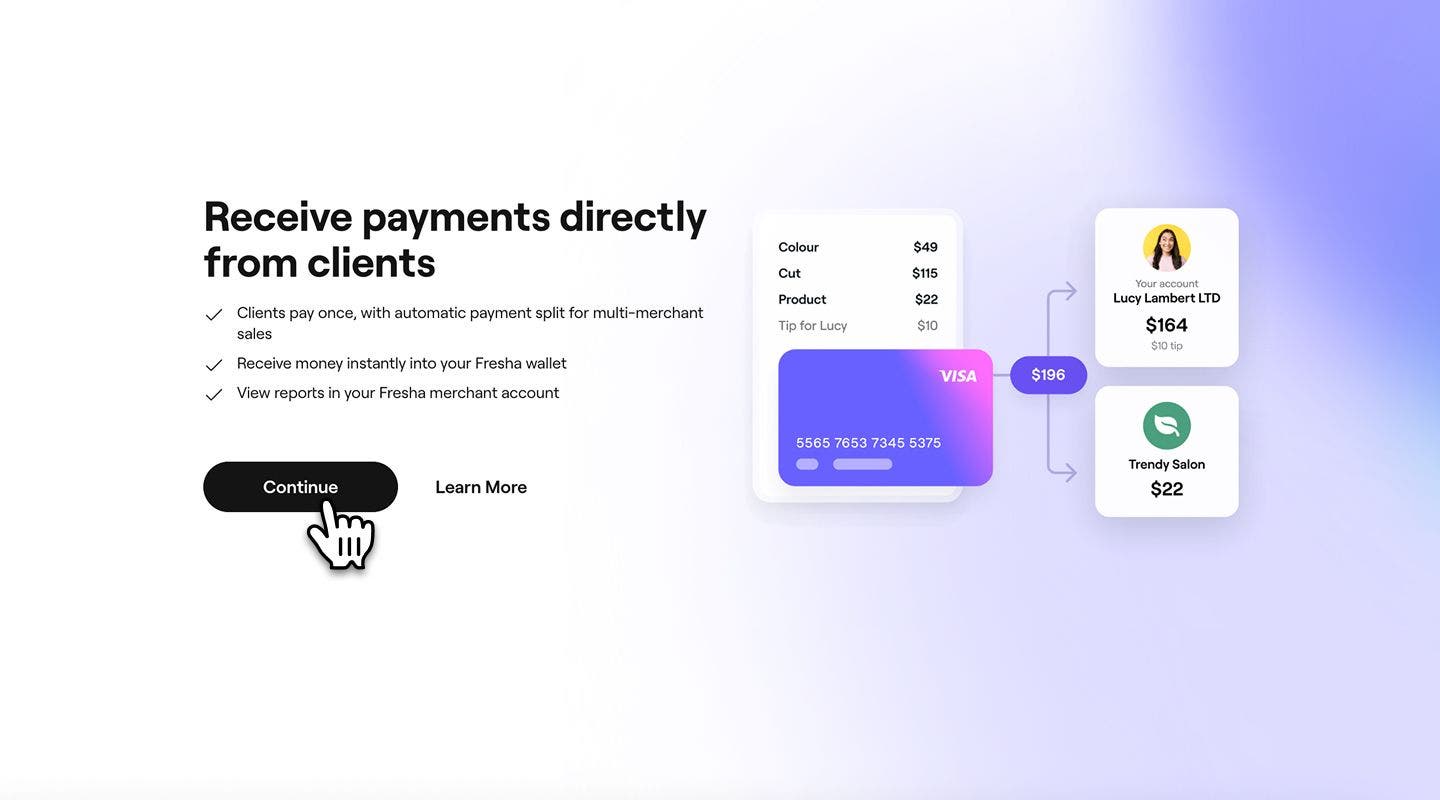
    team_member_merchant_web_3.jpg
  3. Klik på knappen Fortsæt for at gennemgå din forhandleraftale, som beskriver dine kontoindstillinger, gebyrer og oplysninger om betalingsdepositum.
  4. Vælg knappen Underskriv aftale øverst til højre.
    team_member_merchant_web_4.jpg
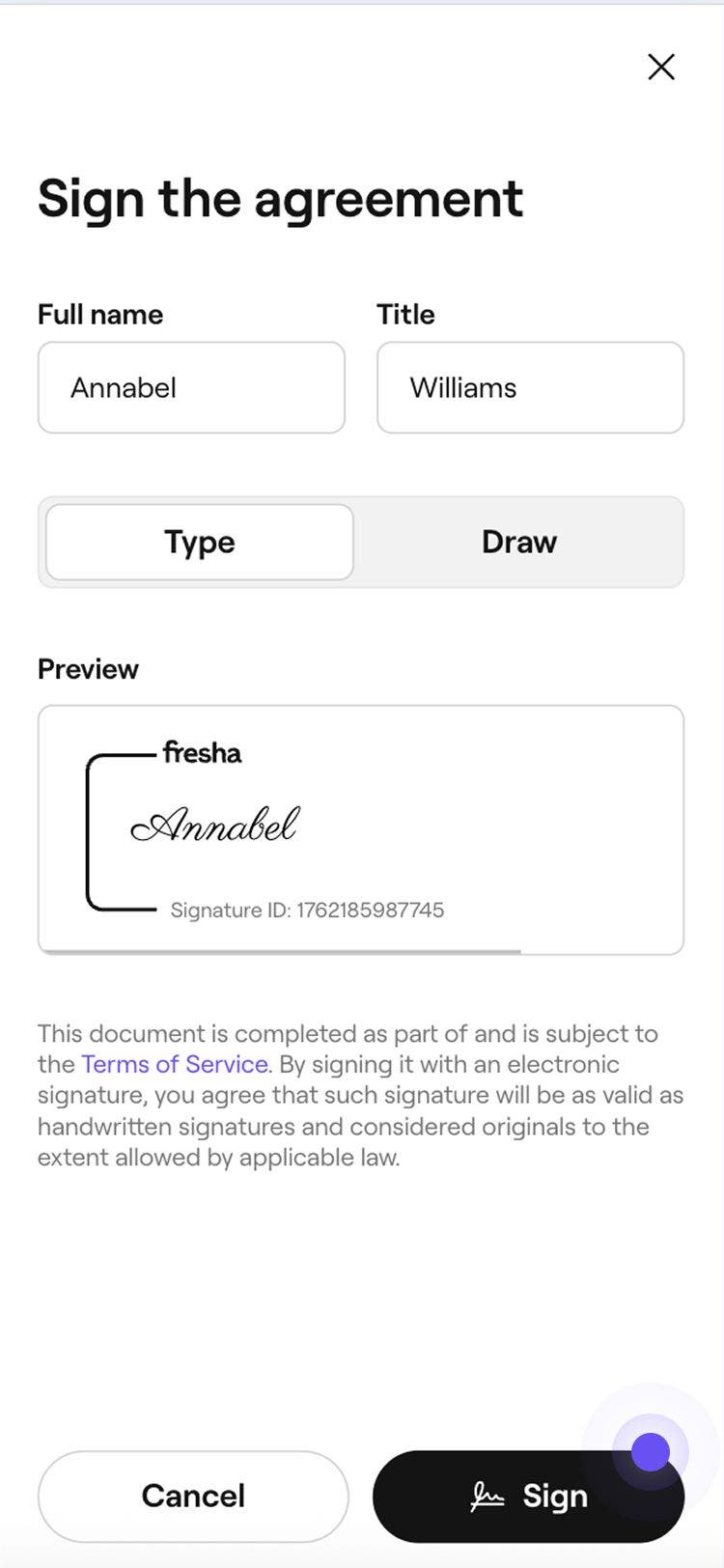
  5. I pop op-vinduet skal du indtaste dit Fulde navn og din Titel. Vælg at Indtaste eller Tegne din underskrift, og klik derefter på knappen Underskriv.
    team_member_merchant_web_5.jpg
  6. Klik på Fortsæt for at konfigurere dine betalingsoplysninger og begynde at blive betalt direkte af kunder.
    team_member_merchant_web_6.jpg
  7. Vælg en af følgende kontotyper, der stemmer overens med den type bankkonto, du ønsker at udbetale til: 
    1. Enkeltmandsvirksomhed, enkeltmandsejer eller freelancer: Du er selvstændig eller freelancer med en erhvervskonto.
    2. Virksomhed: Du er en virksomhedsrepræsentant med en erhvervskonto.
      team_member_merchant_web_7.jpg
  8. Følg trinnene på skærmen, og angiv følgende:
    1. Dine identitetsoplysninger og et gyldigt identitetsbevis, såsom et pas.
    2. Bankkontooplysninger for den konto, hvor du ønsker, at pengene skal udbetales.
    3. Faktureringsoplysninger: Tilføj en betalingsmetode og faktureringsoplysninger.
  9. Når du har indsendt, skal du klikke på knappen Færdig øverst til højre.
  1. Åbn din e-mailinvitation, og vælg knappen Konfigurer nu.
    team_member_merchant_mob_1.jpg
    1. Hvis du er ny hos Fresha, skal du gennemgå et par ekstra trin for at oprette en konto. 
  2. Når du er logget ind, skal du trykke på knappen Fortsæt for at gennemgå dine forhandlerbetingelser.
    team_member_merchant_mob_3.jpg
  3. Vælg knappen Underskriv aftale øverst til højre.
    team_member_merchant_mob_4.jpg
  4. I pop op-vinduet skal du indtaste dit Fulde navn og din Titel. Vælg at Indtaste eller Tegne din Underskrift, og klik derefter på knappen Underskriv.
    team_member_merchant_mob_5.jpg
  5. Tryk på Fortsæt for at konfigurere dine betalingsoplysninger og begynde at blive betalt direkte af kunder.
  6. Vælg en af følgende kontotyper, der stemmer overens med den type bankkonto, du ønsker at udbetale til: 
    1. Enkeltmandsvirksomhed, enkeltmandsejer eller freelancer: Du er selvstændig eller freelancer med en erhvervskonto.
    2. Virksomhed: Du er en virksomhedsrepræsentant med en erhvervskonto.
      team_member_merchant_mob_7.jpg
  7. Følg trinnene på skærmen, og angiv følgende:
    1. Dine identitetsoplysninger og et gyldigt identitetsbevis, såsom et pas.
    2. Bankkontooplysninger for den konto, hvor du ønsker, at pengene skal udbetales.
    3. Faktureringsoplysninger: Tilføj en betalingsmetode og faktureringsoplysninger.
  8. Når de er indsendt, skal du trykke på knappen Færdig.

Du kan straks begynde at modtage betalinger via Fresha, mens dine oplysninger bliver bekræftet. Hvis der er brug for yderligere oplysninger, modtager du en notifikation både på din konto og via e-mail.

Ofte stillede spørgsmål

    • Handelskonti understøttes i øjeblikket for brugere, der er baseret i USA.

      Hvis du ikke har modtaget en invitation til at blive en del af et arbejdsområde som forhandler, skal du kontakte arbejdsområdets ejer for at få tilsendt invitationen igen.


Handelskonti

Var denne vejledning nyttig?

Handelskonti

Administrer din handelskonto

Få kontrol over betalinger og resultater med din Fresha-handelskonto. Opdater faktureringsoplysninger, overfør midler og spor dit salg.

Få indsigt i dit forhandlersalg

Hold øje med dine resultater, og se, hvor meget du tjener som forhandler.

Modtagelse af penge fra din handelskonto

Flyt nemt penge mellem din forhandlertegnebog, din personlige tegnebog, din bankkonto eller dit arbejdsområde.

Konfigurer din handelskonto

Kom godt i gang som forhandler ved at tilmelde dig et arbejdsområde og administrere dine betalinger selvstændigt.

Fresha
Hent appen

Om Fresha

Ledige stillinger

Hjælp og support

Blog

Oversigt over websted

For virksomheder

For partnere

Priser

Funktioner

Planlægning

Salgssted

Betalinger

Kapital

Markedsplads

Support

Status

Juridisk

Privatlivspolitk

Tjenestevilkår

Brugsvilkår

Find os på sociale medier

Facebook
Linkedin
Instagram

© 2026 Fresha.com SV Ltd