HjemVidensbaseFresha-akademiet
Opdater automatiske beskeder
Tilbage
  1. Vidensbase•
  2. Markedsføring•
  3. Opdater automatiske beskeder

Opdater automatiske beskeder

Få mere at vide om, hvordan du holder automatiske beskeder opdaterede, så kommunikationen med kunderne forbliver relevant.

  1. Fra hovedmenuen til venstre på skærmen skal du gå til Markedsføring.

  2. I menupanel til venstre skal du vælge Automatiseringer. I menupanelet til venstre i Fresha skal du vælge Automatiseringer..jpg

  3. Klik på den automatiske besked, du vil opdatere, for at åbne dens oversigtsside. click on.jpg
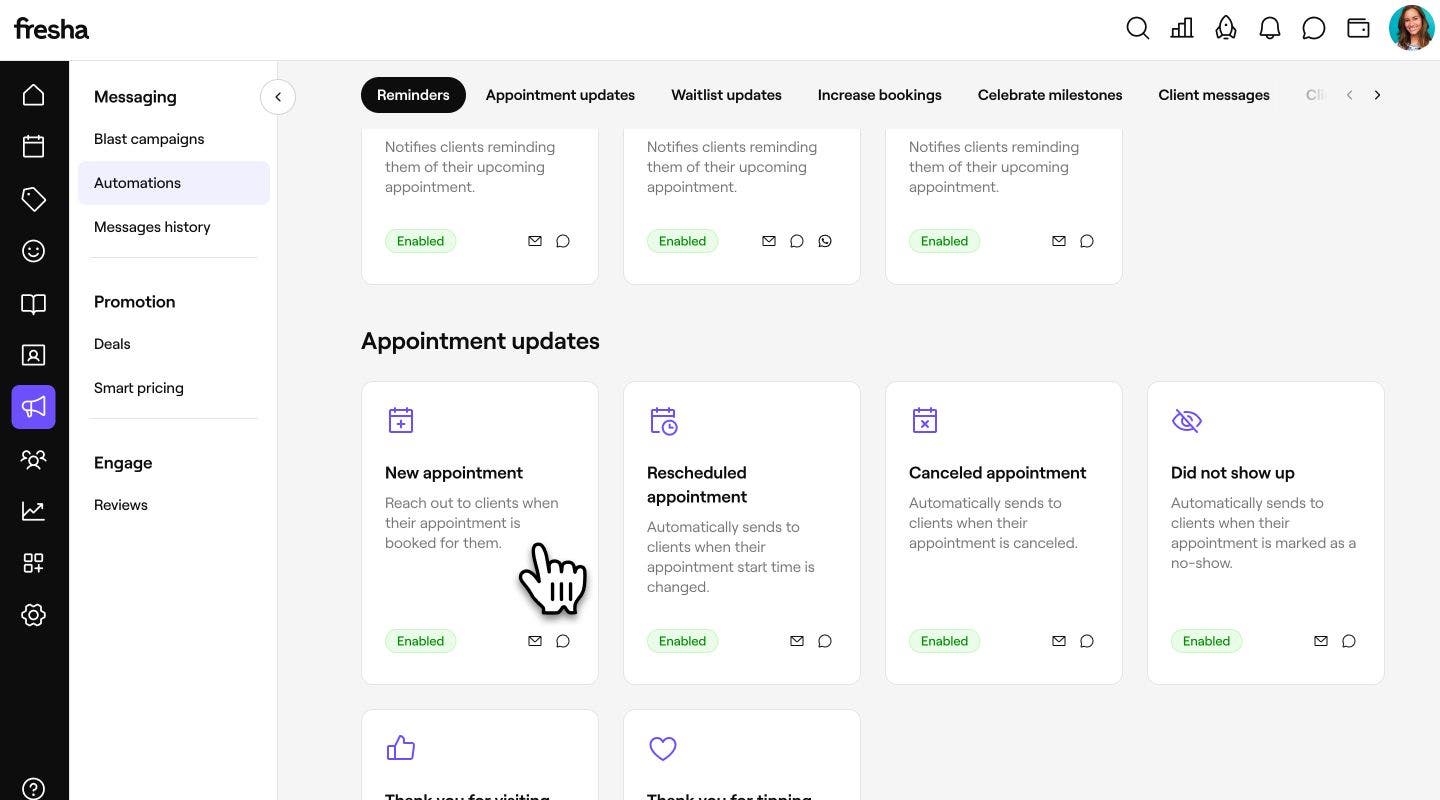
  4. Øverst til højre skal du klikke på **Muligheder **og vælge en af handlingerne i rullemenuen: Klik på Muligheder øverst til højre, og vælg en af handlingerne fra rullemenuen i Fresha_.jpg

    1. Rediger: Rediger automatiseringens indstillinger, såsom dens udløser, tilknyttede tilbud eller leveringskanaler.
    2. Deaktiver: Forhindr automatiseringen i at sende beskeder, samtidig med at dine indstillinger forbliver gemt. Klik på Deaktiver i pop op-vinduet for at bekræfte.
    3. Nulstil: Gendan automatiseringen til dens oprindelige indstillinger. Klik på Nulstil i pop op-vinduet for at bekræfte. Automatiseringen vil blive deaktiveret permanent og skal aktiveres igen, før beskeden kan sendes igen.
    4. Fjern: Kun tilgængelig for tilpassede notifikationer, du har oprettet. Klik på Fjern i pop op-vinduet for at bekræfte.
  1. I hovedmenuen nederst på skærmen skal du trykke på Mere (gitterikonet) og åbne Markedsføring. I hovedmenuen nederst på skærmen skal du trykke på Mere (gitterikon) og åbne  Markedsføring i Fresha..jpg

  2. Vælg Automatiseringer. Vælg Automatiseringer i Fresha..jpg

  3. Tryk på den automatiske besked, du vil opdatere, for at åbne dens oversigtsside. Tryk på den automatiske besked, du vil opdatere, for at åbne dens oversigtsside i Fresha..jpg

  4. Øverst til højre skal du trykke på **Muligheder **og vælge en af handlingerne i rullemenuen: Øverst til højre skal du trykke på Muligheder og vælge en af handlingerne i rullemenuen i Fresha_.jpg

    1. Rediger: Rediger automatiseringens indstillinger, såsom dens udløser, tilknyttede tilbud eller leveringskanaler.
    2. Deaktiver: Forhindr automatiseringen i at sende beskeder, samtidig med at dine indstillinger forbliver gemt. Tryk på Deaktiver i pop op-vinduet for at bekræfte.
    3. Nulstil: Gendan automatiseringen til dens oprindelige indstillinger. Tryk på Nulstil i pop op-vinduet for at bekræfte. Automatiseringen vil blive deaktiveret permanent og skal aktiveres igen, før beskeden kan sendes igen.
    4. Fjern: Kun tilgængelig for tilpassede notifikationer, du har oprettet. Klik på Fjern i pop op-vinduet for at bekræfte.

Dine ændringer anvendes på den automatiske besked med det samme. Eventuelle opdateringer af dens indstillinger eller leveringsregler træder nu i kraft fremover.

Ofte stillede spørgsmål

    • Hvis en automatisk besked er deaktiveret, skal du først aktivere den, før der kan foretages ændringer. 

      Hvis du ikke ønsker, at automatiseringen skal begynde at sende notifikationer igen, skal du klikke på Muligheder og Deaktiver, når du er færdig med at redigere. Dine opdaterede indstillinger gemmes, men automatiseringen forbliver inaktiv, indtil du aktiverer den igen.

      Du kan kun fjerne tilpassede automatiske beskeder, herunder Påmindelser og Fejr milepæle. Fjernelse af din tilpassede automatiske besked er permanent. Hvis du vil sende dem igen på et senere tidspunkt, skal du oprette beskeden igen ved hjælp af knappen **Opret ny ** på siden med oversigten over automatiseringer.

      Ja, du kan se, hvordan din besked vises til kunder, når du konfigurerer eller redigerer en automatisering. Klik på Forhåndsvisning øverst til højre, og brug fanerne til at se, hvordan beskeden vil se ud for kunderne på tværs af E-mail, Sms og WhatsApp.

      Hvis du vil sende en test-e-mail til din indbakke, skal du klikke på Send test-e-mail øverst til højre og indtaste din e-mailadresse, før du klikker på Send for at sende en kopi af beskeden til dig selv.


Automatiske kundebeskeder

Var denne vejledning nyttig?

Automatiske kundebeskeder

Oversigt over automatiske beskeder

Hold kunderne engagerede med automatiske beskeder, der sender påmindelser, opdateringer og tilbud.

Gennemgå resultater for automatiske beskeder

Følg og få indsigt i resultaterne af dine automatiske beskeder.

Typer af automatiske beskeder

Se nærmere på de forskellige typer automatiske notifikationer, og hvad de fortæller kunderne.

Aktiver automatiske beskeder

Konfigurer automatiske meddelelser ved at vælge, hvornår de skal sendes, og hvordan kunderne skal modtage dem.

Opdater automatiske beskeder

Administrer og ændr dine indstillinger for automatiske beskeder, efterhånden som din virksomheds behov ændrer sig.

Fresha
Hent appen

Om Fresha

Ledige stillinger

Hjælp og support

Blog

Oversigt over websted

For virksomheder

For partnere

Priser

Funktioner

Planlægning

Salgssted

Betalinger

Kapital

Markedsplads

Support

Status

Juridisk

Privatlivspolitk

Tjenestevilkår

Brugsvilkår

Find os på sociale medier

Facebook
Linkedin
Instagram

© 2026 Fresha.com SV Ltd