HjemVidensbaseFresha-akademiet
Arkiver og slet artikler i din servicemenu
Tilbage
  1. Vidensbase•
  2. Tjenester•
  3. Arkiver og slet artikler i din servicemenu

Arkiver og slet artikler i din servicemenu

Få mere at vide om, hvordan du sletter tjenester, pakker og kategorier permanent eller arkiverer dem, hvis du planlægger at bruge dem senere.

I denne artikel

  • Arkivér eller slet tjenester og pakker
  • Fortryd arkivering af elementer i din servicemenu

Arkivér eller slet tjenester og pakker

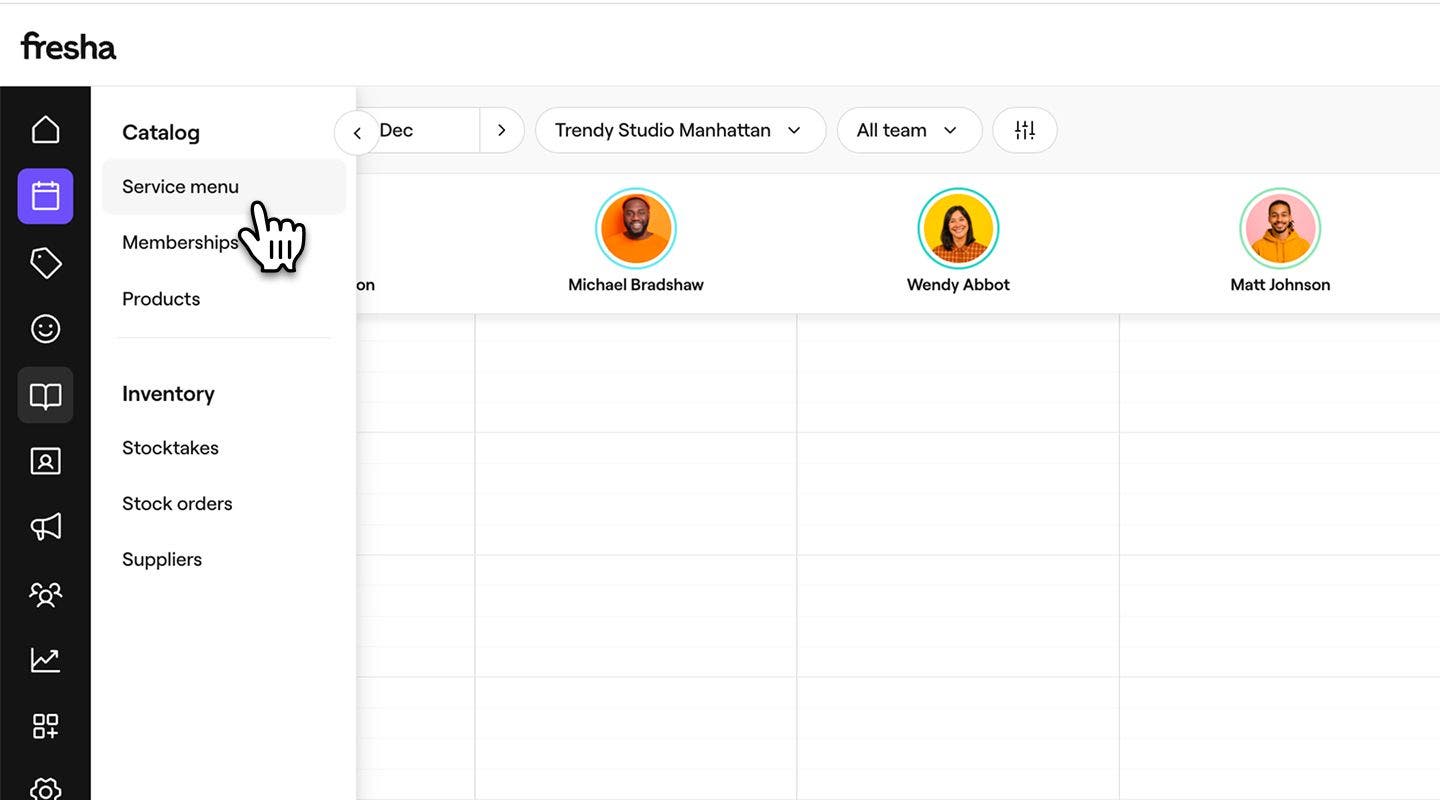
  1. Fra hovedmenuen til venstre på skærmen skal du gå til Katalog. 
  2. Vælg Servicemenu i menupanelet til venstre. 
    archive_web_2.jpg
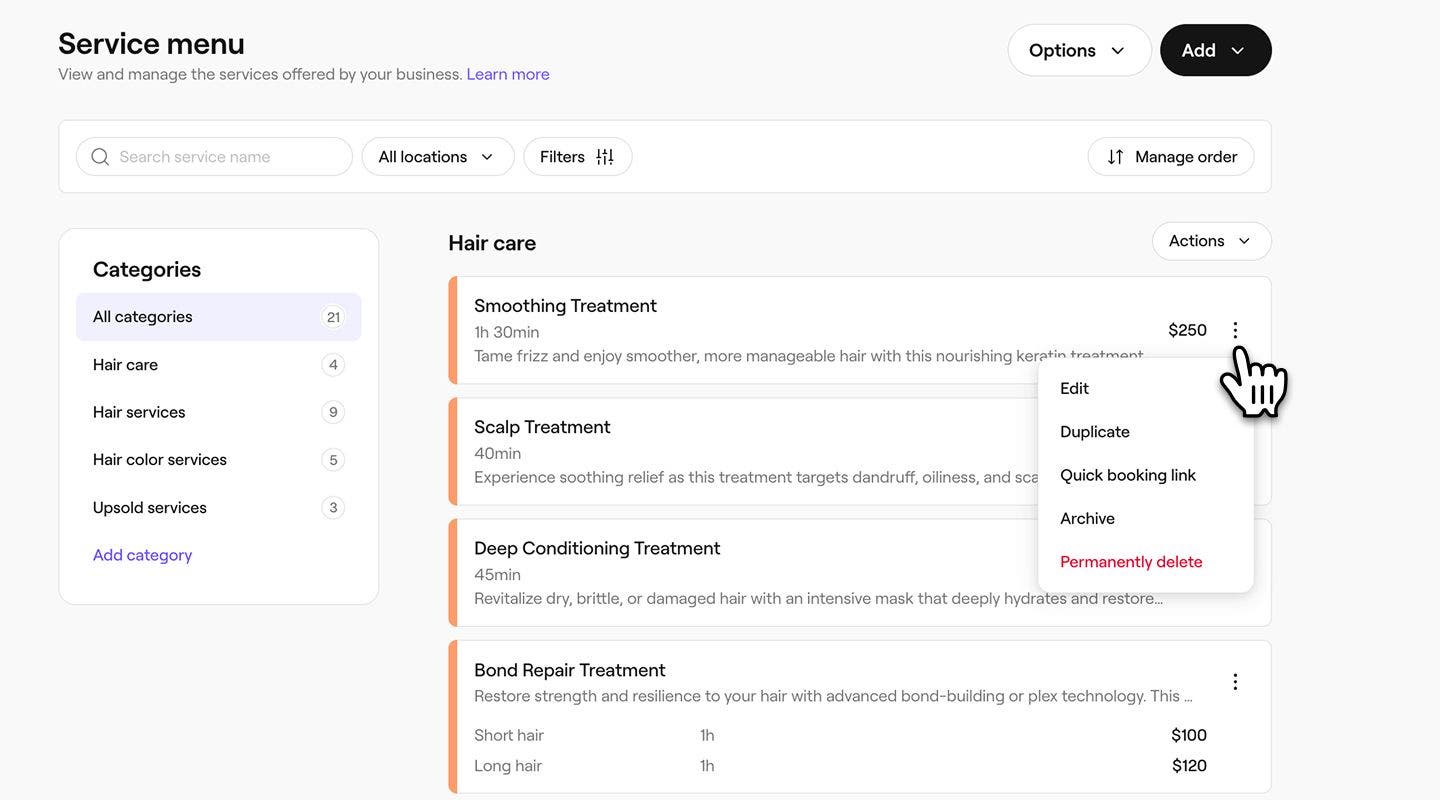
  3. Ved siden af en tjeneste eller pakke skal du klikke på Handlinger (tre prikker) og vælge en af følgende muligheder:
    1. Arkivér: Fjern kategorien fra din menu uden at slette den permanent.
    2. Slet permanent: Fjern kategorien helt fra din servicemenu.
      archive_web_3.jpg
  1. I hovedmenuen nederst på skærmen skal du trykke på Mere (gitterikon) og åbne katalog.
  2. Vælg Servicemenu i menuen. 
  3. Tryk på en tjeneste, og vælg en af følgende muligheder:
    1. Arkiv: Fjern kategorien fra din menu uden at slette den permanent.
    2. Slet permanent: Fjern kategorien helt fra din servicemenu.

Tjenester, der ikke er blevet booket inden for det seneste år, arkiveres automatisk.

Fortryd arkivering af elementer i din servicemenu

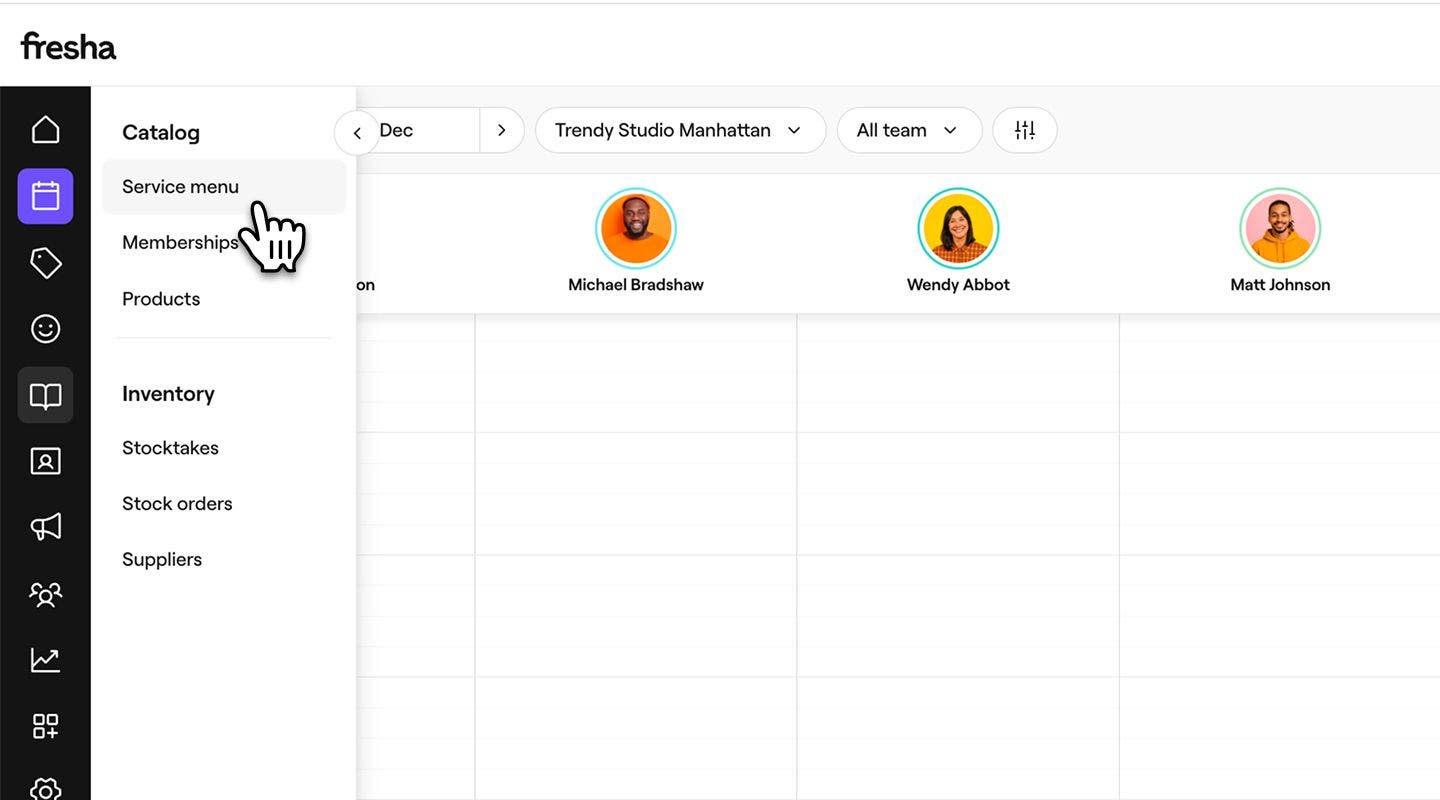
  1. Fra hovedmenuen til venstre på skærmen skal du gå til Katalog. 
  2. Vælg Servicemenu i menupanelet til venstre. 
    unarchive_web_2.jpg
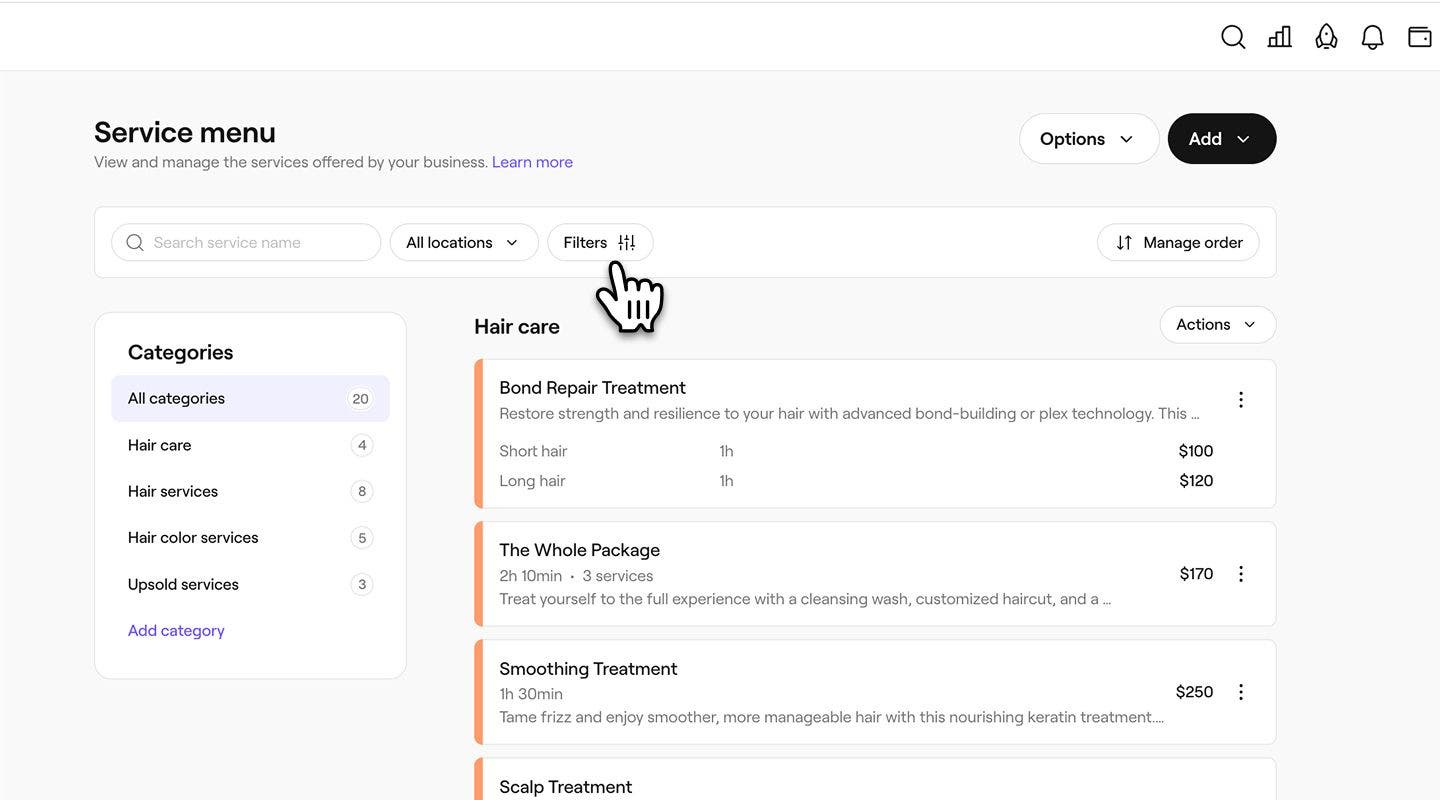
  3. Oven over servicemenuen skal du klikke på knappen Filtre i værktøjslinjen.
    unarchive_web_3.jpg
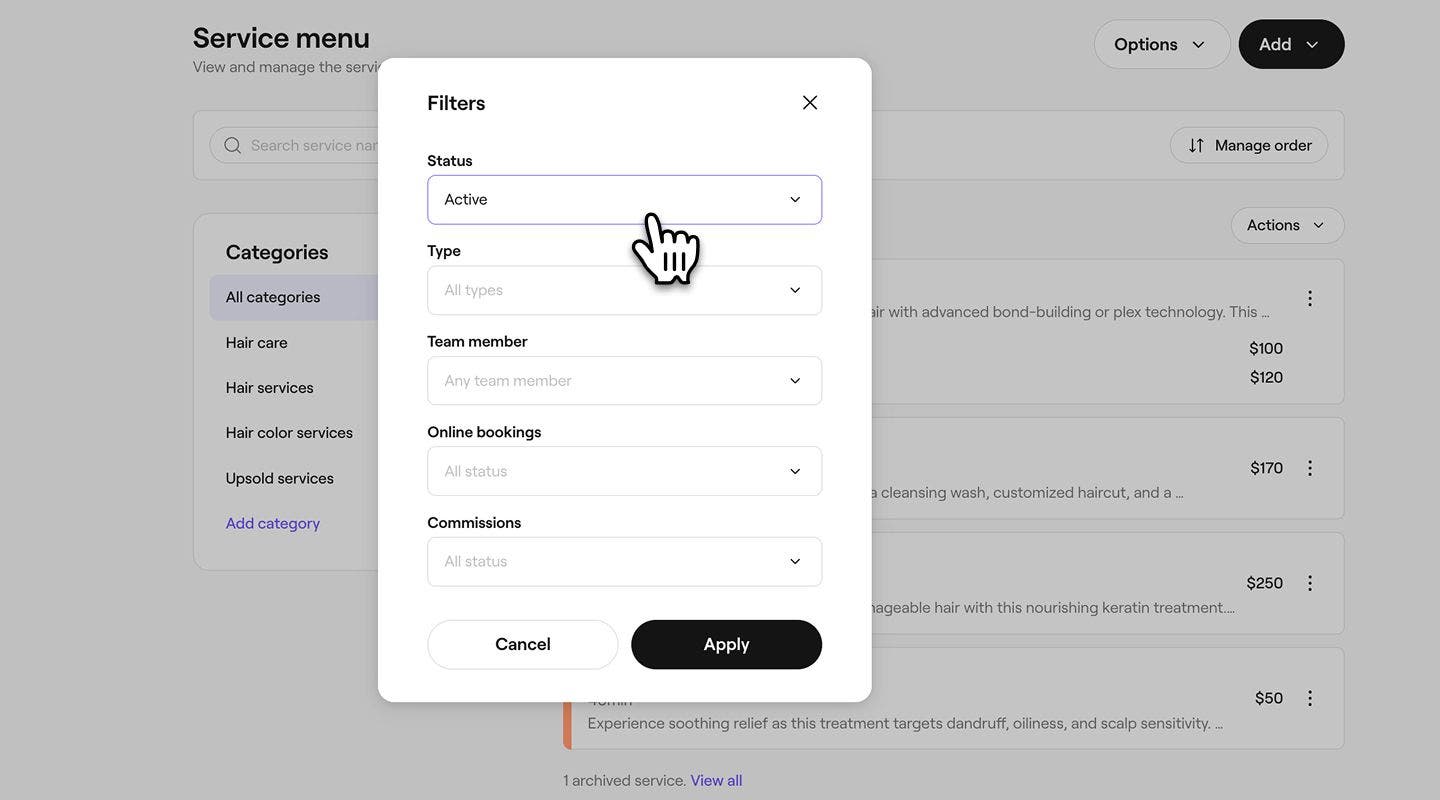
  4. I pop op-vinduet med filtre skal du klikke på rullemenuen under Status og vælge Arkiveret. 
    unarchive_web_4.jpg
  5. Klik på knappen Anvend nederst i pop op-vinduet.
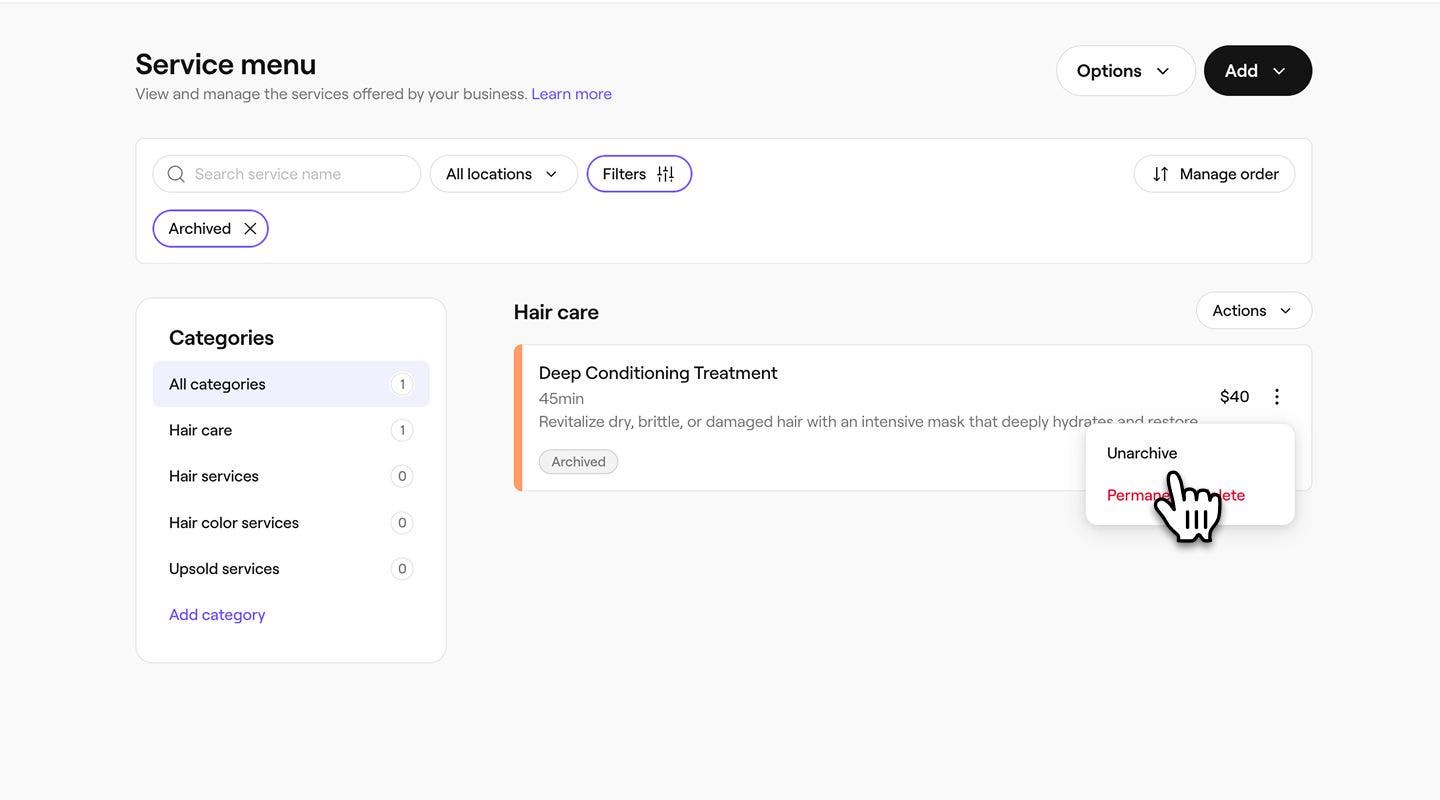
  6. Ved siden af den arkiverede tjeneste, pakke eller kategori skal du klikke på knappen Handlinger og derefter vælge Fortryd arkivering.
    unarchive_web_6.jpg
  7. Klik på knappen Fortryd arkivering i pop op-vinduet for at bekræfte.
  1. I hovedmenuen nederst på skærmen skal du trykke på Mere (gitterikonet) og åbne katalog.
  2. Vælg Servicemenu for at se din liste over behandlinger.
  3. Oven over servicemenuen skal du klikke på knappen Filtre i værktøjslinjen.
  4. I pop op-vinduet skal du trykke på rullemenuen under Status og vælge Arkiveret. 
  5. Tryk på knappen Anvend nederst i pop op-vinduet.
  6. For den arkiverede tjeneste, pakke eller kategori skal du trykke på Handlinger (tre prikker) og derefter vælge Fortryd arkivering.
  7. I pop op-vinduet skal du trykke på knappen Fortryd arkivering for at bekræfte.

Når arkiveringen er ophævet, vises artiklen igen i din servicemenu, klar til at blive booket.

Ofte stillede spørgsmål

    • Eksisterende aftaler påvirkes ikke af arkivering eller sletning af tjenester. Alle aftaler, der blev planlagt, før tjenesten blev arkiveret eller slettet, vil stadig blive overholdt og vises i din aftalekalender.

      En tjeneste skal fjernes fra pakken, før den kan arkiveres eller slettes i din menu. Når en pakke arkiveres eller slettes, er det kun pakken, der skjules, og de enkelte tjenester i den forbliver aktive.


Servicemenu


Relaterede artikler

Var denne vejledning nyttig?

Servicemenu

Administrer tjenestekategorier

Organiser dine tjenester i kategorier for at gøre det nemmere for kunderne at gennemse dem og booke.

Opret tjenestepakker

Få flere bookinger med pakker, der kombinerer flere tjenester til én praktisk mulighed for kunderne.

Organiser din servicemenu

Organisér din servicemenu for at gøre det nemmere for kunder at se og booke tjenester online.

Indstil tjenester til at blive booket i rækkefølge

Sørg for, at dine tjenester bookes og leveres i den korrekte rækkefølge ved hjælp af en bookingrækkefølge for tjenester.

Arkiver og slet artikler i din servicemenu

Hold din servicemenu ajour ved at arkivere eller slette tjenester og pakker.

Bedste praksis for oprettelse af din servicemenu

Opret en tydelig, professionel servicemenu, der forbedrer din synlighed på Markedspladsen og hjælper kunderne med nemt at forstå og booke dine behandlinger.

Eksportér din servicemenu

Eksportér din Servicemenu fra Fresha for nem registrering.

Relaterede artikler

Opret tjenester

Opret og administrer dine behandlingstilbud ved at konfigurere enkeltstående tjenester.

Opret tjenestepakker

Få flere bookinger med pakker, der kombinerer flere tjenester til én praktisk mulighed for kunderne.

Indstil tjenester til at blive booket i rækkefølge

Sørg for, at dine tjenester bookes og leveres i den korrekte rækkefølge ved hjælp af en bookingrækkefølge for tjenester.

Fresha
Hent appen

Om Fresha

Ledige stillinger

Hjælp og support

Blog

Oversigt over websted

For virksomheder

For partnere

Priser

Funktioner

Planlægning

Salgssted

Betalinger

Kapital

Markedsplads

Support

Status

Juridisk

Privatlivspolitk

Tjenestevilkår

Brugsvilkår

Find os på sociale medier

Facebook
Linkedin
Instagram

© 2026 Fresha.com SV Ltd