Opdater din betalingsmetode
I denne vejledning lærer du, hvordan du opdaterer din betalingsmetode for at sikre, at dine månedlige og engangsbetalinger for tjenester behandles uden afbrydelse.
Når du tegner et Fresha-abonnement, indsamles dine oplysninger for at holde din konto aktiv og for at behandle eventuelle gebyrer, der opkræves af Fresha. Du kan til enhver tid opdatere din betalingsmetode for at sikre, at dine betalinger fortsætter uden afbrydelser.
Opdater din betalingsmetode
Hvis du har én enkelt lokation med ét sæt faktureringsoplysninger, kan du opdatere din betalingsmetode direkte fra Faktureringsoplysninger.
- Fra hovedmenuen til venstre på skærmen skal du gå til Indstillinger.
- Under fanen Indstillinger skal du vælge Fakturering.
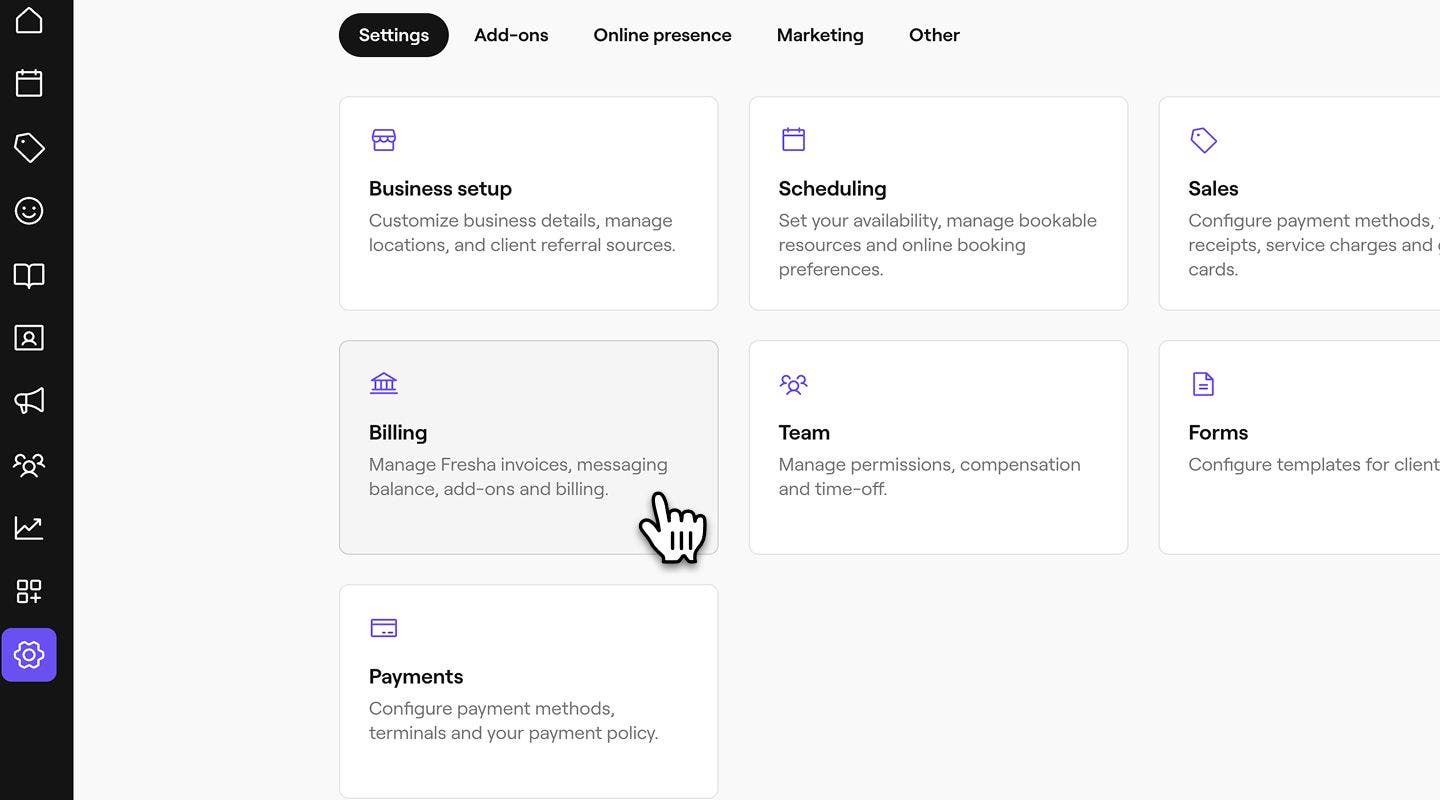
- I menupanelet til venstre skal du vælge Faktureringsoplysninger for at se dine faktureringsoplysninger.

- Klik på Administrer ved siden af Betalingsmetoder for at opdatere dine betalingsoplysninger.

- Klik på Administrer ved siden af Betalingsmetoder for at opdatere dit kort.
- Klik derefter på indstillingen Tilføj kredit-/debetkort for at opdatere din betalingsmetode.
- Klik på knappen Gem øverst til højre på skærmen for at opdatere dine ændringer.


Når du har opdateret dit kort, bruger Fresha denne betalingsmetode til at opkræve betaling for eventuelle månedlige abonnementer og aktiverede tillæg.
Du kan også tilføje eller opdatere din betalingsmetode ved at klikke på ikonet for din virksomheds-tegnebog, vælge Betalingsmetoder og Tilføj nu.
Opdater betalingsmetoden for en faktureringsprofil
Hvis du har flere faktureringsprofiler, kan du opdatere betalingsmetoden for hver enkelt profil separat.
- Fra hovedmenuen til venstre på skærmen skal du gå til Indstillinger.
- Under fanen Indstillinger skal du vælge Fakturering.
- I menuen til venstre skal du vælge Faktureringsprofiler for at se dine profiler.
- Klik på en faktureringsprofil for at se flere oplysninger.
- I menuen til venstre skal du klikke på Betalingsmetoder for at se dine kortoplysninger.
- Ved siden af betalingsmetoden skal du klikke på Handlinger (tre prikker) og vælge Opdater betalingsmetode.
- I næste trin skal du vælge muligheden Tilføj betalingskort og indtaste dine kortoplysninger.
- Vælg Gem øverst til højre på skærmen for at opdatere dine ændringer.
Når du har opdateret betalingsmetoden for en faktureringsprofil, vil eventuelle lokations- og medarbejdergebyrer, herunder abonnementer og tillæg, blive opkrævet via den betalingsmetode, der er gemt på den pågældende profil.
Ofte stillede spørgsmål
- kortindehaverens navn
- korttype (Visa, Mastercard, AMEX osv.)
- kun de sidste 4 cifre på det kort, du vil bruge (del ikke din CVV-kode)
- navnet på banken, som kortet er registreret hos
Hvis du oplever problemer med at opdatere betalingsmetoden, bedes du kontakte os via kontaktformularen, ved hjælp af din registrerede e-mailadresse, og give os følgende detaljer, så vi kan undersøge det nærmere:
Del aldrig dit fulde kortnummer, CVV eller billede af dit betalingskort, når du kontakter os med dine faktureringsoplysninger.
For at holde din Fresha-konto aktiv, skal du have et gyldigt kort registreret i systemet. Når en betalingsmetode er blevet tilføjet, kan den ikke fjernes. Du kan dog opdatere eller udskifte dine eksisterende betalingsdetaljer når som helst.
Fresha accepterer alle større kredit- og betalingskort, herunder Visa, Mastercard, American Express (Amex), Discover og Diners Club International.
Hvis dit arbejdsområde bruger flere faktureringsprofiler, administreres Betalingsmetoder og Bankkonti inden for hver faktureringsprofil i stedet for i Tegnebogen.
Hvis du vil finde dine betalingsmetoder, skal du gå til Fakturering og åbne Faktureringsprofiler og derefter åbne den relevante profil for at administrere dens betalingsmetoder og bankkonti.