DomůZnalostní bázeAkademie Fresha
Spravujte převody z firemní peněženky
Zpět
  1. Znalostní báze•
  2. Peněženky•
  3. Spravujte převody z firemní peněženky

Spravujte převody z firemní peněženky

Naučte se spravovat převody z peněženky a převádět peníze z firemní peněženky, kdykoli budete potřebovat.
V tomto článku

  • Jak fungují převody z peněženky
  • Odeslání peněz členům týmu
  • Odeslat peníze obchodníkovi nebo na místo
  • Výplata na bankovní účet

Jak fungují převody z peněženky

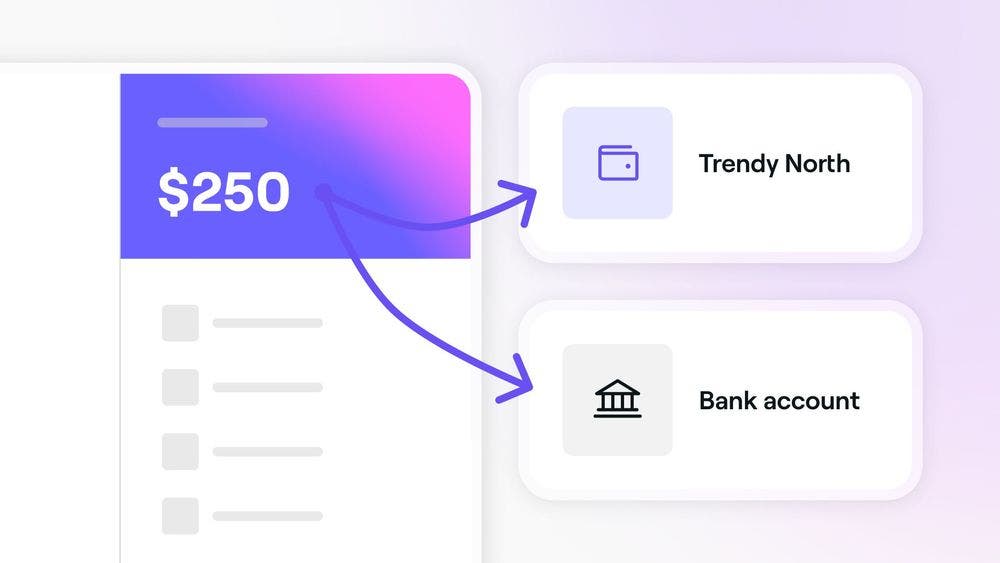
Můžete posílat finanční prostředky členům týmu, převádět peníze mezi provozovnami nebo posílat peníze obchodníkům. Prostředky můžete také posílat přímo na svůj bankovní účet, aniž byste museli čekat na plánovanou výplatu prostředků. 

Převody se provádějí v rámci vašeho pracovního prostoru, takže můžete snadno spravovat platby a zůstatky na jednom místě.

Odeslání peněz členům týmu

  1. Na panelu nástrojů v horní části obrazovky klikněte na ikonu Peněženka a otevřete svou firemní peněženku.
    send_money_to_team_members_web_1.jpg
  2. Klikněte na tlačítko Odeslat peníze na pravém panelu.
    send_money_to_team_members_web_2.jpg
  3. Vyberte místo s dostupným zůstatkem, ze kterého chcete peníze poslat. 
  4. Na obrazovce Odeslat peníze klikněte na Odeslat členům týmu a poté vyberte člena týmu, kterému chcete peníze odeslat. 
    send_money_to_team_members_web_4.jpg
  5. V části Částka zadejte částku, kterou chcete převést. Chcete-li odeslat celý zůstatek peněženky, klikněte na Max.
    send_money_to_team_members_web_5.jpg
  6. Chcete-li přidat referenční poznámku, klikněte na tlačítko Přidat poznámku.
  7. Vyberte Zkontrolovat v pravém horním rohu a zkontrolujte podrobnosti transakce.
  8. Na obrazovce Zkontrolovat převody klikněte na tlačítko Odeslat peníze v pravém horním rohu.
    send_money_to_team_members_web_8.jpg
  9. Ověřovací kód vám bude zaslán prostřednictvím SMS. Chcete-li převod dokončit, zadejte 4místný kód do příslušných polí.
    send_money_to_team_members_web_9.jpg
  10. Po ověření se zobrazí potvrzovací snímek obrazovky s informací, že převod z peněženky byl dokončen.
  1. V hlavní nabídce v dolní části obrazovky klepněte na Další (ikona mřížky) a poté vyberte tlačítko Zobrazit peněženku.
  2. Klepněte na tlačítko Odeslat peníze pod zůstatkem peněženky.
  3. Vyberte provozovnu s dostupným zůstatkem, ze které chcete peníze odeslat. 
  4. V zobrazení Odeslat peníze klepněte na Odeslat členům týmu a vyberte člena týmu, kterému chcete peníze odeslat. 
  5. V části Částka zadejte částku, kterou chcete převést. Pro odeslání celého zůstatku v peněžence klepni na Max.
  6. Chcete-li přidat referenční poznámku, klepněte na tlačítko Přidat poznámku.
  7. Vyberte tlačítko Zkontrolovat v dolní části a zkontrolujte podrobnosti transakce.
  8. Na obrazovce Zkontrolovat převody klepněte dole na tlačítko Odeslat peníze.
  9. Ověřovací kód vám bude zaslán prostřednictvím SMS. Chcete-li převod dokončit, zadejte 4ciferný kód do příslušných polí.
  10. Po ověření uvidíte potvrzovací snímek obrazovky, který vám ukáže, že převod do peněženky byl dokončen.

Prostředky budou okamžitě k dispozici v peněžence člena týmu a transakce se zobrazí jako Uvolnění výplaty v části Aktivita účtu ve vaší firemní peněžence

Odeslat peníze obchodníkovi nebo na místo

  1. Na panelu nástrojů v horní části obrazovky klikněte na ikonu Peněženka a přejděte do firemní peněženky.
    send_money_merchant_web_1.jpg
  2. Klikněte na tlačítko Odeslat peníze na pravém panelu.
    send_money_merchant_web_2.jpg
  3. Vyberte místo s dostupným zůstatkem, ze kterého chcete peníze poslat. 
  4. Na obrazovce Odeslat peníze klikněte na Převést na firemní účet Fresha a poté vyberte Provozovnu nebo Obchodníka, kterému chcete peníze odeslat. 
    send_money_merchant_web_4.jpg
  5. Do pole Částka zadejte částku, kterou chcete převést. Chcete-li odeslat celý zůstatek peněženky, klikněte na Max.
    send_money_merchant_web_5.jpg
  6. Chcete-li přidat referenční poznámku, klikněte na tlačítko Přidat poznámku.
  7. V pravém horním rohu vyberte Zkontrolovat a zkontrolujte podrobnosti transakce.
  8. V zobrazení Zkontrolovat převody klikněte na tlačítko Odeslat peníze v pravém horním rohu.
    send_money_merchant_web_8.jpg
  9. Ověřovací kód vám bude zaslán prostřednictvím SMS. Chcete-li převod dokončit, zadejte 4ciferný kód do příslušných polí.
    send_money_merchant_web_9.jpg
  10. Po ověření uvidíte potvrzovací snímek obrazovky, který vám ukáže, že převod z peněženky byl dokončen.
  1. V hlavní nabídce ve spodní části obrazovky klepněte na Další (ikona mřížky) a poté vyberte tlačítko Zobrazit peněženku.
  2. Klepněte na tlačítko Poslat peníze pod zůstatkem ve vaší peněžence.
  3. Vyberte provozovnu s dostupným zůstatkem, ze které chcete peníze odeslat. 
  4. V zobrazení Poslat peníze klepněte na Převést peníze na firemní účet Fresha a poté vyberte Provozovnu nebo Obchodníka, kterému chcete peníze poslat. 
  5. Do pole Částka zadejte částku, kterou chcete převést. Pokud chceš poslat celý zůstatek v peněžence, klepni na Max.
  6. Chcete-li přidat referenční poznámku, klepněte na tlačítko Přidat poznámku.
  7. Pro kontrolu podrobností transakce vyberte dole tlačítko Zkontrolovat.
  8. V zobrazení Zkontrolovat převody klepněte dole na tlačítko Poslat peníze.
  9. Ověřovací kód vám bude zaslán prostřednictvím SMS. Chcete-li převod dokončit, zadejte 4místný kód do příslušných polí.
  10. Po ověření se zobrazí potvrzovací snímek obrazovky s informací, že převod z peněženky byl dokončen.

Prostředky budou okamžitě k dispozici v peněžence obchodníka nebo pobočky a transakce se zobrazí jako Uvolnění výplaty v části Aktivita účtu ve vaší firemní peněžence

Výplata na bankovní účet

Vyberte možnost vyplacení konkrétní částky z firemní peněženky na bankovní účet mimo plán výplat.

  1. Na panelu nástrojů v horní části obrazovky klikněte na ikonu Peněženka a získejte přístup ke své firemní peněžence.
  2. Klikněte na tlačítko Odeslat peníze na pravém panelu.
  3. Vyberte místo s dostupným zůstatkem, ze kterého chcete peníze poslat. 
  4. V zobrazení Poslat peníze klikněte na Převést na firemní účet Fresha a poté vyberte bankovní účet, na který chcete peníze poslat. 
  5. V části Částka zadejte částku, kterou chcete převést. Chcete-li odeslat celý zůstatek peněženky, klikněte na Max.
  6. Chcete-li přidat referenční poznámku, klikněte na tlačítko Přidat poznámku.
  7. V pravém horním rohu vyberte možnost Zkontrolovat a zkontrolujte podrobnosti transakce.
  8. V zobrazení Zkontrolovat převody klikněte na tlačítko Poslat peníze v pravém horním rohu.
  9. Ověřovací kód vám bude zaslán prostřednictvím SMS. Chcete-li převod dokončit, zadejte 4místný kód do příslušných polí.
  10. Po ověření se zobrazí potvrzovací snímek obrazovky s informací, že převod z peněženky byl dokončen.
  1. V hlavní nabídce v dolní části obrazovky klepněte na Další (ikona mřížky) a poté vyberte tlačítko Zobrazit peněženku.
  2. Klepněte na tlačítko Poslat peníze pod zůstatkem v peněžence.
  3. Vyberte místo s dostupným zůstatkem, ze kterého chcete peníze odeslat. 
  4. Na obrazovce Odeslat peníze klepněte na Převést na bankovní účet a pak vyberte účet, na který chcete peníze odeslat. 
  5. V části Částka zadejte částku, kterou chcete převést. Chcete-li odeslat celý zůstatek peněženky, klepněte na Max.
  6. Chcete-li přidat referenční poznámku, klepněte na tlačítko Přidat poznámku.
  7. Pro zkontrolování podrobností transakce vyberte dole tlačítko Zkontrolovat.
  8. V zobrazení Zkontrolovat převody klepněte dole na tlačítko Poslat peníze.
  9. Ověřovací kód vám bude zaslán prostřednictvím SMS. Chcete-li převod dokončit, zadejte 4místný kód do příslušných polí.
  10. Po ověření se zobrazí potvrzovací snímek obrazovky s informací, že převod z peněženky byl dokončen.

Transakce se zobrazí jako Uvolnění výplaty v části Aktivita účtu ve vaší firemní peněžence. Může trvat až dva dny, než se vyplacené prostředky objeví na vašem účtu.

Za každý převod z peněženky na bankovní účet se účtuje malý poplatek za zpracování, jehož výše je uvedena u vašich transakcí a liší se podle regionu.

Časté dotazy

    • Prostředky lze převádět z vaší osobní peněženky pouze ověřeným členům týmu nebo provozovnám.

      Poplatky za převod se liší v závislosti na vašem regionu a dalších faktorech. Přesnou výši poplatku si můžete zkontrolovat před potvrzením převodu v kroku Zkontrolovat převod.


Aktivita firemní peněženky


Související články

Byl tento průvodce užitečný?

Aktivita firemní peněženky

Správa zpětných zúčtování

Řešte spory o transakce klientů hladce pomocí správy zpětných zúčtování.

Přehled firemní peněženky

Získejte jasný přehled o svých financích pomocí firemní peněženky Fresha.

Přístup k výpisům z firemní peněženky

Sledujte a spravujte své finance s Freshou stažením výpisů z firemní peněženky.

Dobijte si firemní peněženku

Snadno přidejte prostředky do své peněženky Fresha, když je váš zůstatek nízký nebo během vyplácení.

Nastavit automatické výplaty

Zjednodušte si cash flow díky automatickým výplatám z vaší peněženky Fresha do vaší banky.

Spravujte převody z firemní peněženky

Spravujte své finance převodem finančních prostředků v rámci své peněženky Fresha.

Nastavení samostatných bankovních účtů pro více provozoven

Nastavte si v platformě Fresha samostatné bankovní účty pro lepší finanční správu a sledování.

Placení za předplatné a doplňky

Plaťte za předplatné a doplatky Fresha bezproblémově pomocí zůstatku ve své peněžence Fresha.

Související články

Přehled firemní peněženky

Získejte jasný přehled o svých financích pomocí firemní peněženky Fresha.

Nastavit automatické výplaty

Zjednodušte si cash flow díky automatickým výplatám z vaší peněženky Fresha do vaší banky.

Fresha
Stáhnout aplikaci

O společnosti Fresha

Kariéra

Nápověda a podpora

Blog

Sitemap

Pro firmy

Pro partnery

Ceník

Funkce

Plánování

Prodejní místo

Platby

Kapitál

Tržiště

Podpora

Stav

Právní dokumenty

Zásady ochrany osobních údajů

Podmínky služby

Podmínky použití

Najděte nás na sociálních sítích

Facebook
Linkedin
Instagram

© 2026 Fresha.com SV Ltd