Vytvořit nová datová připojení
V tomto průvodci se dozvíte, jak integrovat platformy, jako jsou Tableau, Power BI a Google Looker Studio, abyste mohli vytvářet řídicí panely v reálném čase, podrobné přehledy a odhalovat cenné postřehy přizpůsobené vašemu podnikání.
Efektivní používání této integrace vyžaduje technické znalosti a předchozí zkušenosti s datovými konektory jsou užitečné jak pro nastavení, tak pro interpretaci dat.
V tomto článku
Vytvořit nové datové připojení
Jakmile povolíte doplněk Datový konektor pro své podnikání, můžete vytvořit nová datová připojení s více než 40 externími nástroji. Abyste mohli začít synchronizovat svá data s externími nástroji, musíte nejprve vytvořit toto propojení prostřednictvím tržiště Fresha.
- V hlavní nabídce vlevo na obrazovce přejděte na Přehledy.
- Na levém panelu nabídky vyberte Konektor dat a spravujte svá datová připojení.

- V přehledu datového konektoru klikněte na tlačítko Přidat připojení a vytvořte nové datové připojení.
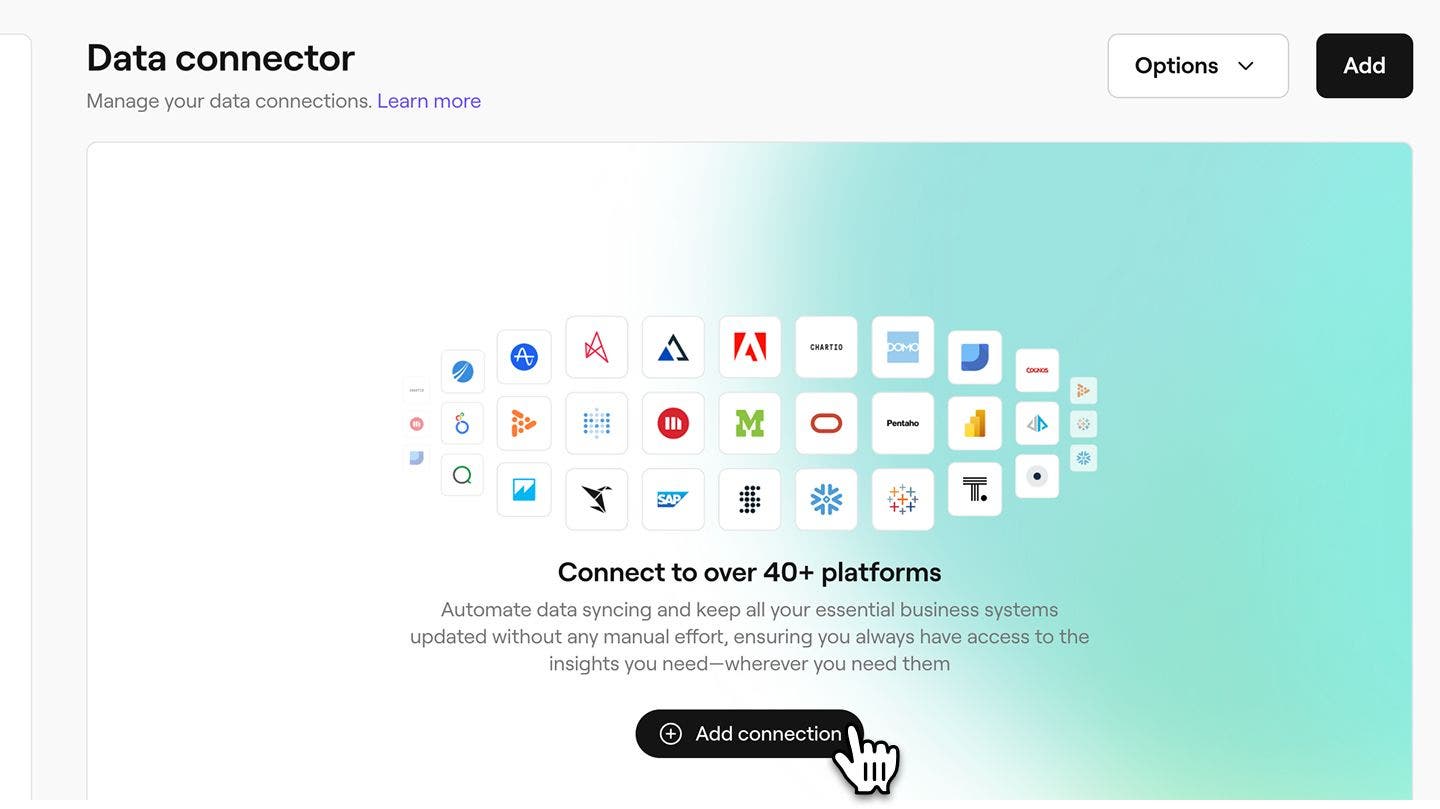
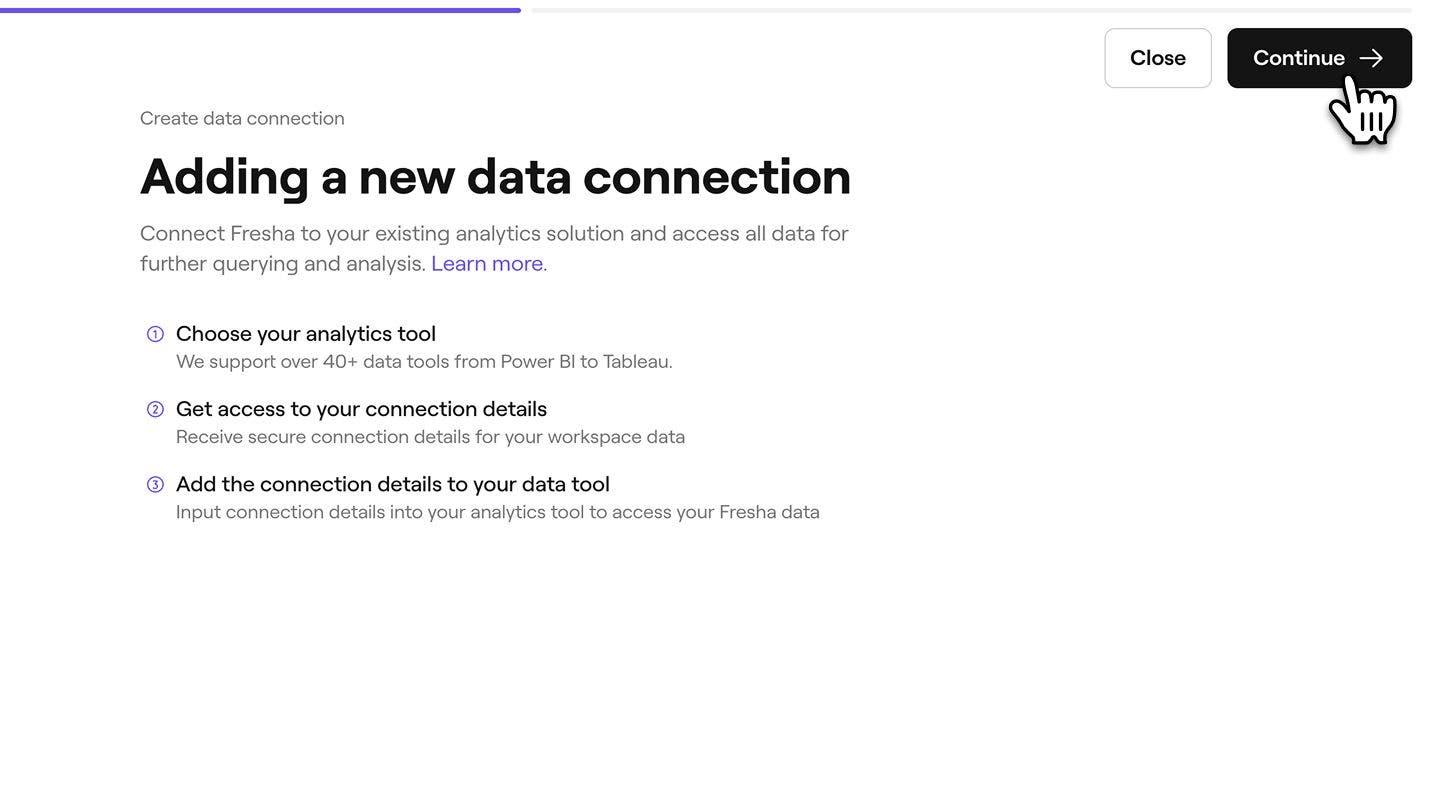
- Po přečtení přehledu o vytváření datového připojení klikněte na tlačítko Pokračovat v pravé horní části obrazovky a pokračujte.
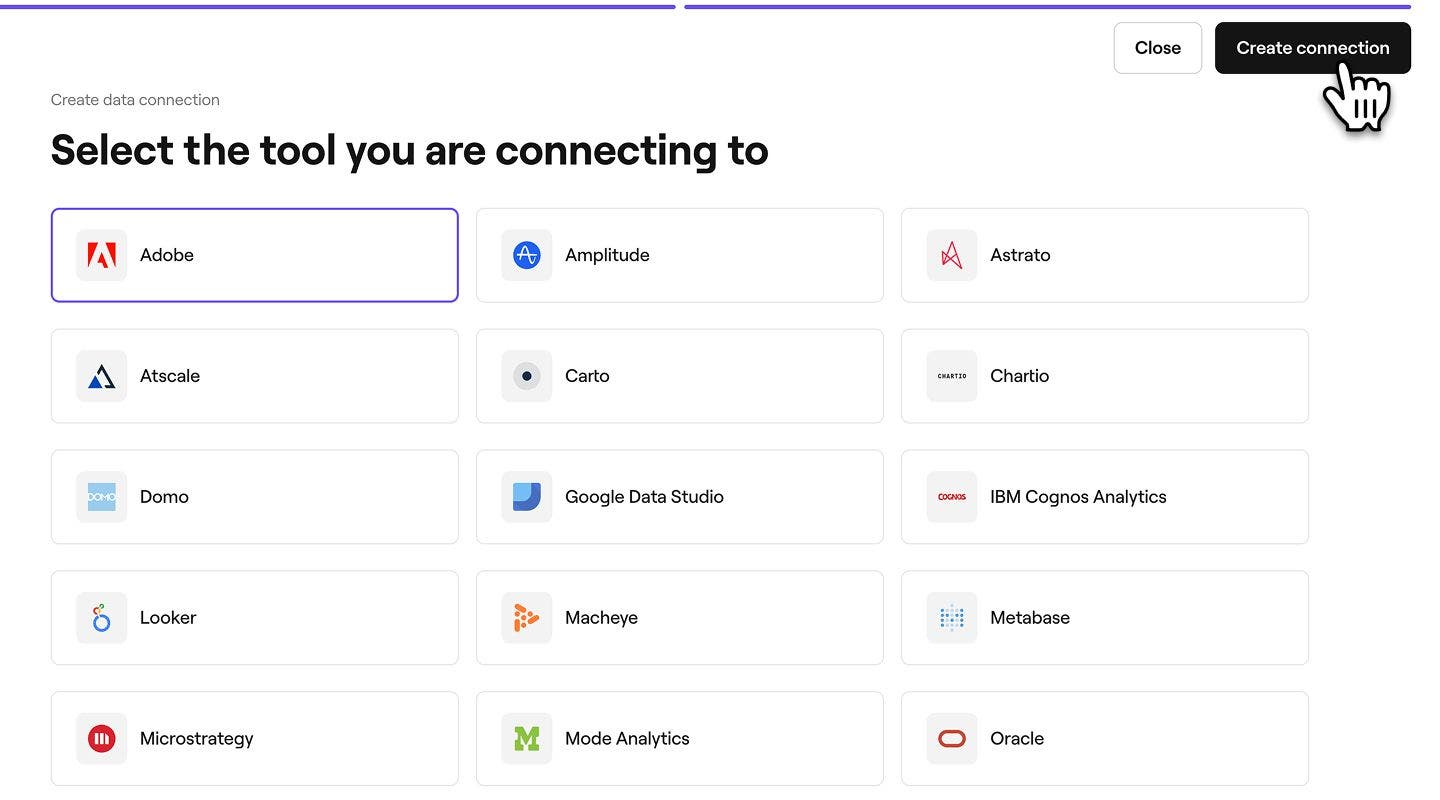
- Vyberte svůj externí nástroj ze seznamu připojení. Pokud váš nástroj v seznamu není, klikněte dole na možnost Vlastní nástroj a zadejte svůj vlastní nástroj.
- Jakmile vyberete nástroj, klikněte na tlačítko Vytvořit připojení v pravé horní části obrazovky a propojte Fresha Connect s vybraným nástrojem.
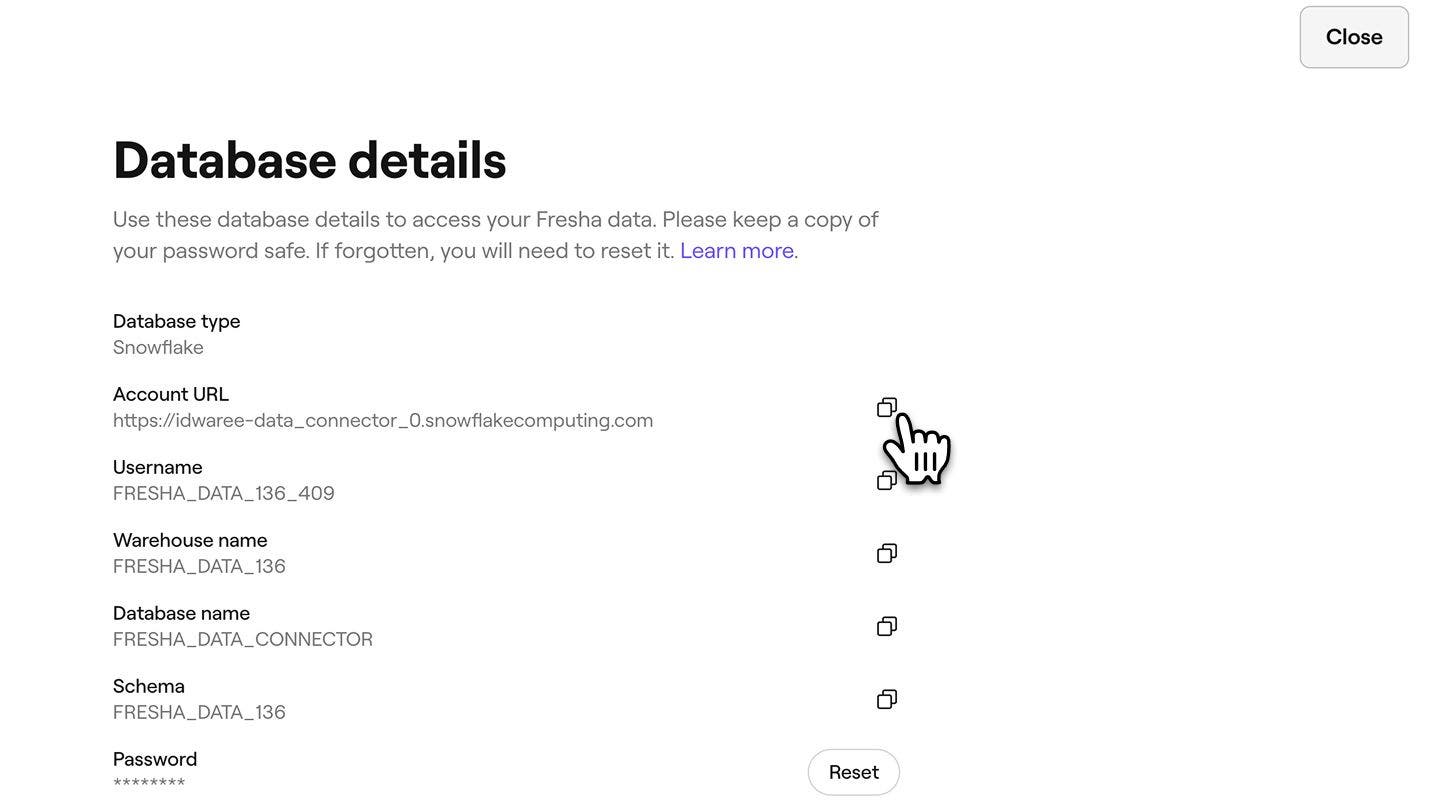
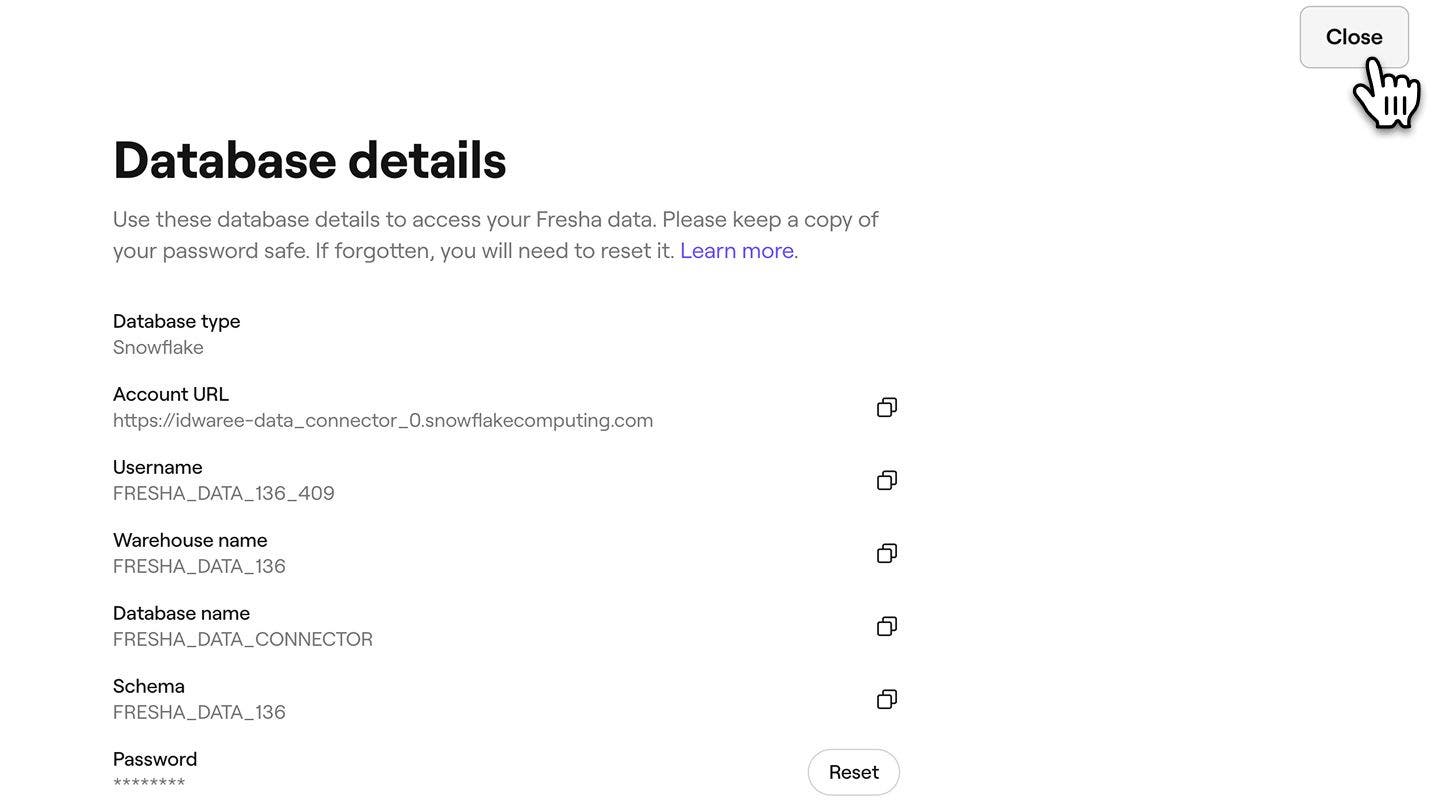
- Po vytvoření propojení obdržíte údaje o databázi, které můžete zkopírovat a vložit do svého externího nástroje. Tyto údaje zahrnují:
- Typ databáze = Snowflake
- URL účtu (někdy označováno jako „Název účtu“)
- Uživatelské jméno
- Název úložiště
- Název databáze
- Schéma
- Heslo
- Pro zvýšení zabezpečení můžete také přidat veřejný klíč a vytvořit tak důvěryhodné připojení.
- Veřejný klíč dodává vašemu připojení další úroveň zabezpečení. Pokud váš systém vyžaduje zabezpečené ověření SSH, můžete do Freshy nahrát veřejný klíč. Tím zajistíte, že k vašim údajům budou mít přístup pouze oprávnění uživatelé.
- Chcete-li přidat veřejný klíč, klikněte na tlačítko Přidat klíč.

- Ve vyskakovacím okně zadejte svůj jedinečný veřejný klíč a kliknutím na tlačítko Uložit jej použijte na údaje o vaší databázi.

- Chcete-li opustit stránku s podrobnostmi databáze a vrátit se k datovým připojením, klikněte na tlačítko Zavřít v pravém horním rohu obrazovky.
Jakmile vytvoříte nové datové připojení, obdržíte také e-mail s údaji o databázi pro toto připojení.
Údaje o databázi zahrnují heslo, které lze z bezpečnostních důvodů zobrazit pouze jednou. Doporučujeme toto heslo uložit na bezpečné místo pro budoucí použití. Pokud ztratíte heslo pro datové připojení, budete muset obnovit své heslo na Fresha, abyste mohli znovu připojit svá data.
Příjem dat Fresha
Poskytnuté údaje o databázi můžete použít k přijímání dat z Freshy (prostřednictvím Snowflake) v široké škále externích datových nástrojů. Přesné kroky se mohou lišit v závislosti na platformě, ale níže uvádíme příklad pokynů pro propojení dat Fresha s oblíbeným softwarem.
Kroky nastavení pro oblíbené nástroje
-
Přihlaste se do Google Looker Studio.
-
Klikněte na + a poté vyberte Zdroj dat.
-
V sekci Partnerské konektory vyberte konektor Snowflake (konektor s logem Snowflake).
-
V případě potřeby povolte službě Google Looker Studio používání tohoto komunitního konektoru.
-
Pro připojení k platformě Snowflake zadejte následující přihlašovací údaje uživatele Snowflake:
- Uživatelské jméno
- Heslo nebo soukromý klíč
-
Klikněte na Odeslat.
-
Zadejte následující parametry potřebné k propojení s vaším účtem Snowflake:
- URL účtu
- Role
- Sklad
- Databáze
- Schéma
- Dotaz SQL
Poznámka: SQL dotaz nemůže končit středníkem.
-
Klikněte na Fresha Connect.
Zobrazí se stránka obsahující pole zdroje dat.
-
Chcete-li vizualizovat svá data, klikněte na Vytvořit přehled nebo Prozkoumat.
- Na panelu nástrojů Domů v aplikaci Power BI Desktop vyberte Získat data, z kategorií vlevo vyberte Databáze, vyberte Snowflake a poté vyberte Připojit.
- V zobrazeném okně Snowflake zadejte název svého serveru Snowflake do pole Server a název svého výpočetního skladu Snowflake do pole Sklad.
- Volitelně zadejte hodnoty v libovolných pokročilých možnostech, které chcete použít k úpravě dotazu na připojení, například textovou hodnotu, kterou chcete použít jako název role, nebo časový limit příkazu. Další informace: Připojení pomocí pokročilých možností
- Vyberte OK.
- Chcete-li se přihlásit do svého výpočetního skladu Snowflake, zadejte své uživatelské jméno a heslo a poté vyberte Připojit.
- V části Navigátor vyberte jeden nebo více prvků, které chcete importovat a použít v Power BI Desktop. Poté vyberte buď Načíst pro načtení tabulky do Power BI Desktop, nebo Transformovat data pro otevření editoru Power Query, kde můžete filtrovat a upřesnit sadu dat, kterou chcete použít, a poté tuto upřesněnou sadu dat načíst do Power BI Desktop.
- Vyberte Importovat pro import dat přímo do Power BI nebo vyberte DirectQuery a poté vyberte OK. Další informace: Použití DirectQuery v Power BI Desktop
- Na obrazovce Fresha Connect v části K serveru vyberte Více a poté Snowflake.
- Na kartě Obecné zadejte název serveru, ke kterému se chcete připojit.
- (Nepovinné) Zadejte Role a Warehouse.
- Vyberte metodu ověřování, kterou budete používat: Uživatelské jméno a heslo, Uživatelské jméno a heslo Okta, Přihlášení pomocí OAuth nebo Přihlášení pomocí páru klíčů.
- (Nepovinné) Vyberte Počáteční SQL, pokud chcete spustit příkaz SQL na začátku každého připojení. Další informace najdete v části Spustit počáteční SQL.
- (Nepovinné) Pro Tableau Desktop a Server zadejte na kartě Pokročilé všechny vlastní parametry, které chcete pro toto připojení použít. (Není k dispozici v Tableau Cloud)
- Dokončete kroky pro přihlášení pro vybraný způsob ověření:
- Přihlaste se pomocí OAuth:
- Klikněte na Přihlásit se.
- Na otevřené webové stránce se přihlaste do Snowflake zadáním svého uživatelského jména a hesla a výběrem možnosti Přihlásit se. Případně vyberte Jednotné přihlášení, pokud je Snowflake nakonfigurován tak, aby podporoval SSO.
- Kliknutím na OK potvrďte oprávnění k přístupu k vašim datům Snowflake.
- Uživatelské jméno a heslo:
- Zadejte uživatelské jméno a volitelné heslo.
- Klikněte na Přihlásit se.
- Uživatelské jméno a heslo Okta:
- Zadejte uživatelské jméno a volitelné heslo.
- Zadejte nepovinný SAML IdP (adresu URL vašeho serveru Okta).
- Klikněte na Přihlásit se.
- Přihlaste se pomocí páru klíčů
- V části Server zadejte adresu serveru Snowflake.
- Zadejte Sklad a volitelně Role.
- V části Ověření vyberte Přihlásit se pomocí páru klíčů.
- Zadejte Uživatelské jméno přidružené k těmto klíčům.
- V části Soubor s privátním klíčem vyhledejte soubor .p8 obsahující váš privátní klíč.
- (Nepovinné) Zadejte Heslo souboru soukromého klíče, pokud je jím chráněn.
- Přihlaste se pomocí OAuth:
- Dále postupujte podle pokynů v části Nastavení zdroje dat.
- Otevřete Qlik Sense a přejděte na Správce dat a poté na Přidat data.
- Jako zdroj dat vyberte Snowflake.
- Zadejte podrobnosti o připojení:
- Server (URL adresa účtu)
- Uživatelské jméno
- Heslo
- Vyberte Sklad, Databázi a Schéma.
- Pro ověření klikněte na Otestovat připojení.
- Načtěte data do Qlik Sense.
- Přejděte na domovskou stránku Mode pro pracovní prostor, do kterého chcete přidat připojení, a v levém horním rohu klikněte na své jméno.
- Klikněte na Připojit databázi.
- Vyberte svou databázi ze seznamu.
- Pro připojení databáze postupujte podle pokynů na obrazovce.
- Zadejte:
- URL adresu účtu (hostitel/server)
- Uživatelské jméno
- Heslo
- Sklad
- Uložte a otevřete připojení.
- Prozkoumejte svá data Fresha pomocí dotazů SQL.
- Stáhněte si doplněk Snowflake Excel Add-In ze stránky Snowflake Partner Connect nebo přímo z tržiště Excelu.
- Otevřete Excel a přejděte na kartu Snowflake (po instalaci).
- Klikněte na Přidat připojení a zadejte podrobnosti svého připojení k Snowflake:
- URL účtu
- Uživatelské jméno
- Heslo
- Sklad
- Databáze
- Schéma
- Importovat data:
- Pomocí Průvodce dotazy doplňku Snowflake nebo režimu SQL napište dotazy a načtěte data do Excelu.
- Stáhněte si ovladač ODBC ze stránky Stažení Snowflake a postupujte podle pokynů k instalaci uvedených v dokumentaci.
- Nakonfigurujte zdroj dat ODBC.
- Otevřete zdroje dat ODBC ve svém počítači (najdete je v ovládacím panelu).
- Na kartě Uživatelské DSN klikněte na Přidat.
- Vyberte ovladač Snowflake ODBC a klikněte na Dokončit.
- Zadejte požadované údaje:
- Název zdroje dat: Název tohoto připojení.
- Server (URL účtu)
- Sklad
- Databáze
- Schéma: (Nepovinné)
- Otevřete Excel, přejděte na kartu Data a vyberte Získat data > Z jiných zdrojů > Z ODBC.
- Vyberte DSN, které jste nakonfigurovali pro Fresha (Snowflake), a zadejte své přihlašovací údaje.
Konektor Snowflake pro Google Looker Studio poskytuje rozhraní pro Google Looker Studio, software pro vizualizaci dat, který můžete použít k přeměně nezpracovaných dat na metriky a dimenze potřebné k vytváření přehledů a nástěnek. Tento konektor je dostupný pro uživatele s účtem Google jako partnerský konektor v rámci Google Looker Studio.
Pro připojení k Google Looker Studio:
Pro připojení k Power BI:
Pro připojení k Tableau:
Pro připojení k Qlik Sense:
Pro připojení k Mode Analytics:
Pro připojení k Excelu:
Po připojení se data automaticky přenesou do vašich listů v Excelu.
Fresha Connect s vašimi daty Fresha (Snowflake) přes ODBC můžete provést z jakéhokoli softwaru, který tuto metodu podporuje.
Pro připojení pomocí ovladače ODBC:
Připojte se k ODBC ve svém nástroji, například v Excelu:
Nyní můžete spouštět dotazy SQL přímo z Excelu a importovat data ze Snowflake do listů v Excelu.
Informace o dalších nástrojích BI najdete v jejich oficiální dokumentaci o propojení s daty Fresha (přes Snowflake). Pro konfiguraci připojení použijte výše uvedené údaje o databázi.
-
Často kladené dotazy
- Adobe – https://www.adobe.com/
- Amplitude – https://amplitude.com/
- Astrato – https://astrato.io/
- Atscale – https://www.atscale.com/
- CartO – https://carto.com/
- Chart IO – https://chartio.com/
- DOMO – https://www.domo.com/
- Google Data Studio – https://datastudio.google.com/
- IBM Cognos – https://www.ibm.com/products/cognos-analytics
- Looker – https://looker.com/
- MachEye – https://www.macheye.com/
- Metabase – https://www.metabase.com/
- Microstrategy – https://www.microstrategy.com/
- Mode – https://mode.com/
- Oracle – https://www.oracle.com/
- Pentaho – https://pentaho.com/
- Power BI – https://powerbi.microsoft.com/
- Pyramid – https://www.pyramidanalytics.com/
- Quick sight – https://quicksight.aws/
- Qilik – https://www.qlik.com/
- SAP – https://www.sap.com/
- Sigma – https://www.sigmacomputing.com/
- Sisense – https://www.sisense.com/
- Snowflake – https://www.snowflake.com/
- Tableau – https://www.tableau.com/
- TIBC – https://www.tibco.com/
- ThoughtSpot – https://www.thoughtspot.com/
- Vyberte nástroj ETL:
- Vyberte nástroj, který podporuje jak Snowflake jako zdroj dat, tak vámi požadovaný software jako cíl dat (např. Fivetran).
- Nastavte Snowflake jako zdroj:
- Zadejte do nástroje ETL své přihlašovací údaje do Snowflake (URL účtu, název databáze, úložiště, uživatelské jméno a heslo).
- Definujte tabulky nebo dotazy ze Snowflake pro extrakci dat.
- Nastavte požadovaný software jako cíl:
- Ověřte nástroj ETL pomocí požadovaného softwaru pomocí přihlašovacích údajů API nebo OAuth.
- Mapujte data Snowflake na požadovaná pole softwaru (např. faktury, výdaje atd.).
- Automatizujte synchronizaci:
- Naplánujte pravidelné přenosy dat podle svých požadavků (např. denně, hodinově).
- Export dat ze Snowflake:
- Vytvořte dotaz a exportujte data ze Snowflake do souboru CSV pomocí svého stávajícího nástroje BI.
- Import do požadovaného softwaru:
- Pomocí funkce importu v požadovaném softwaru načtěte soubor CSV do příslušných sekcí (např. transakce, faktury).
Fresha neukládá hesla pro datová připojení, aby byla zajištěna bezpečnost vašich firemních dat. Pokud ztratíte heslo, můžete si snadno vygenerovat nové heslo jeho obnovením.
Mnoho nástrojů se může připojit k údajům ve Fresha pomocí poskytnutých údajů o databázi. Některé příklady zahrnují:
Existuje řada dalších možností, jak propojit data z Fresha Connect se softwarem, který nemá integraci se Snowflake.
Možnost 1: Použijte nástroje ETL/ELT Middleware
Nástroje jako Fivetran nebo Stitch mohou fungovat jako prostředníci mezi Snowflake a vámi požadovaným softwarem. Postupujte následovně:
Možnost 2: Export a import dat
Pro jednoduché ruční pracovní postupy:
Veřejný klíč můžete přidat nebo aktualizovat otevřením datového připojení na kartě Datový konektor ve Fresha a aktualizací klíče odtud.