Povolit Chytrou tvorbu cen
Zjistěte, jak automaticky upravovat ceny podle poptávky, což vám pomůže maximalizovat příjmy v obdobích vysoké poptávky a podpořit rezervace v obdobích nižší poptávky.
V tomto článku
O chytrém nacenění
Chytrá tvorba cen automaticky upravuje ceny vašich online služeb v konkrétních dnech a časech, které nastavíte. Díky tomu můžete účtovat vyšší ceny za schůzky, když je poptávka vysoká, a přilákat více rezervací, když je ve vašem podniku klidnější období. Vyberte služby, členy týmu a provozovny, na které se chytrá tvorba cen vztahuje, a poté vytvořte pravidla tvorby cen, která odpovídají vašemu rozvrhu.
Chytré nacenění funguje dvěma způsoby:
- Nacenění ve špičce: Zvyšuje ceny během období špičky, aby se maximalizovala hodnota.
- Ceny mimo špičku: Snižuje ceny v klidných obdobích, aby se zvýšil počet rezervací.
Po nastavení se klientům při rezervaci přes internet automaticky zobrazí upravené ceny služeb.
Povolit chytré nacenění
-
Z hlavní nabídky v levé části obrazovky přejděte na Marketing.
-
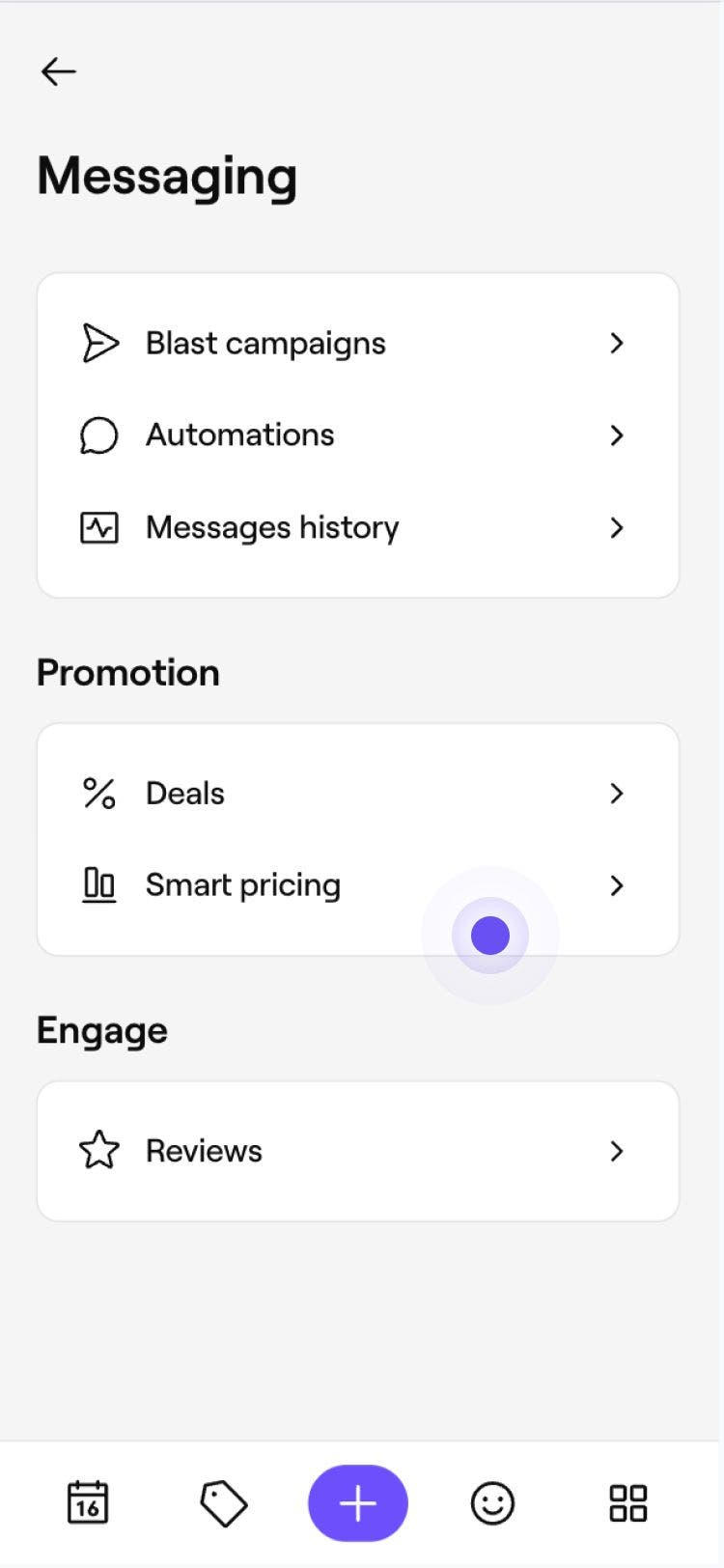
Vyberte Chytré ceny a poté klikněte na Začít.
-
Vyberte, které členy týmu lze rezervovat v rámci chytré tvorby cen, a poté klikněte na Další krok.

-
Vyberte služby, na které chcete uplatnit inteligentní tvorbu cen, kliknutím na Upravit a poté klikněte na Další krok.

-
Přizpůsobte si pravidla inteligentního určování cen přidáním následujících podrobností:
- Den: Vyberte dny, kdy se bude inteligentní tvorba cen uplatňovat.
- Časové intervaly: Nastavte, kdy bude během dne aktivní Inteligentní tvorba cen. Chcete-li přidat další intervaly, klikněte na Přidat hodiny a ujistěte se, že se nepřekrývají.
- Změna ceny: Zvolte, zda se cena v nastavených intervalech zvýší nebo sníží.
- Změnit o: Vyberte, o kolik chcete upravit cenu služby, a to pomocí procenta nebo pevné částky.

-
Kliknutím na Dokončit nastavení povolíte inteligentní tvorbu cen.



Chytré nacenění je nyní aktivní. Při rezervaci přes internet se klientům automaticky zobrazí upravené ceny oprávněných služeb ve vámi vybraných dnech a časech.
Často kladené dotazy
- U ceny mimo špičku se zobrazí příslušné časové úseky se sníženou cenou a hodnotou.
- U cen ve špičce se příslušné časové úseky zobrazí se zvýšenou cenou. Například služba, která obvykle stojí 5 GBP, se zobrazí jako „7,50 GBP“, pokud jste nastavili 50% navýšení.
Pokud máte nastavenou inteligentní tvorbu cen, ceny vašich online služeb se automaticky upraví a zobrazí se takto:
Zda byla schůzka rezervována pomocí chytré tvorby cen, zjistíte tak, že přejdete na schůzku a kliknutím na službu zobrazíte další podrobnosti.
Pod cenou bude uvedeno, zda bylo uplatněno zvýšení nebo snížení ceny pomocí inteligentního určování cen, spolu s hodnotou. Například u 50% navýšení chytré ceny.
Slevu můžete přidat pouze u služeb s chytrou tvorbou cen, u nichž byla cena zvýšena. Přejděte na Schůzku, klikněte na Službu a pomocí rozbalovací nabídky Sleva uplatněte slevu. Poté klikněte na Použít.
Chytré ceny lze uplatnit v časových úsecích již od pěti minut. Pokud potřebujete různé ceny v průběhu dne, můžete vytvořit další časové intervaly, které budou odpovídat vašemu rozvrhu.
Ano, pravidla inteligentního nastavení cen můžete kdykoli aktualizovat, včetně služeb, členů týmu, provozoven, dnů, časů a změn cen, na které se vztahují. Po aktualizaci se změny okamžitě projeví u nových rezervací. Schůzky rezervované podle vašich starých pravidel chytré tvorby cen nebudou ovlivněny.
Pokud změníte termín schůzky na jiné datum nebo čas, chytrá tvorba cen uplatněná na původní rezervaci zůstane zachována. V případě potřeby můžete chytrou tvorbu cen ze schůzky odebrat ručně.
Pokud je schůzka zrušena a znovu rezervována, Chytrá tvorba cen se uplatní pouze na základě nového času schůzky. Pokud je k dispozici pravidlo Chytré tvorby cen, lze použít Chytrou cenu. V opačném případě bude platit běžná cena služby.
Chytrá tvorba cen platí pouze během vaší pracovní doby. Při nastavování můžete zadat časy mimo tuto dobu, ale platí pouze tehdy, když se překrývají s vaší pracovní dobou.
Ano, členové týmu s přístupem k oprávnění Spravovat inteligentní tvorbu cen v Nastavení můžou inteligentní tvorbu cen povolit, změnit nebo zrušit.
Ano, Chytrou tvorbu cen lze nastavit pro jednotlivé provozovny. Máte-li více provozoven, můžete pro ně vytvořit pravidla během počátečního nastavení nebo se rozhodnout povolit inteligentní tvorbu cen pro další provozovnu později. Chcete-li to udělat, přejděte na stránku Přehled inteligentního nastavení cen a klikněte na Nastavit inteligentní nastavení cen vedle provozovny, kterou chcete povolit.
Všechny lokality můžete také spravovat najednou kliknutím na Možnosti v pravém horním rohu, kde můžete upravit, pozastavit nebo zrušit Chytrou tvorbu cen pro všechny lokality.