DomůZnalostní bázeAkademie Fresha
Vytvořit bleskové prodeje
Zpět
  1. Znalostní báze•
  2. Marketing•
  3. Vytvořit bleskové prodeje

Vytvořit bleskové prodeje

Zjistěte, jak zvýšit počet rezervací a zvýšit poptávku pomocí časově omezených slev, které jsou dostupné pro klienty rezervující online.

V tomto článku

  • O bleskových akcích
  • Vytvořit bleskový prodej

O bleskových akcích

Bleskové akce vám umožňují spouštět časově omezené nabídky, které se automaticky uplatní na oprávněné online rezervace. Vyberte slevu, dobu platnosti akce a na co se vztahuje. Můžete například spustit akci s 10% slevou na vybrané služby po celý prosinec, abyste podpořili více rezervací během svátečního období. 

Během doby trvání akce uvidí klienti při rezervaci přes internet u vašich služeb zlevněnou cenu. Nabídka se automaticky uplatní u online pokladny. Váš tým může také ručně uplatnit slevy z bleskového výprodeje nebo jiných výhodných nabídek na schůzku v salonu nebo u pokladny.

Vytvořit bleskový prodej

  1. V hlavní nabídce vlevo na obrazovce přejděte na Marketing.

  2. Vyberte Výhodné nabídky a kliknutím na tlačítko Přidat vpravo nahoře vytvořte novou výhodnou nabídku. Vyberte Výhodné nabídky a kliknutím na tlačítko Přidat v pravém horním rohu vytvořte novou výhodnou nabídku ve Fresha.jpg

  3. Z možností vyberte Bleskový výprodej a klikněte na Pokračovat. Z možností vyberte Bleskový výprodej a poté klikněte na Pokračovat ve Fresha..jpg

  4. Přizpůsobte bleskovou akci přidáním následujících údajů a poté klikněte na Pokračovat: 

    1. Název: Zadejte název bleskového výprodeje jako interní referenci pro vás a váš tým.
    2. Popis: Přidejte volitelný popis pro interní potřebu, který klienti neuvidí.
    3. Hodnota slevy: Zadejte hodnotu slevy a vyberte, zda se jedná o procento, nebo pevnou částku, výběrem možností vpravo.
    4. Datum zahájení a ukončení: Vyberte, kdy bude bleskový výprodej dostupný pro rezervace klientů. Nastavte datum ukončení nebo vyberte Probíhající, aby byl bleskový výprodej k dispozici na neurčito.
    5. Použít bleskový výprodej na: Kliknutím na Upravit vedle služeb, produktů a členství vyberte, na které položky se bleskový výprodej vztahuje. Zaškrtněte políčko vedle možnosti **Povolit pro dárkové poukazy **, abyste umožnili uplatnění slevy na dárkové poukazy v prodejně v rámci bleskové slevy. Přizpůsobte nabídku Last minute ve Freshu přidáním následujících údajů a poté klikněte na Pokračovat_.jpg
  5. Vytvořte volitelné limity pro schůzky, které lze rezervovat v rámci bleskového výprodeje, a poté klikněte na Pokračovat:

    1. Datum schůzky: Omezte bleskový výprodej na schůzky, které se konají v konkrétním rozsahu datumů. Klienti musí provést rezervaci, dokud je bleskový výprodej aktivní, a schůzka musí být naplánována v tomto termínu, aby byla způsobilá. Vyberte možnost Probíhající, abyste umožnili průběžné rezervace.
    2. Čas zahájení schůzky: Omezte bleskový výprodej na schůzky začínající v určitém časovém rozmezí.
    3. Den schůzky: Vyberte dny v týdnu, kdy bleskový výprodej platí.
    4. Celkový počet využití: Nastavte maximální počet využití bleskového výprodeje. Vytvořte volitelné limity pro schůzky, které lze rezervovat v rámci bleskového výprodeje ve Fresha, a poté klikněte na Pokračovat_.jpg
  6. Vyberte, u kterých členů týmu lze provést rezervaci v rámci bleskového výprodeje, a poté klikněte na Vytvořit pro spuštění bleskového výprodeje. Vyberte, které členy týmu lze rezervovat v rámci bleskového výprodeje, a poté kliknutím na Vytvořit spusťte svou výhodnou nabídku ve Fresha..jpg

  1. V hlavní nabídce v dolní části obrazovky klepni na Více (ikona mřížky) a otevři Marketing. V hlavní nabídce v dolní části obrazovky klepněte na Další (ikona mřížky) a otevřete Marketing ve Fresha..jpg

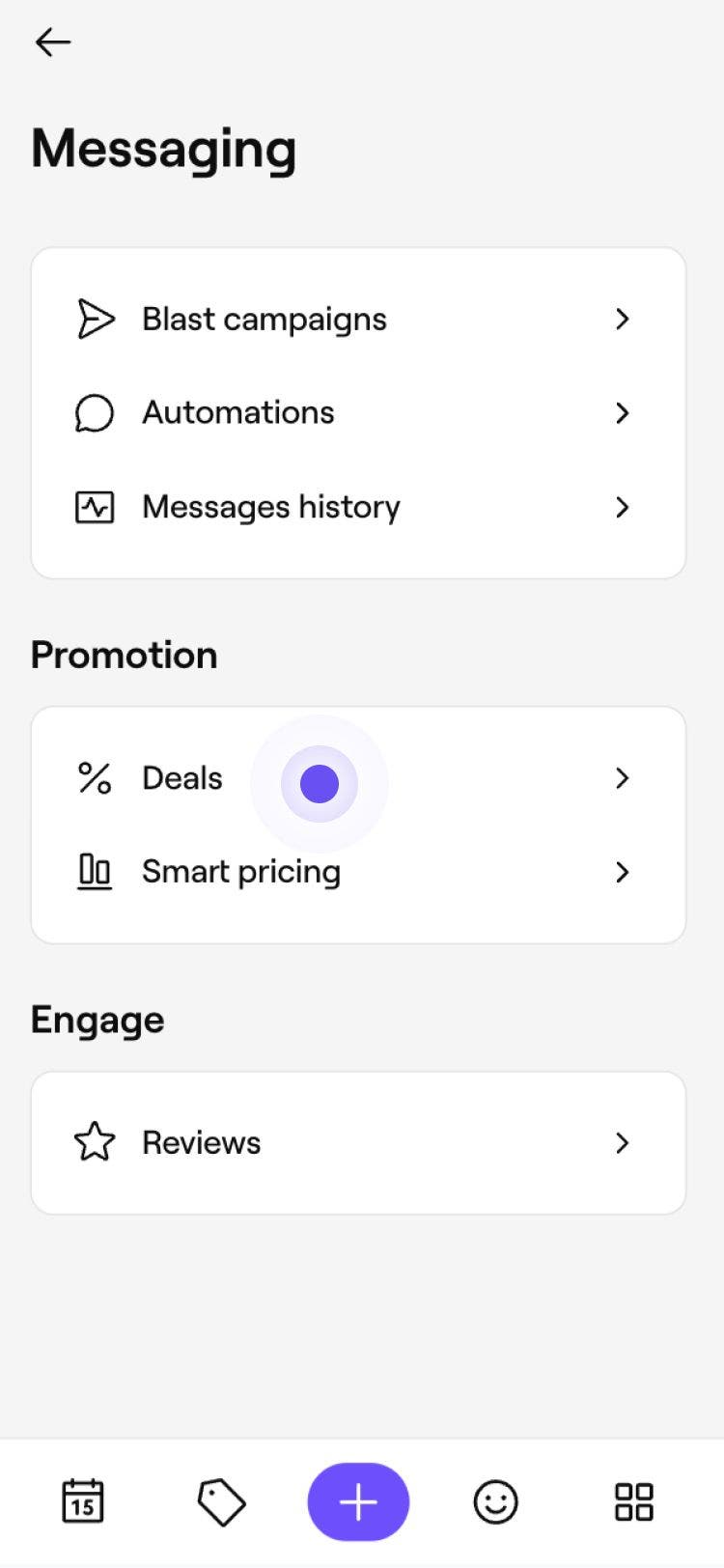
  2. Vyberte Výhodné nabídky. Vyberte Výhodné nabídky ve Fresha..jpg

  3. Klepnutím na tlačítko Přidat vytvořte novou výhodnou nabídku. Klepněte na tlačítko Přidat a vytvořte novou výhodnou nabídku ve Fresha..jpg

  4. Z možností vyberte Bleskový výprodej a poté klepněte na Pokračovat. Vyberte Bleskový výprodej z možností ve Fresha a poté klepněte na Pokračovat..jpg

  5. Přizpůsobte bleskovou akci přidáním následujících údajů a poté klepněte na Pokračovat: 

    1. Název: Zadejte název bleskového výprodeje jako interní referenci pro vás a váš tým.
    2. Popis: Přidejte volitelný popis pro interní účely, který neuvidí klienti.
    3. Hodnota slevy: Zadejte hodnotu slevy a vyberte, zda se jedná o procento nebo pevnou částku, výběrem možností vpravo.
    4. Datum zahájení a ukončení: Vyberte, kdy bude bleskový výprodej dostupný pro rezervace klientů. Nastavte datum ukončení nebo vyberte Probíhající, aby byl bleskový výprodej k dispozici na dobu neurčitou.
    5. Použít bleskový výprodej na: Klepnutím na Upravit vedle služeb, produktů a členství vyberte, na které položky se bleskový výprodej vztahuje. Zaškrtněte políčko vedle možnosti **Povolit pro dárkové poukazy **, abyste umožnili uplatnění slevy na dárkové poukazy v prodejně prostřednictvím bleskového výprodeje. Přizpůsobte bleskovou akci přidáním následujících údajů ve Fresha a poté klepněte na Pokračovat_.jpg
  6. Vytvořte volitelná omezení pro termíny, které lze rezervovat v rámci bleskového výprodeje, a poté klepněte na Pokračovat:

    1. Datum schůzky: Omezte bleskový výprodej na schůzky, které se konají v určitém časovém období. Klienti musí provést rezervaci v době, kdy je bleskový výprodej aktivní, a schůzka musí být naplánována v tomto termínu, aby byla způsobilá. Vyberte možnost Probíhající, abyste umožnili průběžné rezervace.
    2. Čas zahájení schůzky: Omezte bleskový výprodej na schůzky, které začínají v konkrétním časovém rozmezí.
    3. Den termínu: Vyberte dny v týdnu, kdy platí bleskový výprodej.
    4. Celkový počet využití: Nastavte maximální počet využití bleskového výprodeje. Vytvoř volitelná omezení pro termíny, které lze rezervovat v rámci bleskového výprodeje ve Fresha, a pak klepni na Pokračovat_.jpg
  7. Vyberte, které členy týmu lze rezervovat v rámci bleskového výprodeje, a klepnutím na Vytvořit spusťte bleskový výprodej. Vyberte, které členy týmu lze rezervovat v rámci bleskového výprodeje ve Fresha, a klepněte na Pokračovat..jpg

Váš bleskový výprodej je nyní aktivní ve vašem seznamu výhodných nabídek. Klienti automaticky uvidí sníženou cenu při rezervaci vyhovujících služeb přes internet.

Často kladené otázky

    • Bleskové výprodeje lze uplatnit na předdefinované dárkové karty poskytnuté vaším podnikem, ale nevztahují se na dárkové karty s vlastní částkou.

      Ne, bleskové výprodeje ve vašem pracovním prostoru mohou vytvářet a spravovat pouze členové týmu s oprávněním Zobrazovat a spravovat výhodné nabídky.

      Data zahájení a ukončení bleskového výprodeje určují, kdy si klienti mohou rezervovat schůzky v rámci bleskového výprodeje, zatímco data schůzek určují, kdy se může zlevněná schůzka uskutečnit.

      Můžete například po dobu jednoho týdne spustit bleskový výprodej, abyste podpořili včasné rezervace, a zároveň umožnit klientům rezervovat schůzky v následujícím měsíci. Aby klienti mohli využít slevu, musí si rezervovat schůzku v době, kdy je bleskový výprodej aktivní, a jejich schůzka musí spadat do vybraných termínů schůzek.


Výhodné nabídky


Související články

Byl tento průvodce užitečný?

Výhodné nabídky

Vytvořit propagační akce

Přilákejte a udržte si klienty vytvořením vlastních promo akcí s flexibilními slevovými kódy.

Vytvořit bleskové prodeje

Zvyšte prodej a zvýšte příjmy nastavením bleskových prodejů, které okamžitě uplatní slevy online.

Vytvořit nabídky last minute

Zaplňte volné termíny vytvořením časově omezených slev na schůzky.

Zkontrolujte výkonnost výhodné nabídky

Získejte přístup k přehledům výhodných nabídek a metrikám výkonnosti a zlepšete své propagační akce.

Povolit Chytrou tvorbu cen

Nastavte Chytrou tvorbu cen tak, aby se ceny automaticky zvyšovaly a snižovaly v obdobích vyšší nebo nižší poptávky.

Upravit a vymazat Chytré nacenění

Upravte nastavení Chytré tvorby cen, pozastavte nebo vymažte pravidla tvorby cen a další.

Zkontrolovat výkonnost Chytrého nacenění

Sledujte dopad chytré tvorby cen, získejte přístup k přehledům výkonnosti a provádějte úpravy na základě údajů.

Aktualizovat výhodné nabídky

Spravujte své výhodné nabídky, aby zůstaly relevantní i při změně vašich obchodních cílů.

Přehled výhodných nabídek

Vytvářejte cílené nabídky, naplňujte více schůzek a upravujte ceny podle poptávky – to vše z jednoho místa ve Fresha.

Související články

Vytvořit propagační akce

Přilákejte a udržte si klienty vytvořením vlastních promo akcí s flexibilními slevovými kódy.

Povolit Chytrou tvorbu cen

Nastavte Chytrou tvorbu cen tak, aby se ceny automaticky zvyšovaly a snižovaly v obdobích vyšší nebo nižší poptávky.

Zkontrolovat výkonnost Chytrého nacenění

Sledujte dopad chytré tvorby cen, získejte přístup k přehledům výkonnosti a provádějte úpravy na základě údajů.

Fresha
Stáhnout aplikaci

O společnosti Fresha

Kariéra

Nápověda a podpora

Blog

Sitemap

Pro firmy

Pro partnery

Ceny

Funkce

Plánování

Prodejní místo

Platby

Kapitál

Tržiště

Podpora

Stav

Právní dokumenty

Zásady ochrany osobních údajů

Podmínky služby

Podmínky použití

Najděte nás na sociální síti

Facebook
Linkedin
Instagram

© 2026 Fresha.com SV Ltd