DomůZnalostní bázeAkademie Fresha
Vytvořte základní šablonu formuláře
Zpět
  1. Znalostní báze•
  2. Klienti•
  3. Vytvořte základní šablonu formuláře

Vytvořte základní šablonu formuláře

V tomto průvodci se dozvíte, jak vytvořit přizpůsobitelné formuláře, které vám pomohou shromažďovat důležité údaje o klientech před schůzkami nebo během nich.

V tomto článku

  • Jak fungují formuláře
  • Vytvořte základní šablonu formuláře
  • Správa šablon formulářů

Jak fungují formuláře

Existují dva typy konzultačních formulářů, které můžete vytvořit a propojit se schůzkami nebo profily klientů, automatické a manuální. Automatické formuláře jsou připojeny ke konkrétním službám a odesílají se klientům před jejich schůzkou. Ruční formuláře lze podle potřeby přidat k jakékoli schůzce nebo profilu klienta. Jakmile je formulář vytvořen a aktivován, můžete určit, jak a kdy bude sdílen s klienty. 

Pokud klient nevyplnil formulář před schůzkou, můžete odeslat připomínku nebo ho požádat, aby ho vyplnil přímo na místě.

Vytvořte základní šablonu formuláře

  1. V nabídce vlevo na obrazovce přejděte na Nastavení. Group 357.jpg
  2. Vyberte kategorii Formuláře a získejte přístup ke svým šablonám formulářů.
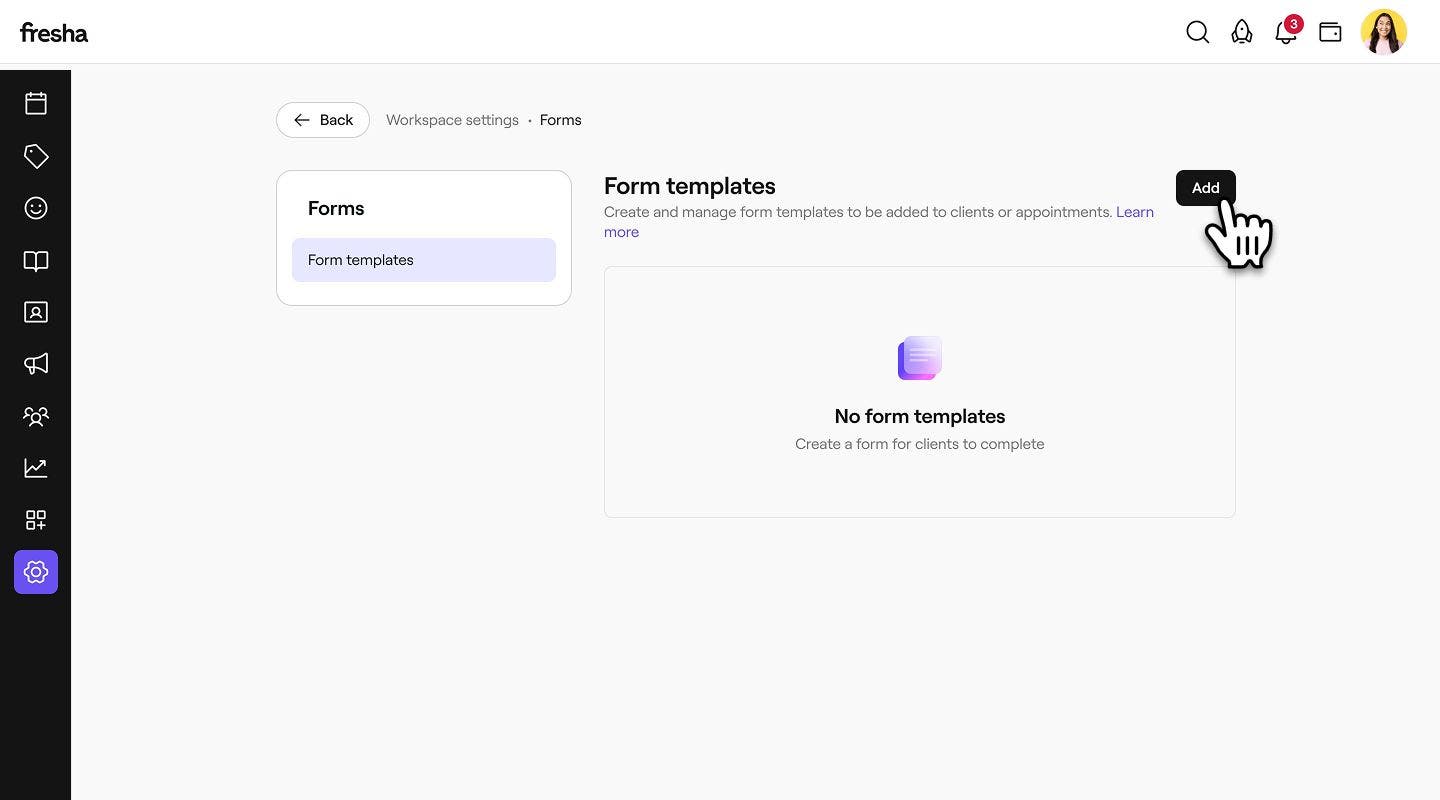
  3. Kliknutím na tlačítko Přidat v pravém horním rohu vytvoříte nový formulář.
    Add_form_web_3.jpg
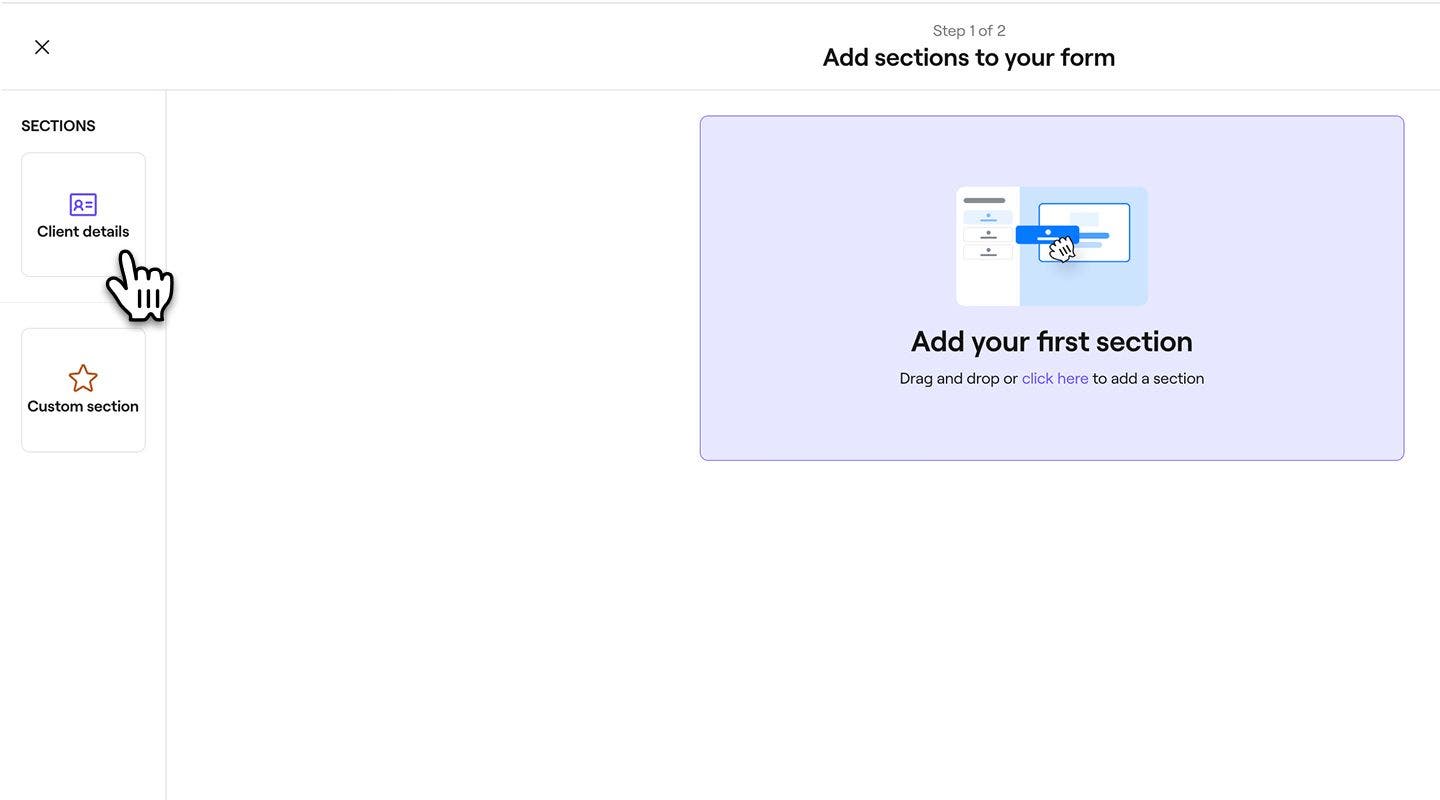
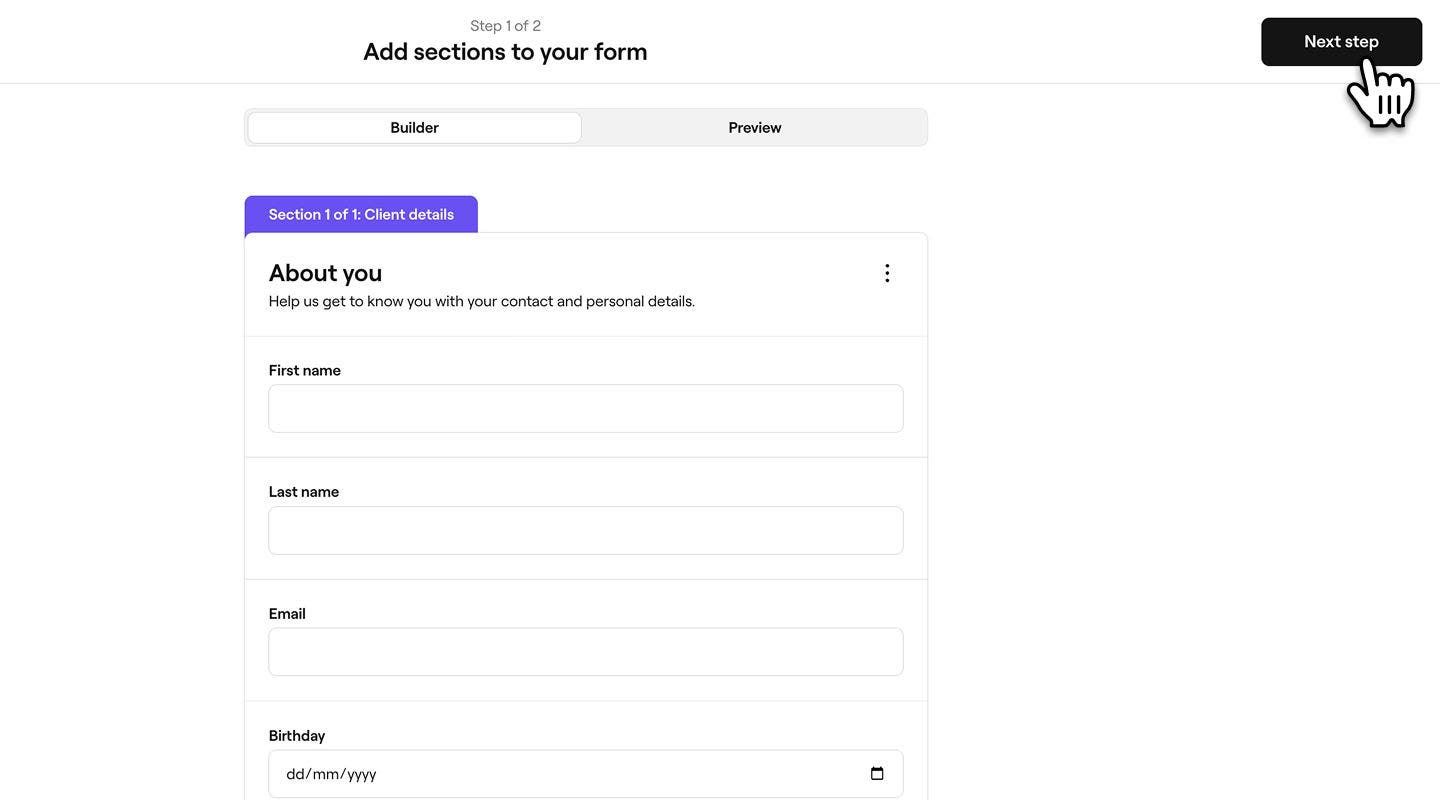
  4. V kroku Přidat oddíly vyberte z nabídky vlevo možnost Podrobnosti o klientovi. 
    create_form_template_web_4.jpg
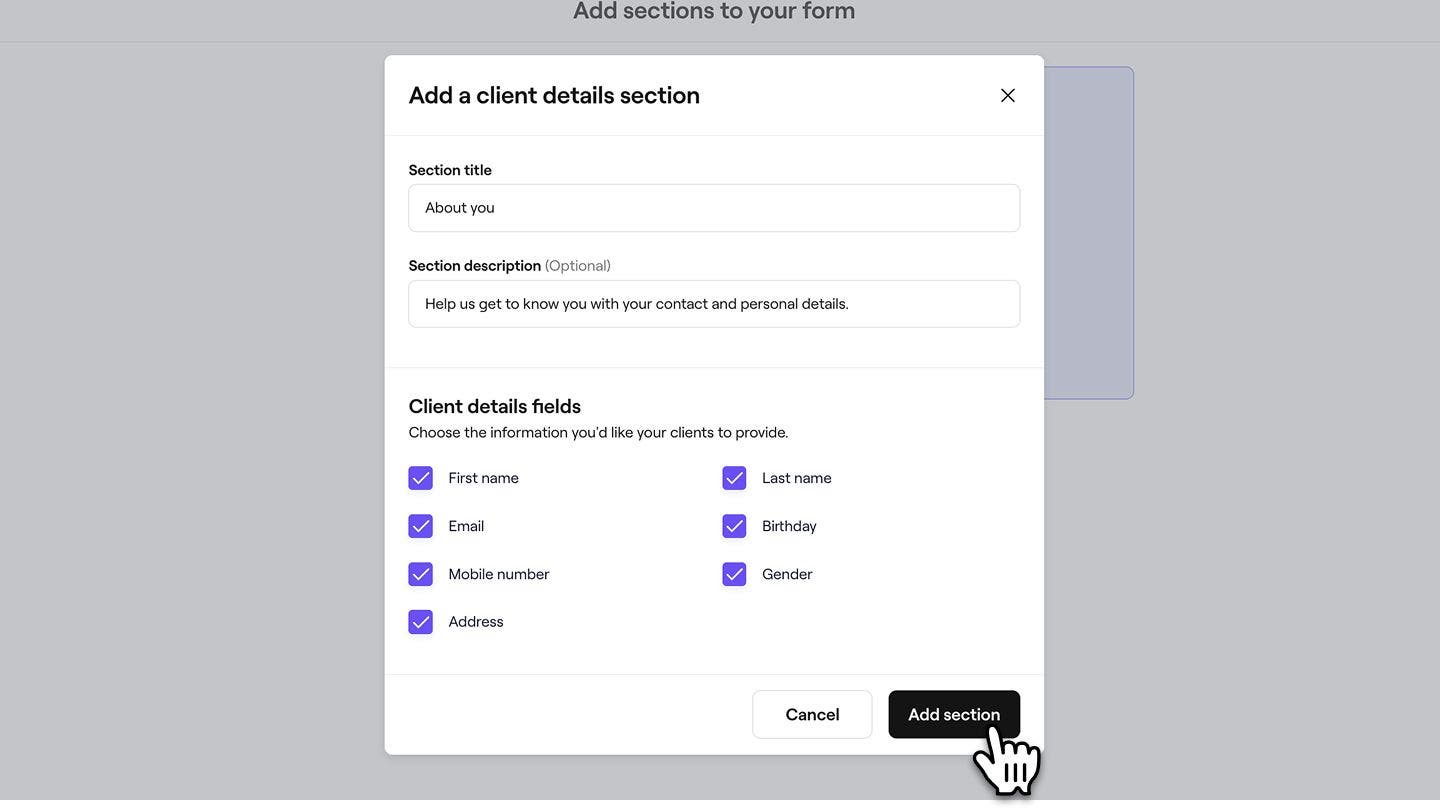
  5. V místním okně přidejte název, popis a vyberte předdefinované údaje, které mají vaši klienti poskytnout.
    create_form_template_web_4_1.jpg
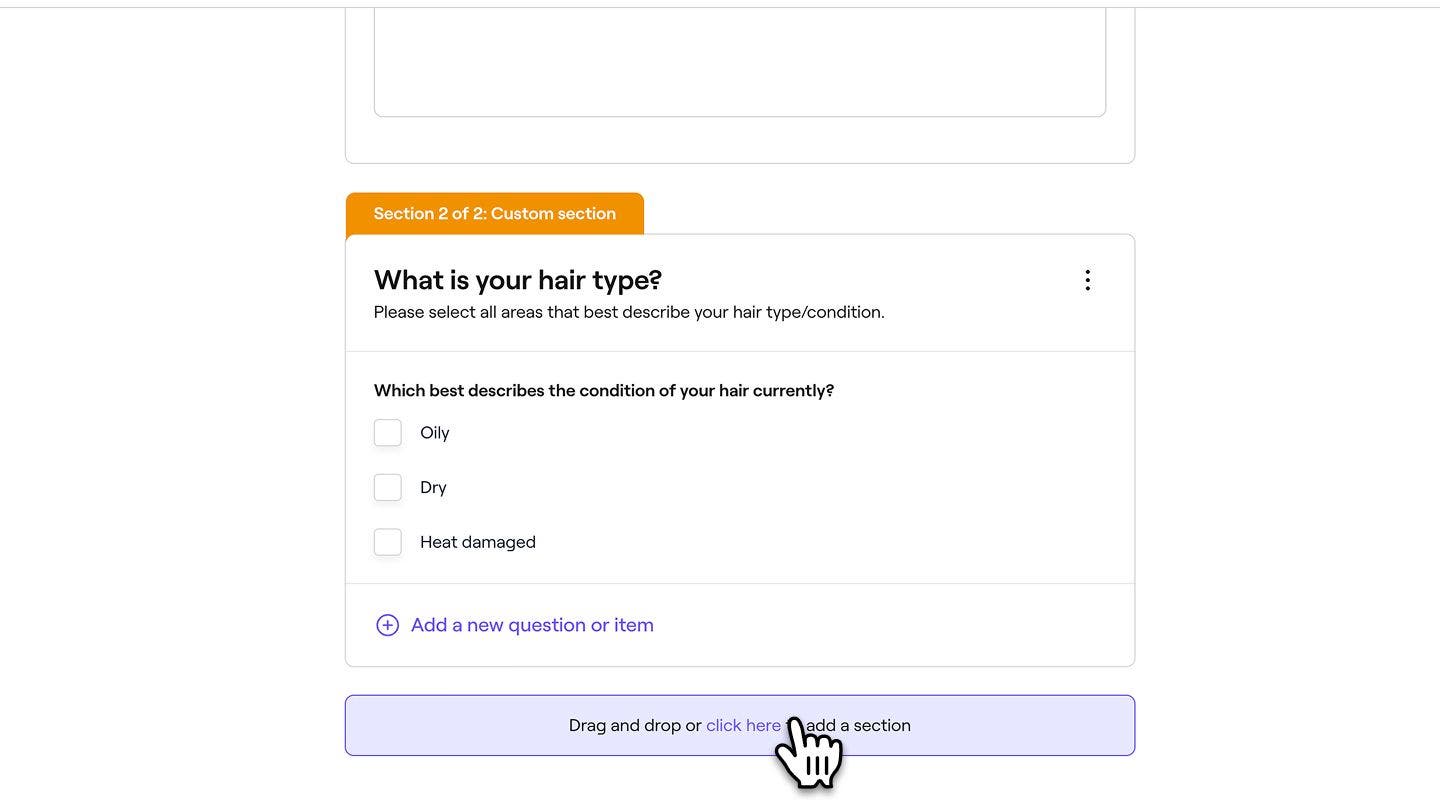
    1. Do formuláře můžete také přidat vlastní oddíl.
  6. Klikněte na tlačítko Přidat oddíl. Váš nový oddíl se zobrazí v sestavovači formulářů.
    1. Chcete-li přidat další oddíl, klikněte na tlačítko Přidat oddíl dole. Vyberte kartu Náhled v horní části a podívejte se, jak bude váš formulář vypadat. Group 362.jpg
  7. Kliknutím na tlačítko Další krok v pravém horním rohu přidejte do formuláře podrobnosti. 
    basic_form_web_7.jpg
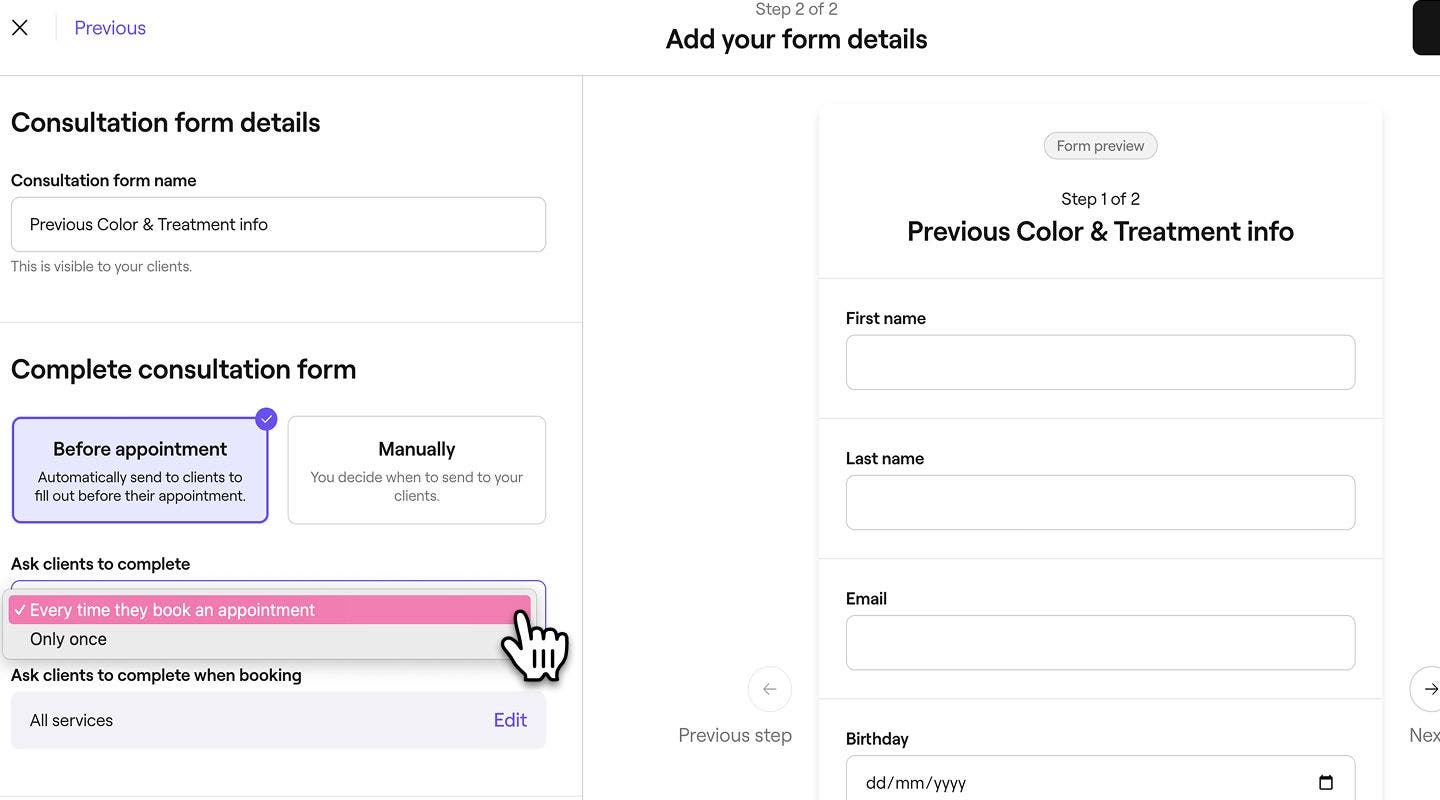
  8. V levém panelu kroku Podrobnosti formuláře zadejte název formuláře, který uvidí klienti. V pravém panelu se zobrazí náhled, jak se formulář zobrazí klientům.
  9. Na levém panelu vyberte, jak chcete formulář odeslat:
    1. Před schůzkou: Nastavte automatické odeslání formuláře při rezervaci schůzky. Vyberte, zda jej klienti vyplní pokaždé nebo pouze jednou. Chcete-li přizpůsobit služby povolené pro formulář, klikněte na Upravit.
    2. Ručně: Vyberte, kdy chcete formulář klientům odeslat, tím, že jej přidáte k jejich schůzce. Group 363.jpg
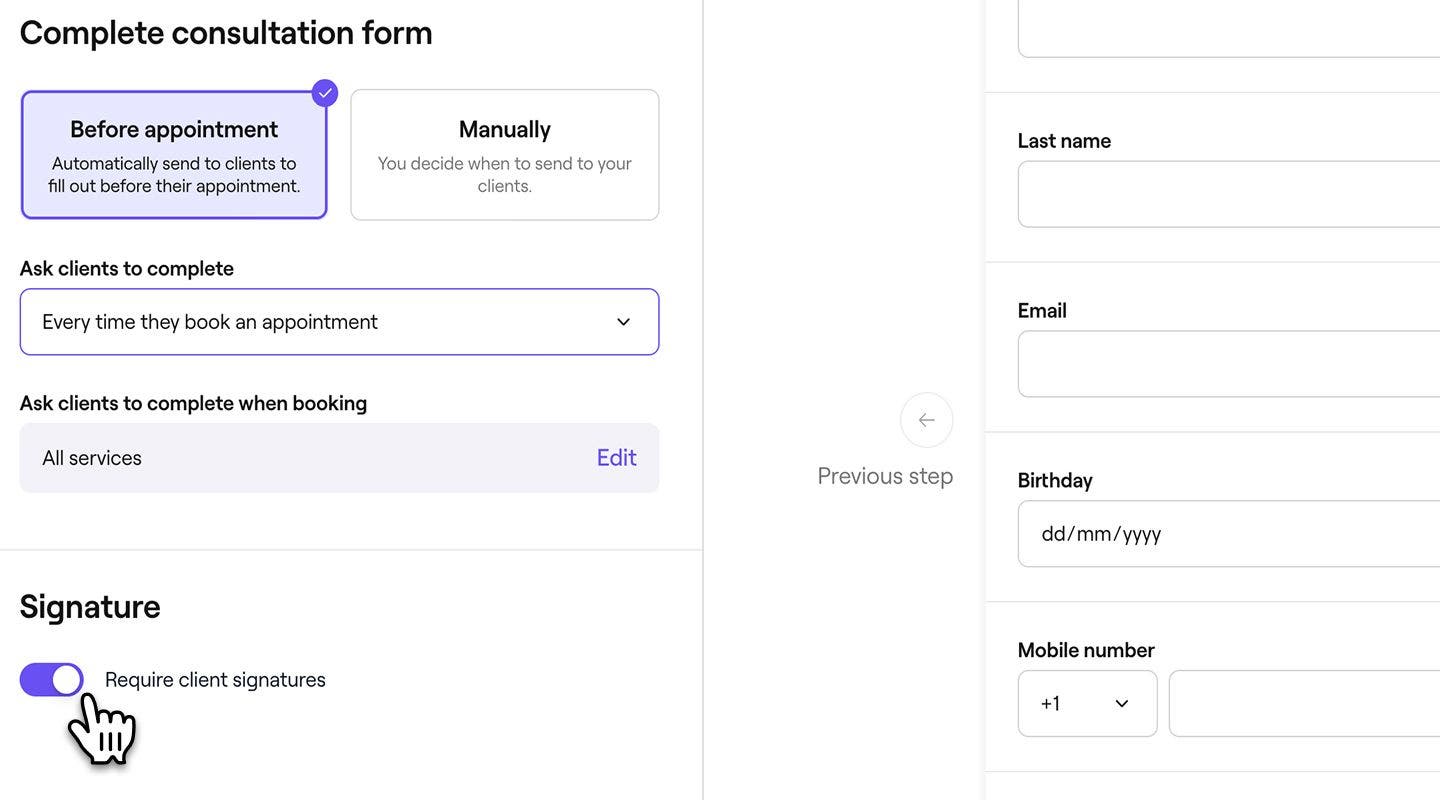
  10. Zvolte, zda je při vyplňování formuláře klienty vyžadován podpis. Group 364.jpg
  11. Kliknutím na tlačítko Uložit v pravém horním rohu vytvoříte formulář.
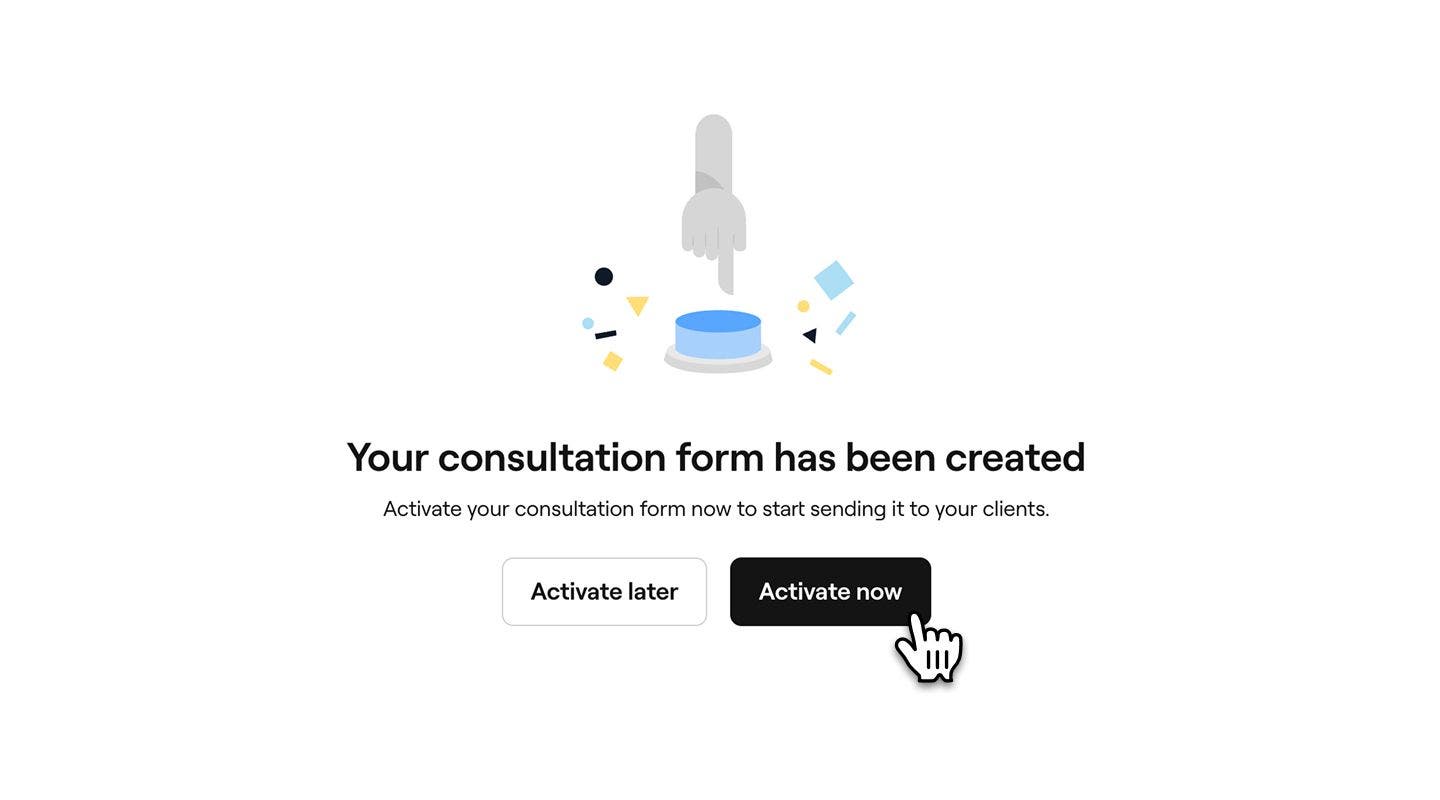
  12. Z následujících možností vyberte, kdy chcete formulář aktivovat:
    Aktivovat později: Formulář nelze odeslat klientům, dokud nebude aktivován.   Aktivovat nyní: Formulář je připraven k odeslání klientům. Pokud jste nastavili automatické odesílání, začnou klienti dostávat oznámení o vyplnění formuláře. Chcete-li zahrnout klienty s nadcházejícími schůzkami, zaškrtněte políčko a poté vyberte Aktivovat.
    Group 366.jpg
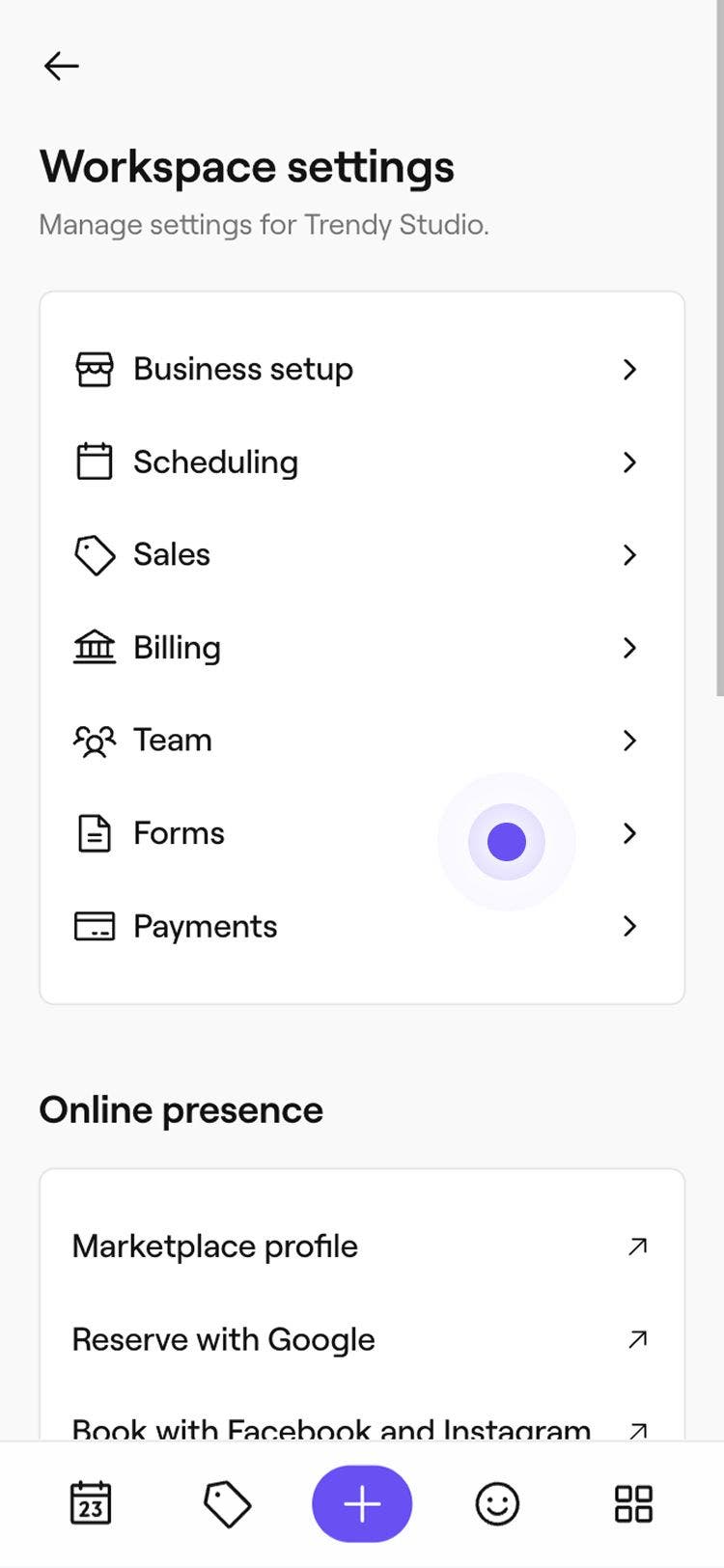
  1. V hlavní nabídce v dolní části zařízení klepněte na Více (ikona mřížky) a otevřete Nastavení.
  2. Klepnutím na Formuláře získáte přístup k šablonám formulářů. Group 214 (1).jpg
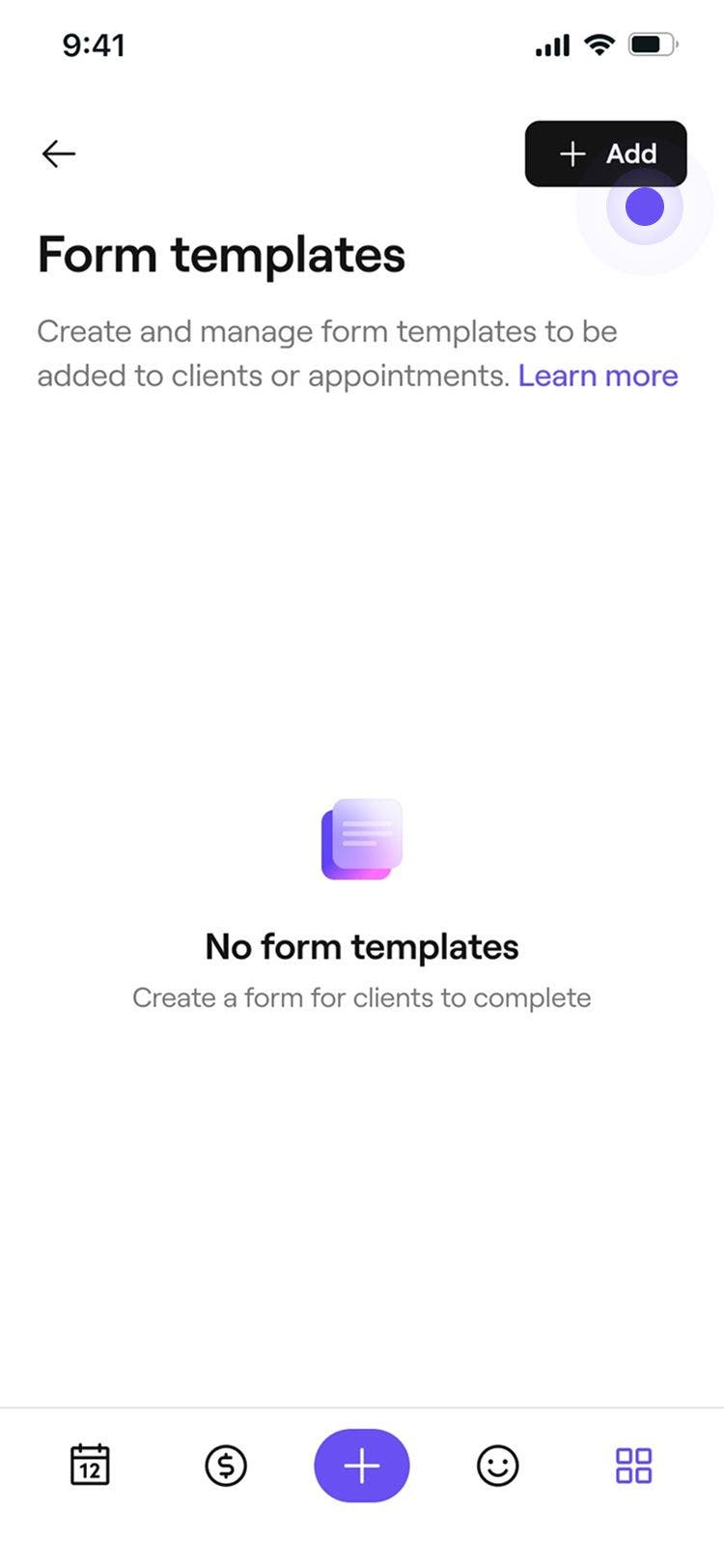
  3. Klepnutím na tlačítko Přidat v pravém horním rohu vytvoříte nový formulář.
    Add_form_mob_3.jpg
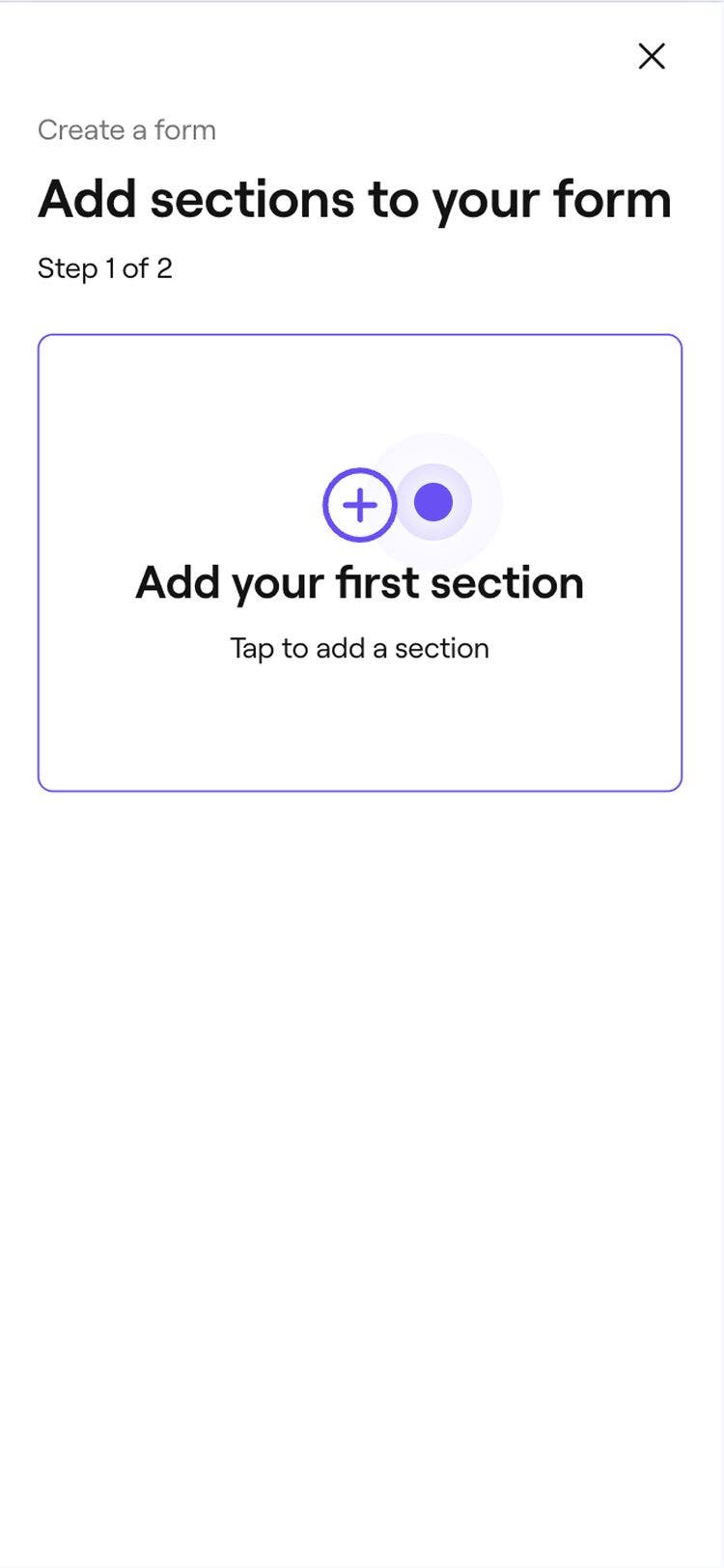
  4. V kroku Přidat oddíly klepněte na Přidat první oddíl. Group 216 (1).jpg
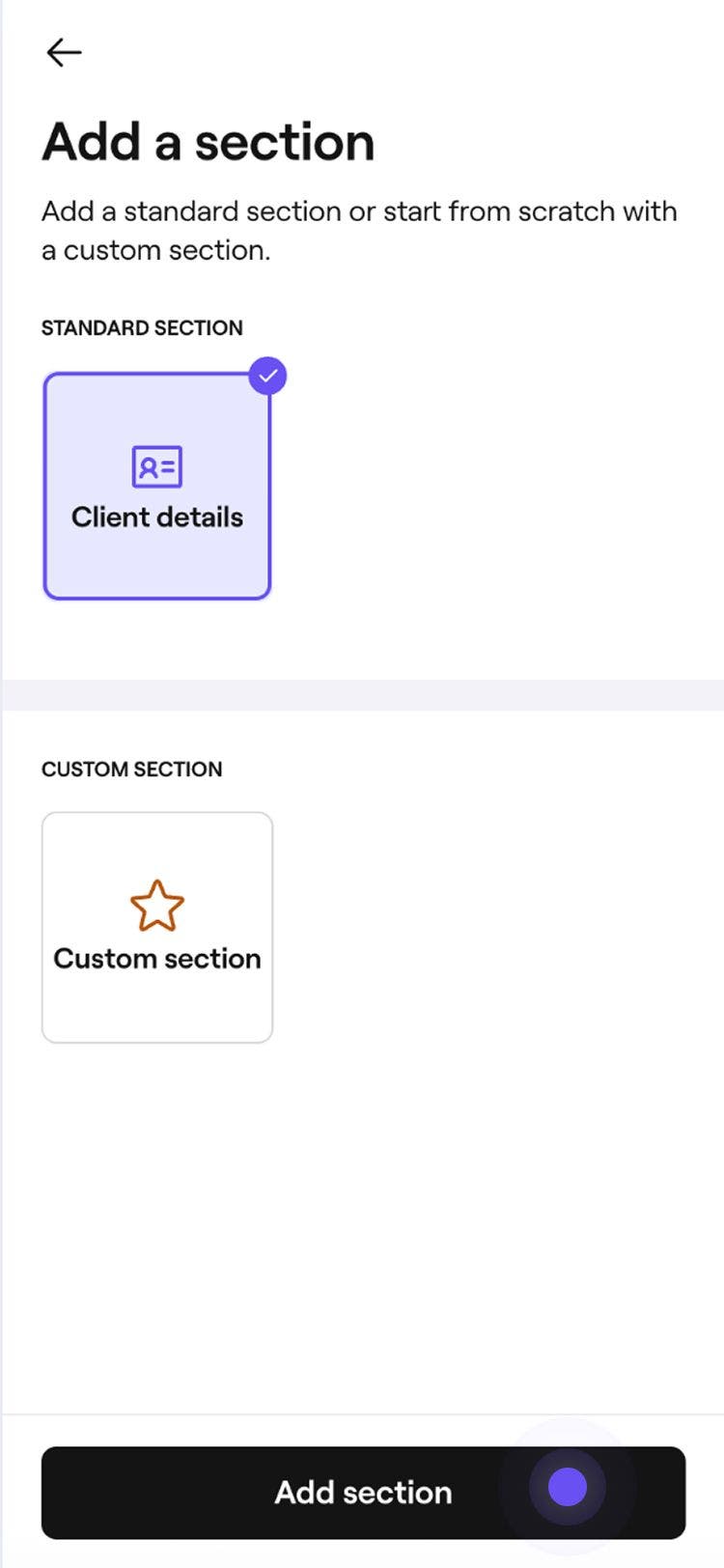
  5. V kroku Přidat oddíl vyberte Údaje o klientovi a poté Přidat oddíl.
    create_form_template_mob_4.jpg
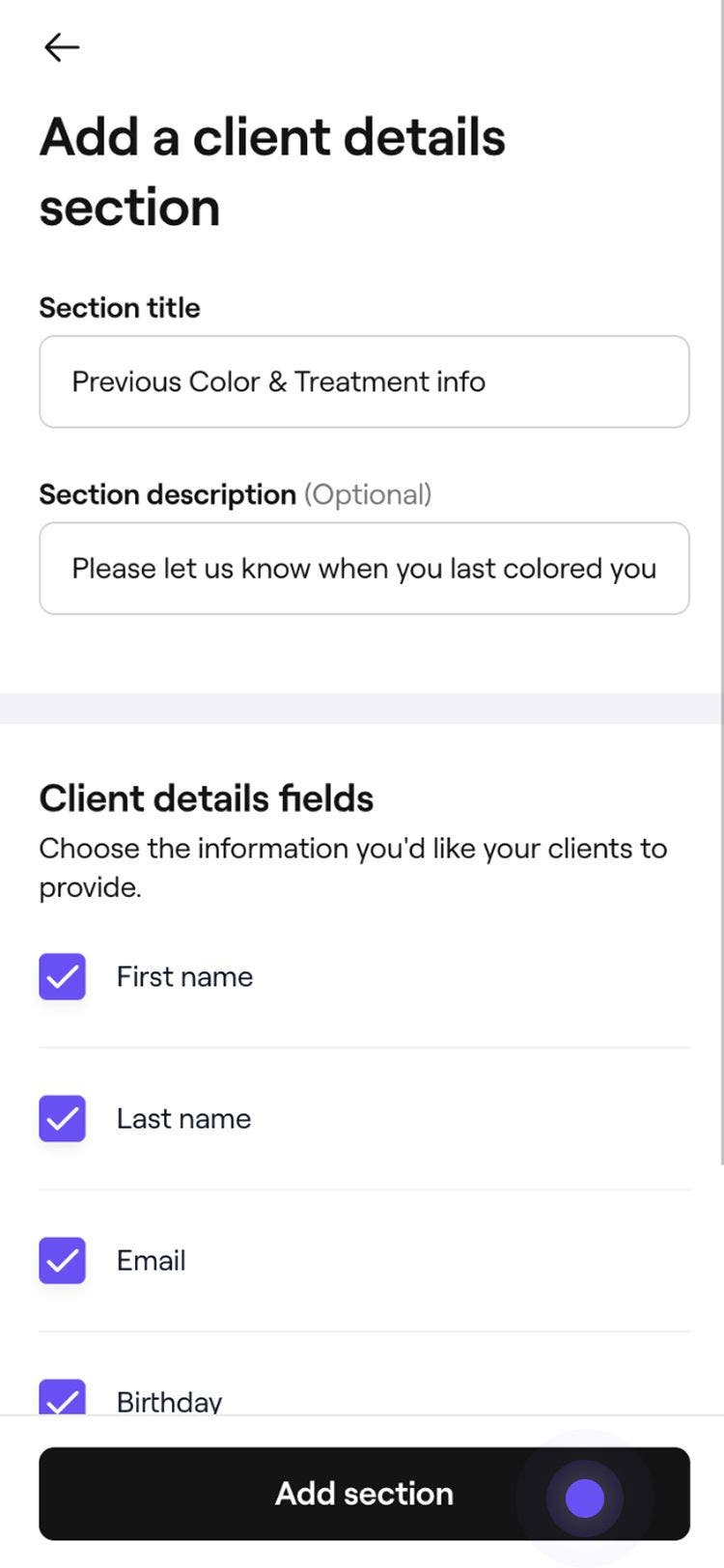
  6. V části Přidat zobrazení údajů přidejte název, popis a vyberte předdefinované údaje, které mají vaši klienti poskytnout.
    Group 217 (1).jpg
    1. Do formuláře můžete také přidat vlastní oddíl.
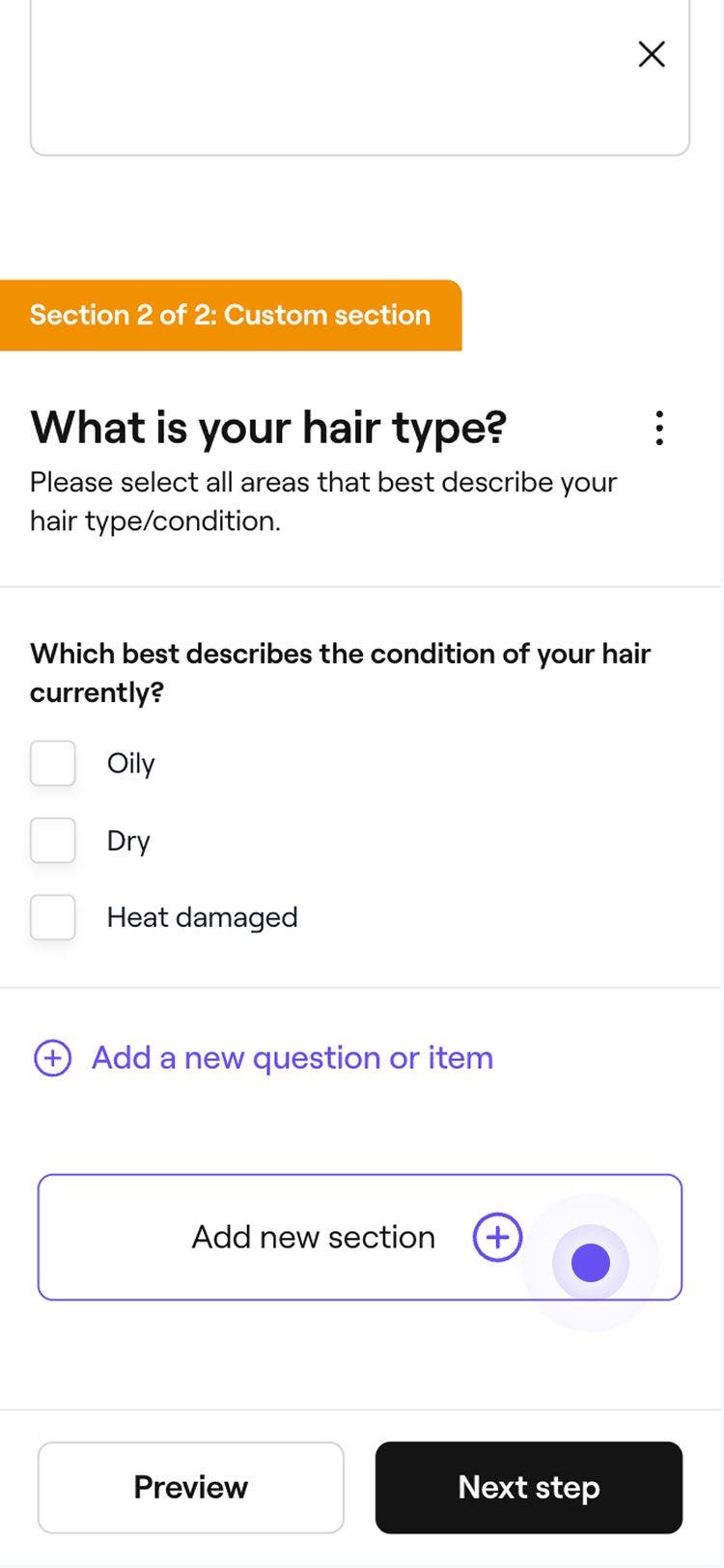
  7. Chcete-li přidat další oddíl, klikněte dole na tlačítko Přidat nový oddíl. Vyberte tlačítko Náhled v dolní části a podívejte se, jak bude váš formulář vypadat. Group 219 (1).jpg
  8. Klepnutím na tlačítko Další krok přidejte podrobnosti formuláře. 
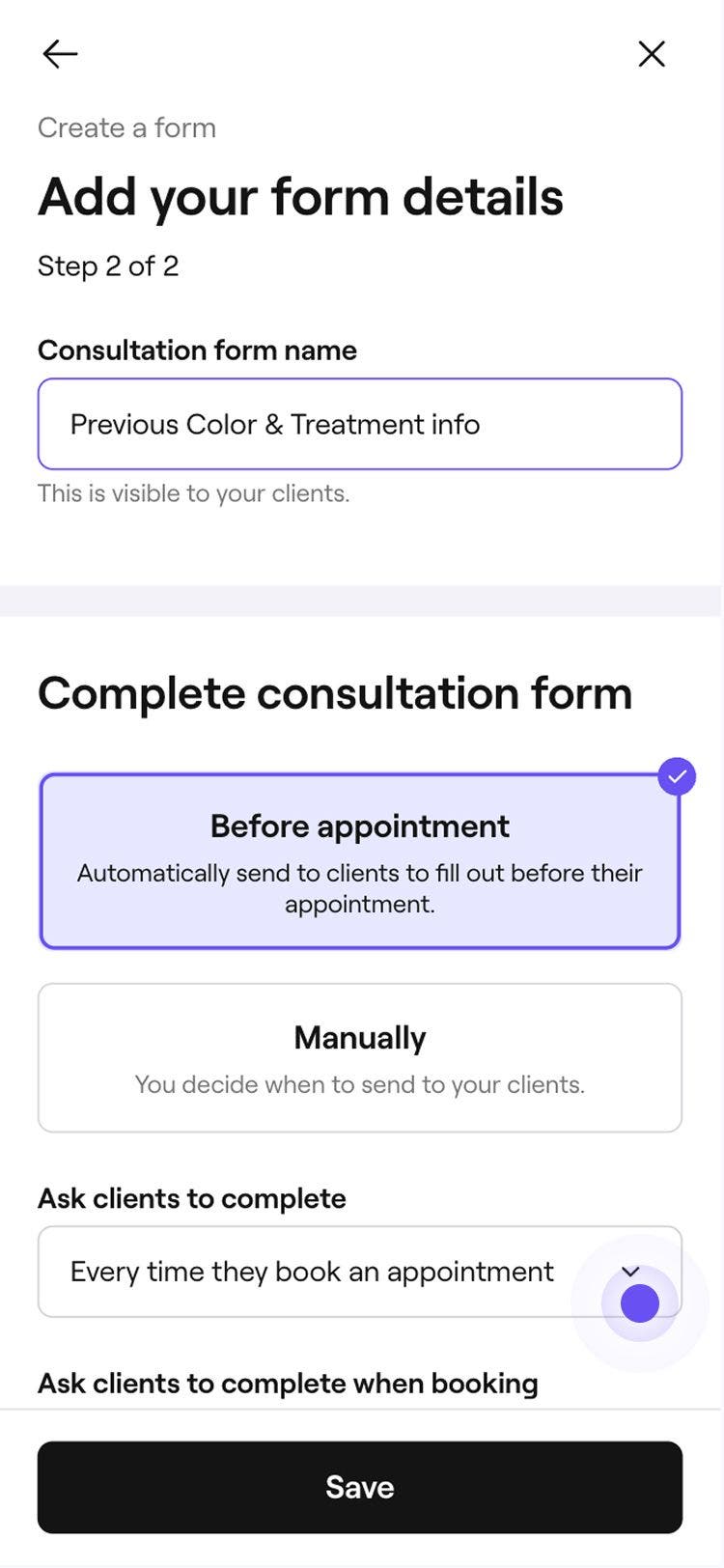
  9. V kroku Podrobnosti formuláře zadejte Název konzultačního formuláře. Toto uvidí vaši klienti. 
  10. V části Vyplnění konzultačního formuláře vyberte, jak chcete formulář odeslat: Group 221.jpgPřed schůzkou: Nastavte automatické odeslání formuláře při rezervaci schůzky. Vyberte, zda jej klienti vyplní pokaždé nebo pouze jednou. Chcete-li přizpůsobit služby povolené pro formulář, klepněte na Upravit.
    Ručně: Vyberte, kdy klientům formulář odeslat, a to tak, že jej přidáte k jejich schůzce.
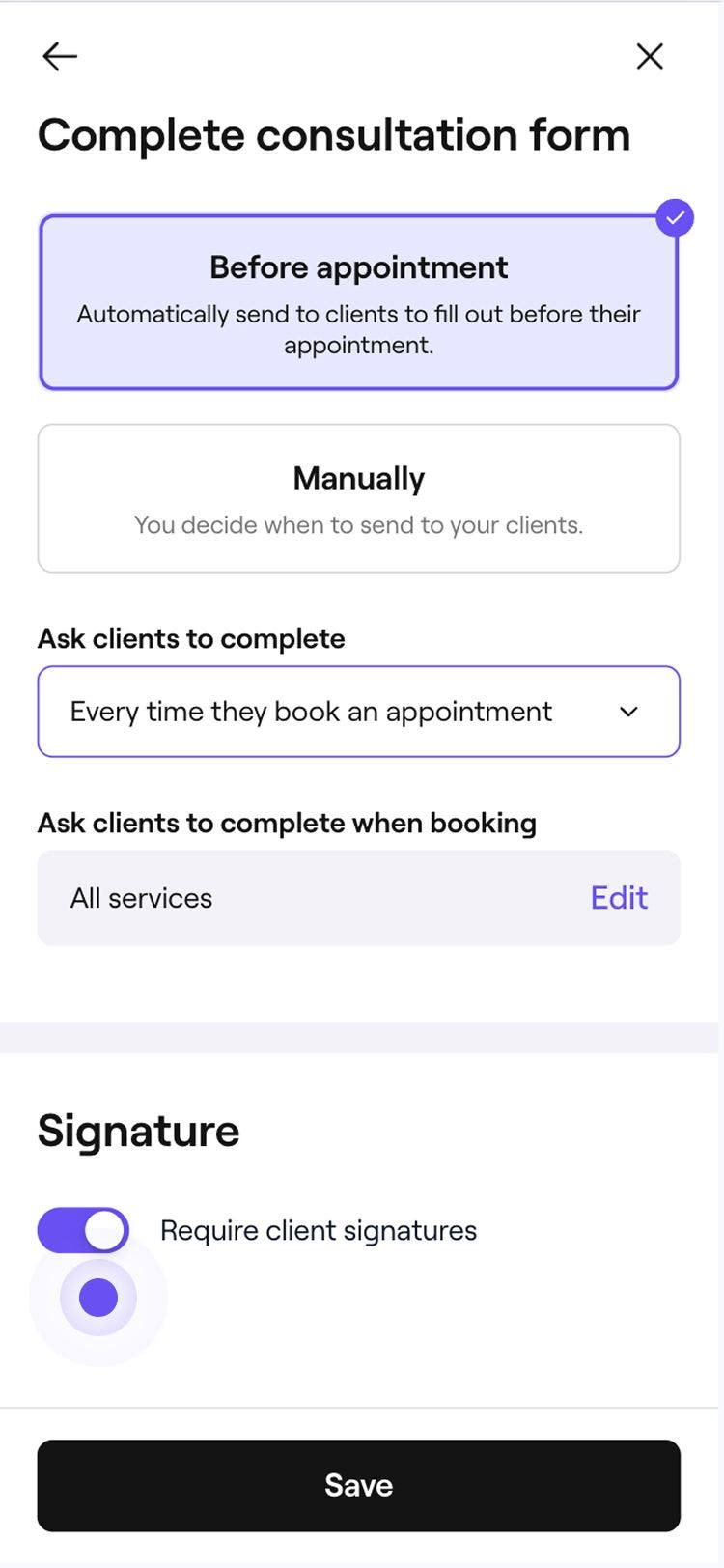
  11. Zvolte, zda je při vyplňování formuláře klienty vyžadován podpis. Group 222 (1).jpg
  12. Klepnutím na tlačítko Uložit v dolní části vytvoříte formulář. 
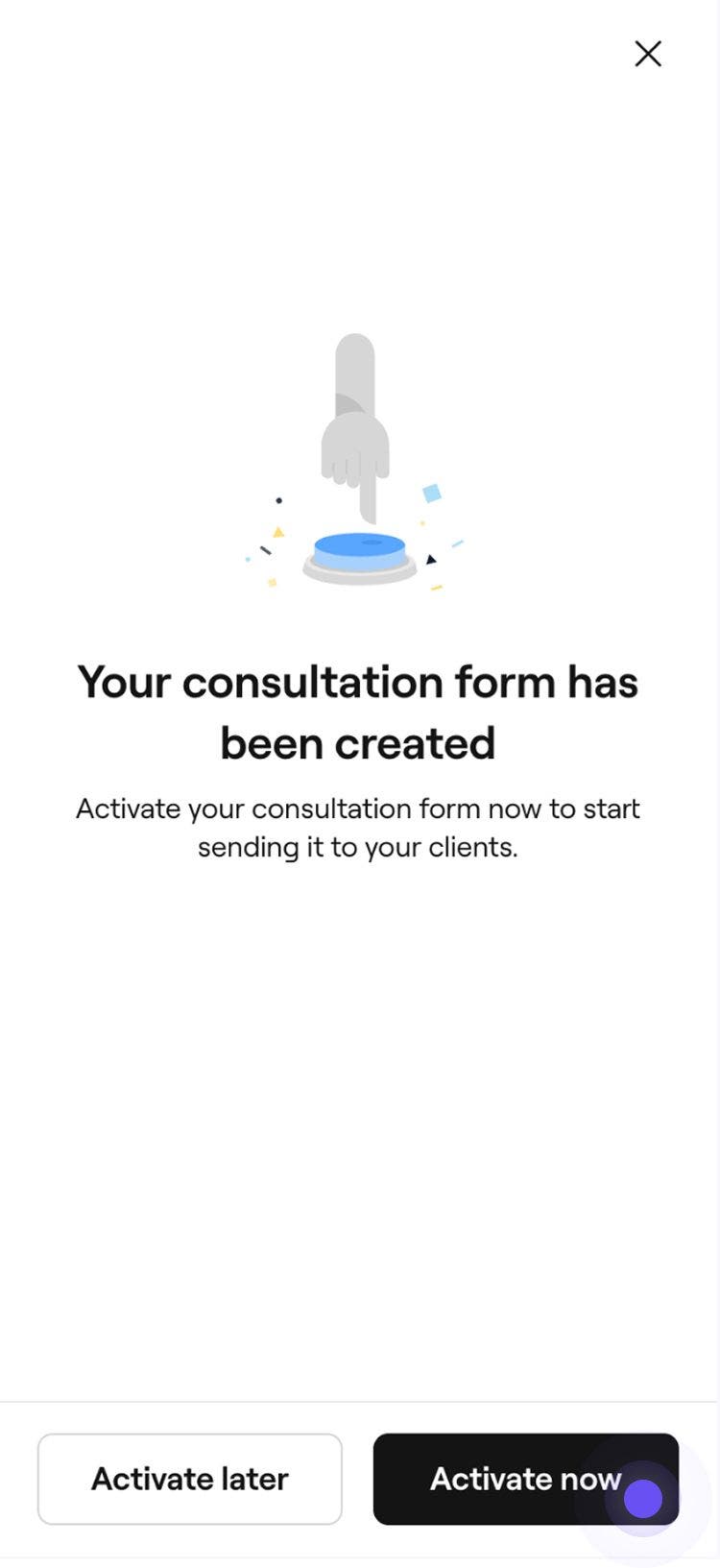
  13. Z níže uvedených možností vyberte, kdy chcete formulář aktivovat:
    Aktivovat později: Formulář nelze odeslat klientům, dokud nebude aktivován.
    Aktivovat: Formulář je připraven k odeslání klientům. Pokud jste nastavili automatické odesílání, klienti začnou dostávat oznámení s výzvou k vyplnění formuláře. Chcete-li zahrnout klienty s nadcházejícími schůzkami, zaškrtněte políčko a poté vyberte Aktivovat.
    Group 223 (1).jpg

Po uložení se šablona zobrazí ve vašem seznamu formulářů.

Sekce Podrobnosti o klientovi ve vašich formulářích bude automaticky vyplněna pomocí osobních údajů uložených v profilu klienta.

Správa šablon formulářů

  1. Otevřete Formuláře v Nastavení. Group 357.jpg
  2. Klikněte na tlačítko Akce vedle formuláře a zvolte jednu z následujících možností: Group 367.jpg
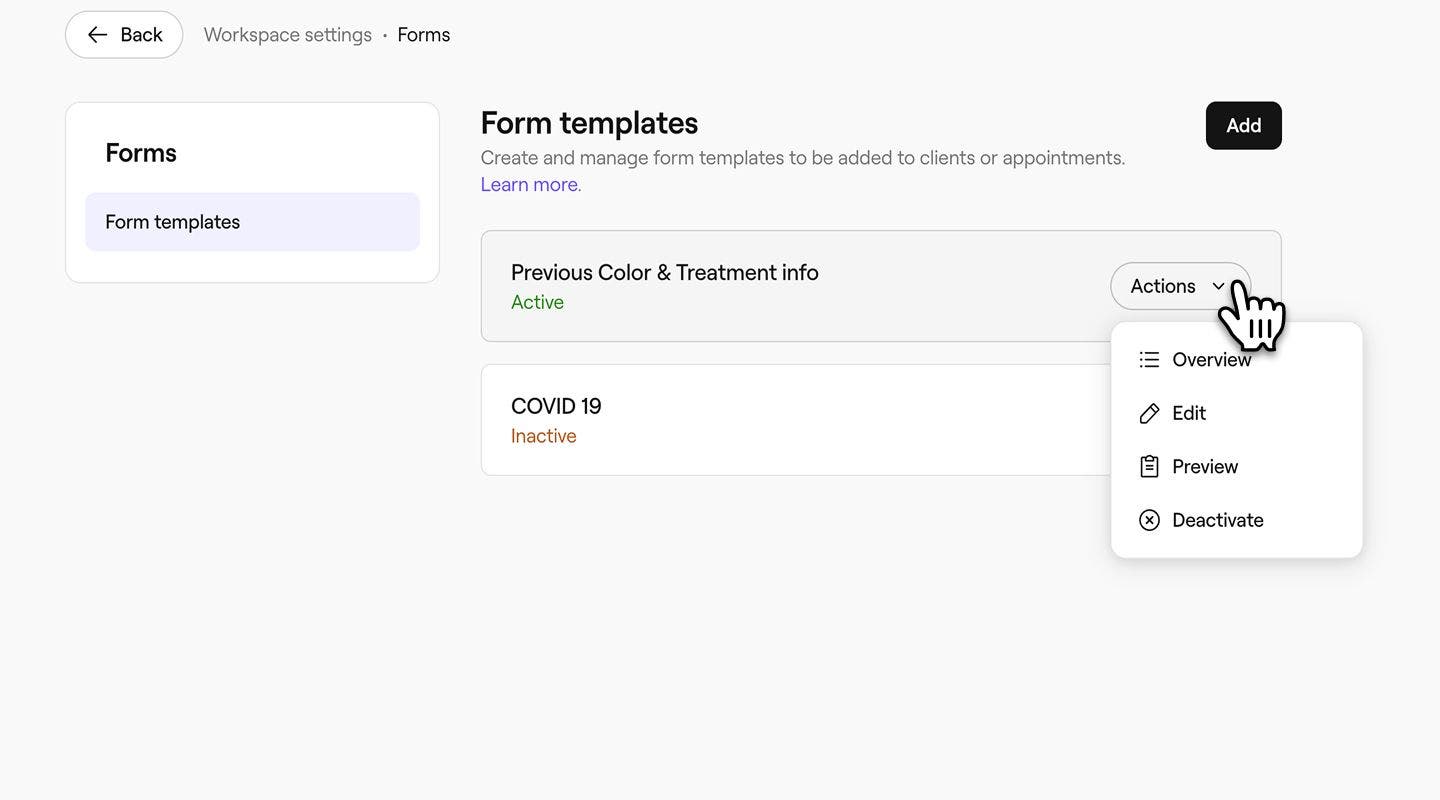
    1. Přehled: Zobrazí souhrn aktivit formuláře, žádostí o formuláře od klientů a podrobností konzultačního formuláře.
    2. Upravit:  Upravte části, otázky nebo název formuláře.
    3. Náhled: Podívejte se, jak se formulář zobrazí klientům, než jej aktivujete.
    4. Deaktivovat: Deaktivujte formulář, aby nemohl být odesílán ani ručně přidáván.
    5. Aktivovat (viditelné pouze pokud je formulář deaktivován): Povolte automatické odesílání formuláře při rezervaci nebo jeho ruční přidávání ke schůzkám a profilům.
  1. Otevřete Formuláře v Nastavení. Group 214 (1).jpg
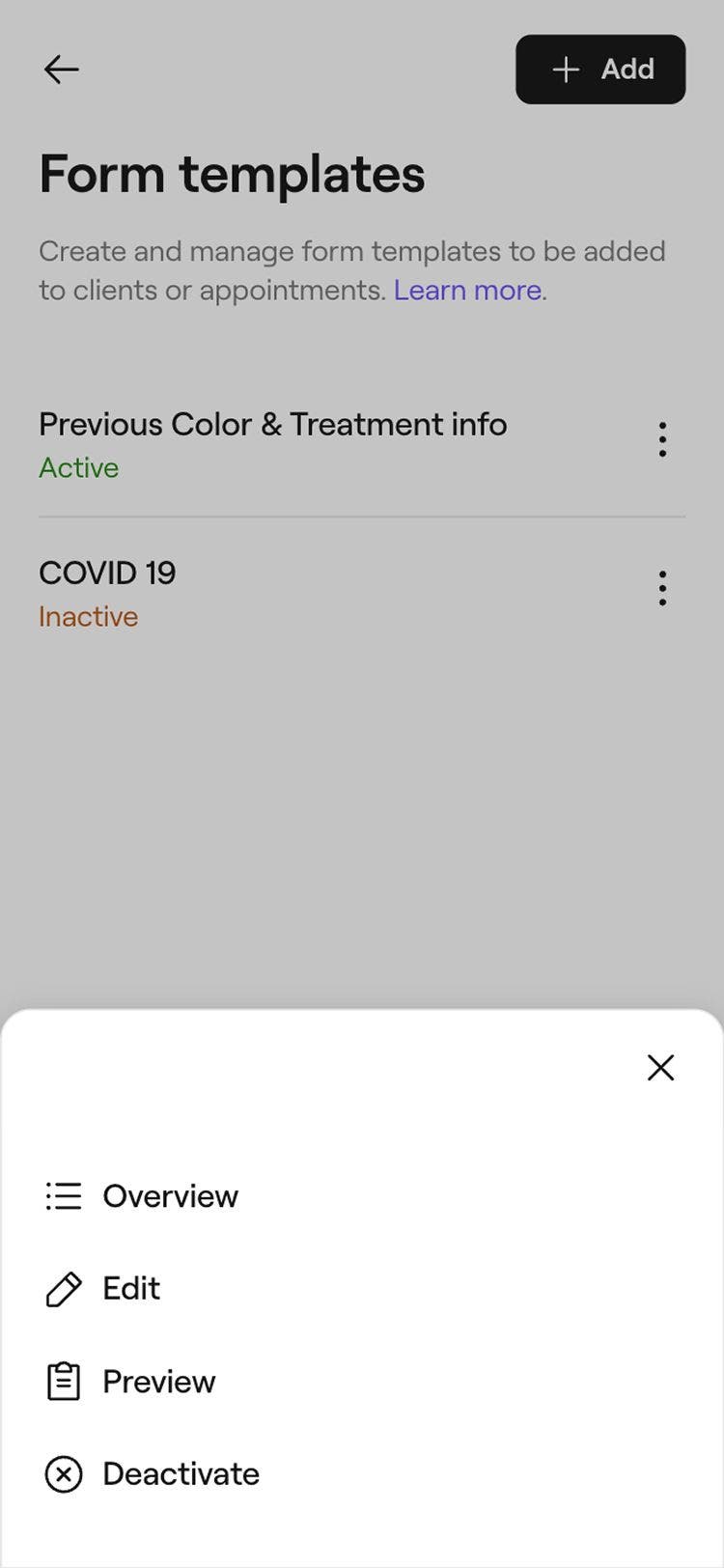
  2. Klepněte na Akce (tři tečky) vedle formuláře a zvolte jednu z následujících možností: Screenshot 2025-07-23 at 10.24.11 1.jpg
    1. Přehled: Zobrazí souhrn aktivit formuláře, žádostí o formuláře od klientů a podrobností konzultačního formuláře.
    2. Upravit:  Upravte části, otázky nebo název formuláře.
    3. Náhled: Podívejte se, jak se formulář zobrazí klientům před jeho aktivací.
    4. Deaktivovat: Deaktivujte formulář, aby nemohl být odesílán ani ručně přidáván.
    5. Aktivovat (viditelné pouze pokud je formulář deaktivován): Povolte automatické odesílání formuláře při rezervaci nebo jeho ruční přidávání ke schůzkám a profilům.

Často kladené dotazy

    • Formuláře se odesílají automaticky, pokud jsou aktivovány a propojeny se službou v okamžiku rezervace. Formuláře přidané později jsou zahrnuty v připomenutí pro klienta, pokud to služba vyžaduje.

      Formuláře nelze odstranit. Místo toho můžete formulář deaktivovat.

      Deaktivované formuláře již nebudou odesílány automaticky a v případě potřeby je bude nutné znovu ručně přidat. Všechny nedokončené koncepty formulářů budou odstraněny a jejich obsah již nebude uložen.

      Aktualizace šablony formuláře nepřehluší formuláře, které již byly podepsány klienty. Tím se zachová integrita vyplněných formulářů.


Formuláře klientů


Související články

Byl tento průvodce užitečný?

Formuláře klientů

Uspořádat formuláře klientů

Udržujte své formuláře uspořádané a aktualizujte je podle měnících se potřeb vašeho podniku.

Vytvořte základní šablonu formuláře

Pomocí formulářů shromažďujte důležité informace o klientech před schůzkami nebo během nich.

Přehled formulářů pro klienty

Shromažďujte informace o klientech před schůzkami nebo během nich pomocí formulářů.

Vyplnění a podepsání formulářů

Přidejte formuláře k termínům, vyplňte je na místě s klienty a nechte svůj tým zkontrolovat vyplněné formuláře.

Přehledy o formulářích pro klienty

Podívejte se, jak klienti reagují na vaše formuláře, sledujte vyplňování a prohlédněte si předchozí odeslané formuláře.

Související články

Přidání poznámek k profilům klientů

Udržujte důležité informace o klientech uspořádané ukládáním poznámek do jejich profilů.

Přidání upozornění pro personál do profilů klientů

Zlepšete správu klientů přidáním upozornění pro personál, abyste zvýraznili klíčové informace.

Zaznamenejte alergii

Ukládejte informace o alergiích klientů a informujte svůj tým, abyste zajistili bezpečnost.

Fresha
Stáhnout aplikaci

O společnosti Fresha

Kariéra

Nápověda a podpora

Blog

Sitemap

Pro firmy

Pro partnery

Ceník

Funkce

Plánování

Prodejní místo

Platby

Kapitál

Tržiště

Podpora

Stav

Právní dokumenty

Zásady ochrany osobních údajů

Podmínky služby

Podmínky použití

Najděte nás na sociálních sítích

Facebook
Linkedin
Instagram

© 2026 Fresha.com SV Ltd