DomůZnalostní bázeAkademie Fresha
Přizpůsobte si zobrazení kalendáře
Zpět
  1. Znalostní báze•
  2. Kalendář a plán•
  3. Přizpůsobte si zobrazení kalendáře

Přizpůsobte si zobrazení kalendáře

V tomto průvodci se dozvíte, jak si můžete přizpůsobit zobrazení kalendáře pomocí filtrů, abyste rychle našli schůzky, které hledáte.

V tomto článku

  • Jak funguje přizpůsobení zobrazení kalendáře
  • Použití filtrů v kalendáři
  • Uložit přednastavené filtry
  • Přejmenování nebo odstranění přednastavených filtrů

Jak funguje přizpůsobení zobrazení kalendáře 

Kalendář si můžete přizpůsobit použitím filtrů, které zvýrazní konkrétní typy schůzek, stavy nebo podrobnosti rezervace. Po úpravěe těchto filtrů se váš kalendář aktualizuje a zobrazí pouze relevantní schůzky.

Použití filtrů v kalendáři

  1. Z hlavní nabídky vlevo na obrazovce přejděte na Kalendář. 

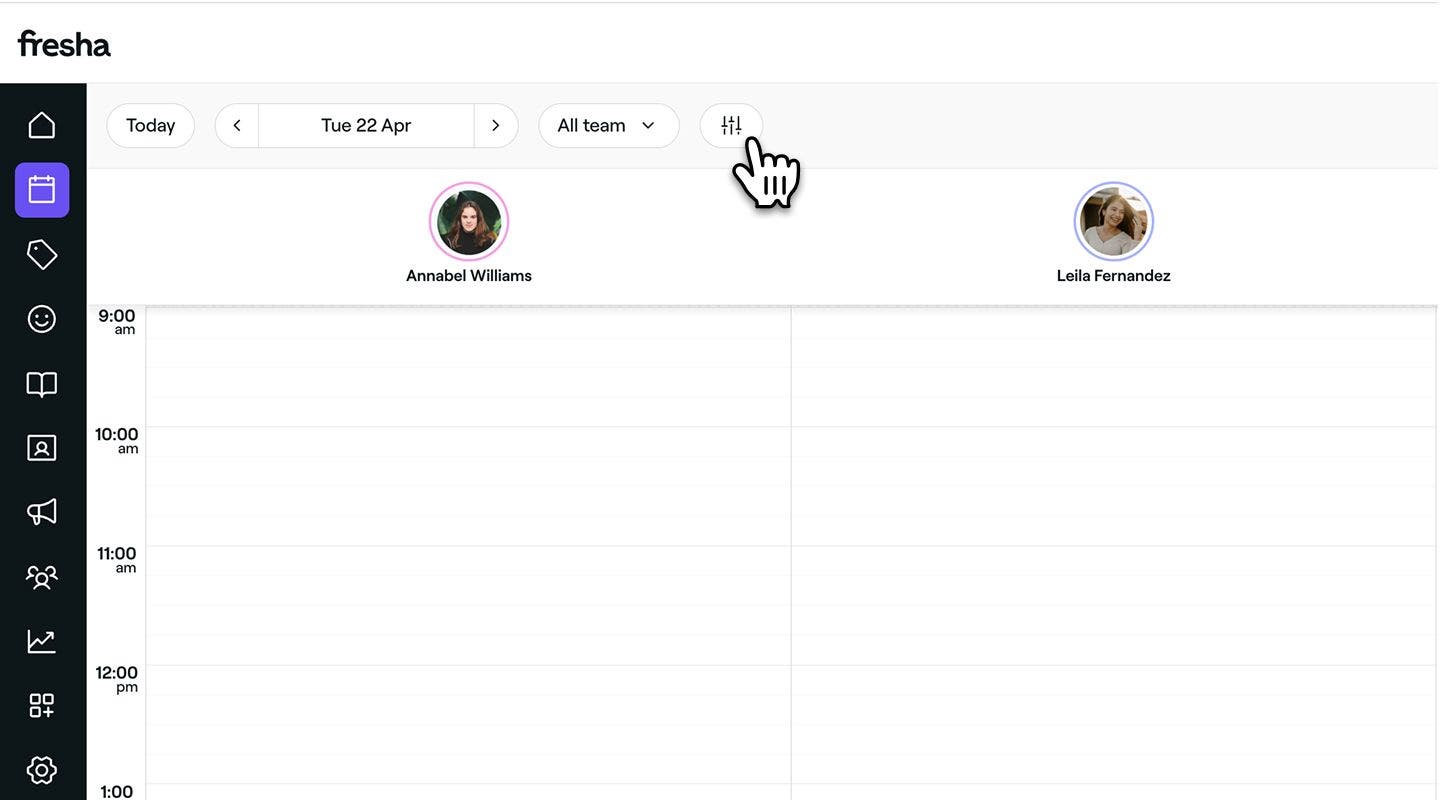
  2. Kliknutím na ikonu Filtrů na panelu nástrojů kalendáře otevřete zobrazení filtrů. 
    Apply_filters_to_your_calendar_web_2.jpg

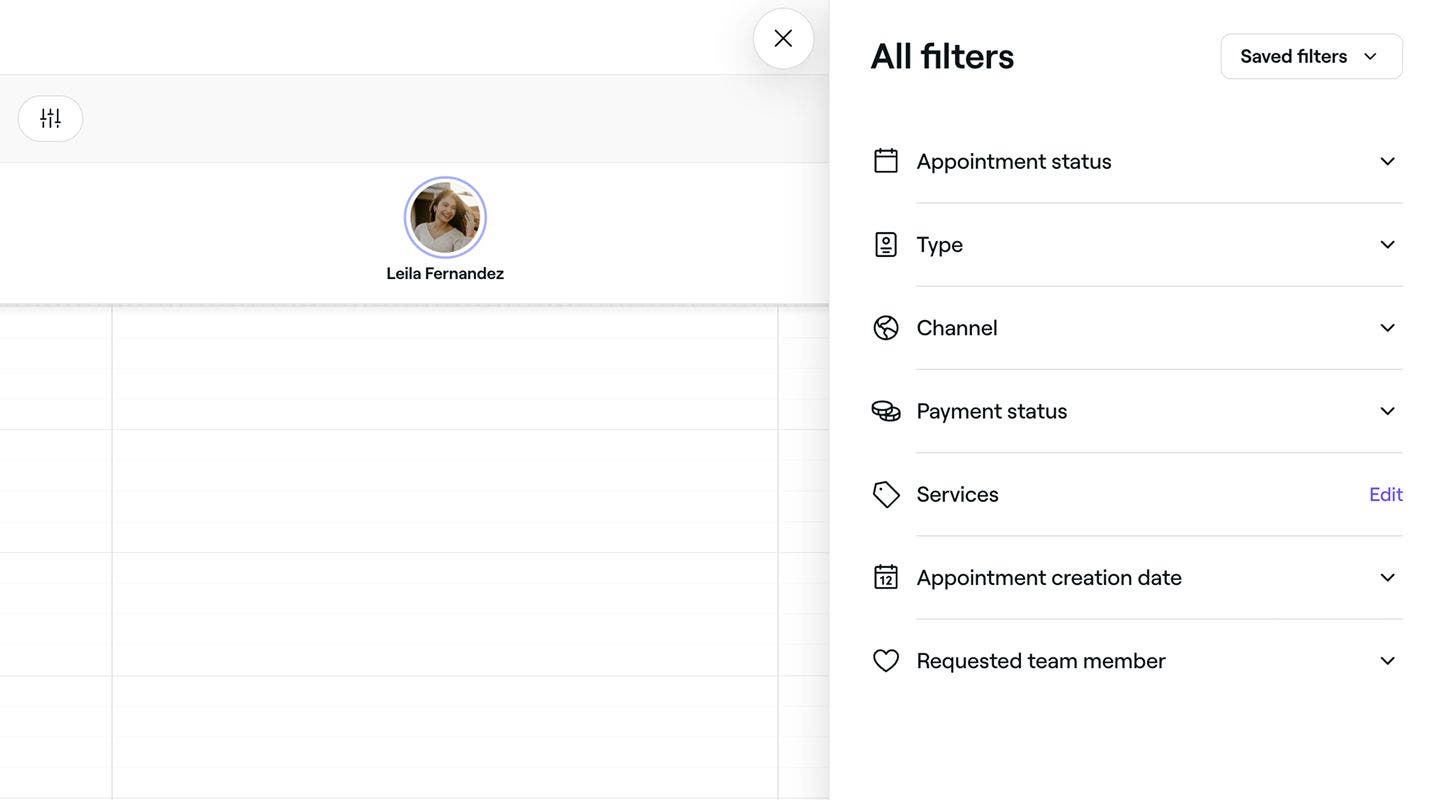
  3. V zobrazení filtrů zaškrtněte políčka vedle následujících možností:

    1. Stav schůzky: Zvýrazněte schůzky na základě jejich aktuálního stavu, včetně Rezervováno, Potvrzeno, Přítomen, Zahájeno, Dokončeno a Nedostavil se.
    2. Typ: Seřaďte schůzky podle typu rezervace, včetně Schůzek pro jednoho klienta, Skupinových schůzek nebo Zablokovaného času. 
    3. Kanál: Zobrazte schůzky podle způsobu rezervace klientů, které jsou kategorizovány buď jako Online, nebo Offline rezervace. 
    4. Stav platby: Filtrujte rezervace podle stavu platby, od Nezaplaceno, Částečně zaplaceno nebo Plně zaplaceno.
    5. Služby: Zaměřte zobrazení kalendáře na schůzky, které zahrnují konkrétní služby. Klikněte na Upravit vedle položky Služby a vyberte příslušné služby ze seznamu. Kliknutím na tlačítko Použít uložíte svůj výběr.
    6. Datum vytvoření schůzky: Seřaďte svůj kalendář podle data, kdy byly schůzky rezervovány v konkrétním časovém období.
    7. Požadovaný člen týmu: Zvýrazněte schůzky podle toho, zda byl požadován konkrétní člen týmu nebo nebyla zvolena žádná preference.
    Apply_filters_to_your_calendar_web_3.jpg

  4. Kliknutím na tlačítko Použít použijete filtr na svůj kalendář.

  1. V hlavní nabídce ve spodní části obrazovky klepněte na ikonu Kalendář.
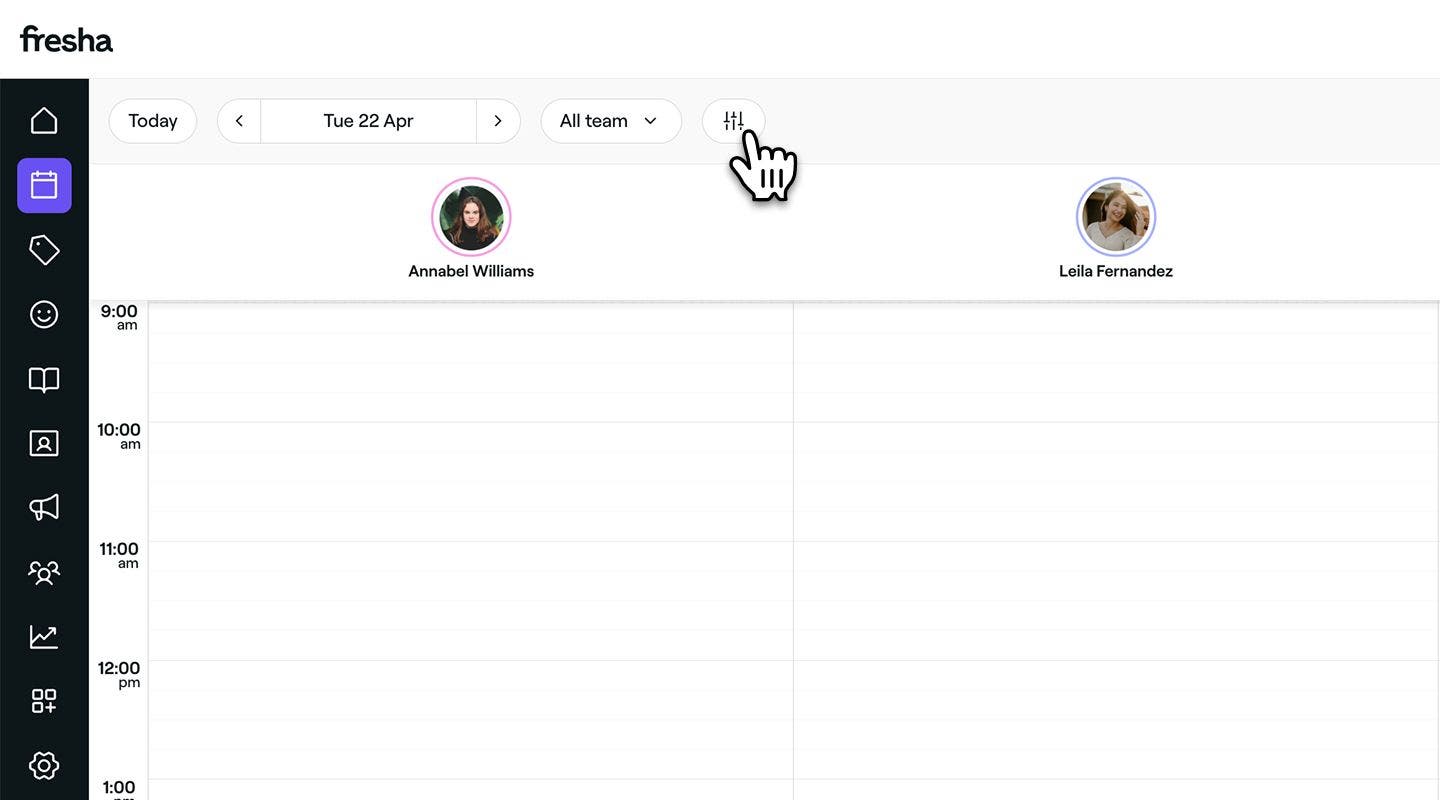
  2. Klepnutím na ikonu filtru na panelu nástrojů kalendáře otevřete zobrazení filtrů.
    Apply_filters_to_your_calendar_mob_2.jpg
  3. V zobrazení filtrů zaškrtněte políčka vedle následujících možností:
    1. Stav schůzky: Zvýrazněte schůzky podle jejich aktuálního stavu, včetně Rezervováno, Potvrzeno, Přišel, Zahájeno, Dokončeno a Nepřišel.
    2. Typ: Seřaďte schůzky podle typu rezervace, včetně schůzek s jedním klientem, skupinových schůzek nebo blokovaného času. 
    3. Kanál: Zobrazte schůzky podle toho, jak si klienti rezervovali, kategorizované jako Online nebo Offline rezervace. 
    4. Stav platby: Filtrujte rezervace podle stavu platby, od Nezaplaceno, Částečně zaplaceno nebo Plně zaplaceno.
    5. Služby: Zaměřte zobrazení kalendáře na schůzky, které zahrnují konkrétní služby. Klepněte na Upravit vedle položky Služby a vyberte příslušné služby ze seznamu. Klepnutím na tlačítko Použít uložte svůj výběr.
    6. Datum vytvoření schůzky: Seřaďte svůj kalendář podle data, kdy byly schůzky rezervovány v konkrétním časovém období.
    7. Požadovaný člen týmu: Zvýrazněte schůzky podle toho, zda byl požadován člen týmu nebo zda nebyla vybrána žádná preference.
  4. Apply_filters_to_your_calendar_web_3.jpg
  5. Klepnutím na tlačítko Použít použijte filtr ve svém kalendáři.

Po použití filtrů se váš kalendář aktualizuje a zvýrazní pouze schůzky, které odpovídají vybraným filtrům.

Uložit přednastavené filtry

  1. Z hlavní nabídky vlevo na obrazovce přejděte na Kalendář. 
  2. Kliknutím na ikonu Filtry na panelu nástrojů kalendáře otevřete zobrazení filtrů. 
    Save_your_pre_set_filters_web_2.jpg
  3. V zobrazení filtrů zaškrtněte políčka vedle vašich preferencí.
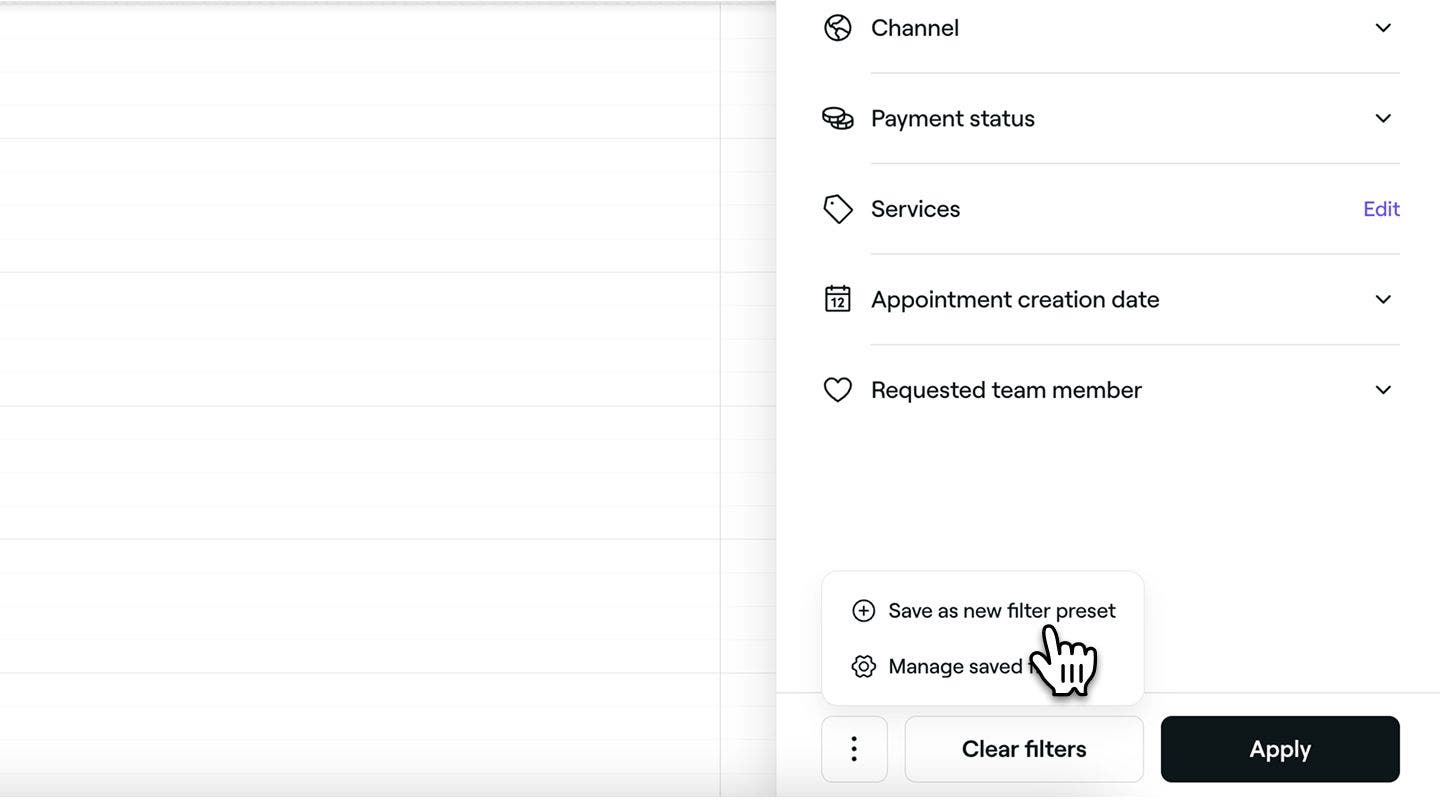
  4. Klikněte na Akce (tři tečky) ve spodní části zobrazení filtrů a na panelu zvolte možnost Uložit jako novou předvolbu filtru.
    Save_your_pre_set_filters_web_4.jpg
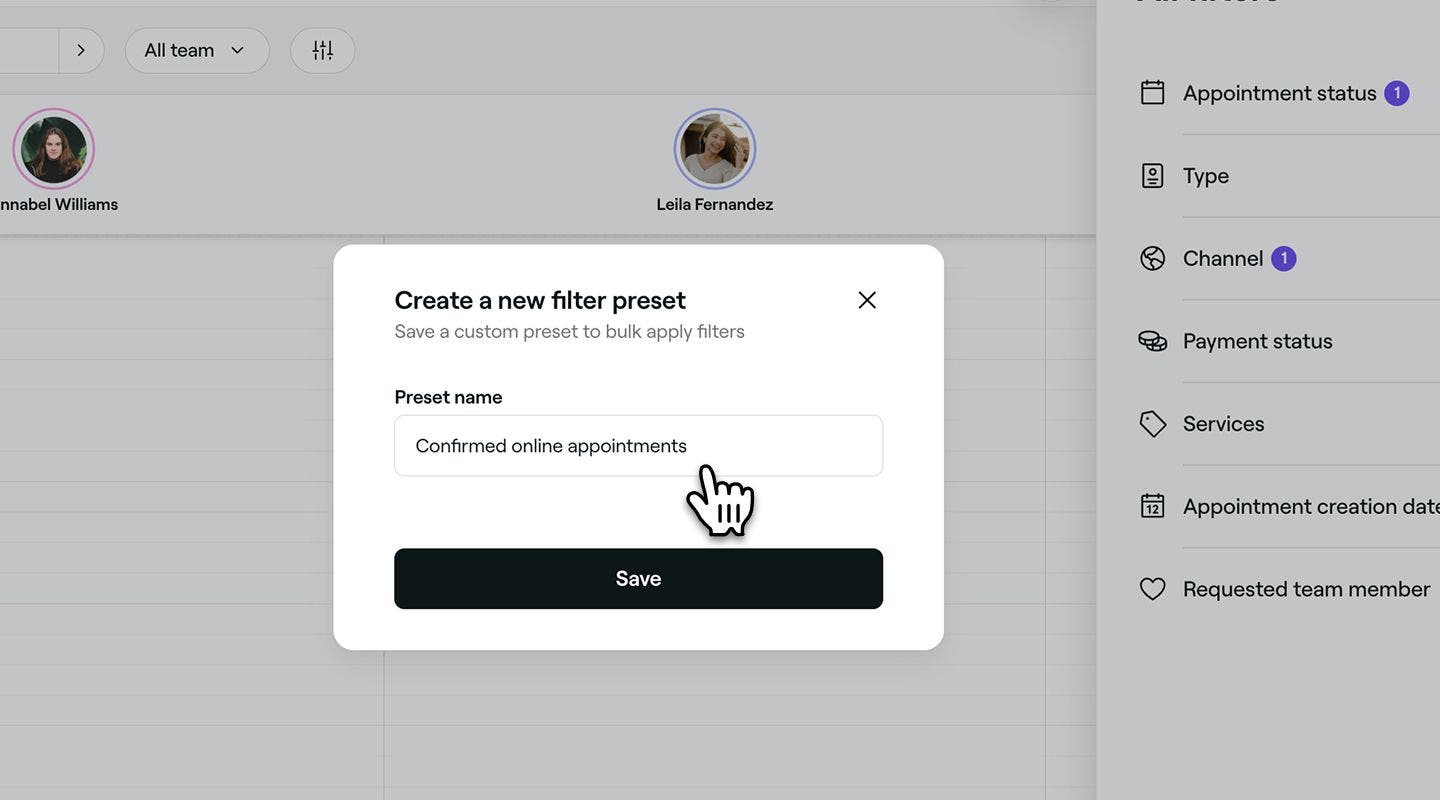
  5. Do vyskakovacího okna zadejte Název předvolby. 
    Save_your_pre_set_filters_web_5.jpg
  6. Kliknutím na tlačítko Uložit vytvoříte novou předvolbu filtru.
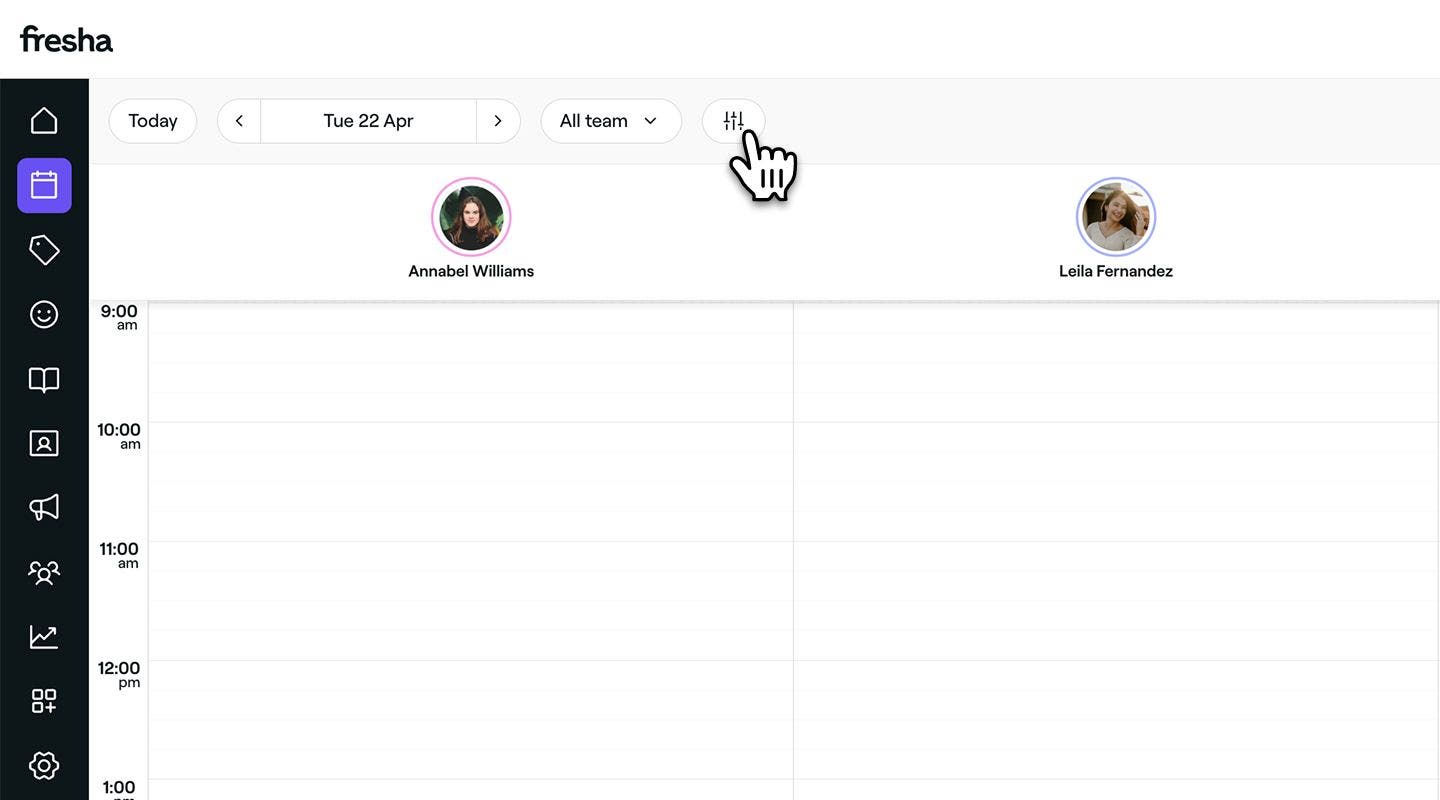
  1. V hlavní nabídce ve spodní části obrazovky klepněte na ikonu Kalendář.
  2. Klepnutím na ikonu Filtry na panelu nástrojů kalendáře otevřete zobrazení filtrů.
    Save_your_pre_set_filters_mob_2.jpg
  3. V zobrazení filtrů zaškrtněte políčka vedle vašich preferencí.
  4. Klepněte na Akce (tři tečky) v dolní části zobrazení filtrů a z možností zvolte Uložit jako novou předvolbu filtru.
    Save_your_pre_set_filters_mob_3.jpg
  5. Do vyskakovacího okna zadejte Název předvolby.
    Save_your_pre_set_filters_mob_3 copy.jpg
  6. Klepnutím na tlačítko Uložit vytvoříte předvolbu filtru.

Předvolba filtru se nyní zobrazí ve vašem seznamu Uložené filtry v pravém horním rohu zobrazení filtrů a bude připravena k použití pro rychlejší přístup k preferovanému zobrazení kalendáře.

Přejmenování nebo odstranění přednastavených filtrů

  1. V hlavní nabídce ve spodní části obrazovky klepněte na ikonu Kalendář.
  2. Kliknutím na ikonu Filtrů na panelu nástrojů kalendáře otevřete zobrazení filtrů. 
    Rename_or_delete_preset_filters_web_2.jpg
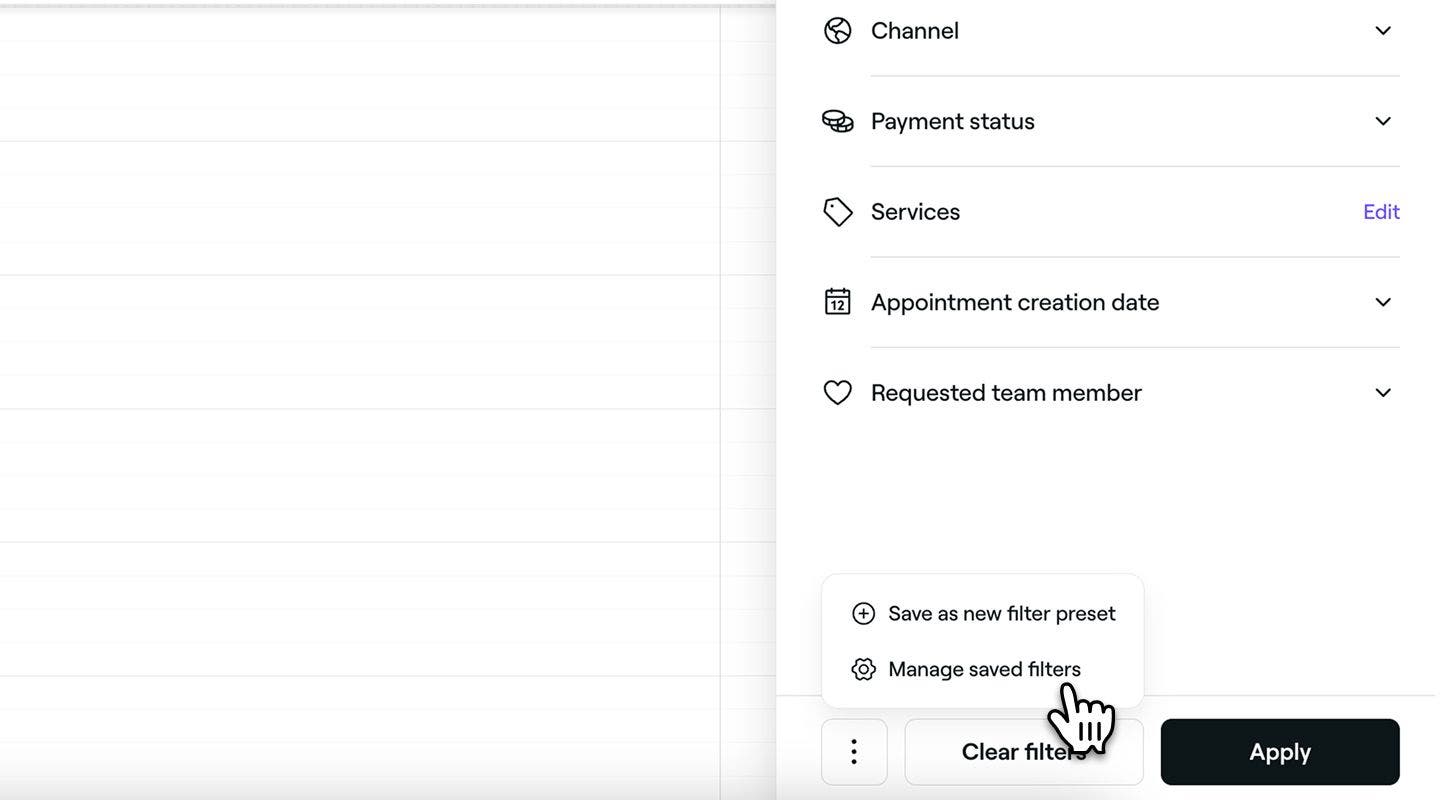
  3. Klikněte na Akce (tři tečky) v dolní části zobrazení filtrů a na panelu zvolte Spravovat uložené filtry.
    Rename_or_delete_preset_filters_web_3.jpg
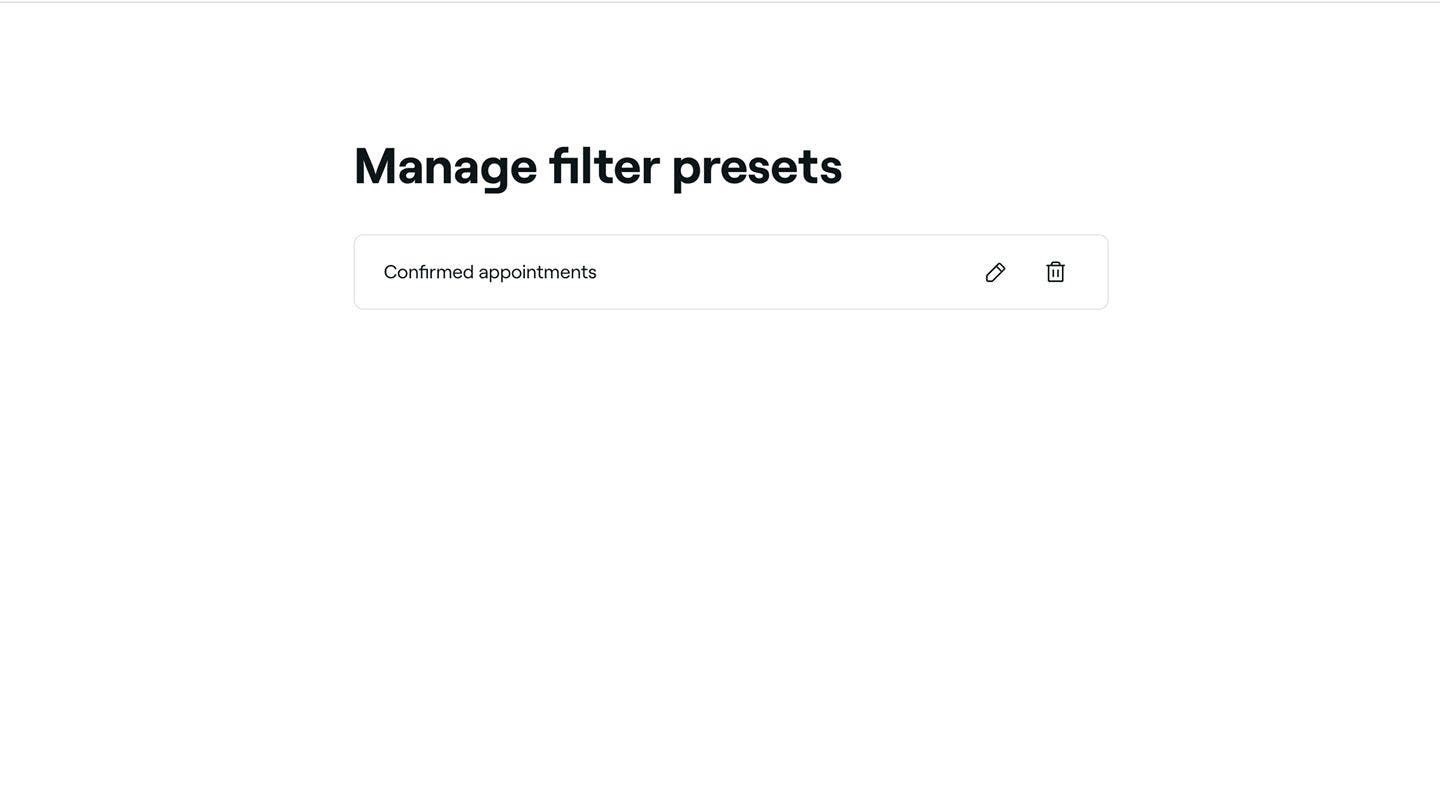
  4. Vedle uloženého filtru vyberte jednu z následujících možností:
    1. Upravit: Klikněte na ikonu tužky a aktualizujte Aktuální název. Klikněte na tlačítko Uložit pro použití aktualizace.
    2. Smazat: Kliknutím na ikonu koše trvale odstraníte přednastavený filtr. Zobrazí se vyskakovací okno s žádostí o potvrzení odstranění.
Rename_or_delete_preset_filters_web_4.jpg

  1. V hlavní nabídce v dolní části obrazovky klepněte na ikonu kalendáře.
  2. Klepnutím na ikonu Filtrů na panelu nástrojů kalendáře otevřete zobrazení filtrů.
    Rename_or_delete_preset_filters_mob_2.jpg
  3. Klepněte na Akce (tři tečky) v dolní části zobrazení filtrů a z možností vyberte Spravovat uložené filtry. 
    Rename_or_delete_preset_filters_mob_3.jpg
  4. Vedle uloženého filtru vyberte jednu z následujících možností:
    1. Upravit: Klepněte na ikonu tužky a aktualizujte Aktuální název. Klepnutím na tlačítko Uložit aktualizaci použijete.
    2. Odstranit: Kliknutím na ikonu koše trvale odstraníte přednastavený filtr. Zobrazí se vyskakovací okno s výzvou k potvrzení odstranění.

Rename_or_delete_preset_filters_mob_4.jpg

Vaše uložené předvolby budou aktualizovány na základě vámi provedené akce. U upravených předvoleb se aktualizovaný název zobrazí okamžitě, zatímco odstraněné předvolby budou trvale odebrány ze seznamu.

Často kladené dotazy

    • Pokud je rezervováno více schůzek, než se vejde do viditelného prostoru kalendáře, Fresha zobrazí prvních několik v chronologickém pořadí. Všechny další rezervace budou seskupeny pod odkazem „+X dalších“.

      Kliknutím na tento odkaz se dostanete do filtrovaného zobrazení kalendáře, kde uvidíte všechny schůzky konkrétního člena týmu, který tyto rezervace zpracovává.

      Všechny filtry, které použijete, se zobrazí v horní části kalendáře. Pro návrat ke standardnímu zobrazení stačí kliknout na X vedle filtrů.


Zobrazení kalendáře

Kurzy akademie Fresha
Náhled videa kurzu

Ovládněte svůj kalendář

7 lekce•15 min

Zobrazit všechny kurzy

Byl tento průvodce užitečný?

Zobrazení kalendáře

Propojte svůj kalendář s Fresha

Udržujte svůj rozvrh uspořádaný propojením kalendáře Fresha s vaším osobním kalendářem.

Spravujte nastavení zobrazení kalendáře

Přizpůsobte si kalendář pro chytré plánování. Přizpůsobte si zobrazení, filtry a dny zahájení.

Přizpůsobte si zobrazení kalendáře

Zjednodušte si rozvrh a snadno najděte schůzky, které potřebujete, pomocí vlastních filtrů kalendáře.

Uspořádejte schůzky v kalendáři podle barev

Přizpůsobte si kalendář barevným odlišením schůzek.

Kurzy akademie Fresha
Náhled videa kurzu

Ovládněte svůj kalendář

7 lekce•15 min

Zobrazit všechny kurzy
Fresha
Stáhnout aplikaci

O společnosti Fresha

Kariéra

Nápověda a podpora

Blog

Sitemap

Pro firmy

Pro partnery

Ceník

Funkce

Plánování

Prodejní místo

Platby

Kapitál

Tržiště

Podpora

Stav

Právní dokumenty

Zásady ochrany osobních údajů

Podmínky služby

Podmínky použití

Najděte nás na sociálních sítích

Facebook
Linkedin
Instagram

© 2026 Fresha.com SV Ltd