Zobrazit protokol aktivity vašeho AI Concierge
Zjistěte, jak získat přístup k protokolu aktivit AI Concierge a jak povolit přepis hovorů s klienty, abyste měli přehledný záznam o všech přijatých hovorech.
V tomto článku
O protokolu aktivit vašeho AI Concierge
U každého hovoru vyřízeného vaším AI Conciergem se automaticky vygeneruje shrnutí hovoru, které se automaticky uloží do vaší historie hovorů. Shrnutí si můžete kdykoli prohlédnout v doplňku AI Concierge. Pokud povolíte nahrávky a přepisy, bude u každého hovoru uložena také úplná zvuková nahrávka a písemný přepis.
Když váš AI recepční eskaluje hovor vašemu týmu, poznámky k eskalaci se nyní zobrazují jako interní poznámka v konverzaci Fresha Connect, pokud je tato funkce povolena. Poznámky jsou viditelné pouze pro váš tým a jsou doručeny spolu se stávajícím e-mailem a záznamem hovoru.
Přístup k protokolu aktivity AI Concierge
-
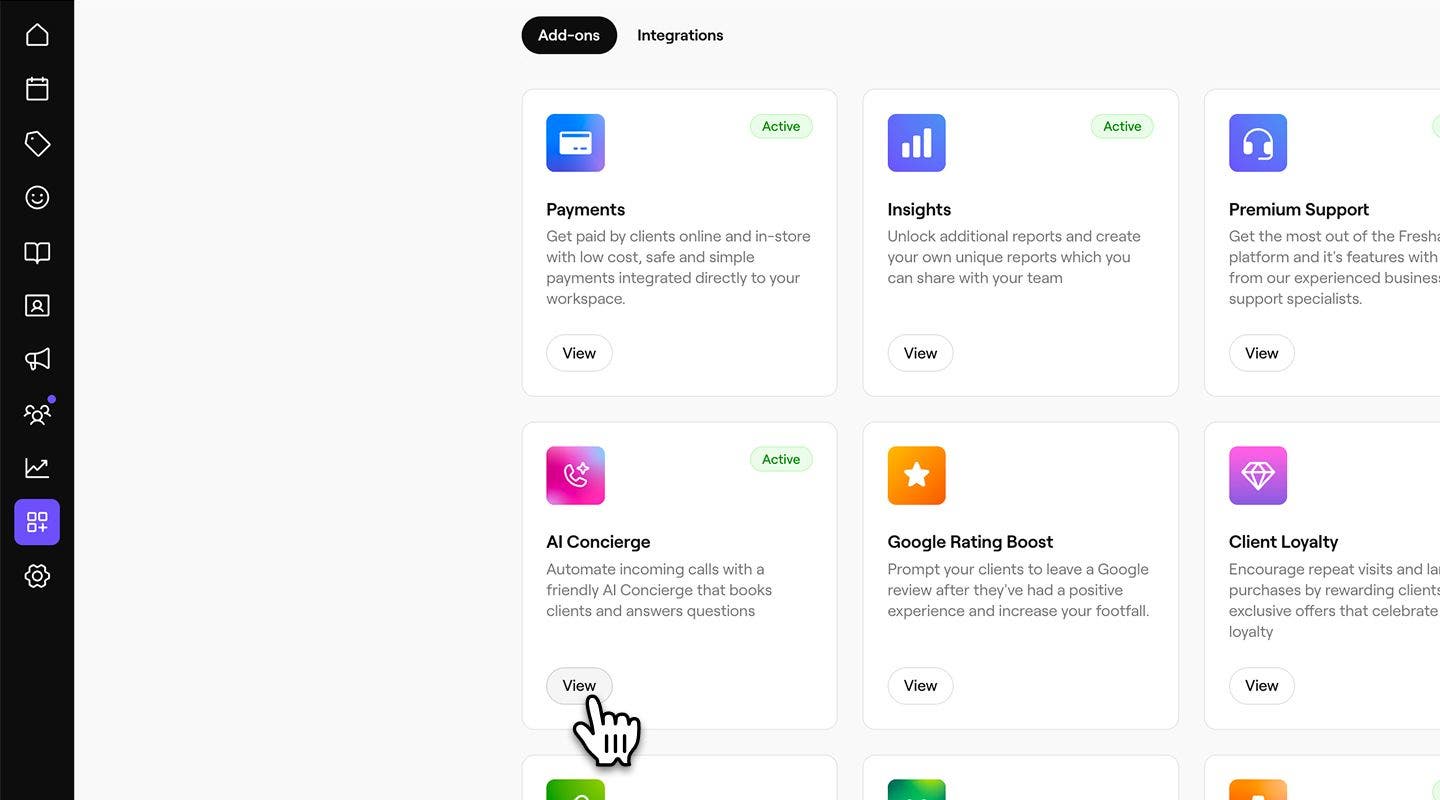
V hlavní nabídce na levé straně obrazovky přejděte na Doplňky.
-
V části AI Concierge klikněte na tlačítko Zobrazit.
-
Kliknutím na kartu Aktivita získáte přístup k aktivitě v protokolu hovorů s klienty.

-
Můžete si prohlédnout úplnou historii hovorů, včetně data, doby trvání, klienta, nálady, jakékoli související schůzky a kategorie hovoru.
- Kliknutím na ikonu Filtrovat vyfiltrujete záznamy hovorů podle provozovny, nálady nebo kategorie, případně můžete použít lištu vyhledávání a najít konkrétního klienta nebo schůzku.
-
Chcete-li zobrazit podrobnosti hovoru, klikněte na ID hovoru a otevřete záznam hovoru, kde najdete:

- Přehled: shrnutí hovoru, včetně záznamu, pokud je povolen v nastavení.

- Přepis: záznam hovoru a úplný písemný přepis konverzace včetně časových razítek.

- Přehled: shrnutí hovoru, včetně záznamu, pokud je povolen v nastavení.


Povolte nahrávání hovorů a přepisy pro AI Concierge
-
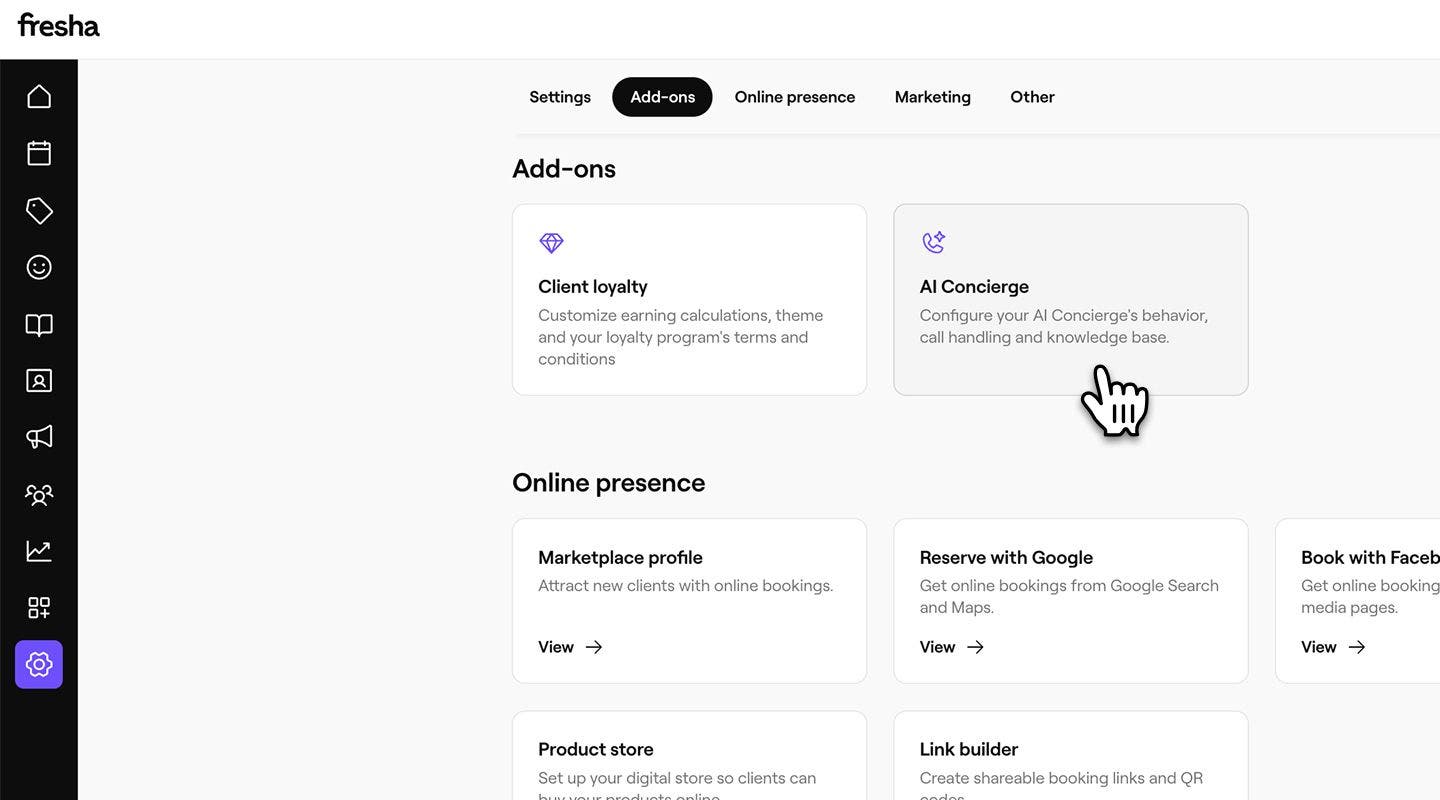
V hlavní nabídce na levé straně obrazovky přejděte na Nastavení.
-
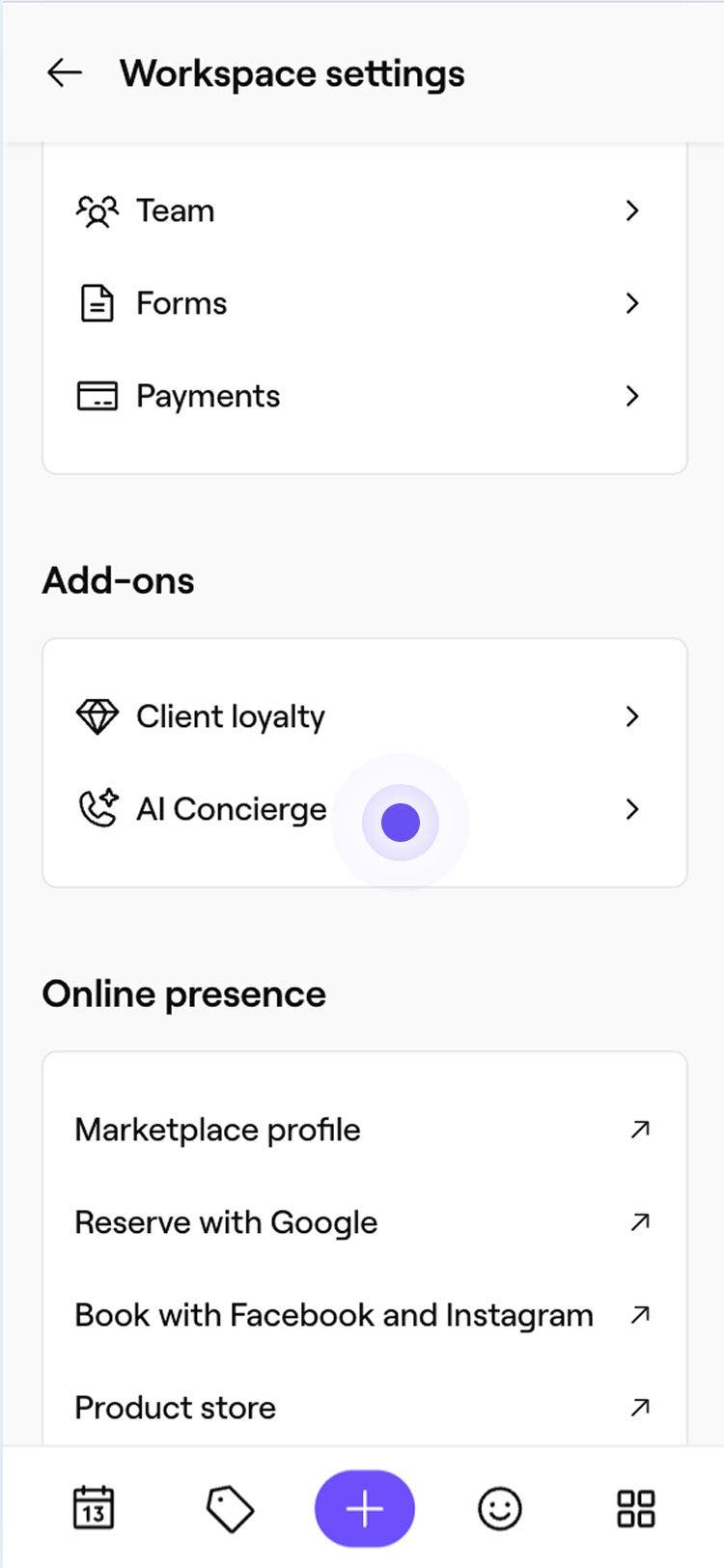
V sekci Doplňky klikněte na AI Concierge a aktualizujte nastavení.
-
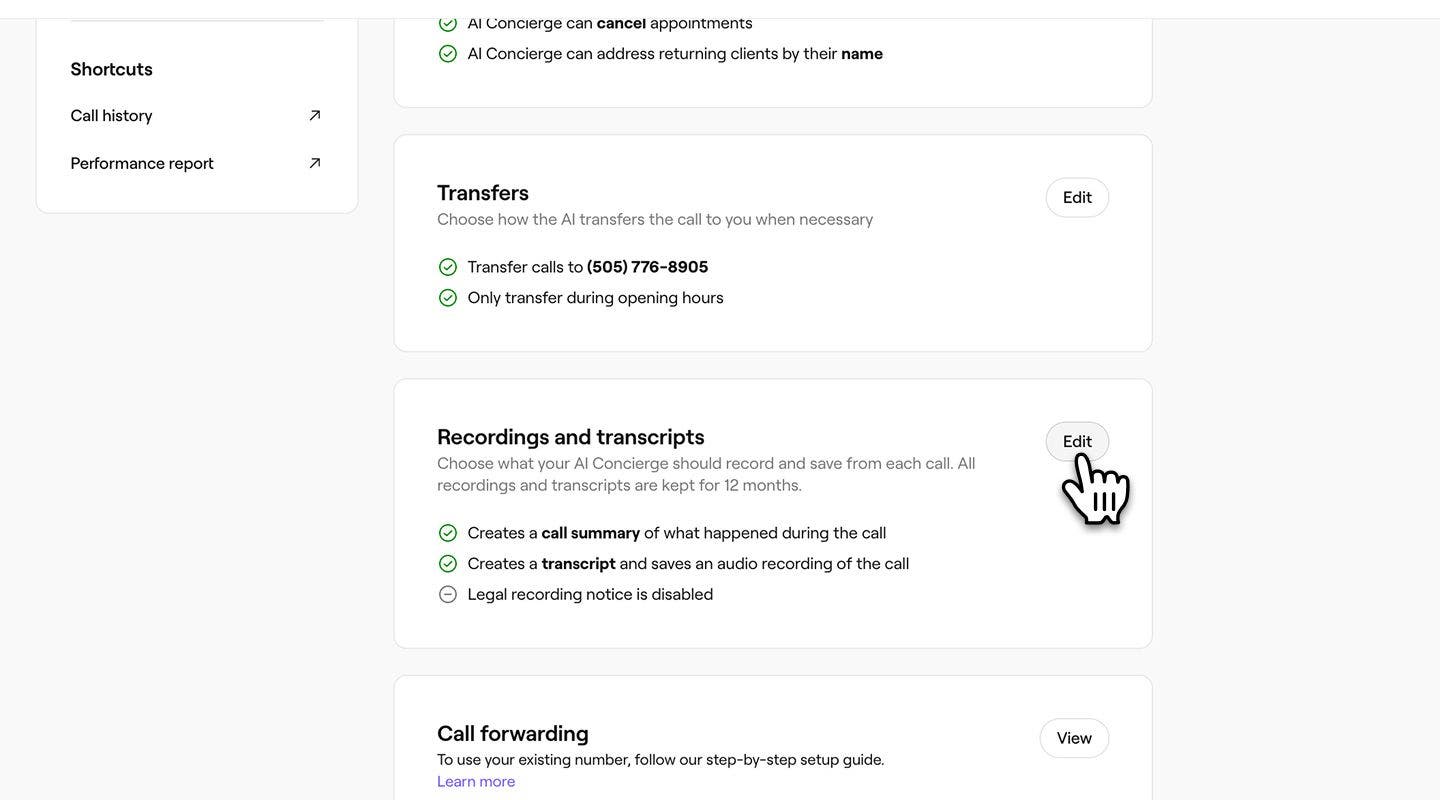
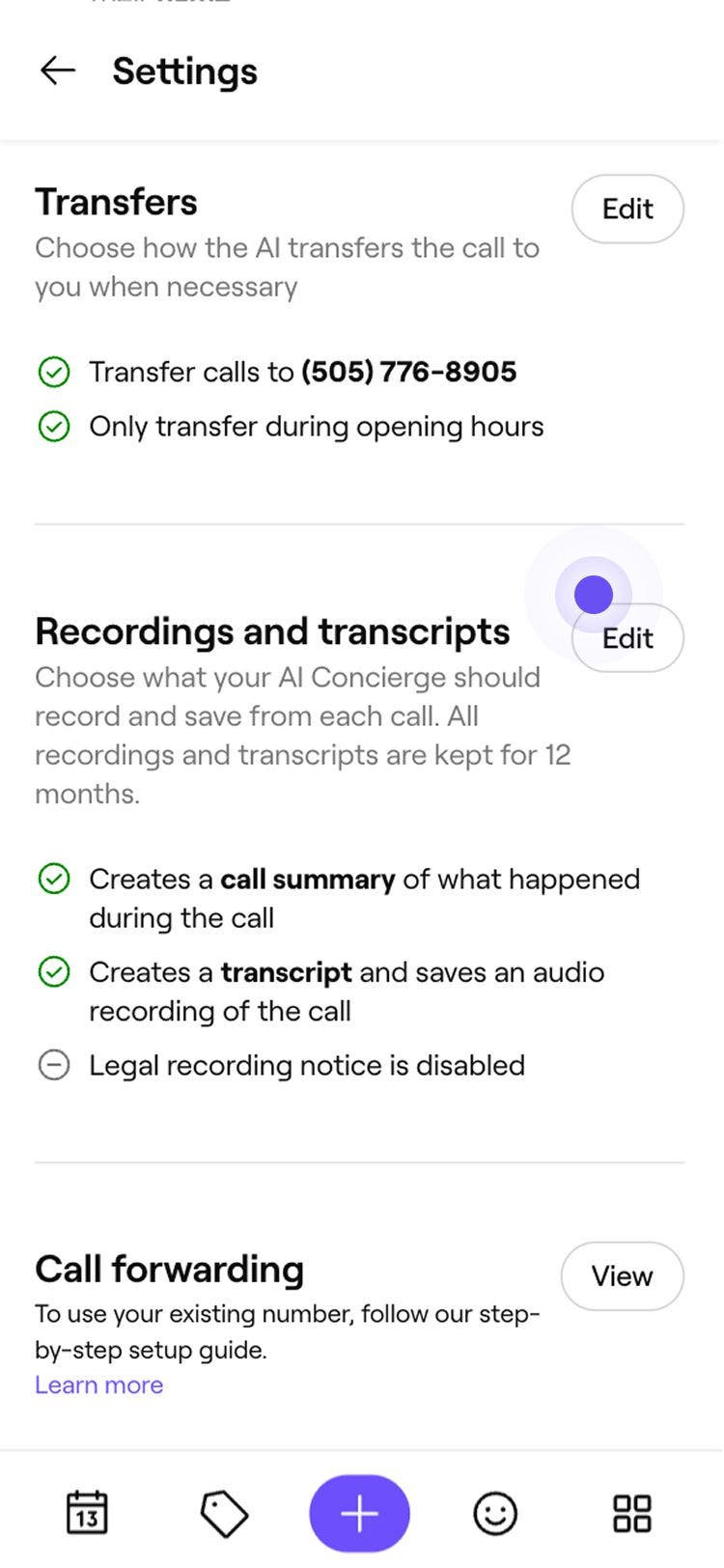
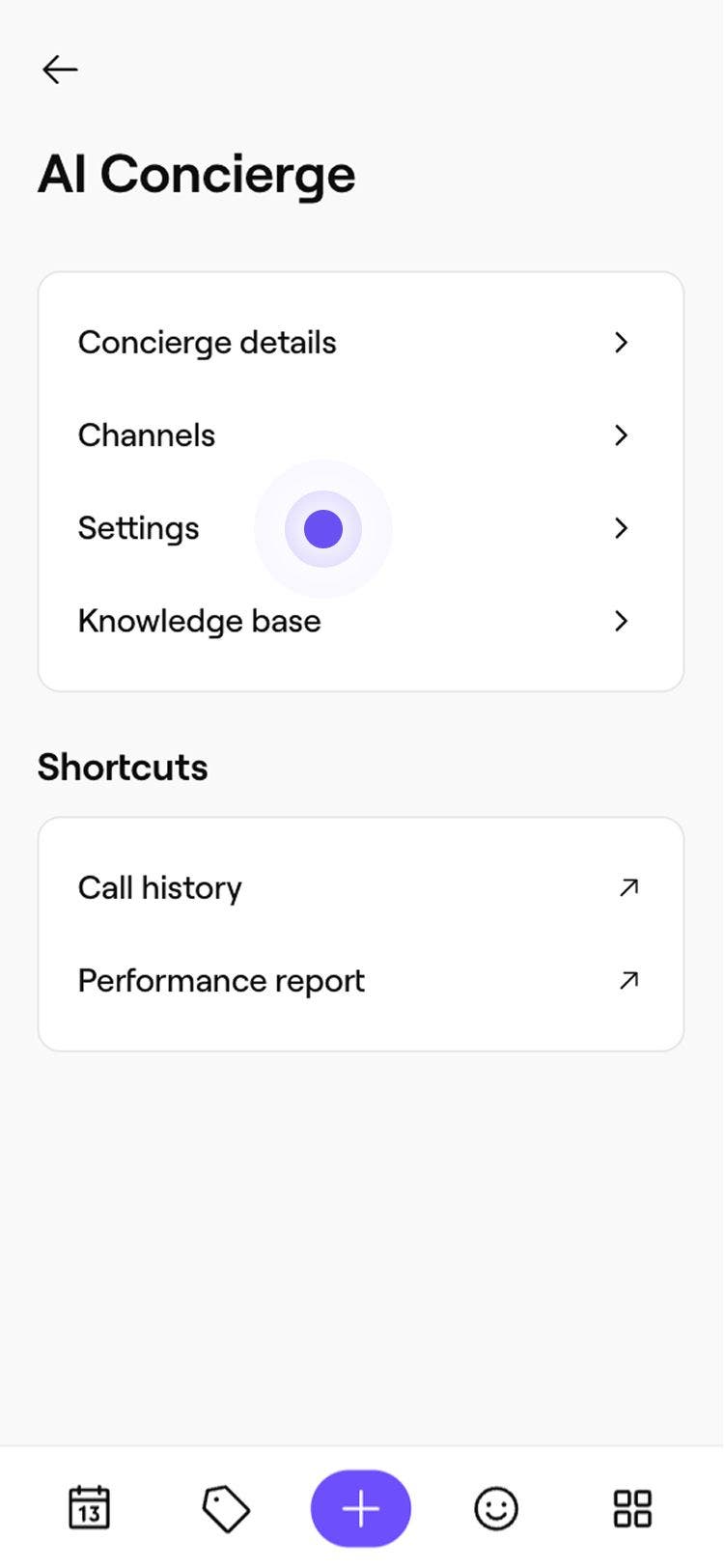
Na panelu levé nabídky klikněte na Nastavení a zobrazte přehled aktuálního nastavení nahrávání a přepisů.
-
Kliknutím na Upravit vedle Nahrávek a přepisů aktualizujte nastavení.
-
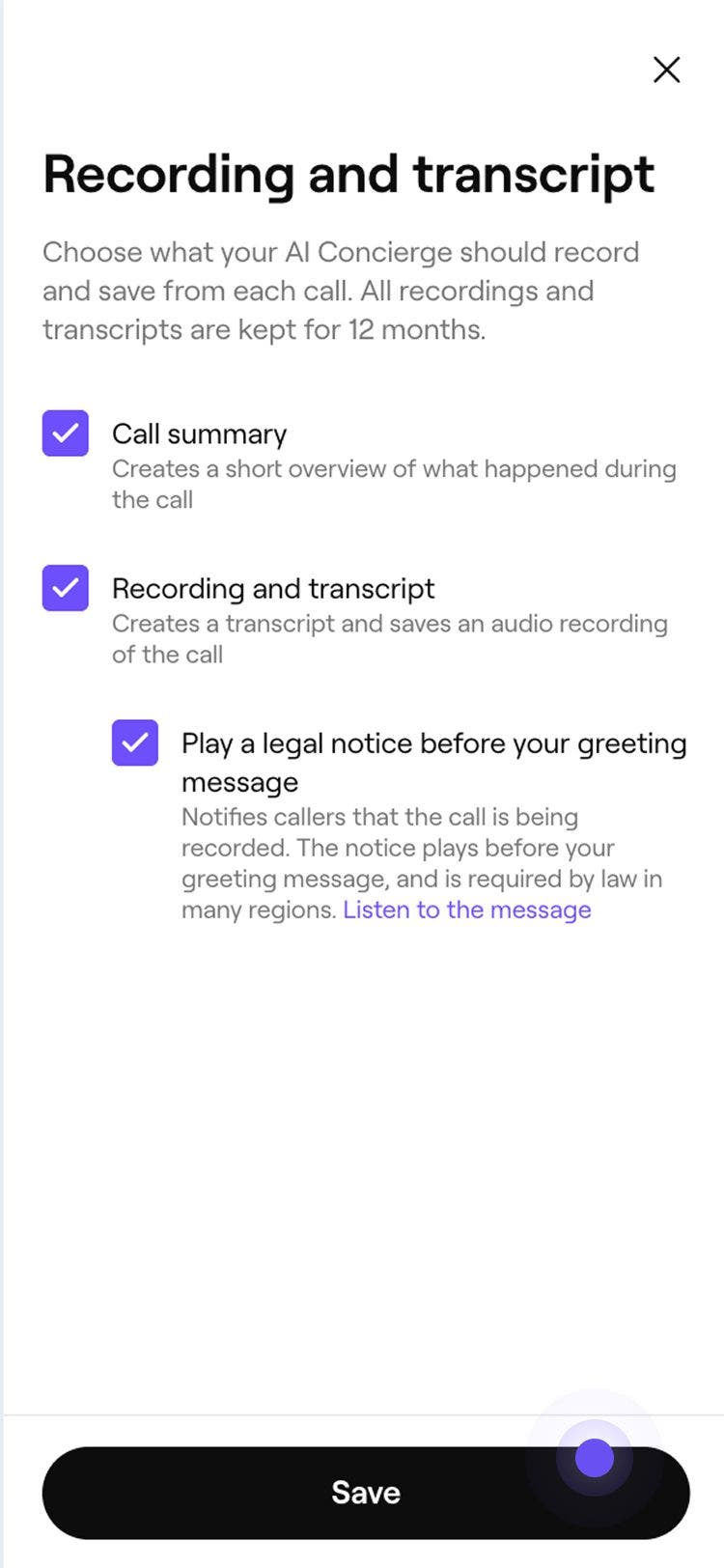
Zaškrtnutím políčka vedle následujících možností vyberte, co by měl váš AI Concierge z každého hovoru zaznamenat a uložit:
- Shrnutí hovoru: Vytvoření krátkého přehledu toho, co se během hovoru odehrálo, včetně nálady, kategorie hovoru, související schůzky a jakýchkoli dalších podrobností o konverzaci. Například: „Grace si zarezervovala účes na pátek 7. listopadu ve 14:30“.
- Nahrávka a přepis: pro vytvoření zvukové nahrávky a písemného přepisu každého hovoru s klientem. Tyto nahrávky jsou uchovávány po dobu 12 měsíců.
- Pokud se rozhodnete zaznamenávat přepis, máte možnost Přehrát právní upozornění na konci uvítací zprávy AI Concierge, což je požadavek na dodržování předpisů, abyste klienty informovali, že hovor je nahráván. Můžete si zvolit Přizpůsobit právní zprávu.
-
Kliknutím na tlačítko Uložit v pravém horním rohu obrazovky uložte nastavení.
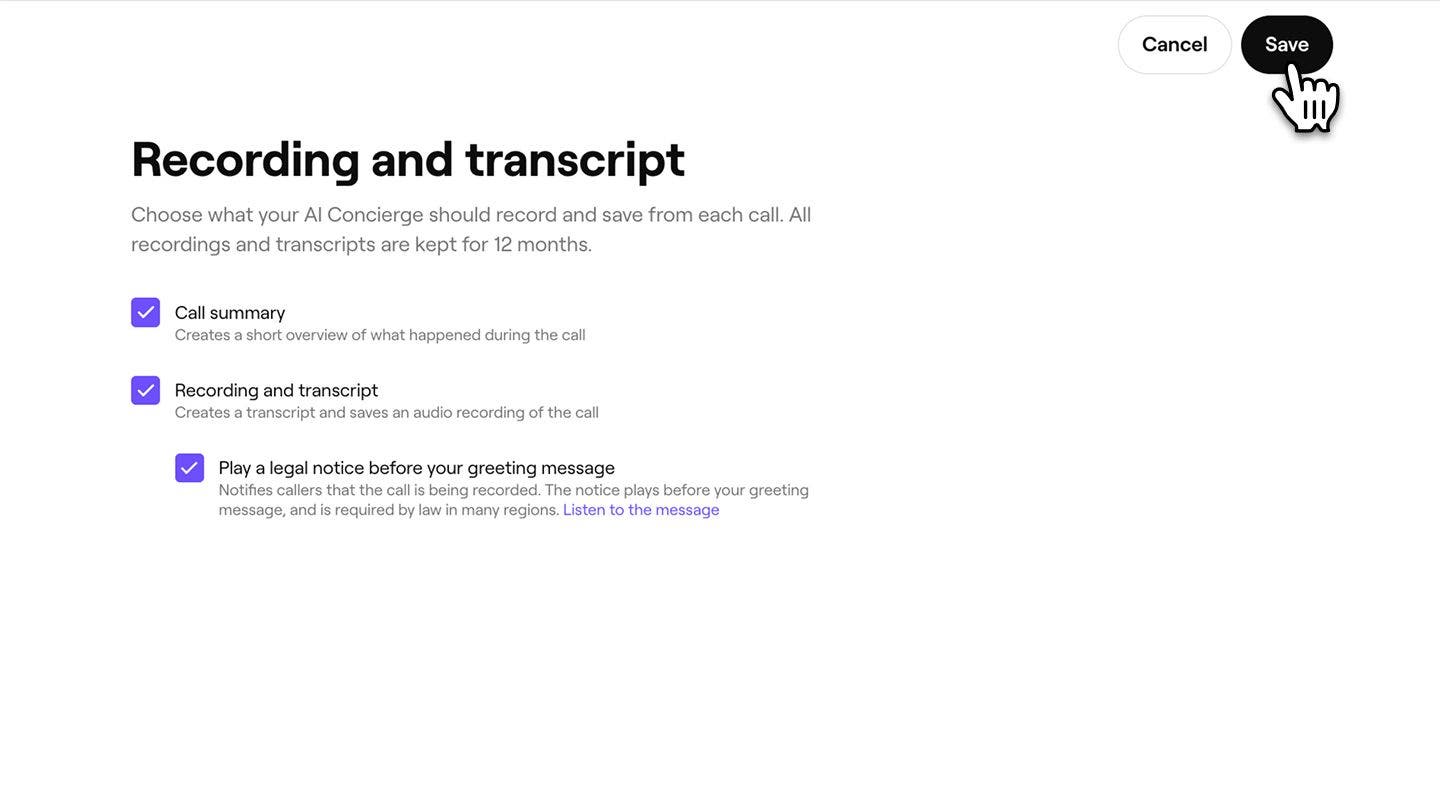

Jakmile je nastavení povoleno, přepisy a nahrávky se automaticky zaznamenávají u každého hovoru s klientem. K těmto záznamům máte přístup ze svého protokolu aktivit a každý záznam je uchováván po dobu 12 měsíců.
Často kladené dotazy
Poznámky k eskalaci se zveřejní ve Fresha Connect jako interní poznámka, kterou uvidí pouze váš tým. Klienti nikdy nevidí interní poznámky v konverzaci.
Poznámky k eskalaci se zobrazují na třech místech: v e-mailu odeslaném, když AI Concierge eskaluje hovor, na kartě Přehled záznamu hovoru ve vašem protokolu aktivit AI Concierge a nyní jako interní poznámka v odpovídající konverzaci ve Fresha Connect.