DomůZnalostní bázeAkademie Fresha
Nastavte svého AI koncierge
Zpět
  1. Znalostní báze•
  2. AI Concierge•
  3. Nastavte svého AI koncierge

Nastavte svého AI koncierge

Zjistěte, jak povolit AI Concierge pro váš podnik, aby mohl váš přizpůsobený AI Concierge efektivně vyřizovat hovory od klientů.

V tomto článku

  • Aktivujte AI Concierge pro váš podnik
  • Vygenerujte vyhrazená čísla AI Concierge pro jednotlivé provozovny

Aktivujte AI Concierge pro váš podnik

  1. V hlavní nabídce na levé straně obrazovky přejděte na Doplňky.

  2. V části AI Concierge klikněte na tlačítko Zobrazit. enable_ai_receptionist_web_1.jpg

  3. Na registrační stránce klikněte na tlačítko Začít a spusťte nastavení.  enable_ai_receptionist_web_3.jpg

  4. Kliknutím na tlačítko Pokračovat vyberte hlas a osobnost svého asistenta s umělou inteligencí. enable_ai_receptionist_web_4.jpg

  5. Ze seznamu dostupných možností klikněte na Vybrat vedle preferovaného tónu a hlasu a klikněte na Pokračovat. Můžete filtrovat podle Pohlaví, Přízvuku a Dalších jazyků a zjistit, které hlasy podporují vámi zvolené jazyky. Kliknutím na tlačítko Přehrát si poslechnete ukázku každého hlasu.
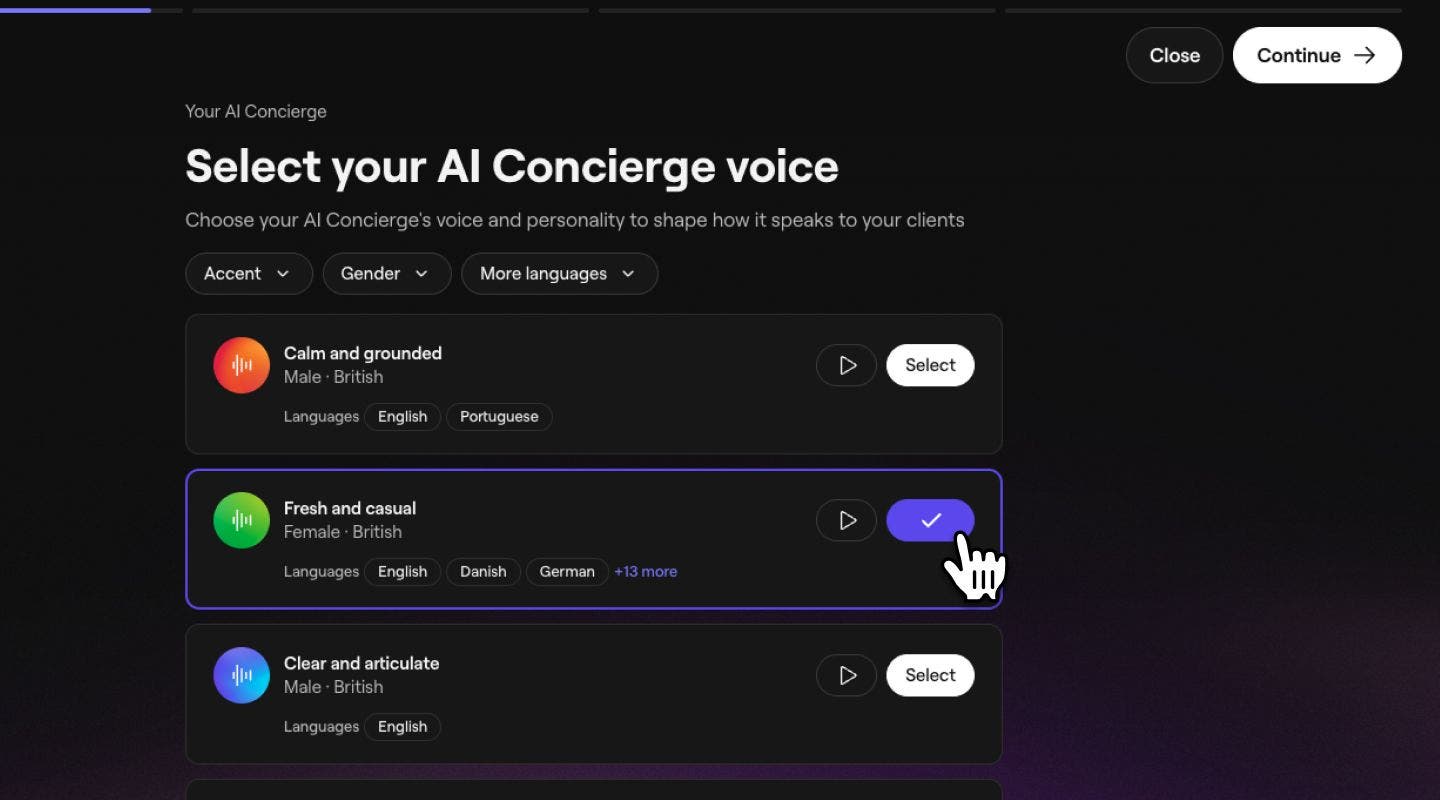
    Nastavte svého AI koncierge_Krok 5_Počítač.jpg

  6. Z možností vyberte profilovou fotku, která se bude zobrazovat klientům. enable_ai_receptionist_web_6.jpg

  7. Přizpůsobte svého AI recepčního aktualizací jeho Jména a Pozdravu, abyste určili, jak se bude představovat klientům. Kliknutím na tlačítko Pokračovat změny uložíte.

    1. Kliknutím na symbol „@“ vložíte dynamická pole, jako je křestní jméno klienta, jméno vašeho AI recepčního a pokud máte více poboček, také pobočku. enable_ai_receptionist_web_7.jpg
  8. Kliknutím na tlačítko Pokračovat v pravém horním rohu obrazovky zobrazíte úkoly, které může váš AI recepční vykonávat při přijímání hovorů od klientů. Chcete-li tyto úkoly upravit, klikněte na Upravit vedle konverzačních dovedností.

    1. Zaškrtněte políčko vedle preferovaných dovedností a kliknutím na tlačítko Uložit změny aktualizujte. enable_ai_receptionist_web_8.jpg
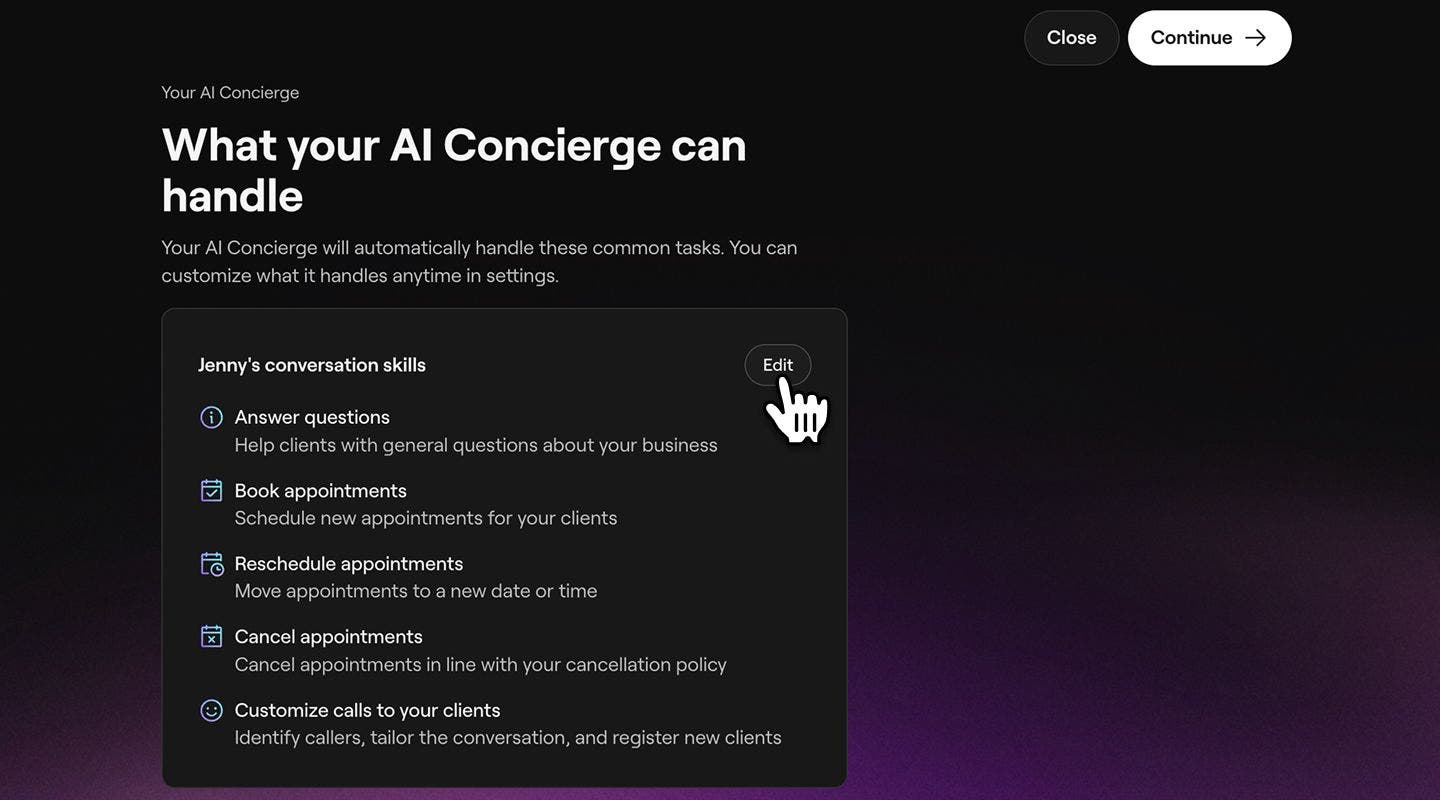
  9. Kliknutím na Pokračovat vyberte kanály, které bude váš AI recepční zpracovávat vaším jménem. enable_ai_receptionist_web_9.jpg

  10. Vyberte Pokračovat a pokračujte v nastavení. Poté zvolte, zda chcete, aby klienti volali na nové číslo nebo na vaše stávající číslo. 

    1. Pokud vyberete možnost Klienti volají na mé stávající číslo, budete muset nastavit přesměrování hovorů. Krok 10_Nastavení AI Concierge_Desktop.jpg
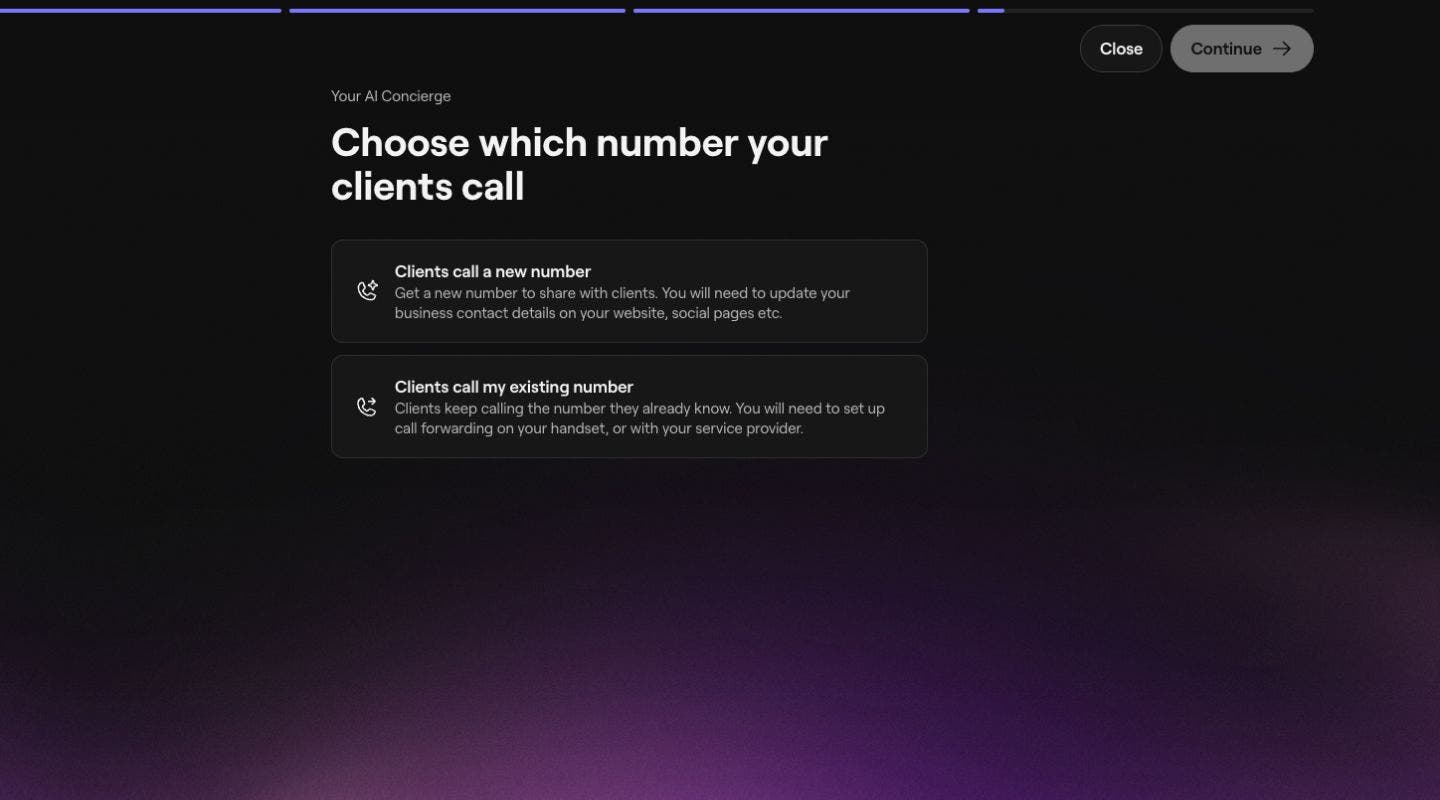
  11. Vyberte Pokračovat a pokračujte v nastavení, poté klikněte na Vygenerovat telefonní číslo a vytvořte si vyhrazené číslo AI Concierge.

    enable_ai_receptionist_web_10.jpg

  12. Po dokončení klikněte na tlačítko Pokračovat a nastavte možnosti přesměrování hovorů pro případy, kdy vás klienti potřebují zastihnout. Můžete si vybrat mezi:

    1. Přijímat zprávy: Váš AI Concierge může přijímat zprávy a předávat je dál. Nepřepojuje hovory přímo na vás. 
    2. Přepojovat hovory během otevírací doby: Když je váš podnik otevřený, váš AI recepční může přepojovat hovory přímo na vás. Když je zavřeno, může přijímat zprávy a předávat je dál. 
    3. Přepojovat hovory kdykoli: Váš AI Concierge může kdykoli přepojovat hovory přímo na vás. Krok 12_Nastavení AI Concierge_Desktop.jpg
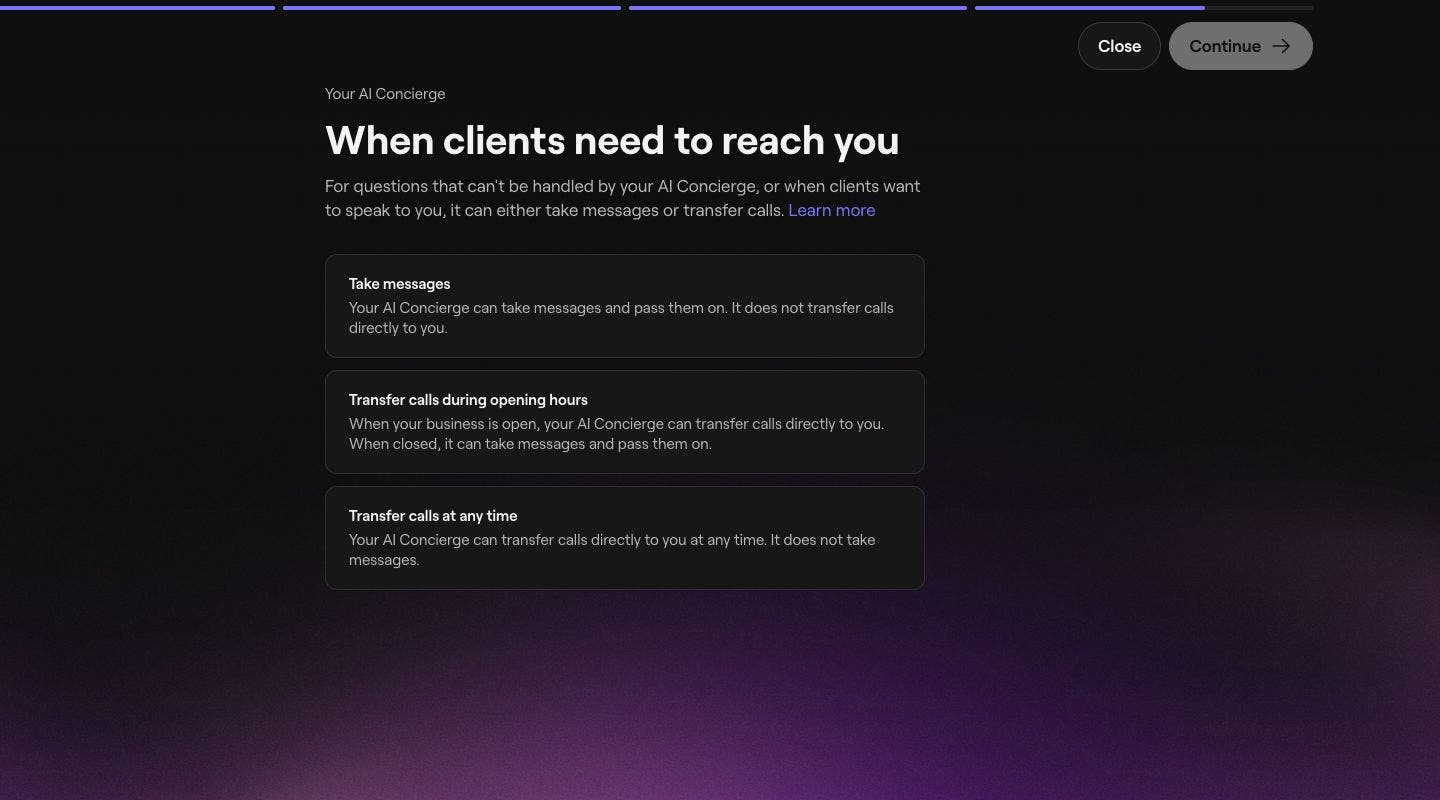
  13. Kliknutím na tlačítko Pokračovat nastavíte číslo, na které chcete, aby váš AI concierge přesměroval hovory, pokud jste si tuto možnost zvolili. 

    1. Pokud chcete nastavit přesměrování hovorů** **nezapomeňte použít jiné telefonní číslo, aby klienti nebyli přesměrováni zpět na vašeho AI Concierge. Step 13_Set up AI Concierge_Desktop.jpg
  14. V dalším kroku zkontrolujte možnosti způsobu platby, včetně následujících:

    1. Vyberte stávající způsob platby nebo přidejte novou kreditní/debetní kartu.
    2. Vyberte možnost Použít zůstatek v peněžence, aby byl měsíční poplatek nejprve odečten ze zůstatku v peněžence a teprve poté z uloženého způsobu platby. Máte-li více provozoven, klikněte na Změnit a vyberte, který zůstatek v peněžence chcete použít jako výchozí.
  15. Kliknutím na tlačítko Povolit v pravém horním rohu aktivujete svého AI koncierge. enable_ai_receptionist_web_14.jpg

  16. Po aktivaci klikněte na tlačítko Hotovo v pravém horním rohu a vytvořte svého AI recepčního. 

  17. Nakonec můžete komunikovat se svým AI Conciergem a zkopírovat své vyhrazené číslo AI Concierge, které můžete sdílet se svými klienty.

    enable_ai_receptionist_web_17.jpg

  1. V hlavní nabídce v dolní části obrazovky klepněte na Více (ikona mřížky) a otevřete Doplňky. enable_ai_receptionist_mob_1.jpg

  2. Vyberte tlačítko Zobrazit pod položkou AI Concierge a otevřete doplněk. enable_ai_receptionist_mob_2.jpg

  3. Na registrační stránce klepněte na tlačítko Začít a spusťte nastavení. enable_ai_receptionist_mob_3.jpg

  4. Vyberte tlačítko Pokračovat a vyberte hlas a osobnost svého AI Concierge.

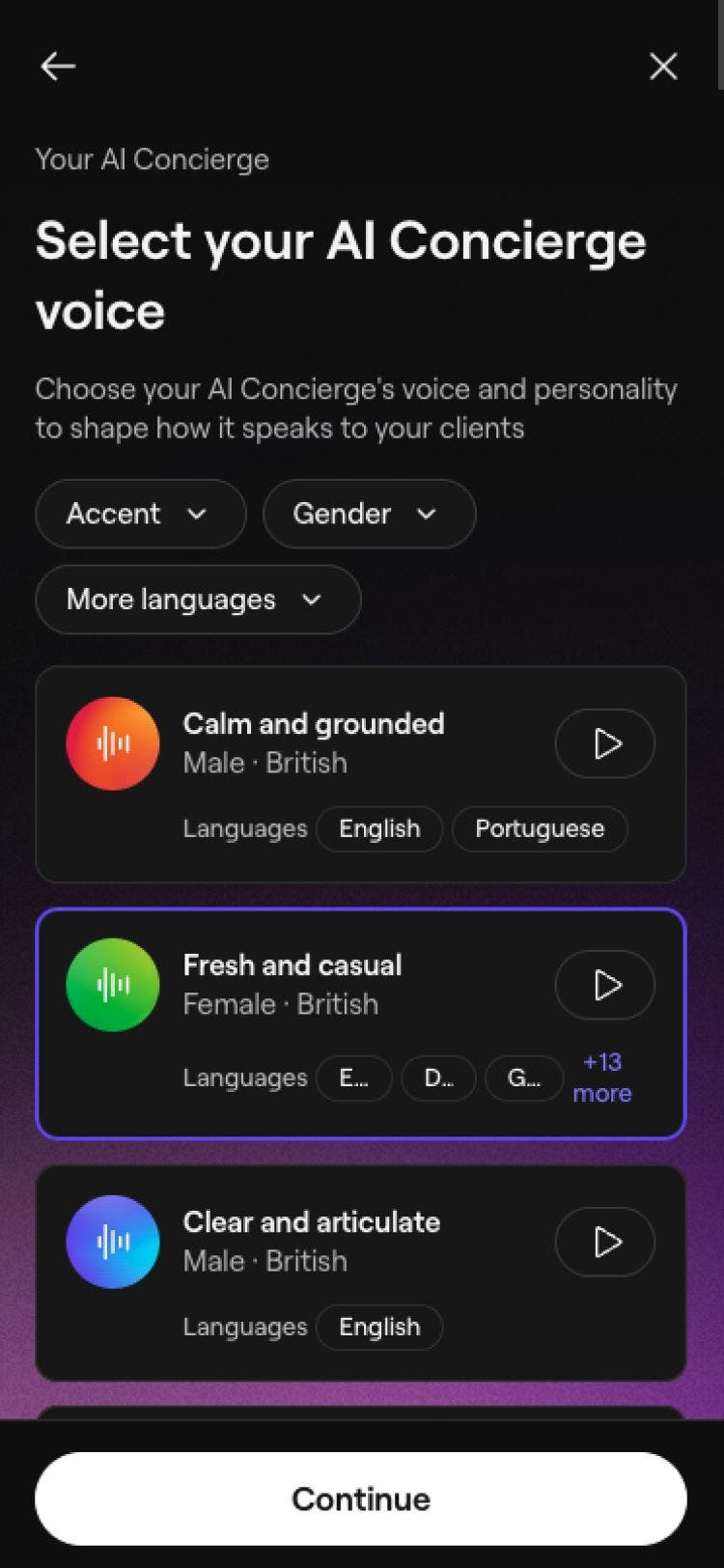
  5. Ze seznamu dostupných možností klikněte na Vybrat vedle preferovaného tónu a hlasu a klikněte na Pokračovat. Můžete filtrovat podle Pohlaví, Přízvuku a Dalších jazyků, abyste viděli, které hlasy podporují vámi zvolené jazyky. Kliknutím na tlačítko Přehrát si poslechnete ukázku každého hlasu.  

    Nastavte svého AI koncipienta_Krok 5_Mobil.jpg

  6. Z možností vyberte profilovou fotku, která se bude zobrazovat klientům. enable_ai_receptionist_mob_6.jpg

  7. Přizpůsobte svého AI recepčního aktualizací jeho jména a pozdravu, abyste určili, jak se bude představovat klientům. Klepnutím na tlačítko Pokračovat uložte změny.

    1. Klepnutím na symbol „@“ vložíte dynamická pole, jako je křestní jméno klienta, jméno vašeho AI recepčního a pokud máte více provozoven, také konkrétní provozovnu. enable_ai_receptionist_mob_7.jpg
  8. Klepnutím na tlačítko Pokračovat v pravém horním rohu obrazovky zobrazíte úkoly, které může váš AI recepční provádět při přijímání hovorů od klientů. Chcete-li tyto úkoly upravit, zvolte Upravit vedle konverzačních dovedností.

    1. Zaškrtněte políčko vedle preferovaných dovedností a klepnutím na tlačítko Uložit změny aktualizujte. enable_ai_receptionist_mob_8.jpg
  9. Klepnutím na Pokračovat vyberte kanály, které bude váš AI recepční spravovat vaším jménem. enable_ai_receptionist_mob_9.jpg

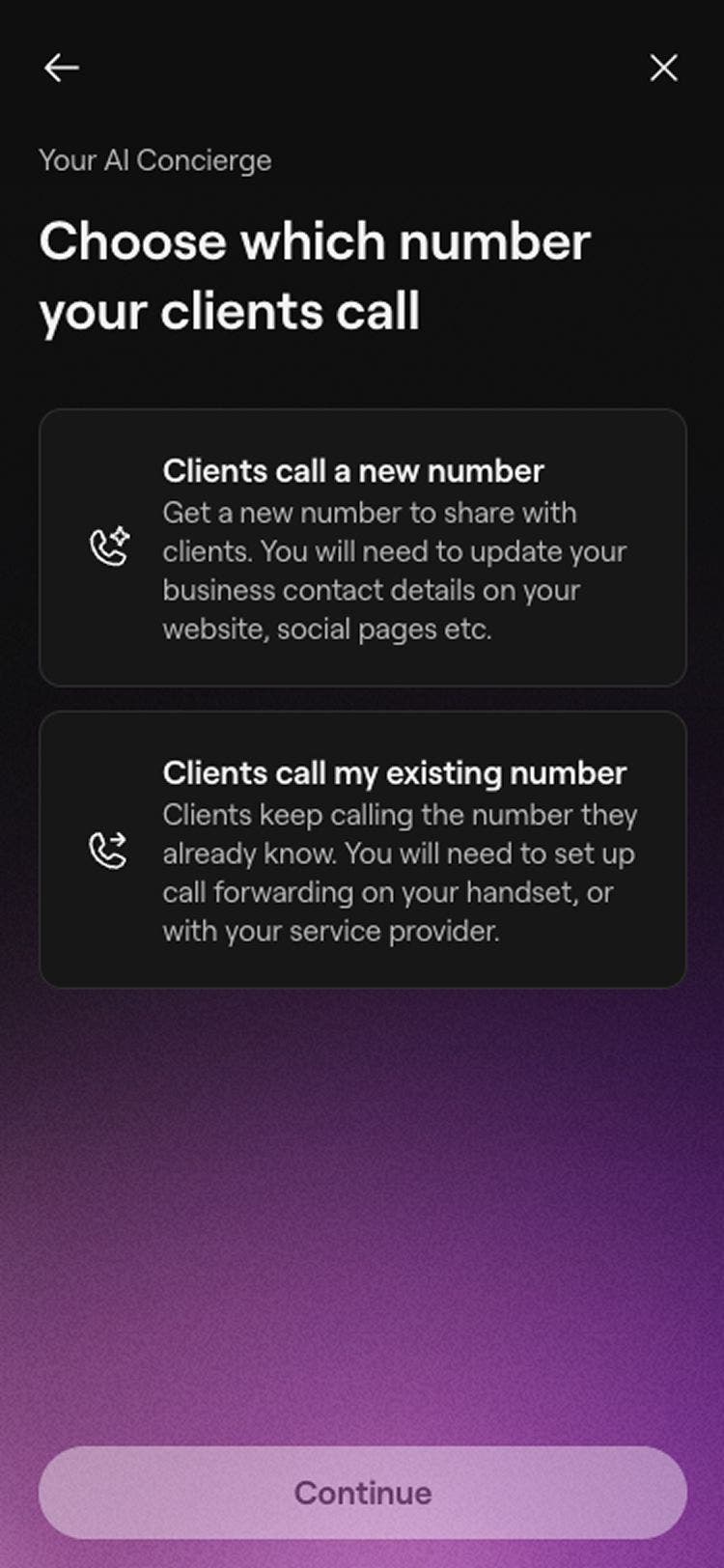
  10. Vyberte Pokračovat a pokračujte v nastavení. Poté vyberte, zda chcete, aby klienti volali na nové číslo nebo na vaše stávající číslo. 

    • Pokud chcete nastavit přesměrování hovorů** **nezapomeňte použít jiné telefonní číslo, aby klienti nebyli přesměrováni zpět na vašeho AI Concierge. Step 10_Set up AI Concierge_Mobile.jpg
  11. Vyberte Pokračovat a pokračujte v nastavení, poté klepněte na Vygenerovat telefonní číslo a vytvořte si vyhrazené číslo AI Concierge.

    enable_ai_receptionist_mob_10.jpg

  12. Po dokončení klepněte na tlačítko Pokračovat a nastavte možnosti přesměrování hovorů pro případy, kdy se s vámi klienti potřebují spojit. Můžete si vybrat z následujících možností:

    1. Přijímat zprávy: Váš AI recepční může přijímat zprávy a předávat je dál. Nepřepojuje hovory přímo na vás. 
    2. Přepojování hovorů během otevírací doby: Když je váš podnik otevřený, váš AI recepční může přepojovat hovory přímo k vám. Když je zavřeno, může přijímat zprávy a předávat je dál. 
    3. Přepojovat hovory kdykoli: Váš AI Concierge může kdykoli přepojovat hovory přímo na vás.
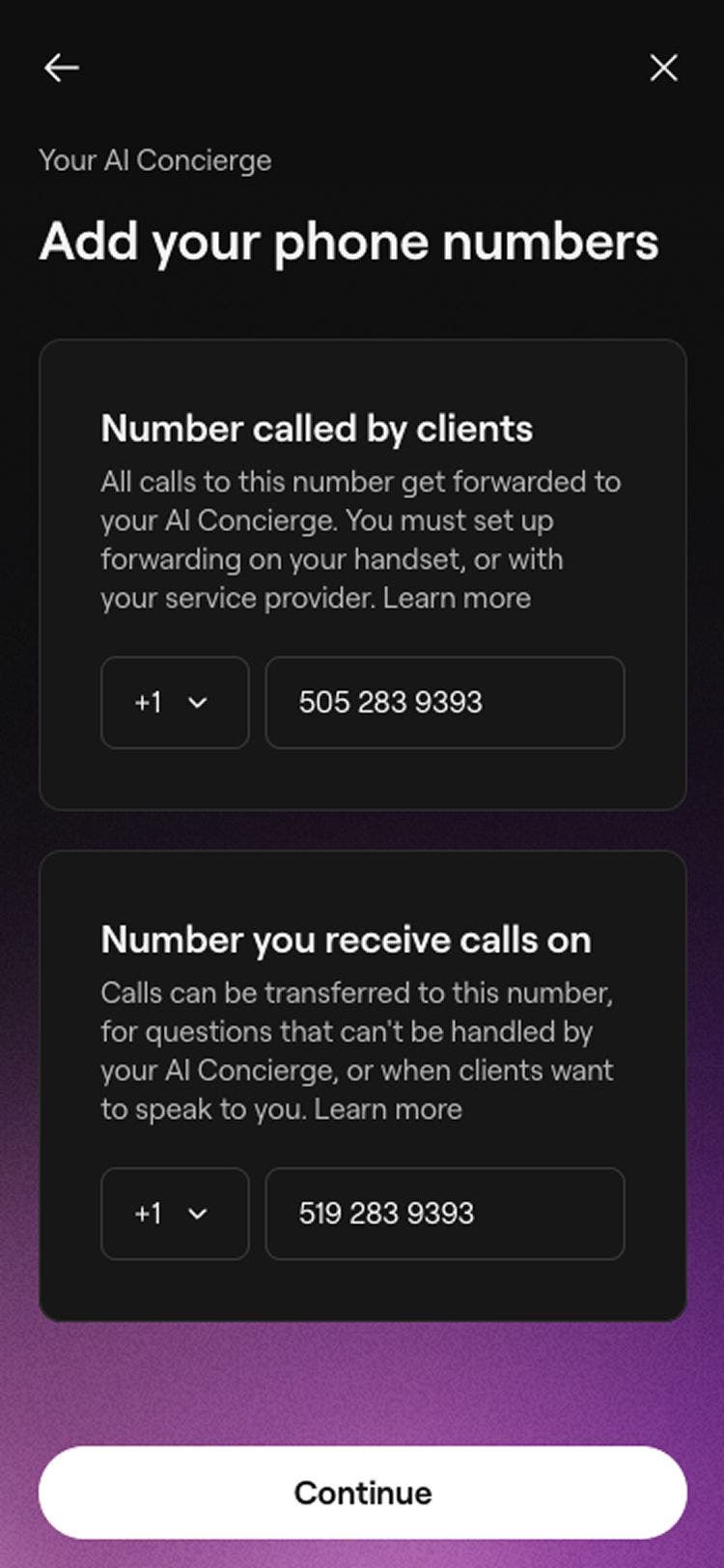
  13. Klikněte na tlačítko Pokračovat a nastavte číslo, na které chcete, aby AI recepční přesměrovávala hovory, pokud jste si tuto možnost zvolili. 

    1. Pokud chcete nastavit přesměrování hovorů** **nezapomeňte použít jiné telefonní číslo, aby klienti nebyli přesměrováni zpět na vašeho AI Concierge. Krok 13_Nastavení AI Concierge_Mobil.jpg
  14. V dalším kroku zkontrolujte možnosti způsobu platby, včetně následujících:

    1. Vyberte stávající způsob platby nebo přidejte novou kreditní/debetní kartu.
    2. Vyberte možnost Použít zůstatek v peněžence, aby byl měsíční poplatek nejprve odečten ze zůstatku v peněžence a teprve poté z uloženého způsobu platby. Máte-li více provozoven, klepnutím na Změnit vyberte, který zůstatek v peněžence provozovny chcete použít ve výchozím nastavení.
  15. Klepnutím na tlačítko Povolit v pravém horním rohu aktivujte svého AI recepčního. enable_ai_receptionist_mob_15.jpg

  16. Jakmile službu povolíte, klepněte na tlačítko Hotovo v pravém horním rohu a vytvořte si svého AI concierge. 

  17. Nakonec můžete se svým AI recepčním komunikovat a zkopírovat jeho vyhrazené číslo, které můžete sdílet se svými klienty. enable_ai_receptionist_mob_17.jpg

Po nastavení sdílejte číslo svého AI recepčního na své webové stránce, na sociálních sítích a na Googlu. Případně si nastavte přesměrování hovorů, aby byly hovory na vaše stávající firemní číslo přesměrovány na vašeho AI recepčního.

Ujistěte se, že číslo, které používáte pro přesměrování hovorů, není stejné jako vaše číslo pro přesměrování hovorů, protože by to přesměrovalo hovor zpět na vašeho AI Concierge.

Vygenerujte vyhrazená čísla AI Concierge pro jednotlivé provozovny

Máte-li ve svém pracovním prostoru více lokalit, budete mít při nastavování AI Concierge možnost vygenerovat vyhrazené číslo pro každou lokalitu.

  1. Když se dostanete ke kroku pro vygenerování čísla pro vašeho AI Concierge, vyberte možnost Vytvořit individuální čísla pro každou provozovnu. Ai_number_per_location_web_1.jpg

  2. Každé provozovně bude přiděleno vyhrazené číslo. Můžete se rozhodnout vygenerovat jiné číslo kliknutím na číslo a výběrem možnosti Vybrat jiné číslo. Ai_number_per_location_web_2.jpg  

  3. Po dokončení klikněte na Pokračovat a nastavte přesměrování hovorů pro otázky, které váš AI recepční nedokáže vyřešit. Můžete si vybrat mezi následujícími možnostmi:

    1. Přijímání zpráv: Váš AI Concierge může přijímat zprávy a předávat je dál. Nepřepojuje hovory přímo na vás. 
    2. Přepojování hovorů během otevírací doby: Když je váš podnik otevřený, váš AI recepční může přepojovat hovory přímo k vám. Když je zavřeno, může přijímat zprávy a předávat je dál. 
    3. Přepojovat hovory kdykoli: Váš AI Concierge může kdykoli přepojovat hovory přímo na vás.

    Krok 12_Nastavení AI Concierge_Desktop.jpg

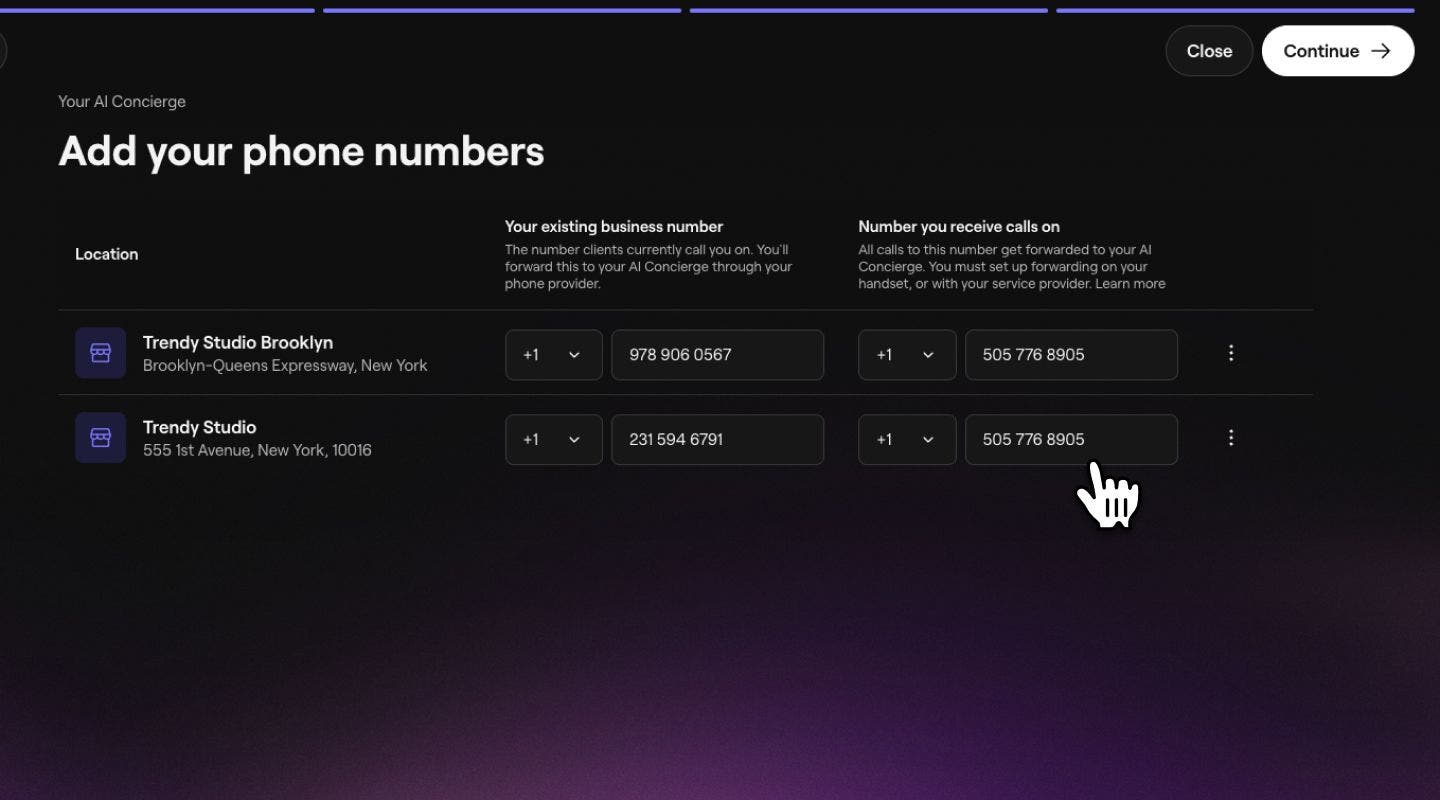
  4. Po dokončení klepněte na tlačítko Pokračovat a zadejte telefonní číslo, na které bude hovor přesměrován pro každé z vašich provozoven, a klepnutím na tlačítko Pokračovat změny uložte.

    1. Pokud chcete nastavit přesměrování hovorů** **nezapomeňte použít jiné telefonní číslo, aby klienti nebyli přesměrováni zpět na vašeho AI Concierge.
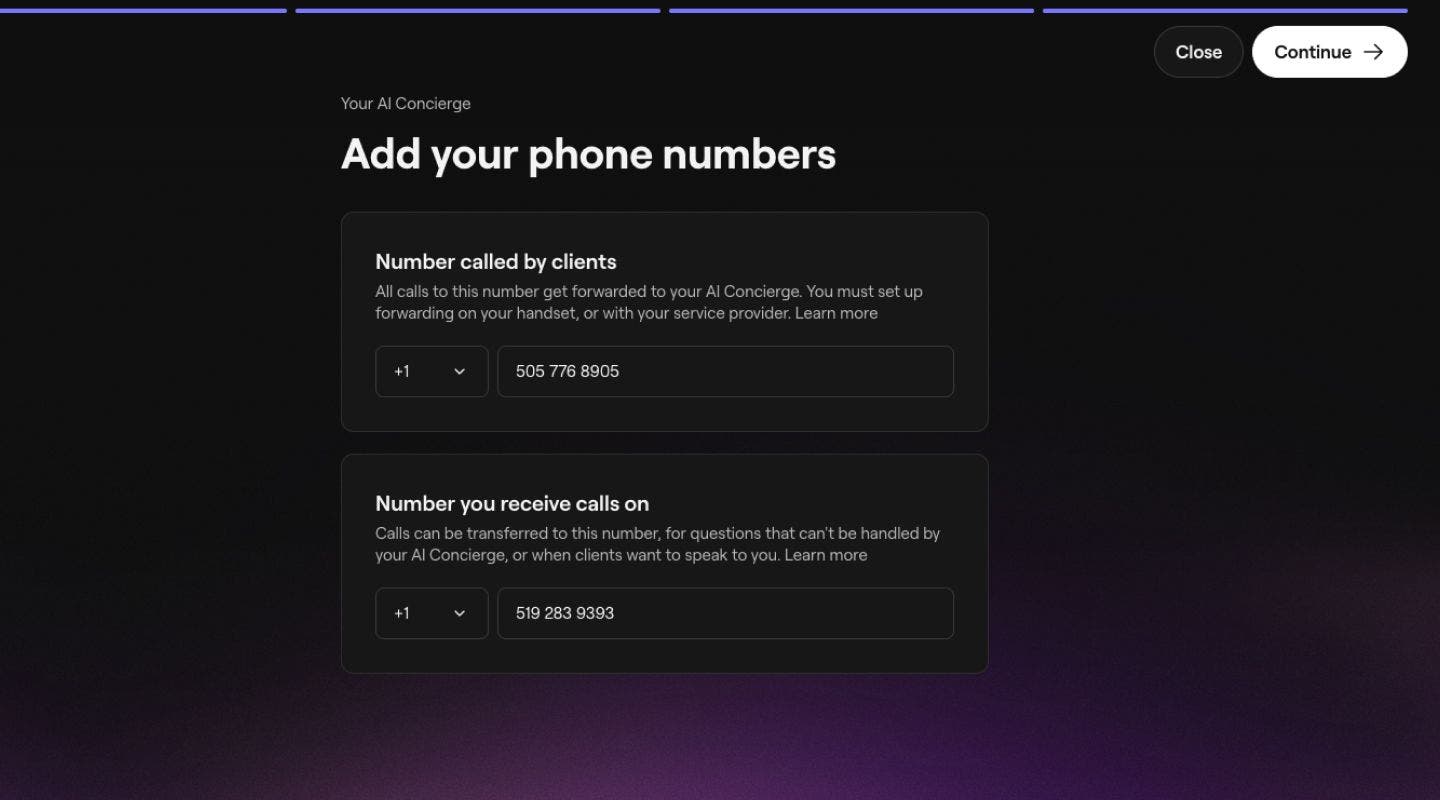
    Krok 3_Nastavení AI Concierge_Desktop .jpg

  5. Zadejte telefonní číslo, na které bude hovor přesměrován pro každou z vašich provozoven, a klepnutím na tlačítko Pokračovat změny uložte.

Po nastavení sdílejte správné číslo AI Concierge pro každou provozovnu na svých webových stránkách, sociálních sítích a v seznamech Google. Pokud používáte stávající firemní čísla, můžete nastavit přesměrování hovorů pro každou provozovnu jednotlivě a přesměrovat každé číslo na odpovídající číslo AI Concierge.

Často kladené otázky

    • Jakmile deaktivujete AI Concierge, veškerý zbývající čas pro hovory bude uložen na vašem účtu až do opětovné aktivace.

      Umělá inteligence dokáže porozumět vašim klientům a odpovídat jim v jazyce, který si zvolí, například ve španělštině nebo francouzštině.


Váš AI concierge

Byl tento průvodce užitečný?

Váš AI concierge

Nastavte svého AI koncierge

Povolte AI Concierge, aby mohl efektivně vyřizovat hovory klientů s nastavením přizpůsobeným vašemu podniku.

Zobrazit protokol aktivity vašeho AI Concierge

Získejte přístup k protokolu aktivit AI Concierge a přepisům hovorů s klienty, abyste si mohli prohlédnout podrobný přehled každého hovoru asistovaného umělou inteligencí.

Aktualizujte podrobnosti o přesměrování hovorů pro svého AI Concierge

Nastavte přesměrování hovorů pro svou recepční s umělou inteligencí, abyste mohli bezproblémově přesměrovat hovory klientů na členy vašeho týmu.

Posílejte zprávy klientům pomocí AI Concierge

Ušetřete čas tím, že necháte AI Concierge vyřizovat chaty s klienty a rezervace za vás.

Nastavte přesměrování hovorů pro svého AI Concierge

Nastavte přesměrování hovorů z vašeho firemního čísla, abyste mohli bezproblémově přesměrovat hovory klientů na svého AI Concierge.

Přizpůsobení zpracování schůzek pomocí AI Concierge

Spravujte ovládací prvky recepční s umělou inteligencí, včetně toho, jaké kroky může podniknout při vyřizování hovorů klientů.

Aktualizujte své údaje v AI Concierge

Přizpůsobte si AI Concierge výběrem tónu a stylu pozdravu, který nejlépe reprezentuje váš podnik.

Povolit automatické dobití pro vašeho AI recepčního

Zjistěte, jak povolit automatické dobíjení pro vaši recepční AI, abyste nikdy nezmeškali hovor od klienta a vaše firma mohla nepřetržitě přijímat rezervace.

Přehled AI Concierge

Nezmeškejte žádnou rezervaci díky svému AI Concierge, který nepřetržitě přijímá hovory, plánuje schůzky a řeší dotazy klientů.

Přidejte do znalostní báze svého AI Concierge

Vylepšete znalostní bázi svého AI Concierge přidáním vlastních odpovědí na běžné otázky klientů.

Odpovědi na recenze pomocí AI concierge

Ušetřete čas při odpovídání na hodnocení klientů díky automatickým odpovědím připraveným umělou inteligencí.

Zobrazit řídicí panel AI Concierge

Sledujte hovory, rezervace, prodeje a čas, který vám AI Concierge ušetří, a to vše na jednom místě.

Fresha
Stáhnout aplikaci

O společnosti Fresha

Kariéra

Nápověda a podpora

Blog

Sitemap

Pro firmy

Pro partnery

Ceny

Funkce

Plánování

Prodejní místo

Platby

Kapitál

Tržiště

Podpora

Stav

Právní dokumenty

Zásady ochrany osobních údajů

Podmínky služby

Podmínky použití

Najděte nás na sociální síti

Facebook
Linkedin
Instagram

© 2026 Fresha.com SV Ltd